

कंटेंट पर जाएं

अपनी रिकॉर्डिंग से हवा की गड़गड़ाहट निकालें

हवा की गड़गड़ाहट और सरसराहट कम हो जाती है ताकि आवाज़ आगे आए, चाहे वीडियो हो या सादी ऑडियो फ़ाइल।

इस टूल को बेहतर बनाया जा रहा है

अन्य टूल्स देखें

दैनिक सीमा समाप्त

अपनी फ़ाइल यहाँ छोड़ें

ब्राउज़ करें
या
वीडियो लिंक यहाँ पेस्ट करें
वीडियो लाएँ
YouTubeTikTokTwitchDailymotionRedditFacebookInstagramXVimeo
या

MP4, MOV, AVI, MKV, WebM, MP3, WAV

0 / 1000

अपनी सबटाइटल फ़ाइल यहाँ ड्रॉप करें

ब्राउज़ करें

SRT, VTT, ASS, SSA

AI
0 / 1000
उदाहरण:

प्लेटफॉर्म

अवधि

ऑडियंस और टोन वैकल्पिक
AI आपकी स्क्रिप्ट लिख रहा है…

इस टूल का उपयोग करने के लिए फ्री अकाउंट जरूरी है। सेकंडों में साइन अप करें!

वीडियो की अवधि
आवश्यक मिनट
इस्तेमाल किए गए मिनट / लिमिट
मिनट बाकी हैं
बाद में अनुमानित शेष (मिनट)
यह वीडियो धुंधली कॉपी से बेहतर का हकदार है। इससे बहुत बेहतर क्वालिटी उपलब्ध है — अपने मुफ्त डाउनलोड के बाद इसे अनलॉक करें।

सोर्स भाषा
टारगेट भाषा

डबिंग शुरू करने के लिए दो अलग-अलग भाषाएँ चुनें।

आवाज़

यह सैंपल टारगेट भाषा में चलता है ताकि आप शुरू करने से पहले तुलना कर सकें।

नीचे ओरिजिनल आवाज़ चालू रखें

कम आवाज़, ट्रांसलेट की गई आवाज़ के पीछे।

अवधि :

फ्रेम में रखने वाले व्यक्ति पर टैप करें

प्रीव्यू

टारगेट फॉर्मेट

वीडियो फ़ाइल का आकार कम करना चाहते हैं?

कस्टम साइज़ (पिक्सेल)

× px

फ्रेमिंग

जिस व्यक्ति को फ़ॉलो करना है

बैकग्राउंड

और सेटिंग्स

स्थिर फ्रेम

एक ही शॉट में कैमरा नहीं हिलता

तस्वीर स्थिर करें

कंपन कम करता है — अंतिम वीडियो में दिखेगा

काली पट्टियाँ रखें

डिफ़ॉल्ट रूप से ये अपने आप हटाई जाती हैं

भरने के लिए खींचें

कुछ भी नहीं कटता, तस्वीर खिंच जाती है

दो लोग बात करें तो स्क्रीन बाँटें

हर व्यक्ति को स्क्रीन का आधा हिस्सा मिलता है, ऊपर और नीचे। बंद होने पर एक ही फ़्रेम बोलने वाले व्यक्ति का पीछा करता है।

रिज़ॉल्यूशन

स्वचालित: आपके प्लान में उपलब्ध सर्वोत्तम गुणवत्ता

बैकग्राउंड अपलोड हो रहा है…

पारदर्शी एक्सपोर्ट (अल्फा के साथ ProRes .mov)। पास या प्रो प्लान के लिए आरक्षित; पूर्वावलोकन चेकरबोर्ड पर दिखाई देता है।

खींचें · आकार बदलें · घुमाएं
प्लेसमेंट
टेक्स्ट
लोगो / इमेज
सामान्य सेटिंग
→
वैकल्पिक

फाइनल एडिट की लंबाई

आप क्या ढूंढ रहे हैं

वैकल्पिक

यदि आप इसे लिखते हैं, तो यह सामान्य मानदंडों से ज़्यादा प्राथमिकता लेगा।

वैकल्पिक

अंशों के चयन में मार्गदर्शन करता है। आपके विवरण को प्राथमिकता दी जाती है।

आउटपुट फॉर्मेट

दो लोग बात करें तो स्क्रीन बाँटें

हर व्यक्ति को स्क्रीन का आधा हिस्सा मिलता है, ऊपर और नीचे। बंद होने पर एक ही फ़्रेम बोलने वाले व्यक्ति का पीछा करता है।

सबटाइटल शामिल

सबटाइटल स्टाइल

आवाज़ निकाली जा रही है… सबटाइटल का प्रीव्यू कुछ सेकंड में तैयार होगा।

इस वीडियो में कोई बोली नहीं मिली: प्रीव्यू के लिए कोई सबटाइटल नहीं है।

प्रीव्यू अभी उपलब्ध नहीं है। आप सबटाइटल चालू रखकर क्लिप जनरेट कर सकते हैं; कोई विफलता होने पर उसकी जानकारी दी जाएगी।

सबटाइटल का प्रीव्यू अभी उपलब्ध नहीं है: इसकी दैनिक सीमा पूरी हो गई है। आप सामान्य विश्लेषण शुल्क पर क्लिप जनरेट कर सकते हैं।

सबटाइटल का प्रीव्यू देखने के लिए अपने मुफ़्त खाते में साइन इन करें।

कट की तीव्रता

साइलेंस का क्या करें

ट्रांज़िशन

साथ ही

अटकलें भी हटाएं

"उम", "आह" और गलत शुरुआत

बैकग्राउंड शोर साफ करें

हिस, एयर कंडीशनर, सड़क का शोर

कीवर्ड्स (वैकल्पिक)

इसे सक्षम करने के लिए वीडियो को घुमाएं या मिरर करें।

आउटपुट फॉर्मेट चुनें

MP4 हर जगह चलता है। अपनी ज़रूरत के हिसाब से बदलें।

तैयार होते ही ईमेल प्राप्त करें।

वीडियो आ रहा है

तैयार होते ही यह यहाँ दिखेगा।

हैशटैग क्लिपबोर्ड पर कॉपी हो गए — इन्हें अपनी पोस्ट में पेस्ट करें!

क्या Klipa मददगार था? हमें अपने 30 सेकंड दें — Trustpilot पर समीक्षा दें।

क्या Klipa मददगार था? हमें अपने 30 सेकंड दें — Trustpilot पर समीक्षा दें।


क्या Klipa मददगार था? हमें अपने 30 सेकंड दें — Trustpilot पर समीक्षा दें।

पहले बाद में

फॉर्मेट लंबाई साइज़ क्वालिटी सहेजा गया हटाया गया समय कट ✓ इस वीडियो के लिए लोगो-मुक्त अनलॉक किया गया

सब्सक्राइबर्स को प्रायोरिटी मिलती है।

तैयार होते ही ईमेल प्राप्त करें।

अभी रद्द करें? अब तक किया गया काम खो जाएगा और फाइल को दोबारा अपलोड करना होगा।

आपका वीडियो ठीक इसी तरह डाउनलोड होगा।

क्या ठीक नहीं है?

अब भी बहुत अंधेरा है?

हम आपके मूल वीडियो से फिर शुरू करके उसे और उजला करते हैं। कोई क्रेडिट नहीं लगेगा।

क्या आप और साफ़ तस्वीर चाहते हैं?

आपके वीडियो के 10 सेकंड पर मुफ़्त ट्रायल। नतीजा पसंद आए तभी भुगतान करें।

क्या Klipa मददगार था? हमें अपने 30 सेकंड दें — Trustpilot पर समीक्षा दें।

लोगो-मुक्त वीडियो तैयार हो रहा है… डाउनलोड अपने आप शुरू हो जाएगा।

सबटाइटल (.srt) अलग फाइल

मुफ़्त Google 1-क्लिक क्रेडिट कार्ड की आवश्यकता नहीं
पहले समझें

यह टूल हवा के शोर का क्या करता है, और क्या नहीं कर सकता

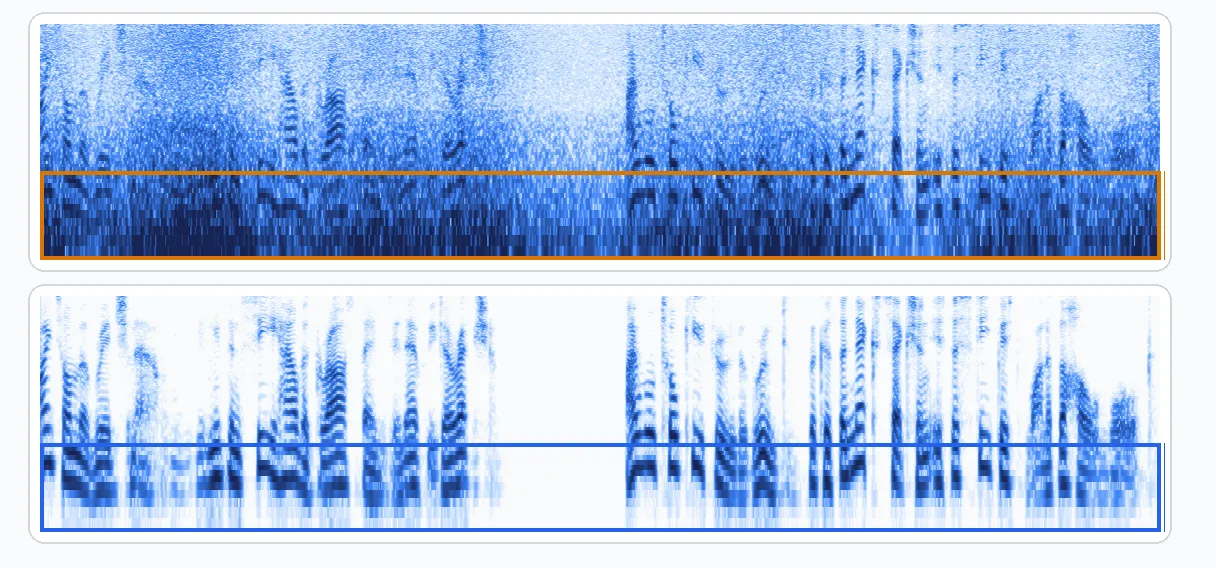
बाहर शूटिंग में हवा एक अच्छी रिकॉर्डिंग बिगाड़ने का सबसे आम कारण है: आवाज़ मौजूद होती है, पर वह एक गहरी, लुढ़कती गड़गड़ाहट के नीचे दब जाती है जिससे हर वाक्य सुनना थका देता है। यह पेज इसी स्थिति के लिए बना है। आप वीडियो या ऑडियो फ़ाइल डालते हैं, «क्या रखें?» स्क्रीन आवाज़ पर खुलती है, और Klipa बोली को बनाए रखते हुए उसे ढकने वाली हवा की गड़गड़ाहट और सरसराहट को कम करता है।

आप यथार्थवादी रूप से क्या उम्मीद कर सकते हैं

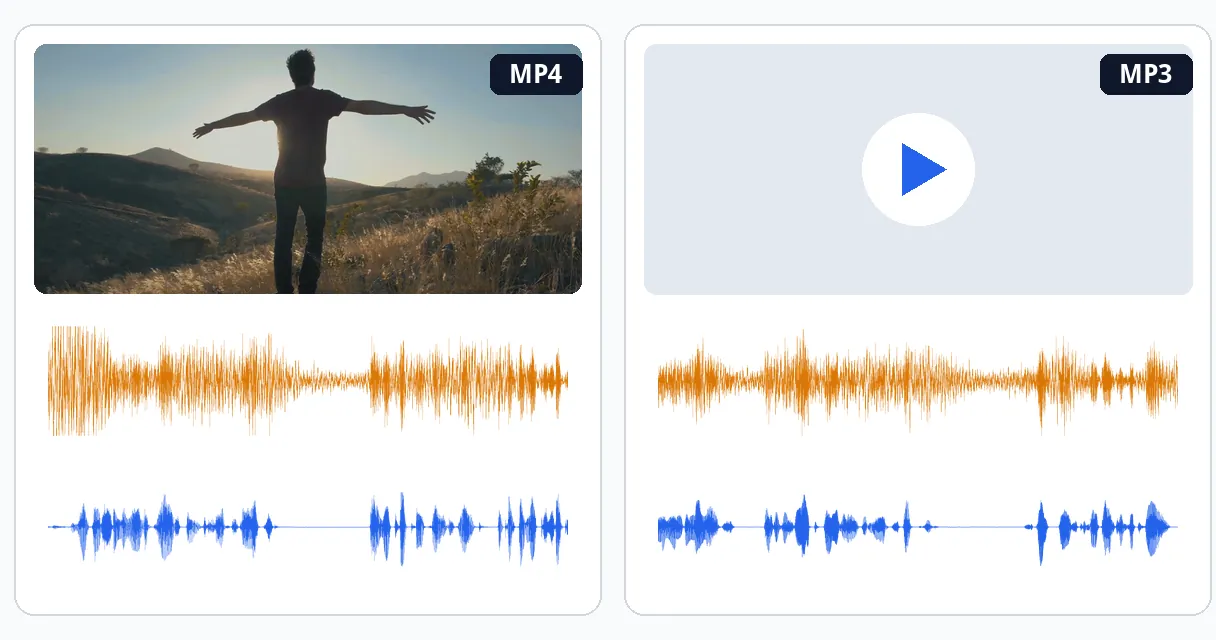
यह टूल हवा को कम करता है। यह उसे जादू से मिटा नहीं देता। जब आवाज़ किसी एकसमान गड़गड़ाहट या लगातार सरसराहट के नीचे अब भी मौजूद हो, तो गहरी गड़गड़ाहट घट जाती है और बोली आगे आ जाती है, और नतीजा सबसे ज़्यादा भरोसेमंद वहीं होता है। आपकी अपलोड की गई फ़ाइल उसी प्रकार की रहती है जो वह थी: वीडियो बिना छेड़ी तस्वीर के साथ वीडियो बनकर लौटता है, और MP3 MP3 बनकर लौटता है।

शुरू करने से पहले जानने लायक सीमा

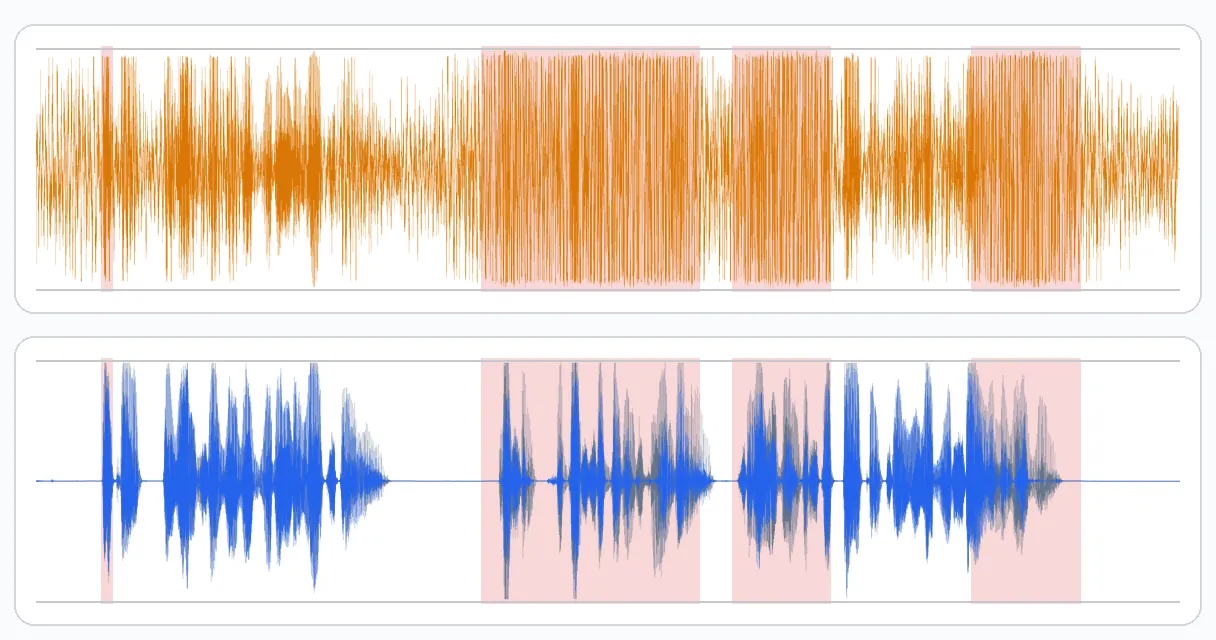
तेज़ झोंका माइक्रोफ़ोन को उसकी क्षमता से आगे धकेल सकता है। आप इसे चटचटाहट या धमाके की तरह सुनते हैं, और उस क्षण बोले गए शब्द रिकॉर्डिंग में ही कट जाते हैं या बिगड़ जाते हैं। जब आवाज़ फ़ाइल में ही नहीं है, तो उसे कोई वापस नहीं ला सकता, और कोई टूल ऐसा वाक्य नहीं बना सकता जो कभी रिकॉर्ड ही नहीं हुआ। इसलिए ऐसे कुछ झोंकों वाली क्लिप में वे फिर भी रहेंगे, भले ही उनके आसपास सब कुछ शांत लगे। ऐसे किसी भी पेज से सावधान रहें जो हर रिकॉर्डिंग से हवा को पूरी तरह हटाने का वादा करता हो।

स्क्रीन पर कौन-सा विकल्प हवा के लिए ठीक है

«क्या रखें?» स्क्रीन ऑटो, आवाज़, संगीत और सब कुछ का विकल्प देती है। हवा में बात करते व्यक्ति के लिए आवाज़ सही शुरुआत है: यह बोली और गायन को रखती है और बाकी सब हटा देती है। सब कुछ पूरी ध्वनि रखता है और केवल पृष्ठभूमि की सरसराहट हटाता है, जो हल्का उपचार है और हवा की गड़गड़ाहट के लिए नहीं बना है। अगर पहला नतीजा आपकी उम्मीद के अनुसार न हो, तो आप विकल्प बदलकर फ़ाइल दोबारा चला सकते हैं।

अगली बार इससे बचना

सबसे सस्ता उपाय रिकॉर्ड दबाने से पहले होता है। माइक्रोफ़ोन पर फ़ोम या रोएँदार विंडस्क्रीन, मुँह के पास पकड़ा हुआ माइक्रोफ़ोन, और दीवार, कार या आपके अपने शरीर की ओट वाली जगह, बाद की किसी भी सफ़ाई से ज़्यादा फ़र्क डालते हैं। फ़ोन का अपना माइक्रोफ़ोन ख़ास तौर पर खुला होता है, इसलिए जब हो सके तो उसे हवा से दूसरी ओर मोड़ दें।

सफ़ाई के बाद

हवा कम होने के बाद वही ऑडियो अगले चरणों में संभालना आसान हो जाता है: ट्रांसक्रिप्शन उसे ज़्यादा सटीक पढ़ता है, और जब गड़गड़ाहट खामोशियों को नहीं भरती तो उन्हें पहचानना आसान होता है।

उदाहरण परिणाम — वीडियो और ऑडियो से हवा का शोर हटाएँ, मुफ़्त और ऑनलाइन
परिणाम में खुद देखें

टूल क्या तैयार करता है

यह कैसे काम करता है

वीडियो या ऑडियो फ़ाइल से हवा का शोर कैसे हटाएँ

चरण 1

हवा वाली क्लिप अपलोड करें

वीडियो डालें, या MP3, WAV या वॉइस मेमो जैसी ऑडियो फ़ाइल। कुछ इंस्टॉल करने की ज़रूरत नहीं है, और पहले वीडियो से आवाज़ ख़ुद अलग निकालने की भी ज़रूरत नहीं।

चरण 2

जाँचें कि आवाज़ चुनी हुई है

स्क्रीन आवाज़ पर खुलती है, जो हवा में रिकॉर्ड की गई बोली के लिए सही शुरुआत है। अगर आपकी क्लिप को कुछ और चाहिए तो ऑटो, संगीत और सब कुछ उपलब्ध रहते हैं। सफ़ाई शुरू करें।

चरण 3

डाउनलोड करें और दोबारा सुनें

नतीजा उसी प्रकार की फ़ाइल में पाएँ जो आपने भेजी थी। इसे शुरू से चलाएँ और झोंकों पर ध्यान दें, और अगर पहला प्रयास सही न लगे तो दूसरे विकल्प के साथ फिर चलाएँ।

Klipa क्यों

हवादार रिकॉर्डिंग को शांत करने के लिए Klipa क्यों

फ़ायदा — वीडियो और ऑडियो से हवा का शोर हटाएँ, मुफ़्त और ऑनलाइन

पहले आवाज़, फिर हवा

उपचार उस चीज़ से शुरू होता है जिसे आप रखना चाहते हैं, यानी बोली, और बाकी हटा देता है, पूरे मिश्रण पर कोई फ़िल्टर चढ़ाने के बजाय। इसी तरह गहरी गड़गड़ाहट घटती है और आवाज़ स्वाभाविक और पहचानने योग्य रहती है, तब भी जब पूरी रिकॉर्डिंग में हवा चलती रही हो।

फ़ायदा — वीडियो और ऑडियो से हवा का शोर हटाएँ, मुफ़्त और ऑनलाइन

वीडियो या सादा ऑडियो

फ़ोन या एक्शन कैमरे से शूट किया वीडियो इस्तेमाल करें, या MP3, WAV या वॉइस मेमो जैसी सादी रिकॉर्डिंग। दोनों पर वही सफ़ाई चलती है, और आपकी अपलोड की गई फ़ाइल उसी प्रकार की फ़ाइल बनकर लौटती है।

फ़ायदा — वीडियो और ऑडियो से हवा का शोर हटाएँ, मुफ़्त और ऑनलाइन

तस्वीर को छुआ नहीं जाता

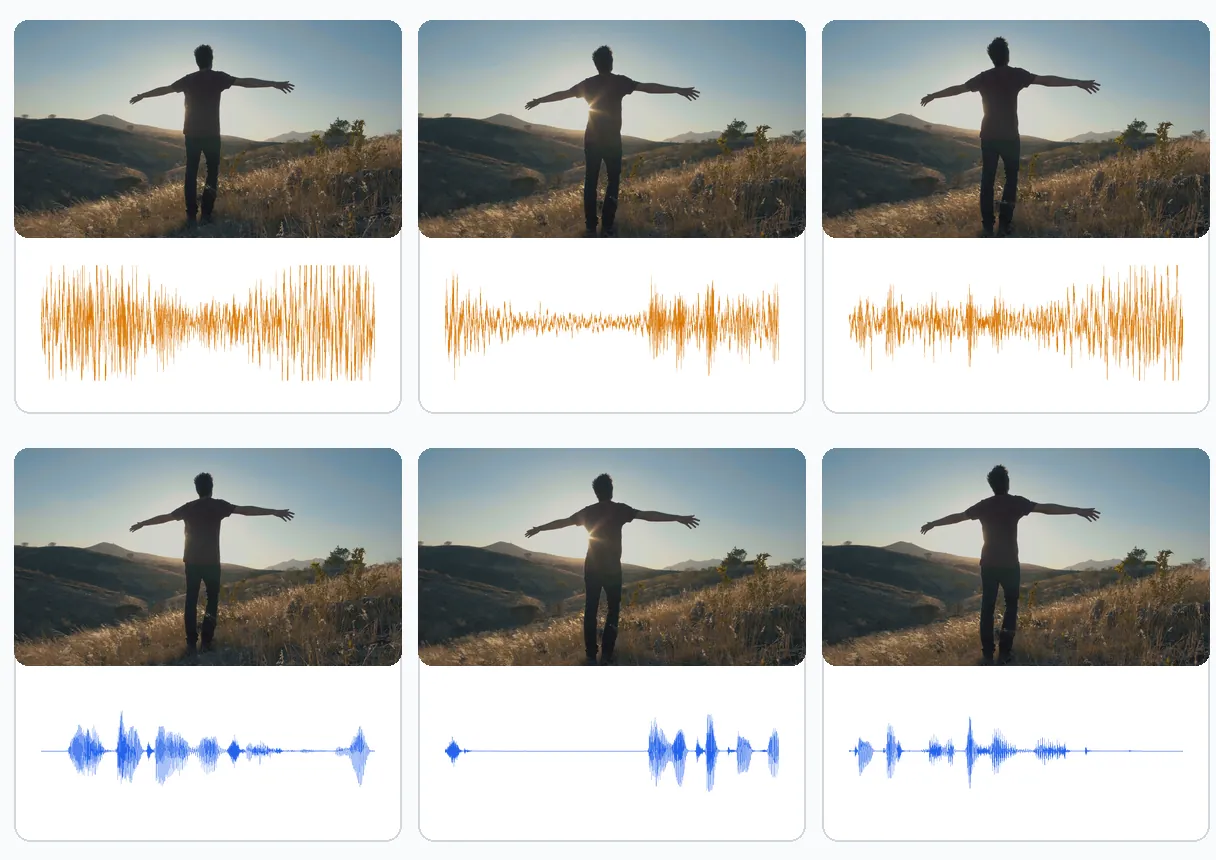
केवल ध्वनि पर काम होता है। हवा में फ़्रेम किया गया आपका शॉट, अपने रंगों और अपनी स्पष्टता के साथ, वैसे ही लौटता है जैसा आपने फ़िल्माया था, इसलिए बाद में दोबारा एडिट करने या सिंक करने को कुछ नहीं बचता, और साफ़ की गई ध्वनि बस उसी फ़ुटेज पर वापस लग जाती है।

फ़ायदा — वीडियो और ऑडियो से हवा का शोर हटाएँ, मुफ़्त और ऑनलाइन

सीमाओं के बारे में ईमानदार

माइक्रोफ़ोन को ओवरलोड करने वाला झोंका दोबारा नहीं बनाया जा सकता, और हम चमत्कार का वादा करने के बजाय यह बता देते हैं। अपलोड करने से पहले आप जान लेते हैं कि क्या सुधर सकता है और क्या नहीं, और अगली बार विंडस्क्रीन और ओट वाली जगह के साथ बेहतर रिकॉर्डिंग कैसे करें।

असली मामले

हवा का शोर कब हटाएँ

बाहर फ़िल्माया गया इंटरव्यू

सड़क के मोड़, पहाड़ी या घाट पर पूछा गया कोई छोटा सवाल। व्यक्ति साफ़ बोलता है, पर हवा हर जवाब के नीचे बनी रहती है। गड़गड़ाहट कम करने से काट-छाँट और प्रकाशित करने से पहले बातचीत आगे आ जाती है।

एक्शन कैमरे से फ़िल्माई गई सवारी

साइकिल, स्कूटर या मोटरबाइक पर कैमरे से बात करने पर आवाज़ पर लगातार सनसनाहट चढ़ जाती है। अगर आपके शब्द अब भी सुनाई देते हैं, तो सफ़ाई गड़गड़ाहट घटा देती है ताकि कमेंट्री आसानी से समझी जा सके।

टहलते समय रिकॉर्ड किया गया वॉइस मेमो

बाहर फ़ोन पर रिकॉर्ड किए गए विचार, नोट्स या संदेश अक्सर लगभग पूरी तरह हवा बनकर लौटते हैं। MP3 या M4A फ़ाइल जैसी है वैसी अपलोड करें, आवाज़ रखें, और ऐसी ऑडियो फ़ाइल पाएँ जिसे आप सुन या भेज सकें।

समुद्र तट, नाव या पहाड़ी की चोटी का वीडियो

जहाँ हल्की हवा चलती है वहाँ शूट किए गए पारिवारिक वीडियो में हर शब्द के नीचे एक मद्धम गर्जना रहती है। इसे कम करने से दृश्य में मौजूद लोगों को सुनना आसान हो जाता है, और क्लिप को रखने के लिए अक्सर बस इतना ही चाहिए।

किनारे से फ़िल्माया गया खेल या खुली जगह का आयोजन

किनारे से फ़िल्माया गया कोई मैच, बाज़ार या समारोह, जिसमें माइक्रोफ़ोन पर हवा है और पास में कोई बोल रहा है। आवाज़ मोड उस बोली को लगातार बहती हवा के ऊपर आगे लाता है, बशर्ते वह रिकॉर्ड हुई हो।

इसके साथ जारी रखें

संबंधित टूल्स

तैयार करेंवीडियो प्राप्त करें और सही फ़ॉर्मेट पाएँ
एडिट करेंकाटें, आवाज़ और खामोशी को साफ़ करें
ट्रांसफॉर्म करेंइसे छोटी क्लिप में बदलें, प्रकाशित करने के लिए तैयार
बेहतर बनाएंउपशीर्षक, अनुवाद और ट्रांसक्रिप्शन
अक्सर पूछे जाने वाले सवाल

हवा का शोर हटाना: आपके सवाल

क्या वीडियो क्लिप से हवा का शोर हटाने का कोई तरीका है?

हाँ, उसे कम किया जा सकता है। वीडियो अपलोड करें, आवाज़ का विकल्प रखें, और बोली को ढकने वाली गहरी गड़गड़ाहट और सरसराहट कम हो जाती है जबकि तस्वीर वैसी ही रहती है जैसी फ़िल्माई गई थी। कितना सुधार होगा, यह इस पर निर्भर है कि हवा के नीचे आवाज़ कितनी साफ़ रिकॉर्ड हुई थी।

क्या हवा का हर निशान गायब हो जाएगा?

हमेशा नहीं। टूल आवाज़ को ढकने वाली गड़गड़ाहट और सरसराहट को कम करता है, लेकिन माइक्रोफ़ोन को ओवरलोड करने वाला झोंका ध्वनि में चटचटाहट पैदा करता है और आवाज़ को ही काट देता है। वह वाक्य कभी रिकॉर्ड ही नहीं हुआ, इसलिए उसे दोबारा नहीं बनाया जा सकता। एक शांत ट्रैक की उम्मीद रखें, एकदम परिपूर्ण की नहीं।

iPhone से फ़िल्माई गई क्लिप में हवा कम करने का तरीका क्या है?

ब्राउज़र के ज़रिए अपलोड बटन से अपने फ़ोन से वीडियो इस पेज पर भेजें। आवाज़ को चुना हुआ रखें और सफ़ाई शुरू करें। वीडियो अछूती तस्वीर और कम हुई हवा के साथ लौटता है, ताकि आप उसे दोबारा अपने कैमरा रोल में सहेज सकें।

क्या बिना वीडियो के हवादार वॉइस मेमो या MP3 ठीक किया जा सकता है?

हाँ। सीधे MP3, WAV या M4A फ़ाइल अपलोड करें, जैसे टहलते समय रिकॉर्ड किया गया वॉइस मेमो। वही सफ़ाई चलती है, और फ़ाइल उसी प्रकार की बनकर लौटती है, इसलिए MP3 MP3 ही रहता है जिसे आप तुरंत चला या साझा कर सकते हैं।

क्या कोई ऐप या सॉफ़्टवेयर इंस्टॉल करना होगा?

नहीं। सब कुछ आपके ब्राउज़र में होता है, फ़ोन पर या कंप्यूटर पर। आप क्लिप अपलोड करते हैं, विकल्प चुनते हैं, और नतीजा डाउनलोड करते हैं। सीखने के लिए कोई ऑडियो एडिटर नहीं, सेट करने के लिए कोई प्लगइन नहीं, और साउंड ट्रैक का कोई अलग एक्सपोर्ट नहीं।

रिकॉर्ड करते समय हवा के शोर से कैसे बचूँ?

माइक्रोफ़ोन पर फ़ोम या रोएँदार विंडस्क्रीन लगाएँ, उसे मुँह के पास पकड़ें, और हवा की ओर पीठ करके या दीवार अथवा वाहन के पीछे खड़े हों। ये उपाय बाद की किसी भी मरम्मत से ज़्यादा मदद करते हैं, क्योंकि माइक्रोफ़ोन को ओवरलोड करने वाला झोंका बाद में ठीक नहीं किया जा सकता।

«क्या रखें?» स्क्रीन पर मुझे कौन-सा विकल्प चुनना चाहिए?

हवा में बोली के लिए आवाज़, जो पहले से चुनी हुई है। यह बोली और गायन को रखती है और बाकी हटा देती है। ऑटो Klipa को तय करने देता है, संगीत वाद्य यंत्र रखता है, और सब कुछ पूरी ध्वनि रखता है और केवल पृष्ठभूमि की सरसराहट हटाता है, जो हवा की गड़गड़ाहट के लिए ज़रूरी उपचार से हल्का है।

क्या बोलने वाले की आवाज़ फीकी या बनावटी लगेगी?

आवाज़ पहले रखी जाती है और बाकी हटा दिया जाता है, जिससे ज़्यादातर मामलों में बोली स्वाभाविक रहती है। फिर भी नतीजा रिकॉर्डिंग पर निर्भर करता है: तेज़ हवा के नीचे मुश्किल से सुनाई देने वाली आवाज़ के पास काम करने को बहुत कम होता है, जबकि एकसमान गड़गड़ाहट के नीचे साफ़ आवाज़ अच्छी निकलती है।

क्या मेरी फ़ुटेज की तस्वीर के साथ कुछ किया जाता है?

नहीं। केवल ऑडियो ट्रैक संसाधित होता है, इसलिए आपके शॉट के रंग, स्पष्टता और फ़्रेमिंग वैसे ही रहते हैं जैसे फ़िल्माए गए थे। साफ़ की गई ध्वनि उसी फ़ुटेज पर वापस लगा दी जाती है, और आपको हाथ से कुछ दोबारा मिलाना नहीं पड़ता।

यह पेज किस तरह की फ़ाइलें लेता है?

MP4, MOV, AVI, MKV या WebM वीडियो, और MP3 या WAV जैसी ऑडियो फ़ाइलें, जिनमें फ़ोन के वॉइस मेमो भी शामिल हैं। 2 GB तक के अपलोड स्वीकार किए जाते हैं, आप जिस भी प्रकार की फ़ाइल से शुरू करें, इसलिए बाहर की लंबी रिकॉर्डिंग भी चल जाती है।

आपकी बारी

हवा घटाएँ, आवाज़ आगे लाएँ

क्लिप अपलोड करें, आवाज़ रखें, और दोबारा सुनें।

आपने इस महीने का अपना प्रीमियम ट्रायल इस्तेमाल कर लिया है। हर टूल का उपयोग जारी रखने के लिए Pro पर अपग्रेड करें।

क्रेडिट कार्ड की ज़रूरत नहीं

अंत में

एक शांत रिकॉर्डिंग, ईमानदार उम्मीदों के साथ

हवा को उस रिकॉर्डिंग को बिगाड़ने की ज़रूरत नहीं जिसकी बोली गड़गड़ाहट के नीचे अब भी मौजूद है, और यहाँ बिताए कुछ मिनट उस क्लिप को बचा सकते हैं जिसे आपने खोया हुआ मान लिया था। इसे यहाँ कम करें, फिर सुनें कि कोई ऐसा झोंका तो नहीं बचा जिसे बचाया नहीं जा सकता, और अगली बार के लिए याद रखें कि माइक्रोफ़ोन पर विंडस्क्रीन किसी भी मरम्मत से बेहतर है। पंखे, ट्रैफ़िक या भनभनाहट जैसे दूसरे तरह के शोर के लिए पृष्ठभूमि का शोर हटाएँ इस्तेमाल करें। ध्वनि साफ़ होने के बाद, खामोशी हटाने वाला टूल बेकार अंतराल काट देता है, और ट्रांसक्रिप्शन बोली को लिखित पाठ में बदल देता है।

सभी टूल्स