

कंटेंट पर जाएं

किसी भी क्लिप को TikTok के लिए फुल-स्क्रीन वर्टिकल वीडियो में बदलें

लैंडस्केप या वर्गाकार क्लिप खोलें, और पोस्ट करने के लिए तैयार 9:16 का लंबा वर्जन पाएं।

इस टूल को बेहतर बनाया जा रहा है

अन्य टूल्स देखें

दैनिक सीमा समाप्त

अपनी फ़ाइल यहाँ छोड़ें

ब्राउज़ करें
या

MP4, MOV, AVI, MKV, WebM

0 / 1000

अपनी सबटाइटल फ़ाइल यहाँ ड्रॉप करें

ब्राउज़ करें

SRT, VTT, ASS, SSA

AI
0 / 1000
उदाहरण:

प्लेटफॉर्म

अवधि

ऑडियंस और टोन वैकल्पिक
AI आपकी स्क्रिप्ट लिख रहा है…

इस टूल का उपयोग करने के लिए फ्री अकाउंट जरूरी है। सेकंडों में साइन अप करें!

वीडियो की अवधि
आवश्यक मिनट
इस्तेमाल किए गए मिनट / लिमिट
मिनट बाकी हैं
बाद में अनुमानित शेष (मिनट)
यह वीडियो धुंधली कॉपी से बेहतर का हकदार है। इससे बहुत बेहतर क्वालिटी उपलब्ध है — अपने मुफ्त डाउनलोड के बाद इसे अनलॉक करें।

सोर्स भाषा
टारगेट भाषा

डबिंग शुरू करने के लिए दो अलग-अलग भाषाएँ चुनें।

आवाज़

यह सैंपल टारगेट भाषा में चलता है ताकि आप शुरू करने से पहले तुलना कर सकें।

नीचे ओरिजिनल आवाज़ चालू रखें

कम आवाज़, ट्रांसलेट की गई आवाज़ के पीछे।

अवधि :

फ्रेम में रखने वाले व्यक्ति पर टैप करें

प्रीव्यू

टारगेट फॉर्मेट

वीडियो फ़ाइल का आकार कम करना चाहते हैं?

कस्टम साइज़ (पिक्सेल)

× px

फ्रेमिंग

जिस व्यक्ति को फ़ॉलो करना है

बैकग्राउंड

और सेटिंग्स

स्थिर फ्रेम

एक ही शॉट में कैमरा नहीं हिलता

तस्वीर स्थिर करें

कंपन कम करता है — अंतिम वीडियो में दिखेगा

काली पट्टियाँ रखें

डिफ़ॉल्ट रूप से ये अपने आप हटाई जाती हैं

भरने के लिए खींचें

कुछ भी नहीं कटता, तस्वीर खिंच जाती है

दो लोग बात करें तो स्क्रीन बाँटें

हर व्यक्ति को स्क्रीन का आधा हिस्सा मिलता है, ऊपर और नीचे। बंद होने पर एक ही फ़्रेम बोलने वाले व्यक्ति का पीछा करता है।

रिज़ॉल्यूशन

स्वचालित: आपके प्लान में उपलब्ध सर्वोत्तम गुणवत्ता

बैकग्राउंड अपलोड हो रहा है…

पारदर्शी एक्सपोर्ट (अल्फा के साथ ProRes .mov)। पास या प्रो प्लान के लिए आरक्षित; पूर्वावलोकन चेकरबोर्ड पर दिखाई देता है।

खींचें · आकार बदलें · घुमाएं
प्लेसमेंट
टेक्स्ट
लोगो / इमेज
सामान्य सेटिंग
→
वैकल्पिक

फाइनल एडिट की लंबाई

आप क्या ढूंढ रहे हैं

वैकल्पिक

यदि आप इसे लिखते हैं, तो यह सामान्य मानदंडों से ज़्यादा प्राथमिकता लेगा।

वैकल्पिक

अंशों के चयन में मार्गदर्शन करता है। आपके विवरण को प्राथमिकता दी जाती है।

आउटपुट फॉर्मेट

दो लोग बात करें तो स्क्रीन बाँटें

हर व्यक्ति को स्क्रीन का आधा हिस्सा मिलता है, ऊपर और नीचे। बंद होने पर एक ही फ़्रेम बोलने वाले व्यक्ति का पीछा करता है।

सबटाइटल शामिल

सबटाइटल स्टाइल

आवाज़ निकाली जा रही है… सबटाइटल का प्रीव्यू कुछ सेकंड में तैयार होगा।

इस वीडियो में कोई बोली नहीं मिली: प्रीव्यू के लिए कोई सबटाइटल नहीं है।

प्रीव्यू अभी उपलब्ध नहीं है। आप सबटाइटल चालू रखकर क्लिप जनरेट कर सकते हैं; कोई विफलता होने पर उसकी जानकारी दी जाएगी।

सबटाइटल का प्रीव्यू अभी उपलब्ध नहीं है: इसकी दैनिक सीमा पूरी हो गई है। आप सामान्य विश्लेषण शुल्क पर क्लिप जनरेट कर सकते हैं।

सबटाइटल का प्रीव्यू देखने के लिए अपने मुफ़्त खाते में साइन इन करें।

कट की तीव्रता

साइलेंस का क्या करें

ट्रांज़िशन

साथ ही

अटकलें भी हटाएं

"उम", "आह" और गलत शुरुआत

बैकग्राउंड शोर साफ करें

हिस, एयर कंडीशनर, सड़क का शोर

कीवर्ड्स (वैकल्पिक)

इसे सक्षम करने के लिए वीडियो को घुमाएं या मिरर करें।

आउटपुट फॉर्मेट चुनें

MP4 हर जगह चलता है। अपनी ज़रूरत के हिसाब से बदलें।

तैयार होते ही ईमेल प्राप्त करें।

वीडियो आ रहा है

तैयार होते ही यह यहाँ दिखेगा।

हैशटैग क्लिपबोर्ड पर कॉपी हो गए — इन्हें अपनी पोस्ट में पेस्ट करें!

क्या Klipa मददगार था? हमें अपने 30 सेकंड दें — Trustpilot पर समीक्षा दें।

क्या Klipa मददगार था? हमें अपने 30 सेकंड दें — Trustpilot पर समीक्षा दें।


क्या Klipa मददगार था? हमें अपने 30 सेकंड दें — Trustpilot पर समीक्षा दें।

पहले बाद में

फॉर्मेट लंबाई साइज़ क्वालिटी सहेजा गया हटाया गया समय कट ✓ इस वीडियो के लिए लोगो-मुक्त अनलॉक किया गया

सब्सक्राइबर्स को प्रायोरिटी मिलती है।

तैयार होते ही ईमेल प्राप्त करें।

अभी रद्द करें? अब तक किया गया काम खो जाएगा और फाइल को दोबारा अपलोड करना होगा।

आपका वीडियो ठीक इसी तरह डाउनलोड होगा।

क्या ठीक नहीं है?

अब भी बहुत अंधेरा है?

हम आपके मूल वीडियो से फिर शुरू करके उसे और उजला करते हैं। कोई क्रेडिट नहीं लगेगा।

क्या आप और साफ़ तस्वीर चाहते हैं?

आपके वीडियो के 10 सेकंड पर मुफ़्त ट्रायल। नतीजा पसंद आए तभी भुगतान करें।

क्या Klipa मददगार था? हमें अपने 30 सेकंड दें — Trustpilot पर समीक्षा दें।

लोगो-मुक्त वीडियो तैयार हो रहा है… डाउनलोड अपने आप शुरू हो जाएगा।

सबटाइटल (.srt) अलग फाइल

मुफ़्त Google 1-क्लिक क्रेडिट कार्ड की आवश्यकता नहीं
पहले समझें

वाइडस्क्रीन फुटेज से ऐसी क्लिप बनाएं जो TikTok की स्क्रीन को भर दे

TikTok के लिए वीडियो का साइज़ बदलने हेतु, आपको मुख्य रूप से एक चीज़ चाहिए: एक लंबा 9:16 फ़्रेम। यह पेज ठीक इसी शेप पर खुलता है। आड़े फ़िल्माया गया क्लिप, स्क्रीन रिकॉर्डिंग या स्क्वायर एक्सपोर्ट जोड़ें, चुनें कि अतिरिक्त जगह को कैसे मैनेज किया जाए, और एक वर्टिकल MP4 डाउनलोड करें। कोई काली पट्टी नहीं, कोई एडिटिंग सॉफ़्टवेयर नहीं, कुछ भी सेट अप करने की ज़रूरत नहीं।

वर्टिकल फ़ीड पर 16:16 क्लिप छोटा क्यों दिखता है

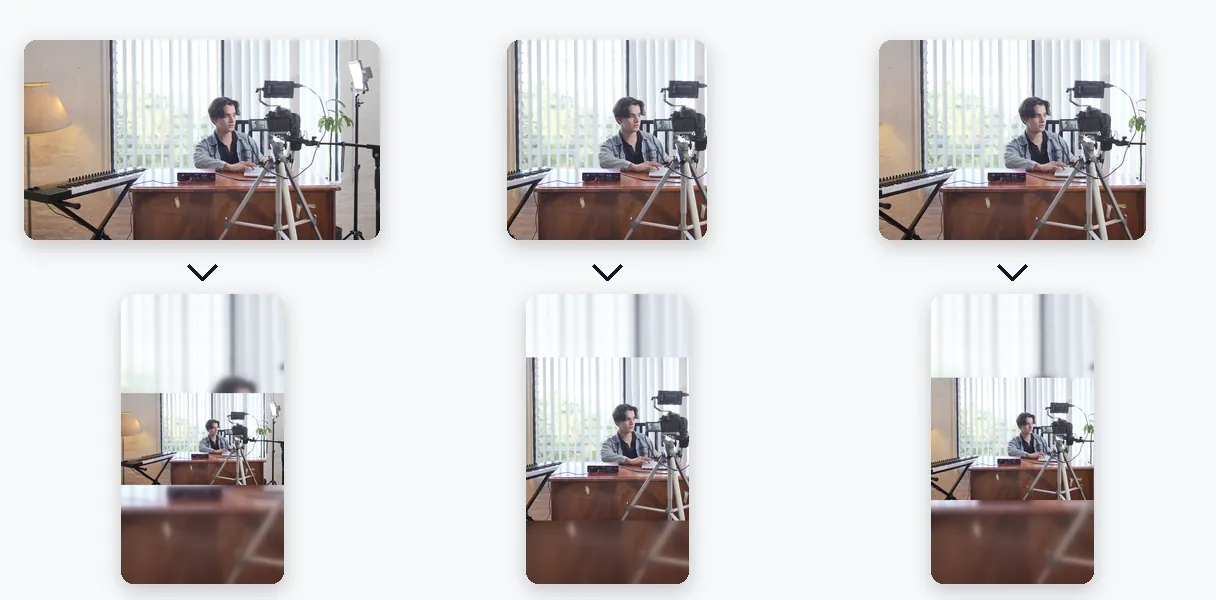
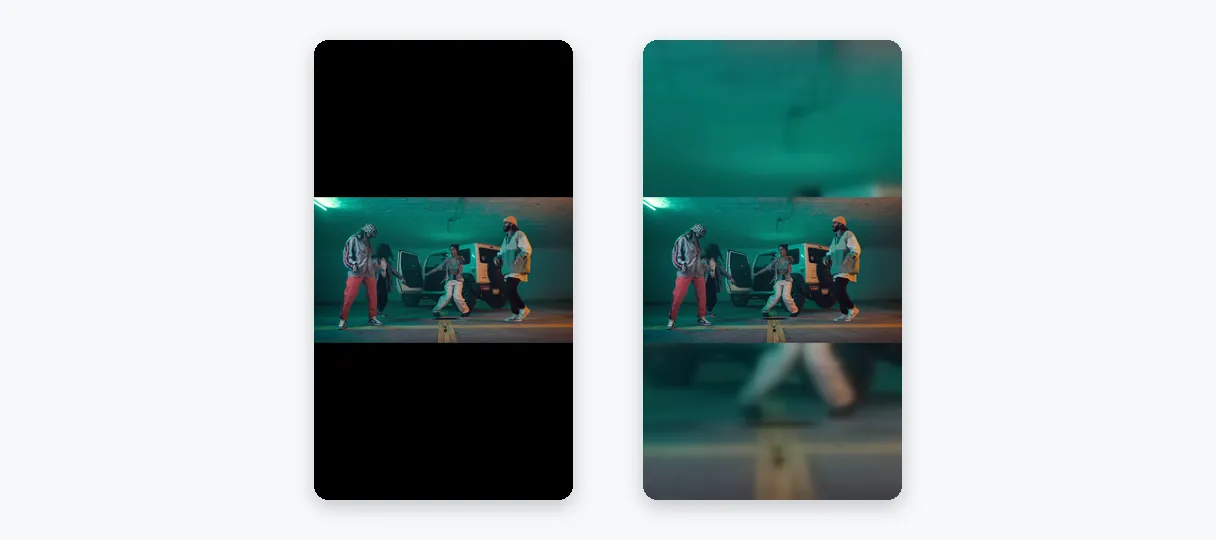
TikTok सीधे पकड़े गए फ़ोन पर देखा जाता है। उस लंबे स्पेस में रखा गया वाइडस्क्रीन वीडियो बीच में एक पतली पट्टी की तरह दिखता है, जिसके ऊपर और नीचे खाली जगह होती है। बिना क्रॉप किए ऑनलाइन वीडियो को 9:16 में बदलने का तरीका खोजने वाले अधिकांश लोग ठीक इसी बात से बचना चाहते हैं: एक छोटी तस्वीर, या आधी कटी हुई तस्वीर। इसके दो अलग-अलग जवाब हैं, और Klipa आपको एक ही स्क्रीन पर दोनों देता है।

पूरी तस्वीर, या सबसे अच्छे हिस्से का लंबा क्रॉप

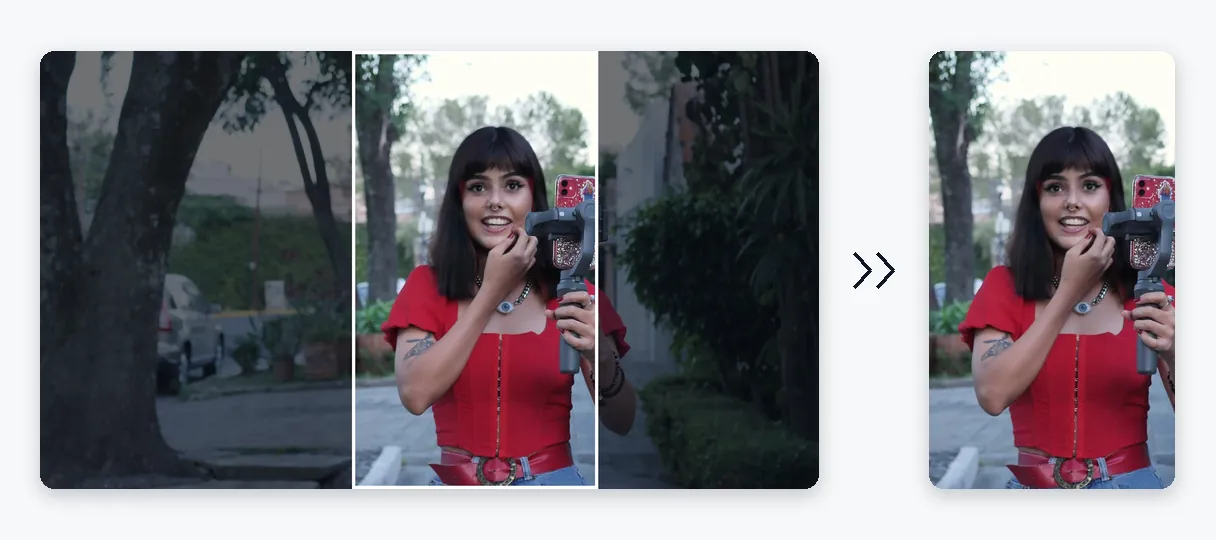
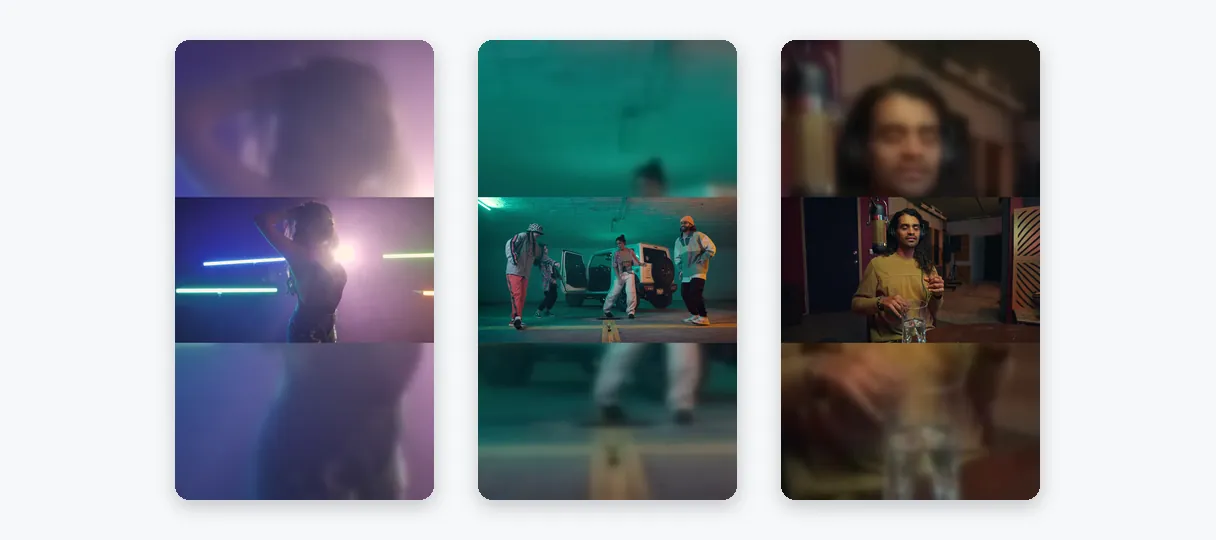
Fit के साथ, आपका पूरा क्लिप वर्टिकल फ़्रेम के अंदर रहता है। ऊपर और नीचे की जगह वीडियो के ही एक धुंधले, बड़े किए गए वर्शन से भर जाती है, इसलिए कुछ भी खोता नहीं है और तस्वीर खिंचती नहीं है। यह स्क्रीन रिकॉर्डिंग, चार्ट, लैंडस्केप और ऐसी किसी भी चीज़ के लिए उपयुक्त है जहाँ हर किनारा मायने रखता है। Fill के साथ, क्लिप को तब तक बड़ा किया जाता है जब तक कि यह पूरे 9:16 क्षेत्र को कवर न कर ले। साइड्स ट्रिम हो जाते हैं, जबकि AI विषय को ट्रैक करता है ताकि वक्ता या कोई गतिमान वस्तु बची हुई चीज़ के बीच में रहे। आपके फुटेज का विश्लेषण करने के बाद Klipa ज़्यादा सही विकल्प चुनता है, और आप एक टैप से स्विच कर सकते हैं और पूर्वावलोकन (प्रीव्यू) को बदलते हुए देख सकते हैं। Stretch भी मौजूद है, लेकिन यह लोगों और आकारों को विकृत करता है, इसलिए इसे केवल तब इस्तेमाल करें जब कोई क्लिप दब कर एक्सपोर्ट हुई हो।

अन्य आकार और सटीक साइज़

आपका क्लिप एक से अधिक जगहों के लिए हो सकता है। फ़ॉर्मैट लिस्ट में 16:9, 1:1 और 4:5 भी हैं, और एक कस्टम विकल्प पिक्सेल में किसी भी चौड़ाई और ऊँचाई को ले सकता है। यह तब मदद करता है जब कोई टेम्पलेट या विज्ञापन स्लॉट अनुपात के बजाय सटीक आयाम मांगता है।

क्या उम्मीद करें और क्या नहीं

साइज़ बदलने से आपकी तस्वीर का फ़्रेम बदल जाता है; यह उसकी क्वालिटी ठीक नहीं करता। एक धुंधला सोर्स बड़ा होने पर भी धुंधला ही रहता है, क्योंकि कोई भी छूटा हुआ विवरण दोबारा नहीं बनाया जा सकता। इससे हल्की फ़ाइल की गारंटी भी नहीं मिलती, क्योंकि साइज़ एक अलग मामला है जिसे कम्प्रेशन द्वारा संभाला जाता है। और यदि आप चाहते हैं कि एक लंबे हॉरिजॉन्टल वीडियो को काटकर वर्टिकल फ़्रेम में बदला जाए और वक्ता को ऑटोमैटिकली ट्रैक किया जाए, तो Video to Shorts इसका ध्यान रखता है। इस पेज पर, आप फ़्रेम और उसे भरने का तरीका चुनते हैं।

उदाहरण परिणाम — TikTok के लिए वीडियो का साइज़ बदलें: ऑनलाइन वर्टिकल 9:16 में बदलें
परिणाम में खुद देखें

टूल क्या तैयार करता है

यह कैसे काम करता है

3 आसान स्टेप्स में TikTok के लिए वीडियो का आकार कैसे बदलें

चरण 1

अपनी क्लिप जोड़ें

अपने फोन या कंप्यूटर से वीडियो चुनें। MP4, MOV, AVI, MKV और WebM फाइलें काम करती हैं, 2 GB तक। साइड में फिल्माया गया क्लिप इस पेज के लिए एक सामान्य शुरुआती बिंदु है।

चरण 2

9:16 रखें और फ़िल चुनें

9:16 फ्रेम पहले से चुना हुआ है। ब्लर बैकड्रॉप वाले 'Fit' और सब्जेक्ट को ट्रैक करने वाले 'Fill' में से चुनें। वीडियो देखने के बाद Klipa एक विकल्प सुझाता है, जिसे आप एक्सपोर्ट करने से पहले बदल सकते हैं।

चरण 3

पूर्वावलोकन करें, फिर सेव करें

फ्रेमिंग की जांच करने के लिए पूर्वावलोकन देखें, फिर लंबवत MP4 एक्सपोर्ट करें और इसे अपने फोन से TikTok पर अपलोड करें, या अपने कंप्यूटर से वहां भेजें।

Klipa क्यों

Klipa के साथ अपने TikTok वीडियो क्यों तैयार करें?

फ़ायदा — TikTok के लिए वीडियो का साइज़ बदलें: ऑनलाइन वर्टिकल 9:16 में बदलें

पहले क्लिक से ही वर्टिकल फ्रेम

ढूंढने के लिए कोई रेशो नहीं है: पेज 9:16 (फुल-स्क्रीन वर्टिकल शेप) पर खुलता है। अपनी क्लिप जोड़ें और एक भी सेटिंग बदले बिना आप पहले से ही प्रीव्यू देख रहे होंगे कि यह फ्रेम में कैसी दिखेगी।

फ़ायदा — TikTok के लिए वीडियो का साइज़ बदलें: ऑनलाइन वर्टिकल 9:16 में बदलें

आपका पूरा सीन, कोई पतली पट्टी नहीं

फ़िट आपके वाइडस्क्रीन क्लिप के चारों ओर एक ऊर्ध्वाधर कैनवास बनाता है, और पृष्ठभूमि के रूप में उसी फुटेज की धुंधली, बड़ी की गई कॉपी का उपयोग करता है। तस्वीर अपने अनुपात को बनाए रखती है, उससे कुछ भी काटा नहीं जाता है, और ऊपर व नीचे की खाली पट्टियाँ कभी भी सादे काले रंग की नहीं होती हैं: इसके बजाय वे आपके अपने फुटेज का एक सॉफ्ट इको कैरी करती हैं।

फ़ायदा — TikTok के लिए वीडियो का साइज़ बदलें: ऑनलाइन वर्टिकल 9:16 में बदलें

एक्शन का अनुसरण करने वाला क्रॉप

अगर आप ऐसी तस्वीर पसंद करते हैं जो पूरी स्क्रीन को भर दे, तो Fill क्लिप को बड़ा करता है और ट्रैक करके सब्जेक्ट को बीच में रखता है। आप सीन के बाहरी किनारे खो देते हैं, लेकिन बात करने वाला व्यक्ति या हिलने वाली चीज़ नजर में रहती है।

फ़ायदा — TikTok के लिए वीडियो का साइज़ बदलें: ऑनलाइन वर्टिकल 9:16 में बदलें

आज़माने के लिए मुफ़्त, कुछ भी इंस्टॉल नहीं करना

सब कुछ आपके ब्राउज़र में, फोन या कंप्यूटर पर होता है। आप प्रीव्यू में रिजल्ट चेक करते हैं, फिर एक MP4 एक्सपोर्ट करते हैं जिसे बिना किसी एक्स्ट्रा कन्वर्जन स्टेप के हर फोन, ऐप और एडिटिंग टूल में खोला जा सकता है।

असली मामले

TikTok के लिए वीडियो का साइज़ कब बदलें

YouTube वीडियो को TikTok के रूप में इस्तेमाल करें

लंबी हॉरिजॉन्टल वीडियो को दोबारा शूट करने की ज़रूरत नहीं है। इसे 9:16 में बदलें, पूरी क्लिप रखने के लिए Fit चुनें या वक्ता पर फोकस करने के लिए Fill चुनें, और वर्टिकल फीड के लिए तैयार है आपका वीडियो।

स्क्रीन रिकॉर्डिंग या डेमो पोस्ट करें

सॉफ्टवेयर वॉकथ्रू और प्रोडक्ट डेमो चौड़े फ्रेम में रिकॉर्ड किए जाते हैं। 'फिट' हर बटन और टेक्स्ट की हर लाइन को दिखाई देता रखता है, और धुंधलापन (blur) विंडो के ऊपर और नीचे की जगह को भर देता है।

गलती से तिरछे रिकॉर्ड किए गए फुटेज को ठीक करें

क्या कोई शानदार पल रिकॉर्ड करते समय फोन आड़ा (horizontal) हो गया था? क्लिप को खोने के बजाय उसे 9:16 में बदलें। जब एक्शन बीच में हो तो Fill का इस्तेमाल करें, और जब वह पूरी चौड़ाई में फैला हो तो Fit चुनें।

चौकोर या फीड पोस्ट को TikTok में बदलें

वर्गाकार फीड पोस्ट के लिए बनाए गए वीडियो का यहाँ दोबारा इस्तेमाल किया जा सकता है। 9:16 चुनें, धुंधले बैकग्राउंड पर पूरे वर्गाकार के लिए 'फिट' रखें, और मूल प्रोजेक्ट को दोबारा एडिट किए बिना नया वर्ज़न प्रकाशित करें।

किसी क्लिप को सटीक पिक्सल में तैयार करें

ब्रांड का कोई टेम्प्लेट, कैप्शन टूल या ऐड अनुरोध सटीक आयाम मांग सकता है। कस्टम साइज़ के रूप में पिक्सेल में चौड़ाई और ऊंचाई दर्ज करें, और क्लिप को ठीक उसी फ्रेम में एक्सपोर्ट करें।

इसके साथ जारी रखें

संबंधित टूल्स

तैयार करेंवीडियो प्राप्त करें और सही फ़ॉर्मेट पाएँ
एडिट करेंकाटें, आवाज़ और खामोशी को साफ़ करें
ट्रांसफॉर्म करेंइसे छोटी क्लिप में बदलें, प्रकाशित करने के लिए तैयार
बेहतर बनाएंउपशीर्षक, अनुवाद और ट्रांसक्रिप्शन
अक्सर पूछे जाने वाले सवाल

TikTok के लिए वीडियो का साइज़ बदलना: अक्सर पूछे जाने वाले सवाल

तिरछा क्लिप TikTok कैसे बन सकता है?

क्लिप जोड़ें, उस 9:16 फ्रेम को रखें जिस पर पेज खुलता है, फिर ब्लर बैकड्रॉप पर पूरी तस्वीर देखने के लिए Fit चुनें, या इसे स्क्रीन पर फिट करने के लिए Fill चुनें। प्रीव्यू चेक करें और वर्टिकल MP4 डाउनलोड करें।

क्या TikTok 9:16 या 3:4 का होता है?

यह पेज 9:16, लंबे फ़ुल-स्क्रीन आकार से शुरू होता है, और 4:5, 1:1 और 16:9 के साथ-साथ किसी भी कस्टम चौड़ाई और ऊँचाई की पेशकश भी करता है। TikTok यह बदल सकता है कि यह क्या समर्थन करता है, इसलिए वर्तमान नियमों के लिए इसके अपने सहायता केंद्र को पढ़ें, फिर यहाँ मिलान फ़्रेम का चयन करें।

क्या मैं 16:9 से 9:16 पर जा सकता हूँ और हर कोने को रख सकता हूँ?

फिट (Fit) चुनें। 16:9 का सीन ऊर्ध्वाधर कैनवास के बीच में पूरा बैठता है, और ऊपर व नीचे की पट्टियों को उसी फुटेज के एक सॉफ्ट, ज़ूम किए गए इको से भर दिया जाता है। एक भी पिक्सेल काटा नहीं जाता है। जो आप छोड़ते हैं वह है साइज़: दिखाई देने वाली तस्वीर फुल-स्क्रीन क्रॉप के बाद मिलने वाले साइज़ से छोटी होती है।

TikTok को मेरे क्लिप को ट्रिम करने से कैसे रोकूँ?

पोस्ट करने से पहले आकार तैयार कर लें। जो वीडियो पहले से ही वर्टिकल फ्रेम से मेल खाता है उसे काटने का कोई कारण नहीं है, इसलिए इस पेज पर इसे 9:16 में बदलें और प्रीव्यू चेक करें। इसके बाद आप तय करते हैं कि क्या रखना है, न कि क्लिप लाइव होने के बाद यह पता चलता है कि क्या क्रॉप हुआ है।

Fill के साथ बाईं और दाईं ओर क्या छूट जाता है?

Fill आपकी क्लिप को तब तक बड़ा करता है जब तक वह पूरे वर्टिकल फ्रेम को कवर न कर ले, जिसका मतलब है कि बाएं और दाएं किनारे ट्रिम हो जाते हैं। AI मुख्य सब्जेक्ट को ट्रैक करता है ताकि वह बचे हुए हिस्से के बीच में रहे। अगर आप किनारों पर कुछ भी गंवाना नहीं चाहते हैं, तो Fit पर स्विच करें।

भारी TikTok फ़ाइल: इसका साइज़ बदलें, या किसी अन्य तरीके से छोटा करें?

अक्सर आकार दोषी नहीं होता है। नया फ़्रेम फ़ाइल को चलते-चलते हल्का कर सकता है, फिर भी वज़न कम करना इस पेज का उद्देश्य नहीं है। जब डिस्क का साइज़ असली बाधा हो, तो वीडियो कंप्रेसर का उपयोग करें, जो आयामों (dimensions) को छेड़े बिना इसे छोटा कर देता है। यहाँ गलत आकार को ठीक करें; वहाँ भारी फ़ाइल को ठीक करें।

क्या वर्टिकल होने से मेरा फुटेज ज़्यादा साफ़ दिखेगा?

दुख की बात है कि नहीं। जिन पिक्सेल को कैमरे ने कभी रिकॉर्ड नहीं किया है, उन्हें बड़े कैनवास द्वारा आविष्कार नहीं किया जा सकता है; मौजूदा लोगों को बस पतला फैलाया जाता है। यदि स्पष्टता मायने रखती है, तो अपनी लाइब्रेरी में सबसे शार्प ओरिजिनल से शुरुआत करें, फिर उस एक को रीसाइज़ करें, ताकि परिणाम फोन की स्क्रीन पर उतना ही अच्छा दिखे जितना हो सकता है।

क्या मैं सीधे अपने कैमरे से MOV या MKV फ़ाइल जोड़ सकता हूँ?

आप MP4, MOV, AVI, MKV या WebM फाइलें, 2 GB तक जोड़ सकते हैं। आप जो भी चुनें, रिजल्ट एक MP4 के रूप में एक्सपोर्ट होता है, इसलिए यह बीच में किसी कन्वर्जन स्टेप के बिना TikTok ऐप और लगभग किसी भी एडिटिंग प्रोग्राम में खुल जाता है।

क्या TikTok वर्शन पर Klipa का मार्क होगा?

हाँ: रिसाइज़ किए गए वीडियो पर Klipa का लोगो होता है। इसे बिना लोगो के साफ़ डाउनलोड करने के लिए, उस वीडियो के लिए पास लें या Pro प्लान लें। पेज आज़माना, फ्रेम का पूर्वावलोकन करना और Fit की तुलना Fill से करना मुफ़्त है, ताकि डाउनलोड करने का निर्णय लेने से पहले आप परिणाम देख सकें।

TikTok के लिए लंबी लैंडस्केप रिकॉर्डिंग: कौन सा टूल?

ऐसा पूरी तरह नहीं है। वीडियो टू शॉर्ट्स एक क्षैतिज वीडियो का अध्ययन करता है और अपने आप तय करता है कि विषय (subject) को कहाँ फ़ॉलो करना है, जिससे आपको कम मेहनत में एक ऊर्ध्वाधर कट मिल जाता है। यहाँ कंट्रोल आपके हाथ में है: एक फ़ॉर्मेट, एक फ़िल मोड, यदि आपको ज़रूरत हो तो एक सटीक साइज़। जब आप फ़्रेमिंग खुद तय करना चाहते हैं, तो इस पेज का उपयोग करें।

आपकी बारी

अभी TikTok के लिए अपने वीडियो का साइज़ बदलें

लैंडस्केप इन, वर्टिकल आउट: पूरी तस्वीर या लंबा क्रॉप, फैसला आपका।

आपने इस महीने का अपना प्रीमियम ट्रायल इस्तेमाल कर लिया है। हर टूल का उपयोग जारी रखने के लिए Pro पर अपग्रेड करें।

क्रेडिट कार्ड की ज़रूरत नहीं

अंत में

वर्टिकल क्लिप, पोस्ट करने के लिए तैयार

टिकटोक के आकार में क्लिप लाने के लिए तीन निर्णय लेने होते हैं: 9:16 पर रहें, पूर्ण दृश्य और विषय पर एक टाइट क्रॉप के बीच चयन करें, और पूर्वावलोकन (preview) की जाँच करें। उसके बाद, MP4 डाउनलोड करें और पोस्ट करें। जो फ़ाइल बहुत बड़ी साबित हो, उसे वीडियो कंप्रेसर के ज़रिए भेजा जा सकता है, जो आयामों को वैसे ही रखते हुए वज़न को ट्रिम कर देता है। एक लंबी क्षैतिज रिकॉर्डिंग जिसे वक्ता को ट्रैक करते हुए ऊर्ध्वाधर एडिट बनना चाहिए, वह वीडियो टू शॉर्ट्स का काम है। एक ही क्लिप पर ये टूल बहुत अच्छे से चेन बनाते हैं।

सभी टूल्स