

Перейти к контенту

Сделайте вертикальное видео горизонтальным, сохранив края

Адаптируйте вертикальное видео под широкий экран без потери важных деталей.

Этот инструмент усовершенствуется

Другие инструменты

Лимит на сегодня исчерпан

Перетащите файл сюда

Обзор
или

MP4, MOV, AVI, MKV, WebM

0 / 1000

Перетащите файл субтитров сюда

Обзор

SRT, VTT, ASS, SSA

ИИ
0 / 1000
Примеры:

Платформа

Длительность

Аудитория и тон Необязательно
ИИ пишет ваш сценарий…

Для использования инструмента нужен бесплатный аккаунт. Зарегистрируйтесь за пару секунд!

Длительность видео
Требуются минуты
Использовано минут / лимит
Осталось минут
Примерный баланс после (мин)
Это видео заслуживает лучшего, чем размытая копия. Доступно гораздо лучшее качество — разблокируй его после бесплатной загрузки.

Исходный язык
Язык перевода

Выберите два разных языка для перевода.

Голос

Образец воспроизводится на целевом языке, чтобы вы могли сравнить звучание до начала.

Сохранить оригинальную звуковую дорожку

Тихий звук на фоне перевода.

Длительность :

Нажмите на человека, которого нужно оставить в кадре

Предпросмотр

Целевой формат

Уменьшить размер видеофайла?

Свой размер (пиксели)

× px

Кадрирование

Кого отслеживать

Фон

Дополнительные настройки

Неподвижный кадр

Камера не двигается в пределах одного плана

Стабилизировать изображение

Уменьшает дрожание — видно в готовом видео

Оставить чёрные полосы

По умолчанию они удаляются автоматически

Растянуть, чтобы заполнить

Ничего не обрезается, изображение растягивается

Разделённый экран, если говорят двое

Каждый получает половину экрана — сверху и снизу. Выключено: один кадр следует за говорящим.

Разрешение

Автоматически: максимальное качество, доступное в вашем тарифе

Загрузка фона...

Прозрачный фон (ProRes .mov с альфа-каналом). Доступно по Пропуску или на тарифе Про; в превью отображается на шахматной доске.

Перетаскивайте · меняйте размер · поворачивайте
Размещение
Текст
Логотип / Картинка
Общие настройки
→
по желанию

Длина готового видео

Что вы ищете

Необязательно

Если вы пропишете это, параметр будет иметь приоритет над общими критериями.

Необязательно

Помогает выбирать фрагменты. Краткое описание имеет приоритет.

Формат вывода

Разделённый экран, если говорят двое

Каждый получает половину экрана — сверху и снизу. Выключено: один кадр следует за говорящим.

Субтитры включены

Стиль субтитров

Извлекаем речь… предпросмотр субтитров будет готов через несколько секунд.

В этом видео не обнаружена речь: субтитров для предпросмотра нет.

Предпросмотр сейчас недоступен. Вы можете создавать клипы с включёнными субтитрами; о возможных сбоях будет сообщено.

Предпросмотр субтитров временно недоступен: исчерпан дневной лимит. Вы по-прежнему можете создавать клипы по обычной цене анализа.

Войдите в бесплатную учётную запись, чтобы просмотреть субтитры.

Интенсивность

Что делать с тишиной

Переход

Также

Также удалить слова-паразиты

Междометия, «э-э», «мм» и оговорки

Очистить фоновый шум

Шипение, кондиционер, уличный шум

Ключевые слова (необязательно)

Поверните или отразите видео, чтобы активировать.

Выберите формат на выходе

MP4 воспроизводится везде. Измените формат под свои нужды.

Получите письмо, как только все будет готово.

Видео в пути

Оно появится здесь, как только будет готово.

Хэштеги скопированы в буфер обмена — вставьте их в пост!

Klipa оказалась полезна? Уделите нам 30 секунд — оставь отзыв на Trustpilot.

Klipa оказалась полезна? Уделите нам 30 секунд — оставь отзыв на Trustpilot.


Klipa оказалась полезна? Уделите нам 30 секунд — оставь отзыв на Trustpilot.

До После

Формат Длительность Размер Качество Сохранено Удалено времени Фрагменты ✓ Для этого видео снят водяной знак

У подписчиков — приоритет.

Получите письмо, как только все будет готово.

Отменить сейчас? Вся проделанная работа пропадет, и файл придется загружать заново.

Так будет выглядеть скачанное видео.

Что не так?

Всё ещё слишком темно?

Мы заново обработаем исходное видео и сделаем его светлее. Без кредитов.

Хотите более чёткое изображение?

Бесплатная проба на 10 секундах вашего видео. Платите, только если результат понравится.

Klipa оказалась полезна? Уделите нам 30 секунд — оставь отзыв на Trustpilot.

Готовим видео без водяных знаков… Скачивание начнётся автоматически.

Субтитры (.srt) отдельный файл

Бесплатно Вход через Google Без карты
Сначала разберитесь

Из вертикального в горизонтальное без потери деталей

Вертикальное видео выше, чем шире, в то время как экраны для комфортного просмотра — плеер YouTube, телевизор, ноутбук или проектор в переговорной — имеют другую ориентацию. Если запустить на них вертикальный ролик, по бокам появятся две широкие пустые полосы. Эта страница превращает ваше вертикальное видео в горизонтальное 16:9: изображение остается целым и не переворачивается, а пустые пространства по бокам заполняются размытой версией вашего же кадра. Ничего не обрезается и не растягивается.

Конвертация — это не поворот

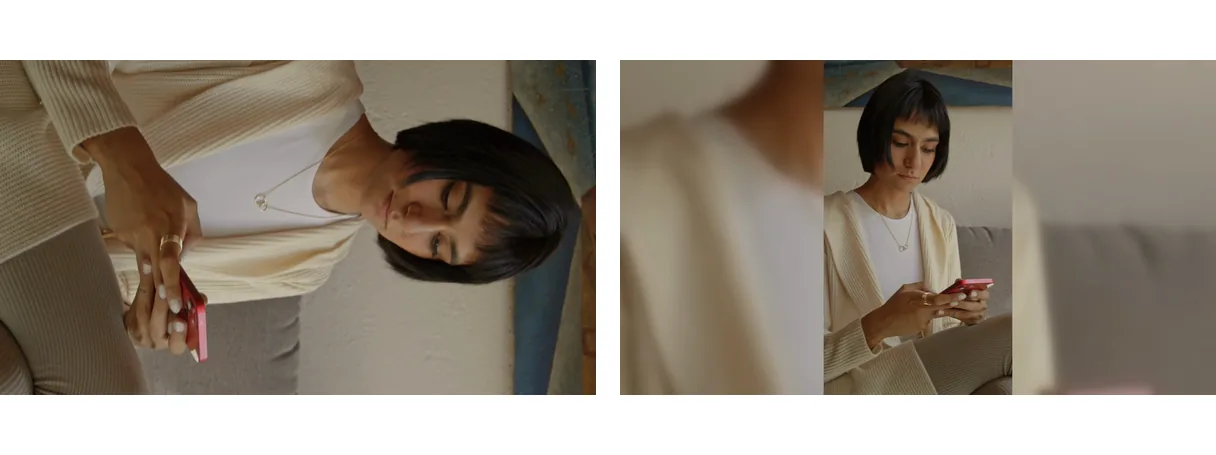
Многие сайты по этому запросу предлагают обычный поворот видео. Поворотник разворачивает картинку на 90 градусов, из-за чего объект в кадре оказывается лежащим на боку. Это помогает только в том случае, если вы случайно сняли ролик боком и он воспроизводится с наклоном. Настоящая конвертация из вертикального формата в горизонтальный сохраняет правильное положение видео и меняет пространство вокруг него: кадр становится широким, а ваше вертикальное видео располагается по центру. Если ваш ролик просто наклонен, используйте инструмент поворота. Если он снят правильно, но узкий — вы по адресу.

Три способа заполнить широкий кадр

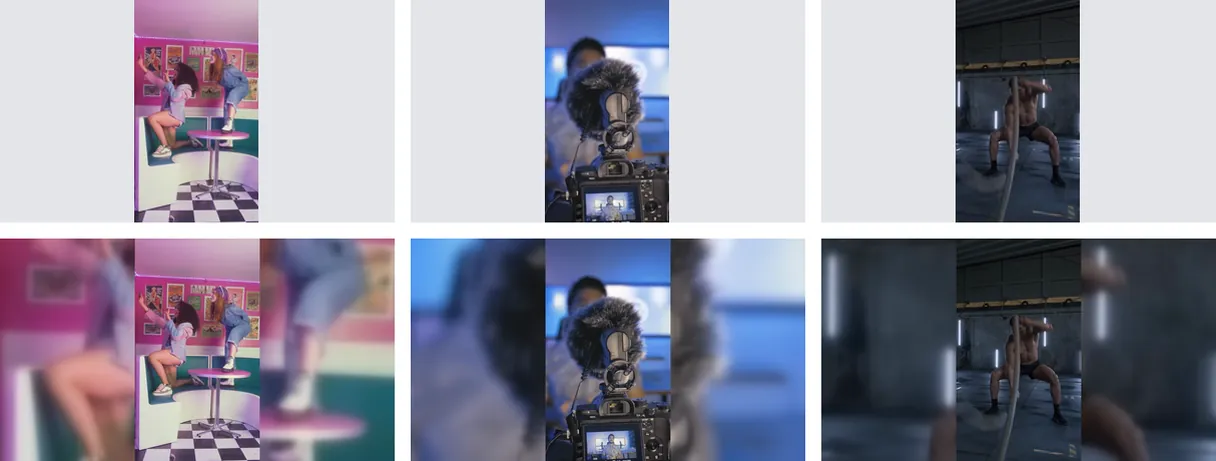
Инструмент открывается в формате 16:9 и режиме Fit, так как в нем ничего не теряется. Режим Fit сохраняет видео полностью видимым, а пространство по бокам заполняет размытой копией вашего ролика. Режим Fill заставляет видео покрывать весь кадр без полос, но поскольку кадр 16:9 намного ниже вертикального, верх и низ будут обрезаны — ИИ отслеживает главный объект и держит его по центру, теряются только лишние края. Режим Stretch принудительно подгоняет картинку под нужный формат и искажает пропорции, поэтому он подходит скорее для особых эффектов, чем для аккуратной конвертации. Вы можете переключать режим или формат на экране и проверять превью перед экспортом.

Чего этот инструмент не делает

Некоторые спрашивают, умеет ли ИИ дорисовывать недостающие боковые части вертикального видео. Klipa не генерирует новые визуальные элементы для расширения сцены. В режиме Fit по бокам отображается размытая версия самого видео, а в режиме Fill края обрезаются. Оба результата предсказуемы и не добавляют ничего, чего не было при съемке.

Готово для YouTube, ТВ или презентации

Загрузите файл MP4, MOV, AVI, MKV или WebM размером до 2 ГБ и скачайте результат в стандартном формате MP4. Бесплатная версия сохраняется с логотипом Klipa; чтобы убрать его, оформите разовый доступ для этого видео или подписку Pro.

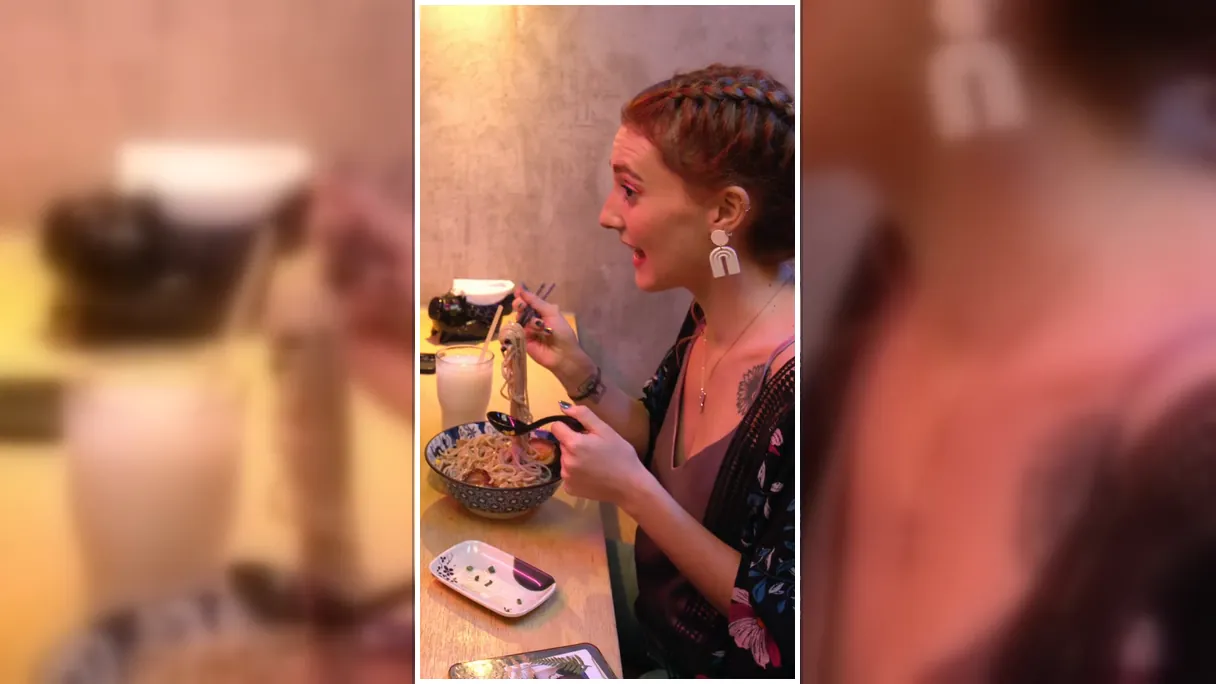
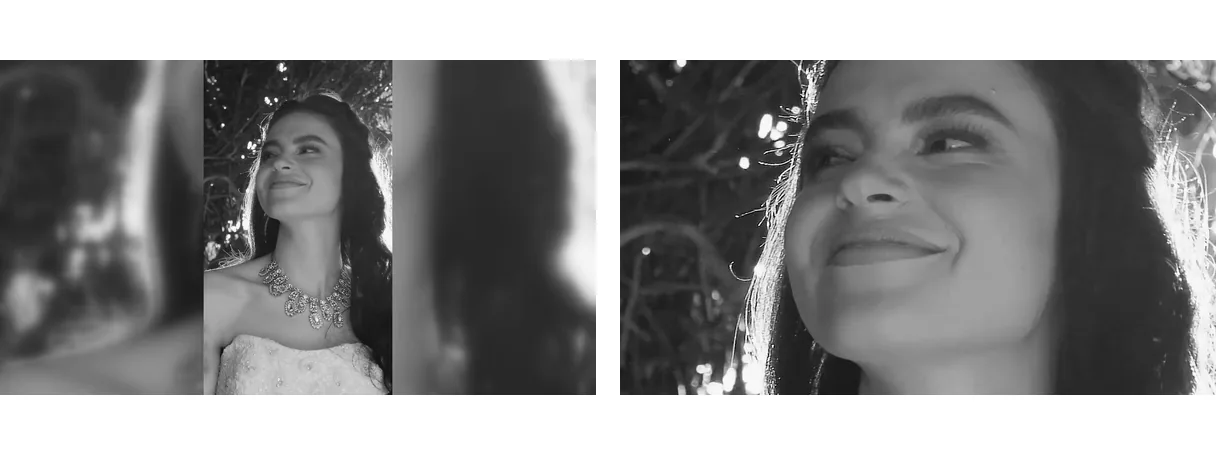
Пример результата — Вертикальное видео в горизонтальное: конвертируйте без обрезки
Результат говорит сам за себя

Что выдает инструмент

Как это работает

Как перевести вертикальное видео в горизонтальное за 3 шага

Шаг 1

Загрузите вертикальное видео

Перетащите вертикальный ролик (MP4, MOV, AVI, MKV или WebM, до 2 ГБ) или выберите его с телефона, планшета или компьютера. Страница откроется сразу с настройкой под широкий экран.

Шаг 2

Проверьте формат и подгонку

Формат 16:9 и режим «Вписать» уже выбраны: картинка остается целой, а по бокам добавляется размытый фон. Хотите заполнить весь экран? Переключитесь на «Заполнить». Результат виден в превью до экспорта.

Шаг 3

Скачайте горизонтальное видео

Скачайте горизонтальное видео в формате MP4, готовое для YouTube, ТВ или презентации. На бесплатной версии останется логотип Klipa; убрать его можно по тарифу Pro или с помощью Global Pass.

Почему Klipa

Почему стоит конвертировать видео в Клипа?

Преимущество — Вертикальное видео в горизонтальное: конвертируйте без обрезки

Без обрезки по умолчанию

Сайт открывается в режиме «Вписать»: видео остается целым, лица, титры и края на месте. Пустые бока заполняются размытым фоном из самого видео, так что вы не потеряете ничего из снятого материала.

Преимущество — Вертикальное видео в горизонтальное: конвертируйте без обрезки

Видео остается вертикальным

Это именно смена кадра, а не поворот изображения. Люди и текст сохраняют правильную ориентацию на широком холсте — в отличие от инструментов поворота, которые кладут всё набок.

Преимущество — Вертикальное видео в горизонтальное: конвертируйте без обрезки

На выбор

«Вписать» сохраняет всё, «Заполнить» заполняет кадр, удерживая объект в центре, а «Растянуть» подгоняет под формат. Переключайтесь прямо на экране и оценивайте превью, чтобы получить именно тот результат, который нужен.

Преимущество — Вертикальное видео в горизонтальное: конвертируйте без обрезки

Онлайн, ничего не нужно устанавливать

Загружайте, настраивайте и скачивайте прямо из браузера на телефоне или компьютере. Не нужно изучать видеоредакторы или разбираться с таймлайном, что идеально для быстрого редактирования одного или нескольких роликов. Страница создана для одной задачи, поэтому здесь минимум настроек.

Реальные кейсы

Когда нужно переводить вертикальное видео в горизонтальное

Опубликовать видео с телефона на YouTube

Вертикальное видео с телефона выглядит мелким на YouTube, с черными полосами по бокам. Версия 16:9 с размытым фоном заполнит плеер, сохранив оригинал целиком.

Показать вертикальное видео на телевизоре

Семейные видео, записи событий и ролики с телефона часто бывают вертикальными. Сделайте их горизонтальными перед выводом на телевизор, чтобы они заполнили всю ширину экрана.

Добавить клип в презентацию

Слайды, презентации и проекторы имеют горизонтальный формат. Такое видео идеально встанет на слайд без лишних пустых зон, а спикер или продукт останутся полностью на виду.

Адаптировать вертикальный пост под широкий формат

Видео для вертикальной ленты получит вторую жизнь на сайте, в рассылке или на горизонтальном канале. Переведите его в формат 16:9 за один клик, вместо того чтобы пересобирать монтаж.

Сохранить читаемость субтитров и текста

Если субтитры или текст близко к краям вертикального видео, кадрирование их отрежет. Режим «Вписать» сохраняет каждое слово в кадре, не теряя суть при смене формата.

Продолжить с

Похожие инструменты

ПодготовитьЗагрузка видео и выбор правильного формата
ПравитьОбрезка, чистка звука и пауз
ИзменитьПревратите в короткие клипы, готовые к публикации
ДополнитьСубтитры, перевод и транскрипция
Часто задаваемые вопросы

Конвертация вертикального видео в горизонтальное: частые вопросы

Как превратить вертикальный клип в горизонтальный?

Загрузите вертикальный ролик, оставьте формат 16:9, который уже выбран, и нажмите экспорт. Страница настроена на режим «По размеру», поэтому исходное видео остается в центре, а пустоты по бокам заполняются его размытой версией. Конвертация происходит онлайн, ничего устанавливать не нужно.

Можно ли сохранить весь кадр при переходе к горизонтальному формату?

Да. В режиме «По размеру» все видео остается на экране, ничего не обрезается и не искажается: пустое пространство по бокам заполняется размытым фоном из вашего же ролика. Если выбрать «Заполнение», видео растянется на весь кадр, а лишние края сверху и снизу обрежутся.

Может ли искусственный интеллект дорисовать недостающие стороны вертикального клипа?

Нет. Klipa не дорисовывает новый фон. В режиме «По размеру» по бокам отображается размытая копия самого видео, а в режиме «Заполнение» ИИ отслеживает главный объект по центру, аккуратно обрезая лишние края сверху и снизу. Всё, что вы видите, уже было в вашем ролике.

Конвертация в горизонтальный формат — это то же самое, что поворот видео?

Нет. Поворот просто переворачивает картинку набок, из-за чего люди и текст оказываются лежащими. Это нужно только для роликов, снятых с наклоном. Конвертация же сохраняет картинку ровной и расширяет рамку вокруг нее. Если вам нужно именно повернуть видео, используйте наш инструмент поворота.

Подойдет ли видео, снятое на iPhone?

Да. Откройте эту страницу в браузере телефона, выберите видео с устройства, посмотрите превью и скачайте результат. Всё работает онлайн, не нужно ничего устанавливать и обладать навыками монтажа. На компьютере всё устроено точно так же.

Какой формат выбрать для YouTube или телевизора?

Выберите 16:9 — стандартный широкий формат для плееров YouTube и телевизоров. Именно он выбирается на странице при открытии. Вы можете сменить его на 9:16, 1:1, 4:5 или задать свой размер, но 16:9 — главный формат для горизонтального просмотра.

Что делать, если я хочу, чтобы клип занимал весь экран?

Переключите режим с «По размеру» на «Заполнение». Тогда видео займет весь кадр целиком без пустых полос по бокам. Поскольку широкий кадр ниже вертикального, верх и низ будут обрезаны; ИИ следит за главным объектом, удерживая его по центру, и удаляет только лишние края.

Будет ли на готовом горизонтальном файле водяной знак?

Да: на конвертированном видео будет логотип Klipa. Чтобы скачать его чистым, оформите Global Pass для этого видео или подписку Pro. Правило одинаково для любых режимов: «Вписать», «Заполнить» или «Растянуть».

Какой формат файла нужен и есть ли лимит по размеру?

Поддерживаются файлы MP4, MOV, AVI, MKV и WebM весом до 2 ГБ. Что бы вы ни загрузили, горизонтальное видео экспортируется в MP4 — формате, который без проблем воспроизводится на YouTube, телевизорах, телефонах и в программах для презентаций.

А наоборот — из широкого в высокий: это возможно?

Да, но это другая задача. Переход от горизонтального к вертикальному требует выбора того, что оставить в кадре — с этим отлично справляется инструмент «Видео в Shorts», который отслеживает объект. Эта страница создана для обратной задачи: из вертикального в горизонтальный с сохранением исходного видео.

Ваша очередь

Конвертируйте вертикальное видео в горизонтальное прямо сейчас

16:9, весь кадр, размытые бока: загрузите и оцените превью.

Вы использовали премиум-триал на этот месяц. Перейдите на Pro, чтобы использовать все инструменты без ограничений.

Кредитная карта не нужна

В заключение

Широкий кадр без потери содержимого

Превратить вертикальное видео в горизонтальное можно и без обрезки. Используйте режим Fit для полноценного кадра на размытом фоне или переключитесь на Fill, если хотите заполнить весь экран. Если ваше видео просто наклонено, воспользуйтесь нашим поворотником видео. А если нужно сделать вертикальное видео из горизонтального, попробуйте Video to Shorts — инструмент сам проследит за объектом в кадре. Оба инструмента работают одинаково: загрузите, проверьте превью, скачайте.

Все инструменты