

Перейти к контенту

Уберите гул ветра из своей записи

Гул и шипение ветра становятся тише, и голос выходит на первый план — в видео и в обычном аудиофайле.

Этот инструмент усовершенствуется

Другие инструменты

Лимит на сегодня исчерпан

Перетащите файл сюда

Обзор
или
Вставьте ссылку на видео
Скачать видео
YouTubeTikTokTwitchDailymotionRedditFacebookInstagramXVimeo
или

MP4, MOV, AVI, MKV, WebM, MP3, WAV

0 / 1000

Перетащите файл субтитров сюда

Обзор

SRT, VTT, ASS, SSA

ИИ
0 / 1000
Примеры:

Платформа

Длительность

Аудитория и тон Необязательно
ИИ пишет ваш сценарий…

Для использования инструмента нужен бесплатный аккаунт. Зарегистрируйтесь за пару секунд!

Длительность видео
Требуются минуты
Использовано минут / лимит
Осталось минут
Примерный баланс после (мин)
Это видео заслуживает лучшего, чем размытая копия. Доступно гораздо лучшее качество — разблокируй его после бесплатной загрузки.

Исходный язык
Язык перевода

Выберите два разных языка для перевода.

Голос

Образец воспроизводится на целевом языке, чтобы вы могли сравнить звучание до начала.

Сохранить оригинальную звуковую дорожку

Тихий звук на фоне перевода.

Длительность :

Нажмите на человека, которого нужно оставить в кадре

Предпросмотр

Целевой формат

Уменьшить размер видеофайла?

Свой размер (пиксели)

× px

Кадрирование

Кого отслеживать

Фон

Дополнительные настройки

Неподвижный кадр

Камера не двигается в пределах одного плана

Стабилизировать изображение

Уменьшает дрожание — видно в готовом видео

Оставить чёрные полосы

По умолчанию они удаляются автоматически

Растянуть, чтобы заполнить

Ничего не обрезается, изображение растягивается

Разделённый экран, если говорят двое

Каждый получает половину экрана — сверху и снизу. Выключено: один кадр следует за говорящим.

Разрешение

Автоматически: максимальное качество, доступное в вашем тарифе

Загрузка фона...

Прозрачный фон (ProRes .mov с альфа-каналом). Доступно по Пропуску или на тарифе Про; в превью отображается на шахматной доске.

Перетаскивайте · меняйте размер · поворачивайте
Размещение
Текст
Логотип / Картинка
Общие настройки
→
по желанию

Длина готового видео

Что вы ищете

Необязательно

Если вы пропишете это, параметр будет иметь приоритет над общими критериями.

Необязательно

Помогает выбирать фрагменты. Краткое описание имеет приоритет.

Формат вывода

Разделённый экран, если говорят двое

Каждый получает половину экрана — сверху и снизу. Выключено: один кадр следует за говорящим.

Субтитры включены

Стиль субтитров

Извлекаем речь… предпросмотр субтитров будет готов через несколько секунд.

В этом видео не обнаружена речь: субтитров для предпросмотра нет.

Предпросмотр сейчас недоступен. Вы можете создавать клипы с включёнными субтитрами; о возможных сбоях будет сообщено.

Предпросмотр субтитров временно недоступен: исчерпан дневной лимит. Вы по-прежнему можете создавать клипы по обычной цене анализа.

Войдите в бесплатную учётную запись, чтобы просмотреть субтитры.

Интенсивность

Что делать с тишиной

Переход

Также

Также удалить слова-паразиты

Междометия, «э-э», «мм» и оговорки

Очистить фоновый шум

Шипение, кондиционер, уличный шум

Ключевые слова (необязательно)

Поверните или отразите видео, чтобы активировать.

Выберите формат на выходе

MP4 воспроизводится везде. Измените формат под свои нужды.

Получите письмо, как только все будет готово.

Видео в пути

Оно появится здесь, как только будет готово.

Хэштеги скопированы в буфер обмена — вставьте их в пост!

Klipa оказалась полезна? Уделите нам 30 секунд — оставь отзыв на Trustpilot.

Klipa оказалась полезна? Уделите нам 30 секунд — оставь отзыв на Trustpilot.


Klipa оказалась полезна? Уделите нам 30 секунд — оставь отзыв на Trustpilot.

До После

Формат Длительность Размер Качество Сохранено Удалено времени Фрагменты ✓ Для этого видео снят водяной знак

У подписчиков — приоритет.

Получите письмо, как только все будет готово.

Отменить сейчас? Вся проделанная работа пропадет, и файл придется загружать заново.

Так будет выглядеть скачанное видео.

Что не так?

Всё ещё слишком темно?

Мы заново обработаем исходное видео и сделаем его светлее. Без кредитов.

Хотите более чёткое изображение?

Бесплатная проба на 10 секундах вашего видео. Платите, только если результат понравится.

Klipa оказалась полезна? Уделите нам 30 секунд — оставь отзыв на Trustpilot.

Готовим видео без водяных знаков… Скачивание начнётся автоматически.

Субтитры (.srt) отдельный файл

Бесплатно Вход через Google Без карты
Сначала разберитесь

Что этот инструмент делает с ветром и чего он не может

Ветер — самый частый способ испортить хороший дубль на улице: голос на записи есть, но он лежит под низким, перекатывающимся гулом, из-за которого трудно следить за каждой фразой. Эта страница создана именно для такого случая. Вы загружаете видео или аудиофайл, экран «Что оставить?» открывается на варианте Голос, и Klipa сохраняет речь, уменьшая гул ветра и шипение, которые её покрывают.

Чего можно разумно ожидать

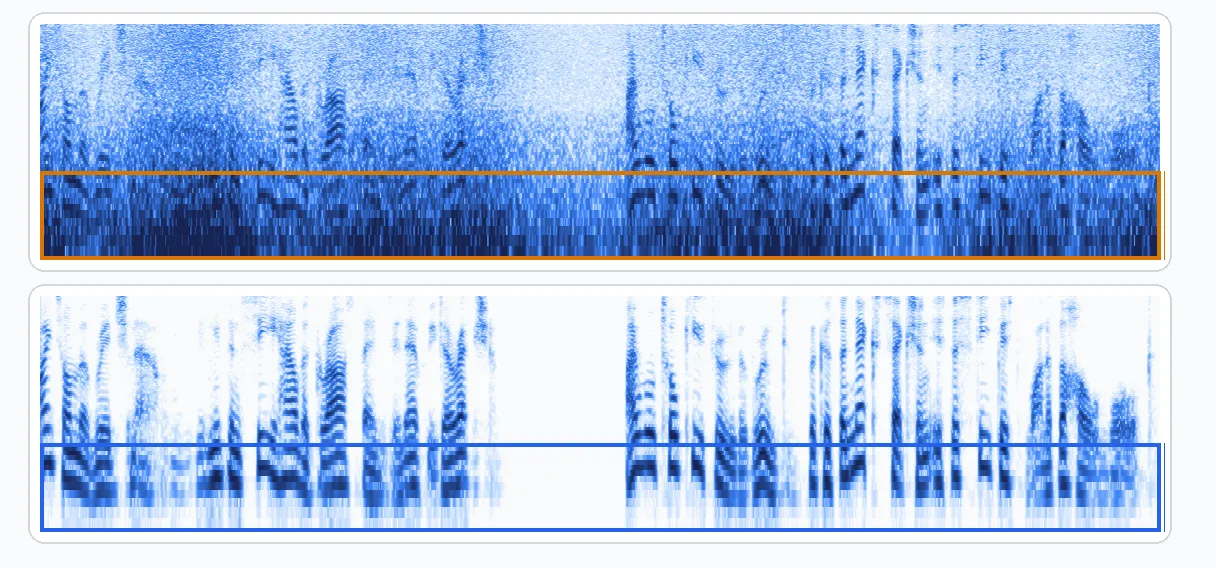
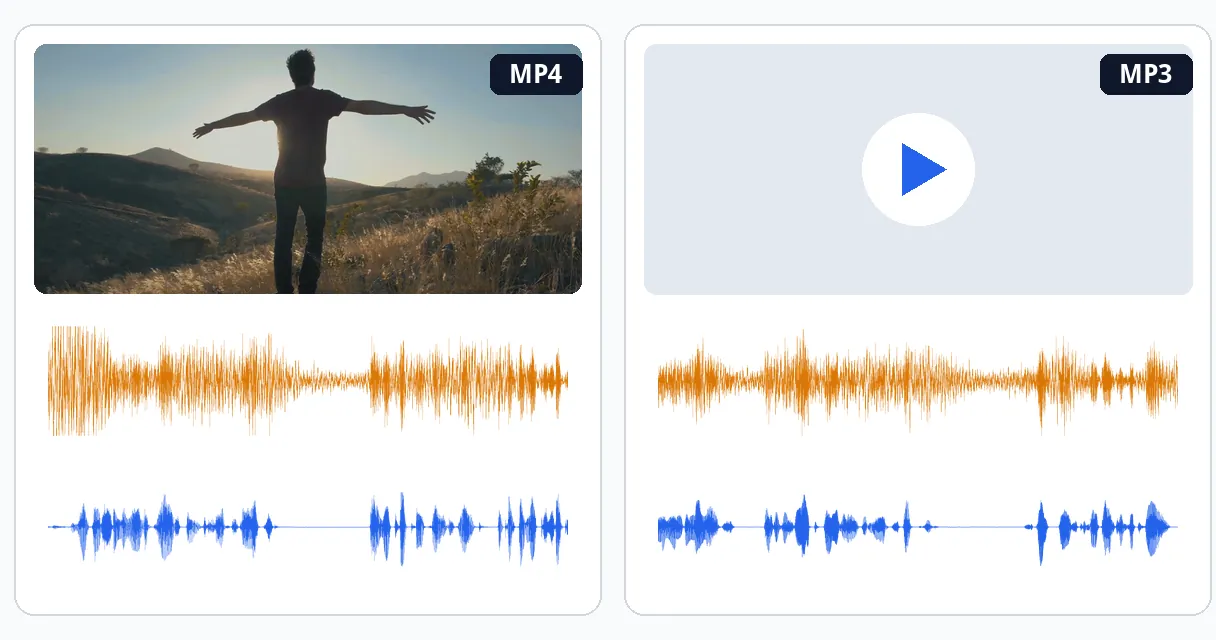
Инструмент уменьшает ветер, но не стирает его по волшебству. Если голос всё ещё слышен под ровным гулом или постоянным шипением, низкий гул стихает, а речь выходит вперёд, и именно в этом случае результат наиболее убедителен. Загруженный вами файл остаётся файлом того же типа: видео возвращается видео с нетронутым изображением, а MP3 возвращается как MP3.

Ограничение, о котором стоит знать до начала

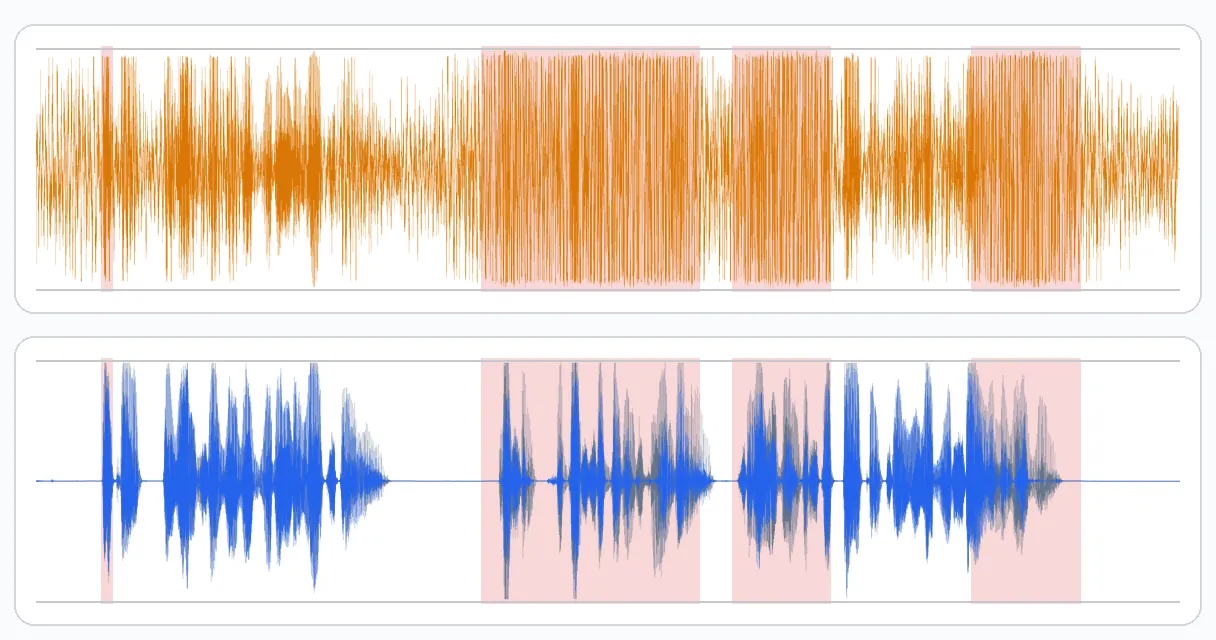
Сильный порыв может перегрузить микрофон сверх того, что он способен записать. Вы слышите его как треск или всплеск, а слова, произнесённые в этот момент, обрезаны или искажены в самой записи. Если голоса в файле нет, вернуть его уже ничем нельзя, и ни один инструмент не восстановит фразу, которая никогда не была записана. Поэтому запись с несколькими такими порывами по-прежнему будет их содержать, даже если всё вокруг звучит спокойнее. Остерегайтесь любой страницы, которая обещает полностью убрать ветер из любой записи.

Какой вариант на экране подходит для ветра

Экран «Что оставить?» предлагает Авто, Голос, Музыка и Всё. Для человека, говорящего на ветру, лучший отправной вариант — Голос: он сохраняет речь и пение и убирает остальное. Вариант «Всё» сохраняет весь звук и убирает только фоновое шипение; это более лёгкая обработка, и она не рассчитана на гул ветра. Вы можете изменить выбор и запустить файл снова, если первый результат вас не устроил.

Как избежать этого в следующий раз

Самое дешёвое решение срабатывает ещё до того, как вы нажмёте кнопку записи. Поролоновая или меховая ветрозащита на микрофоне, микрофон возле рта и место, укрытое стеной, машиной или вашим собственным телом, дают больше, чем любая очистка после записи. Микрофон телефона особенно уязвим, поэтому по возможности поворачивайте его от ветра.

После очистки

Когда ветер стал тише, с тем же звуком проще работать на следующих этапах: расшифровка читает его точнее, а паузы легче находить, когда их не заполняет гул.

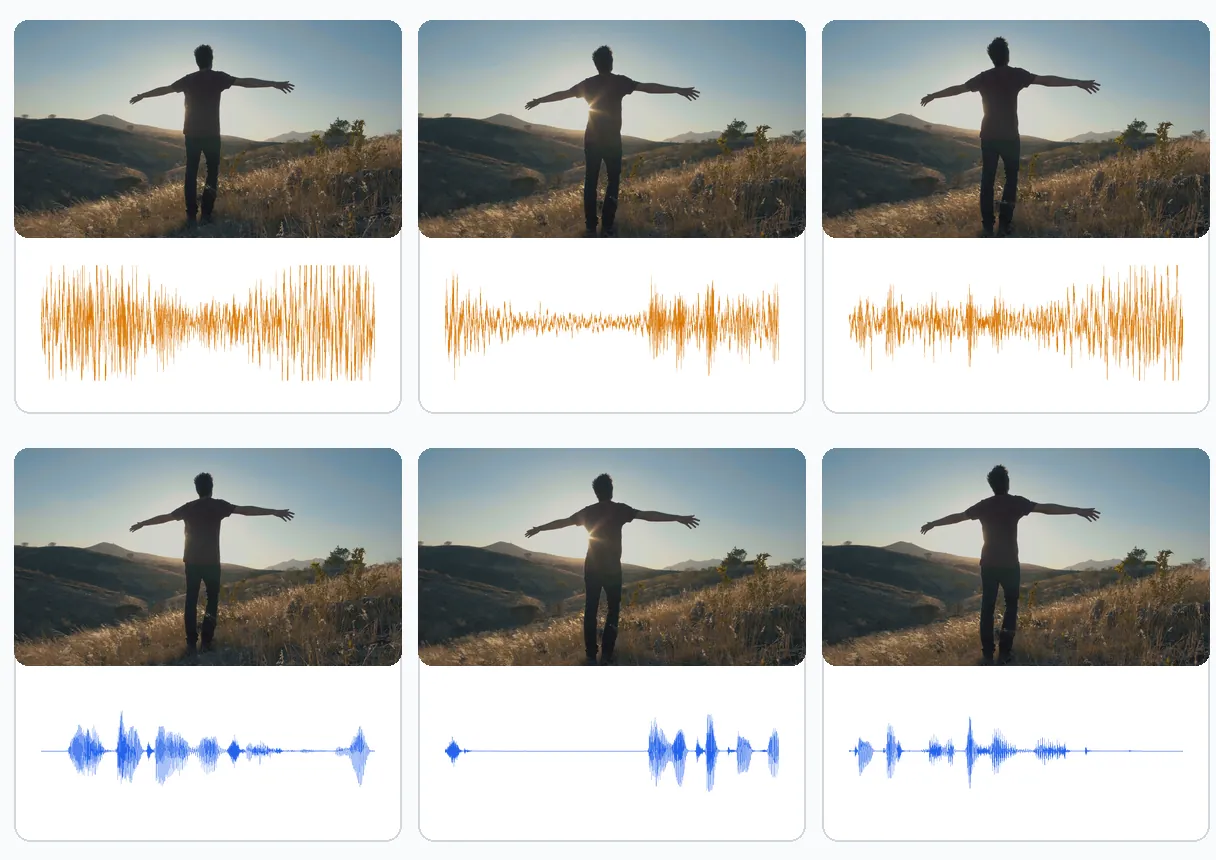
Пример результата — Удаление шума ветра из видео и аудио — бесплатно и онлайн
Результат говорит сам за себя

Что выдает инструмент

Как это работает

Как удалить шум ветра из видео- или аудиофайла

Шаг 1

Загрузите запись с ветром

Загрузите видео или аудиофайл, например MP3, WAV или голосовую заметку. Ничего не нужно устанавливать, и не нужно заранее извлекать звук из видео.

Шаг 2

Проверьте, что выбран вариант «Голос»

Экран открывается на варианте «Голос» — правильном отправном выборе для речи, записанной на ветру. Авто, Музыка и Всё остаются доступными, если вашей записи нужно что-то другое. Запустите очистку.

Шаг 3

Скачайте и прослушайте

Получите результат в файле того же типа, что вы отправили. Прослушайте его с начала, обращая внимание на порывы, и запустите заново с другим вариантом, если первый проход вас не устроил.

Почему Klipa

Почему стоит использовать Klipa, чтобы успокоить запись с ветром

Преимущество — Удаление шума ветра из видео и аудио — бесплатно и онлайн

Сначала голос, потом ветер

Обработка отталкивается от того, что вы хотите сохранить, то есть от речи, и убирает остальное, вместо того чтобы накладывать фильтр на весь микс. Так низкий гул стихает, а голос остаётся естественным и узнаваемым, даже если ветер дул всю запись.

Преимущество — Удаление шума ветра из видео и аудио — бесплатно и онлайн

Видео или обычное аудио

Используйте видео, снятое на телефон или экшн-камеру, или простую запись вроде MP3, WAV или голосовой заметки. Одна и та же очистка работает в обоих случаях, а загруженный файл возвращается файлом того же типа.

Преимущество — Удаление шума ветра из видео и аудио — бесплатно и онлайн

Изображение остаётся нетронутым

Обрабатывается только звук. Кадр, который вы выстроили на ветру, с его цветами и резкостью, возвращается таким, каким вы его сняли, поэтому ничего не нужно перемонтировать или заново синхронизировать, а очищенный звук просто возвращается на тот же материал.

Преимущество — Удаление шума ветра из видео и аудио — бесплатно и онлайн

Честно о границах

Порыв, перегрузивший микрофон, восстановить нельзя, и мы говорим об этом, а не обещаем чудо. Ещё до загрузки вы знаете, что можно улучшить, а что нет, и как записывать лучше в следующий раз — с ветрозащитой и в укрытом месте.

Реальные кейсы

Когда нужно удалять шум ветра

Интервью, снятое на улице

Быстрый вопрос, заданный на углу улицы, на склоне холма или на пирсе. Человек говорит чётко, но ветер лежит под каждым ответом. Уменьшение гула выводит разговор вперёд, прежде чем вы смонтируете и опубликуете ролик.

Поездка, снятая экшн-камерой

Если говорить в камеру на велосипеде, самокате или мотоцикле, поверх голоса появляется постоянный свист. Если ваши слова ещё слышны, очистка уменьшает гул, и комментарий можно слушать без труда.

Голосовая заметка, записанная на прогулке

Идеи, заметки или сообщение, записанные на улице на телефон, часто возвращаются почти сплошным ветром. Загрузите файл MP3 или M4A как есть, сохраните голос и получите аудио, которое можно послушать или отправить.

Видео на пляже, лодке или вершине холма

В семейных видео, снятых там, где дует, под каждым словом слышится тихий гул. Если его уменьшить, людей в кадре легче слышать, и часто этого достаточно, чтобы сохранить ролик.

Мероприятие на открытом воздухе, снятое со стороны

Матч, рынок или церемония, снятые с краю, с ветром на микрофоне и кем-то, кто говорит рядом. Режим «Голос» выводит эту речь над ровным дуновением, если она была записана.

Продолжить с

Похожие инструменты

ПодготовитьЗагрузка видео и выбор правильного формата
ПравитьОбрезка, чистка звука и пауз
ИзменитьПревратите в короткие клипы, готовые к публикации
ДополнитьСубтитры, перевод и транскрипция
Часто задаваемые вопросы

Удаление шума ветра: ваши вопросы

Можно ли избавиться от шума ветра в видеоролике?

Да, его можно уменьшить. Загрузите видео, оставьте вариант «Голос», и низкий гул и шипение, покрывающие речь, станут тише, а изображение останется таким, каким было снято. Насколько станет лучше, зависит от того, насколько чётко голос был записан под ветром.

Исчезнут ли все следы ветра?

Не всегда. Инструмент уменьшает гул и шипение, покрывающие голос, но порыв, перегрузивший микрофон, заставляет звук трещать и обрывает сам голос. Эта фраза никогда не была записана, поэтому её нельзя восстановить. Ожидайте более спокойную запись, а не идеальную.

Как убрать ветер из видео, снятого на iPhone?

Отправьте видео с телефона на эту страницу через браузер с помощью кнопки загрузки. Оставьте выбранным «Голос» и запустите очистку. Видео вернётся с нетронутым изображением и приглушённым ветром, и его можно снова сохранить в фотоплёнку.

Можно ли исправить голосовую заметку или MP3 с ветром, вообще без видео?

Да. Загрузите напрямую файл MP3, WAV или M4A, например голосовую заметку, записанную на прогулке. Применяется та же очистка, а файл возвращается того же типа, так что MP3 остаётся MP3, который можно сразу послушать или отправить.

Нужно ли устанавливать приложение или программу?

Нет. Всё происходит в вашем браузере, на телефоне или на компьютере. Вы загружаете запись, выбираете вариант и скачиваете результат. Не нужно осваивать аудиоредактор, настраивать плагин и отдельно экспортировать звуковую дорожку.

Как избежать шума ветра при записи?

Наденьте на микрофон поролоновую или меховую ветрозащиту, держите его близко ко рту и встаньте спиной к ветру или за стеной либо машиной. Эти меры помогают больше, чем любое исправление потом, потому что порыв, перегрузивший микрофон, позже уже не исправить.

Какой вариант выбрать на экране «Что оставить?»

Для речи на ветру — «Голос», он уже выбран. Он сохраняет речь и пение и убирает остальное. «Авто» позволяет Klipa решить самой, «Музыка» сохраняет инструменты, а «Всё» сохраняет весь звук и убирает только фоновое шипение — более лёгкая обработка, чем требует гул ветра.

Не будет ли голос звучать глухо или искусственно?

Голос сохраняется в первую очередь, а остальное убирается, что в большинстве случаев сохраняет естественность речи. Результат всё же зависит от записи: голос, едва слышный под сильным ветром, даёт мало материала, а чёткий голос под ровным гулом получается хорошо.

Затрагивается ли изображение моего видео?

Нет. Обрабатывается только звуковая дорожка, поэтому цвета, резкость и кадрирование вашего снимка остаются такими, какими были сняты. Очищенный звук возвращается на тот же материал, и вам не нужно ничего выравнивать вручную.

Какие файлы принимает страница?

Видео в форматах MP4, MOV, AVI, MKV или WebM и аудиофайлы в формате MP3 или WAV, среди прочих, включая голосовые заметки с телефона. Принимаются файлы до 2 ГБ, какого бы типа ни был исходный файл, так что длинная запись на улице — не проблема.

Ваша очередь

Приглушите ветер, выведите голос

Загрузите запись, сохраните голос и прослушайте результат.

Вы использовали премиум-триал на этот месяц. Перейдите на Pro, чтобы использовать все инструменты без ограничений.

Кредитная карта не нужна

В заключение

Более спокойная запись и честные ожидания

Ветер не обязан губить запись, в которой речь всё ещё есть под гулом, и несколько минут здесь могут спасти дубль, который вы считали потерянным. Уменьшите ветер здесь, затем послушайте, нет ли порыва, который уже не спасти, и запомните на будущее, что ветрозащита на микрофоне лучше любого исправления. Для других видов шума, таких как вентиляторы, дорожное движение или фон, используйте удаление фонового шума. Когда звук станет чище, удаление пауз уберёт мёртвые промежутки, а расшифровка превратит речь в текст.

Все инструменты