

Перейти к контенту

Подготовьте видео для ленты LinkedIn

Задайте вашему посту, анонсу или записи вебинара формат, подходящий для ленты LinkedIn.

Этот инструмент усовершенствуется

Другие инструменты

Лимит на сегодня исчерпан

Перетащите файл сюда

Обзор
или

MP4, MOV, AVI, MKV, WebM

0 / 1000

Перетащите файл субтитров сюда

Обзор

SRT, VTT, ASS, SSA

ИИ
0 / 1000
Примеры:

Платформа

Длительность

Аудитория и тон Необязательно
ИИ пишет ваш сценарий…

Для использования инструмента нужен бесплатный аккаунт. Зарегистрируйтесь за пару секунд!

Длительность видео
Требуются минуты
Использовано минут / лимит
Осталось минут
Примерный баланс после (мин)
Это видео заслуживает лучшего, чем размытая копия. Доступно гораздо лучшее качество — разблокируй его после бесплатной загрузки.

Исходный язык
Язык перевода

Выберите два разных языка для перевода.

Голос

Образец воспроизводится на целевом языке, чтобы вы могли сравнить звучание до начала.

Сохранить оригинальную звуковую дорожку

Тихий звук на фоне перевода.

Длительность :

Нажмите на человека, которого нужно оставить в кадре

Предпросмотр

Целевой формат

Уменьшить размер видеофайла?

Свой размер (пиксели)

× px

Кадрирование

Кого отслеживать

Фон

Дополнительные настройки

Неподвижный кадр

Камера не двигается в пределах одного плана

Стабилизировать изображение

Уменьшает дрожание — видно в готовом видео

Оставить чёрные полосы

По умолчанию они удаляются автоматически

Растянуть, чтобы заполнить

Ничего не обрезается, изображение растягивается

Разделённый экран, если говорят двое

Каждый получает половину экрана — сверху и снизу. Выключено: один кадр следует за говорящим.

Разрешение

Автоматически: максимальное качество, доступное в вашем тарифе

Загрузка фона...

Прозрачный фон (ProRes .mov с альфа-каналом). Доступно по Пропуску или на тарифе Про; в превью отображается на шахматной доске.

Перетаскивайте · меняйте размер · поворачивайте
Размещение
Текст
Логотип / Картинка
Общие настройки
→
по желанию

Длина готового видео

Что вы ищете

Необязательно

Если вы пропишете это, параметр будет иметь приоритет над общими критериями.

Необязательно

Помогает выбирать фрагменты. Краткое описание имеет приоритет.

Формат вывода

Разделённый экран, если говорят двое

Каждый получает половину экрана — сверху и снизу. Выключено: один кадр следует за говорящим.

Субтитры включены

Стиль субтитров

Извлекаем речь… предпросмотр субтитров будет готов через несколько секунд.

В этом видео не обнаружена речь: субтитров для предпросмотра нет.

Предпросмотр сейчас недоступен. Вы можете создавать клипы с включёнными субтитрами; о возможных сбоях будет сообщено.

Предпросмотр субтитров временно недоступен: исчерпан дневной лимит. Вы по-прежнему можете создавать клипы по обычной цене анализа.

Войдите в бесплатную учётную запись, чтобы просмотреть субтитры.

Интенсивность

Что делать с тишиной

Переход

Также

Также удалить слова-паразиты

Междометия, «э-э», «мм» и оговорки

Очистить фоновый шум

Шипение, кондиционер, уличный шум

Ключевые слова (необязательно)

Поверните или отразите видео, чтобы активировать.

Выберите формат на выходе

MP4 воспроизводится везде. Измените формат под свои нужды.

Получите письмо, как только все будет готово.

Видео в пути

Оно появится здесь, как только будет готово.

Хэштеги скопированы в буфер обмена — вставьте их в пост!

Klipa оказалась полезна? Уделите нам 30 секунд — оставь отзыв на Trustpilot.

Klipa оказалась полезна? Уделите нам 30 секунд — оставь отзыв на Trustpilot.


Klipa оказалась полезна? Уделите нам 30 секунд — оставь отзыв на Trustpilot.

До После

Формат Длительность Размер Качество Сохранено Удалено времени Фрагменты ✓ Для этого видео снят водяной знак

У подписчиков — приоритет.

Получите письмо, как только все будет готово.

Отменить сейчас? Вся проделанная работа пропадет, и файл придется загружать заново.

Так будет выглядеть скачанное видео.

Что не так?

Всё ещё слишком темно?

Мы заново обработаем исходное видео и сделаем его светлее. Без кредитов.

Хотите более чёткое изображение?

Бесплатная проба на 10 секундах вашего видео. Платите, только если результат понравится.

Klipa оказалась полезна? Уделите нам 30 секунд — оставь отзыв на Trustpilot.

Готовим видео без водяных знаков… Скачивание начнётся автоматически.

Субтитры (.srt) отдельный файл

Бесплатно Вход через Google Без карты
Сначала разберитесь

Одно видео — правильный формат для профессиональной ленты

Видео, смонтированное для презентации или сайта компании, редко хорошо смотрится в соцсетях. Оно слишком широкое, с полями, а текст оказывается именно там, где пользователь листает ленту. Изменение размера видео для LinkedIn означает осознанный выбор формата: квадратный, горизонтальный или вертикальный. На этой странице открывается квадратный формат 1:1, но ты можешь сменить его на 16:9, 9:16, 4:5 или задать свой собственный.

Что написано на справочной странице самого LinkedIn

На странице справки LinkedIn по видеоспецификациям для страниц принимаются соотношения сторон от 1:2.4 до 2.4:1, разрешение от 256x144 до 4096x2304, длительность от 3 секунд до 10 минут и размер файла до 5 ГБ. Там также указано, что файлы AVI, QuickTime и MOV больше не поддерживаются (источник: linkedin.com/help/linkedin/answer/a1311816). Так что 16:9, 1:1, 4:5 и 9:16 отлично вписываются в этот диапазон, и выбор между ними — это творческое решение, а не техническое ограничение. Спецификации могут меняться, поэтому проверяй эту страницу перед запуском кампании.

Почему предупреждение о MOV имеет значение

Записи экрана и ролики с телефона часто сохраняются в MOV, а некоторые редакторы экспортируют AVI. Загрузи любой из них сюда — и на выходе ты получишь MP4, который LinkedIn официально поддерживает. Изменение размера и конвертация происходят за один проход, так что тебе не придется искать сторонний конвертер.

Выбор между квадратом, горизонтальным и вертикальным форматом

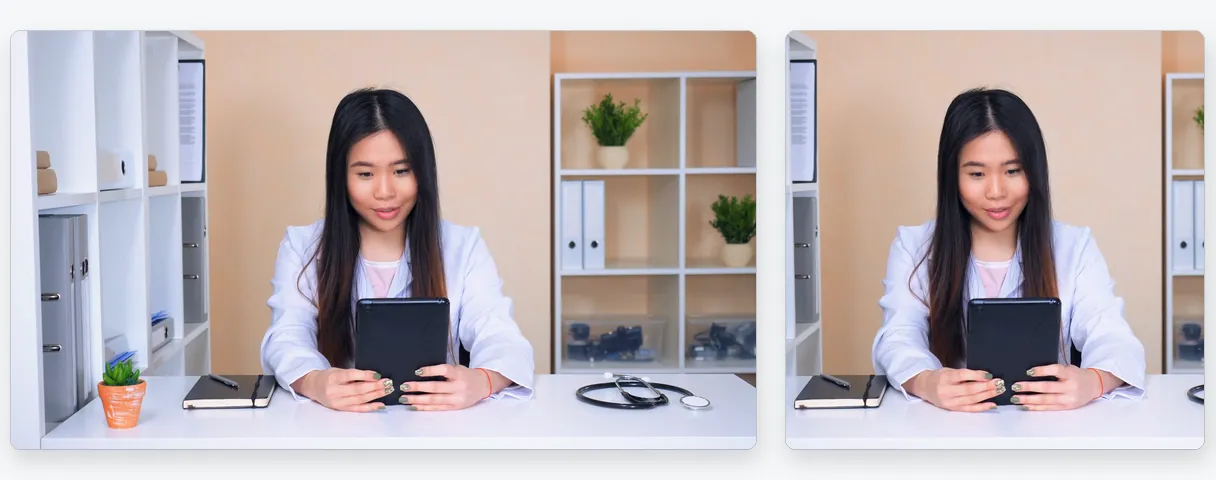
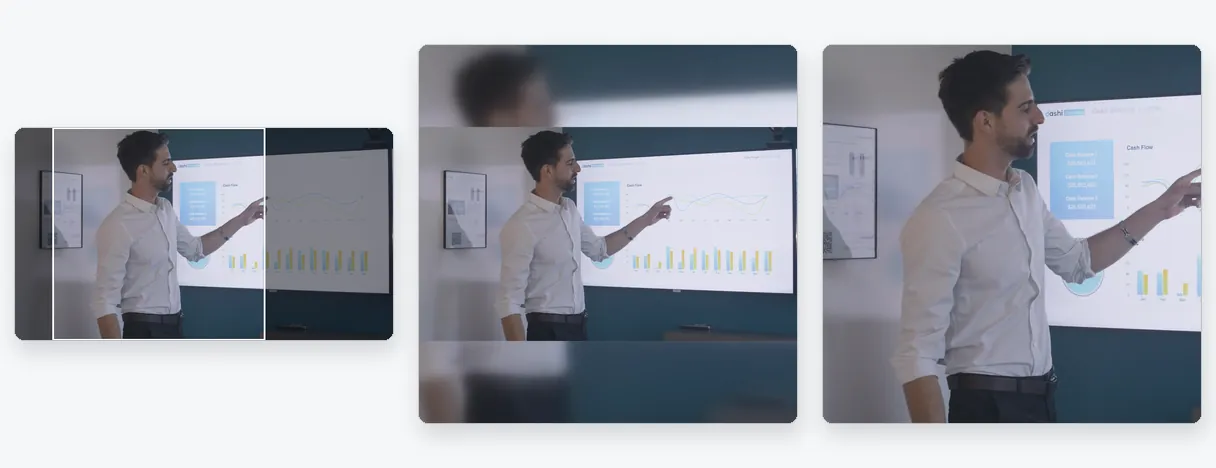
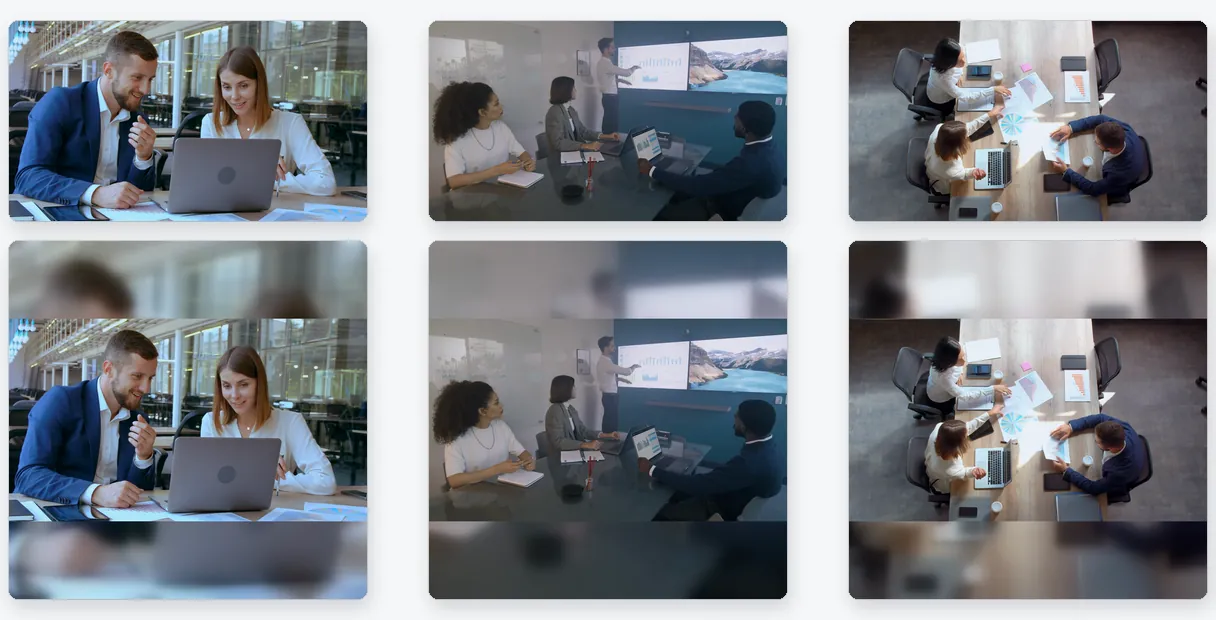
Квадрат 1:1 создает компактный, сбалансированный блок в ленте и отлично подходит для «говорящей головы» или слайда. Горизонтальный формат 16:9 подходит для записанного выступления или демонстрации продукта, у которых уже есть такая форма. Вертикальный 9:16 занимает максимум высоты на экране телефона. Дальше возникает вопрос о том, что происходит с изображением. Режим По размеру сохраняет весь кадр целиком с размытыми полями по бокам или сверху/снизу, поэтому слайд с текстом никогда не обрежется. Режим Заполнить кадрирует видео под экран и следует за главным объектом, что удобно для спикера. Режим Растянуть деформирует картинку и предназначен только для исправления ошибок.

Перед публикацией

Изменение размера не обрезает видео, не уменьшает его вес и не может сделать размытую запись более четкой. Для этих задач используй обрезчик или компрессор.

Пример результата — Изменение размера видео для LinkedIn: квадрат 1:1, 16:9 или вертикаль
Результат говорит сам за себя

Что выдает инструмент

Как это работает

Как изменить размер видео для LinkedIn

Шаг 1

Загрузите видео

Выберите запись из файлов или галереи телефона либо просто перетащите ее на страницу. Подойдет отрывок вебинара, демо или короткое видео с телефона. Максимальный размер файла — 2 ГБ.

Шаг 2

Выберите рамку и режим подгонки

Страница открывается в квадратном формате 1:1. Переключитесь на 16:9, 9:16 или 4:5, когда это нужно для поста, оставьте предложенный режим или выберите другой. Задайте разрешение, и живое превью покажет кадр.

Шаг 3

Скачай и прикрепи к посту

Сохраните MP4 и прикрепите его при создании публикации в LinkedIn. На бесплатную загрузку наносится логотип Klipa; тариф Pass или Pro предоставляет файл без логотипа.

Почему Klipa

Что подготовленное видео даёт вашему посту

Преимущество — Изменение размера видео для LinkedIn: квадрат 1:1, 16:9 или вертикаль

Кадр, оптимизированный для ленты

Вместо того чтобы оставлять широкое видео узкой полосой, вы сами решаете, сколько места на экране оно займет. Квадратные или вертикальные форматы привлекают больше внимания на телефоне, а горизонтальные отлично подходят для выступлений. Выбор за вами, а превью покажет каждый вариант.

Преимущество — Изменение размера видео для LinkedIn: квадрат 1:1, 16:9 или вертикаль

Текст и слайды остаются читаемыми

Профессиональные видео часто содержат субтитры, графики и логотипы у краев. С режимом «По размеру» ничего не обрежется, так как весь кадр сохраняется, а остальное пространство заполняется размытым продолжением. Вы можете убедиться, что каждое слово на месте, перед тем как экспортировать видео.

Преимущество — Изменение размера видео для LinkedIn: квадрат 1:1, 16:9 или вертикаль

Спикер всегда остается в кадре

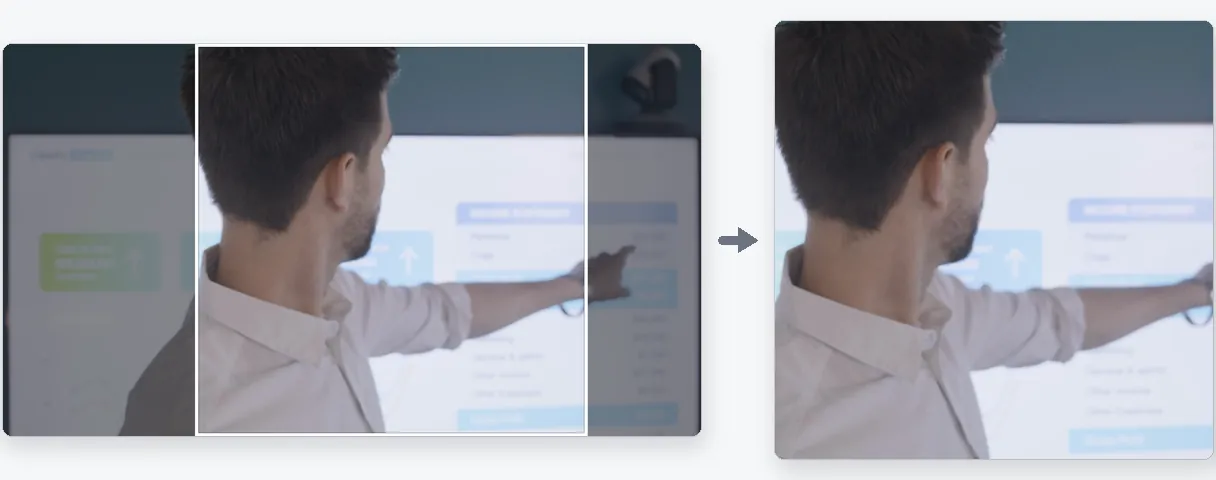
Если вы хотите сделать более крупный план на спикере, режим «Заполнение» следит за главным объектом, поэтому человека не обрежет рамкой нового формата. Это быстрый способ превратить широкое видео в квадратный или вертикальный фрагмент без ручного кадрирования.

Преимущество — Изменение размера видео для LinkedIn: квадрат 1:1, 16:9 или вертикаль

Конвертация и изменение размера в один шаг

Файлы MOV и AVI конвертируются в MP4 (формат, поддерживаемый LinkedIn), а новый размер применяется за один проход. Ничего не нужно устанавливать, сторонние инструменты не требуются, а ваш исходный файл остается нетронутым для других версий.

Реальные кейсы

Где изменение размера помогает видео в LinkedIn

Отрывок из вебинара или выступления

Запись конференции 16:9 может стать квадратным отрывком. «Заполнить» следит за спикером, «Вписать» сохраняет видимость слайдов — выбирайте для каждого клипа то, что лучше доносит мысль.

Демонстрация продукта для клиентов

Запись демоэкрана с компьютера — широкая и детализированная. Измените формат на 1:1 или 4:5 с режимом «Вписать», чтобы интерфейс был виден полностью, или оставьте 16:9, если нужно сохранить экран в оригинальном виде.

Объявление компании или вакансия

Рекрутеры и PR-отделы повторно используют видео с сайта. Вертикальная или квадратная версия отлично подойдет для ленты пользователей, читающих с телефона, без запросов на новый экспорт у видеопродакшена.

Короткое обращение основателя

Видео, снятое на телефон, часто уже вертикальное или случайно оказалось горизонтальным. Переформатируйте его в квадрат или 9:16 под ваш пост и убедитесь, что лицо остается по центру.

Обзор мероприятия

Широкие кадры с конференции или корпоратива можно превратить в дайджест для вашей страницы. Сделайте версию 16:9 для сайта и 1:1 для ленты из одного файла.

Продолжить с

Похожие инструменты

ПодготовитьЗагрузка видео и выбор правильного формата
ПравитьОбрезка, чистка звука и пауз
ИзменитьПревратите в короткие клипы, готовые к публикации
ДополнитьСубтитры, перевод и транскрипция
Часто задаваемые вопросы

Размеры видео для LinkedIn: ваши вопросы

Какой кадр подходит для видео в LinkedIn?

Справка LinkedIn принимает соотношения сторон от 1:2.4 до 2.4:1, поэтому 16:9, 1:1, 4:5 и 9:16 полностью укладываются в этот диапазон (источник: linkedin.com/help/linkedin/answer/a1311816). Что лучше выбрать, зависит от контента: квадрат для компактного поста, горизонтальный формат для выступления, вертикальный — для смартфонов.

Принимает ли LinkedIn широкий формат 16:9?

Да. Формат 16:9 входит в диапазон соотношений сторон, принимаемых в справке LinkedIn (от 1:2.4 до 2.4:1). Если вам нужен другой кадр, например квадратный, загрузите файл 16:9 сюда и измените формат. «По размеру» сохраняет всю картинку, «Заполнение» обрезает ее.

Подходит ли формат 1080 на 1350 для публикации в LinkedIn?

1080 на 1350 — это кадр 4:5. Согласно справочному центру, он входит в допустимый диапазон соотношений сторон и разрешений для LinkedIn. Формат 4:5 доступен в виде одной из кнопок здесь, поэтому вы можете создать его напрямую и проверить превью перед экспортом.

Подходит ли разрешение 1920х1080 для LinkedIn?

Да: разрешение 1920 на 1080 — это 16:9, и оно попадает в диапазон от 256×144 до 4096×2304, указанный в справке LinkedIn. Выберите 16:9 и разрешение 1080p здесь, если ваше видео имеет другой формат и вы хотите вернуть его к этому кадру.

Что ждёт загрузку MOV или AVI?

Справка LinkedIn говорит, что файлы AVI, QuickTime и MOV больше не поддерживаются. Загружайте их сюда: видео будет выдано в формате MP4 из списка поддерживаемых, а новый размер применится за ту же операцию.

Как защитить слайды и субтитры от обрезки?

Выберите «По размеру». Вся картинка останется на экране, а свободное пространство заполнится размытым продолжением клипа, поэтому график или подпись у края никогда не обрежутся. «Заполнение» работает наоборот: оно закрывает кадр и обрезает лишнее.

Что делать, если моя запись превышает лимиты LinkedIn?

Изменение размера меняет кадр, а не длительность, и облегчает файл лишь попутно. Справка LinkedIn устанавливает лимит в 10 минут и 5 ГБ для страниц. Чтобы сократить клип, используйте видеообрезчик; чтобы уменьшить вес без изменения разрешения — компрессор.

Станет ли мое видео для LinkedIn выглядеть резче после изменения размера?

Нет. Смена кадра не создаст детали, которые упустила камера, а запрос большего количества пикселей просто растянет существующие. Начните с самого чистого оригинала, который у вас есть. Автоматическое разрешение подберет лучшее качество, доступное на вашем тарифе.

Ставится ли на готовый файл какая-либо метка?

При бесплатном скачивании на видео будет присутствовать логотип Klipa. Для получения чистого файла для публикации на вашей странице нужен пропуск для этого видео или тариф Pro. Попробовать процесс и превью можно бесплатно — это позволяет сначала оценить кадр.

Почему стоит выбрать ручное кадрирование вместо автоматического?

Инструмент «Видео в Shorts» сам выбирает вертикальную область обрезки, следуя за объектом, и от вас ничего не требуется. Эта страница создана для осознанного выбора кадра: квадрат, альбомный формат, 4:5 или точный размер в пикселях, с изображением целиком или в обрезку. Когда речь идет о презентациях и слайдах, такой контроль необходим.

Ваша очередь

Оформите видео для LinkedIn

Квадрат, горизонталь или вертикаль — попробовать можно бесплатно.

Вы использовали премиум-триал на этот месяц. Перейдите на Pro, чтобы использовать все инструменты без ограничений.

Кредитная карта не нужна

В заключение

Видео, идеально вписанное в ленту

Видео для LinkedIn требует всего нескольких простых шагов: начните с квадрата 1:1 или выберите 16:9, 9:16 или 4:5, определитесь между целым кадром и обрезкой, проверьте превью и скачайте MP4. Если запись слишком длинная, обрежьте ее с помощью видеорезки. Если файл слишком велик для загрузки, видеокомпрессор уменьшит его вес, не изменяя форму. Спецификации меняются, поэтому перед важной публикацией загляните в справочный раздел LinkedIn.

Все инструменты