

ข้ามไปยังเนื้อหาหลัก

จัดสัดส่วนวิดีโอให้เป๊ะก่อนโพสต์ลง X

เริ่มจากจอกว้าง 16:9 หรือเปลี่ยนเป็นเฟรมสี่เหลี่ยมหรือแนวตั้งสำหรับโพสต์ของคุณ

กำลังปรับปรุงเครื่องมือนี้

สำรวจเครื่องมืออื่นๆ

ถึงขีดจำกัดรายวันแล้ว

วางไฟล์ของคุณที่นี่

เรียกดู
หรือ

MP4, MOV, AVI, MKV, WebM

0 / 1000

วางไฟล์ซับไตเติลของคุณที่นี่

เรียกดู

SRT, VTT, ASS, SSA

AI
0 / 1000
ตัวอย่าง:

แพลตฟอร์ม

ระยะเวลา

กลุ่มเป้าหมายและโทนเสียง ไม่บังคับ
AI กำลังเขียนสคริปต์ให้คุณ...

ต้องมีบัญชีฟรีเพื่อใช้งานเครื่องมือนี้ สมัครได้ในไม่กี่วินาที!

ความยาววิดีโอ
ต้องใช้เวลา (นาที)
นาทีที่ใช้ / โควตาทั้งหมด
นาทีที่เหลือ
ยอดคงเหลือโดยประมาณหลังทำรายการ (นาที)
วิดีโอนี้คู่ควรกับความคมชัดที่ดีกว่าภาพเบลอๆ มีคุณภาพที่ดีกว่ามากให้ใช้งาน —ปลดล็อกได้หลังจากดาวน์โหลดฟรีของคุณ

ภาษาต้นฉบับ
ภาษาปลายทาง

เลือกสองภาษาที่แตกต่างกันเพื่อเริ่มพากย์เสียง

เสียง

เสียงตัวอย่างจะเล่นเป็นภาษาปลายทางเพื่อให้คุณเปรียบเทียบก่อนเริ่ม

เก็บเสียงต้นฉบับไว้ด้านหลัง

เสียงเบาๆ อยู่ด้านหลังเสียงแปล

ระยะเวลา :

แตะบุคคลที่ต้องการให้อยู่ในเฟรม

ตัวอย่าง

รูปแบบเป้าหมาย

ต้องการลดขนาดไฟล์วิดีโอไหม?

ขนาดกำหนดเอง (พิกเซล)

× px

การจัดเฟรม

บุคคลที่จะติดตาม

พื้นหลัง

การตั้งค่าเพิ่มเติม

เฟรมคงที่

กล้องไม่ขยับภายในช็อตเดียวกัน

กันสั่นภาพ

ลดการสั่นไหว — เห็นได้ในวิดีโอสุดท้าย

คงแถบดำไว้

โดยค่าเริ่มต้นจะถูกลบออกโดยอัตโนมัติ

ยืดภาพให้เต็ม

ไม่มีส่วนใดถูกตัด ภาพจะถูกยืด

แบ่งหน้าจอเมื่อมีสองคนคุยกัน

แต่ละคนได้ครึ่งหนึ่งของหน้าจอ ด้านบนและด้านล่าง หากปิดไว้ จะมีกรอบเดียวติดตามคนที่กำลังพูด

ความละเอียด

อัตโนมัติ: คุณภาพดีที่สุดตามแพ็กเกจของคุณ

กำลังอัปโหลดพื้นหลัง…

ส่งออกโปร่งใส (ProRes .mov พร้อมอัลฟา) สงวนไว้สำหรับ Pass หรือแพ็กเกจ Pro ตัวอย่างจะแสดงบนพื้นตารางหมากรุก

ลาก · ปรับขนาด · หมุน
ตำแหน่ง
ข้อความ
โลโก้ / รูปภาพ
ตั้งค่าทั่วไป
→
ไม่บังคับ

ความยาวของการตัดต่อขั้นสุดท้าย

สิ่งที่คุณกำลังมองหา

ไม่บังคับ

ถ้าคุณเขียนตรงนี้ มันจะมีผลเหนือกว่าเกณฑ์ทั่วไป

ไม่บังคับ

ช่วยแนะนำการเลือกช่วง โดยให้ความสำคัญกับคำอธิบายสั้นๆ ของคุณเป็นหลัก

รูปแบบไฟล์ออก

แบ่งหน้าจอเมื่อมีสองคนคุยกัน

แต่ละคนได้ครึ่งหนึ่งของหน้าจอ ด้านบนและด้านล่าง หากปิดไว้ จะมีกรอบเดียวติดตามคนที่กำลังพูด

รวมซับไตเติล

สไตล์ซับไตเติล

กำลังแยกเสียงพูด… ตัวอย่างซับไตเติลจะพร้อมในไม่กี่วินาที

ไม่พบเสียงพูดในวิดีโอนี้: ไม่มีซับไตเติลให้ดูตัวอย่าง

ขณะนี้ไม่สามารถดูตัวอย่างได้ คุณยังสร้างคลิปโดยเปิดใช้คำบรรยายได้ ระบบจะแจ้งให้ทราบหากเกิดข้อผิดพลาด

ไม่สามารถดูตัวอย่างคำบรรยายได้ชั่วคราว เนื่องจากใช้โควตรายวันครบแล้ว คุณยังสร้างคลิปได้ในราคาวิเคราะห์ตามปกติ

ลงชื่อเข้าใช้บัญชีฟรีเพื่อดูตัวอย่างคำบรรยาย

ความเข้มในการตัด

จัดการกับช่วงเงียบอย่างไร

การเปลี่ยนภาพ

ด้วย

ตัดเสียงลังเลด้วย

The “um”, “uh” and false starts

ลดเสียงรบกวนในพื้นหลัง

เสียงซ่า, แอร์, เสียงรบกวนบนถนน

คำสำคัญ (ไม่บังคับ)

หมุนหรือกลับด้านวิดีโอเพื่อเปิดใช้งาน

เลือกรูปแบบไฟล์ขาออก

MP4 เล่นได้ทุกที่ เปลี่ยนให้เหมาะกับการใช้งานของคุณ

รับอีเมลทันทีที่เสร็จเรียบร้อย

กำลังดึงวิดีโอ

จะแสดงที่นี่ทันทีที่พร้อม

คัดลอกแฮชแท็กไปยังคลิปบอร์ดแล้ว — วางลงในโพสต์ของคุณได้เลย!

Klipa มีประโยชน์ไหม? ขอเวลาคุณสัก 30 วินาที — ให้รีวิวเราบน Trustpilot

Klipa มีประโยชน์ไหม? ขอเวลาคุณสัก 30 วินาที — ให้รีวิวเราบน Trustpilot


Klipa มีประโยชน์ไหม? ขอเวลาคุณสัก 30 วินาที — ให้รีวิวเราบน Trustpilot

ก่อน หลัง

รูปแบบ ความยาว ขนาด คุณภาพ ประหยัดได้ เวลาที่ตัดออก การตัด ✓ ปลดล็อกแบบไม่มีโลโก้สำหรับวิดีโอนี้แล้ว

สมาชิกจะได้รับสิทธิ์ลัดคิว

รับอีเมลทันทีที่เสร็จเรียบร้อย

ต้องการยกเลิกตอนนี้เลยไหม? งานที่ทำไปแล้วจะหายไปและต้องอัปโหลดไฟล์ใหม่อีกครั้ง

นี่คือวิดีโอของคุณแบบที่จะดาวน์โหลด

อะไรที่ยังไม่ดี?

ยังมืดเกินไปอยู่ไหม?

เราจะเริ่มใหม่จากวิดีโอต้นฉบับและทำให้สว่างขึ้นอีก ไม่ใช้เครดิต

อยากได้ภาพที่คมชัดขึ้นไหม?

ทดลองฟรีกับวิดีโอของคุณ 10 วินาที จ่ายเฉพาะเมื่อพอใจผลลัพธ์

Klipa มีประโยชน์ไหม? ขอเวลาคุณสัก 30 วินาที — ให้รีวิวเราบน Trustpilot

กำลังเตรียมวิดีโอไร้ลายน้ำของคุณ… ดาวน์โหลดจะเริ่มขึ้นอัตโนมัติ

ซับไตเติล (.srt) ไฟล์แยกต่างหาก

ฟรี เข้าสู่ระบบด้วย Google ไม่ต้องใช้บัตรเครดิต
ทำความเข้าใจก่อน

ค่าเริ่มต้นเป็นจอกว้าง แต่ปรับเป็นสี่เหลี่ยมหรือแนวตั้งได้เมื่อโพสต์ต้องการ

การเตรียมวิดีโอสำหรับ Twitter (ปัจจุบันเรียกว่า X) เริ่มต้นด้วยการเลือกรูปทรง หน้านี้เริ่มต้นที่ 16:9 ซึ่งเป็นเฟรมไวด์สกรีน เนื่องจากเป็นจุดเริ่มต้นที่พบบ่อยที่สุดสำหรับคลิปที่จะลงไทม์ไลน์ สี่เหลี่ยมจัตุรัส 1:1 อยู่ห่างไปแค่คลิกเดียว และ 4:5 หรือ 9:16 ก็พร้อมใช้งานเมื่อคุณต้องการภาพที่สูงขึ้น พื้นที่ส่วนเกินของคุณจะไม่ถูกเปลี่ยนเป็นแถบสีดำเด็ดขาด

คำถามที่ผู้คนมักจะพิมพ์ค้นหา

การค้นหาเกี่ยวกับขนาดวิดีโอของ Twitter วนเวียนอยู่กับความกังวลเดิมๆ: ขนาดวิดีโอควรเป็นเท่าไหร่, 1080 พิกเซลใช้ได้ไหม, เฟรมที่สูงขึ้นเช่น 1080x1350 ใช้ได้หรือเปล่า และอันไหนดีกว่าสำหรับโซเชียลมีเดีย ระหว่าง 4:3 กับ 16:9 นั่นคือคำถามเกี่ยวกับรูปร่างและกฎของ X ซึ่งแพลตฟอร์มสามารถเปลี่ยนแปลงได้ Klipa จะไม่บอกกฎที่ยืนยันไม่ได้ สิ่งที่ทำคือให้คุณเลือกแต่ละรูปร่างได้ตามต้องการ: ตัวอย่างเช่น 1080x1350 คือสัดส่วน 4:5 และ 4:5 ก็อยู่ในรายการแล้ว สำหรับสิ่งที่ X รองรับในปัจจุบัน โปรดอ่านหน้าความช่วยเหลือของ X เอง

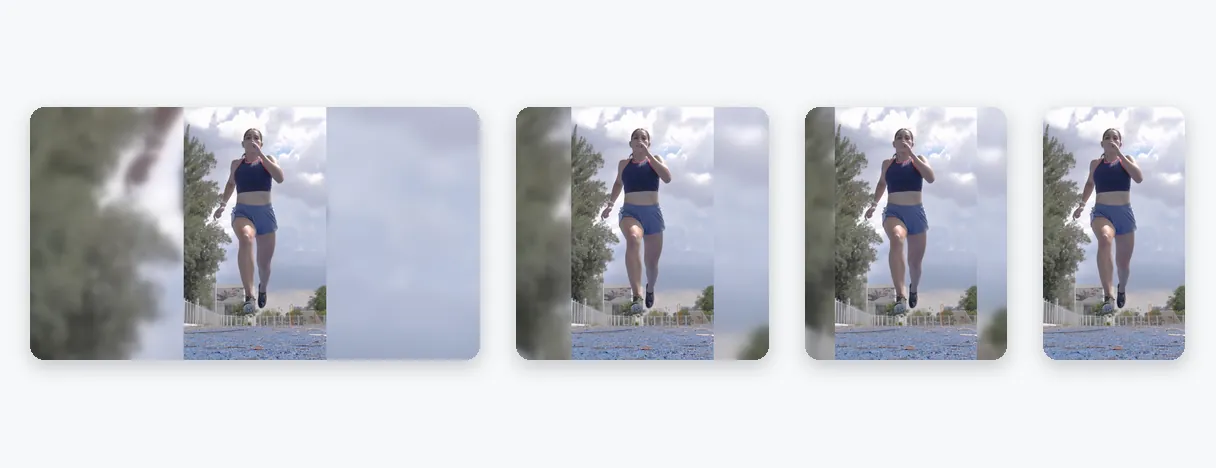
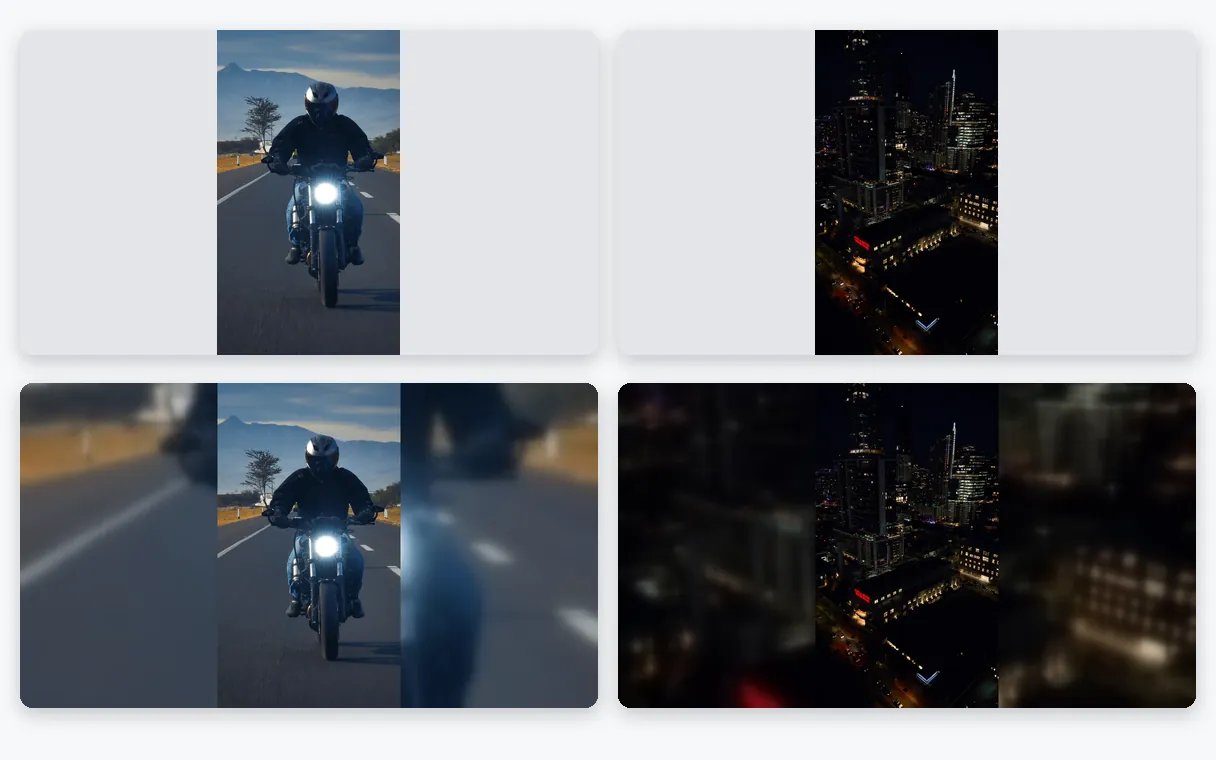
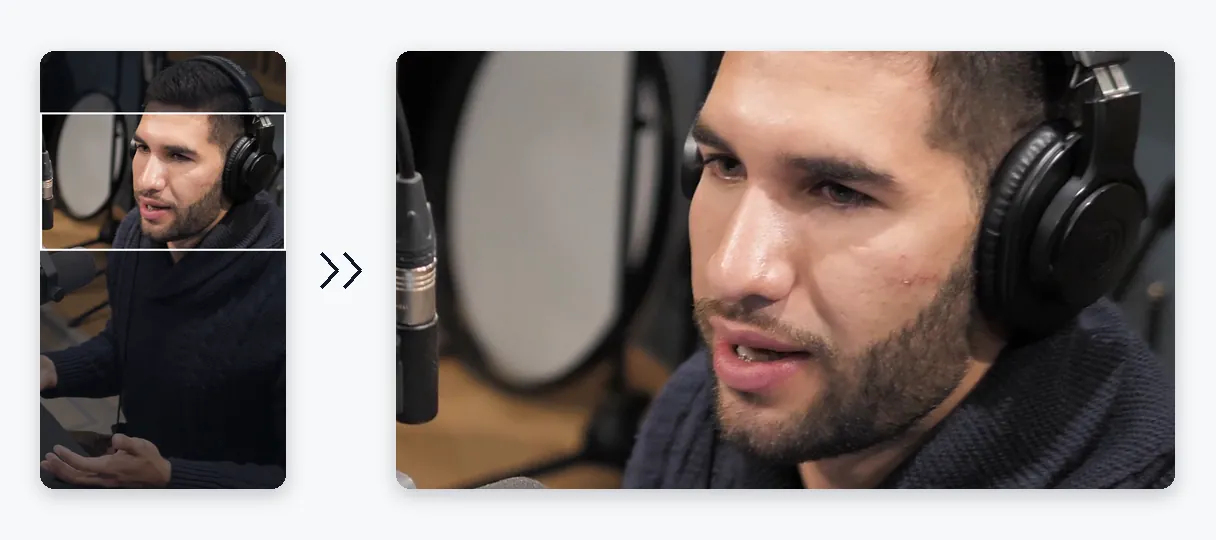
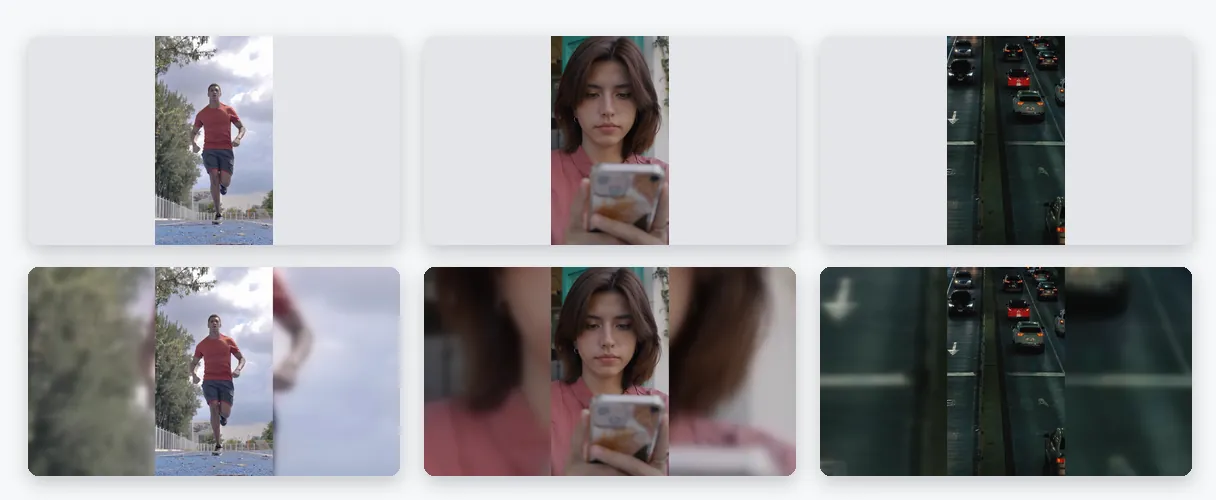
เมื่อคลิปและรูปร่างที่เลือกไม่ตรงกัน คุณคือผู้ตัดสินใจว่าจะยอมให้ส่วนไหนถูกปรับเปลี่ยน Fit ช่วยให้คลิปสมบูรณ์และล้อมรอบด้วยภาพสะท้อนที่ขยายและเบลอของตัวมันเอง สัดส่วนจะไม่ถูกแตะต้องและไม่มีขอบใดหายไป Fill ให้เฟรมเป็นฝ่ายชนะ: ภาพจะถูกซูมเพื่อให้เต็มทุกมุม, ส่วนที่ล้นจะถูกตัดออก และ AI จะรักษาวัตถุให้อยู่ในช็อต Klipa จะตั้งค่าหนึ่งในนั้นให้อัตโนมัติหลังจากดูฟุตเทจของคุณ และการแตะครั้งเดียวจะสลับโหมดขณะที่ตัวอย่างรีเฟรช Stretch จะบิดภาพให้ตรงกับรูปแบบเป๊ะๆ; สงวนไว้สำหรับซ่อมแซมคลิปที่ถูกส่งออกมายืดหรือแฟบเท่านั้น

พิกเซลที่แม่นยำเมื่อคุณต้องการ

หากมีข้อกำหนดหรือเทมเพลตที่ระบุขนาด ให้เปิดตัวเลือกกำหนดเองและพิมพ์ตัวเลขทั้งสองลงไป หน้านี้จะส่งออกเฟรมนั้น โดยปรับแต่ละด้านให้เป็นเลขคู่

สิ่งที่ควรคำนึงถึง

เฟรมใหม่จะไม่เปลี่ยนความคมชัด: คลิปเล็กๆ ที่ไม่คมชัดก็จะยังคงเดิม ข้อจำกัดเรื่องความยาวและขนาดไฟล์เป็นอีกเรื่องหนึ่ง เอกสารสำหรับนักพัฒนาของ X ระบุว่าข้อจำกัดด้านความยาววิดีโอและขนาดไฟล์จะแตกต่างกันไปตามระดับของผู้ใช้ ดังนั้นโปรดตรวจสอบสิ่งที่บัญชีของคุณอนุญาต และใช้การบีบอัดหากไฟล์มีขนาดใหญ่เกินไป หากต้องการตัดวิดีโอนอนขนาดยาวและปรับเป็นแนวตั้งพร้อมติดตามผู้พูด Video to Shorts จะจัดการส่วนนั้นให้คุณ

ตัวอย่างผลลัพธ์ — ปรับขนาดวิดีโอสำหรับ X (Twitter): 16:9, สี่เหลี่ยม และแนวตั้ง
พิสูจน์ได้จากผลลัพธ์

สิ่งที่เครื่องมือสร้างสรรค์ออกมา

วิธีการใช้งาน

วิธีปรับขนาดวิดีโอสำหรับ X ใน 3 ขั้นตอน

ขั้นตอนที่ 1

เพิ่มคลิปของคุณ

เลือกวิดีโอจากคอมพิวเตอร์หรือมือถือของคุณ หน้านี้รองรับไฟล์ MP4, MOV, AVI, MKV และ WebM สูงสุด 2 GB และไม่จำกัดทรงเริ่มต้น ไม่ว่าจะแนวนอน สี่เหลี่ยม หรือแนวตั้งก็ใช้ได้หมด

ขั้นตอนที่ 2

เลือกรูปทรงและการเติมพื้นหลัง

หน้าเว็บจะเปิดมาที่ 16:9 เลือก 1:1 สำหรับสี่เหลี่ยม หรือ 4:5 หรือ 9:16 สำหรับภาพทรงสูง จากนั้นเลือกระหว่าง Fit และ Fill โดย Klipa จะมีค่าแนะนำให้ก่อน และคุณสามารถเปลี่ยนเองได้ก่อนส่งออก

ขั้นตอนที่ 3

ดูตัวอย่างแล้วดาวน์โหลด

ดูตัวอย่างเพื่อให้แน่ใจว่าไม่มีส่วนสำคัญโดนตัด จากนั้นดาวน์โหลด MP4 แล้วแนบไปกับโพสต์บน X จากมือถือหรือคอมพิวเตอร์ของคุณ

ทำไมต้อง Klipa

ทำไมต้องปรับขนาดวิดีโอ X ของคุณด้วย Klipa?

ประโยชน์ — ปรับขนาดวิดีโอสำหรับ X (Twitter): 16:9, สี่เหลี่ยม และแนวตั้ง

วิดีโอนอน จัตุรัส หรือแนวตั้งในรายการเดียว

โพสต์บนไทม์ไลน์อาจต้องการแบบ 16:9 วันนี้ แล้ววันต่อมาอาจต้องการแบบสี่เหลี่ยม หน้านี้รวบรวม 16:9, 1:1, 4:5 และ 9:16 ไว้ด้วยกัน คุณจึงทำคลิปตัวเดียวกันหลายๆ เวอร์ชัน เปรียบเทียบดูตัวอย่าง และเลือกอันที่ดูดีที่สุดบนไทม์ไลน์เก็บไว้ได้เลย

ประโยชน์ — ปรับขนาดวิดีโอสำหรับ X (Twitter): 16:9, สี่เหลี่ยม และแนวตั้ง

คลิปเต็มๆ ไม่มีแถบดำกวนใจ

ในกรณีที่ฟุตเทจและสัดส่วนที่คุณเลือกไม่ตรงกัน Fit จะห่อหุ้มวิดีโอของคุณด้วยเงาภาพที่ซูมและเบลอของฟุตเทจนั้น ภาพจะรักษาสัดส่วนเดิม ไม่มีส่วนไหนโดนตัด และฉากรอบๆ จะกลมกลืนกับฉากหลักแทนที่จะแสดงเป็นสีดำสนิท

ประโยชน์ — ปรับขนาดวิดีโอสำหรับ X (Twitter): 16:9, สี่เหลี่ยม และแนวตั้ง

การครอบตัดที่ตามติดจุดสำคัญ

Fill จะซูมภาพจนเต็มเฟรม AI จะคอยติดตามวัตถุหลักในระหว่างนั้น ทำให้วิทยากรหรือวัตถุยังคงอยู่ในเฟรม แม้ว่าขอบด้านนอกของฉากจะถูกตัดออกไปก็ตาม

ประโยชน์ — ปรับขนาดวิดีโอสำหรับ X (Twitter): 16:9, สี่เหลี่ยม และแนวตั้ง

ทำออนไลน์ ทดลองใช้ฟรี ไม่ต้องติดตั้ง

เปิดหน้านี้ได้จากทุกเบราว์เซอร์ ทั้งบนมือถือและคอมพิวเตอร์ ไม่ต้องติดตั้งอะไร ไม่ต้องใช้ปลั๊กอิน เช็คคลิปในหน้าพรีวิว แล้วส่งออกเป็นไฟล์ MP4 มาตรฐานเพื่อแนบกับโพสต์ได้ทันที

เคสใช้งานจริง

ควรปรับขนาดวิดีโอสำหรับ X เมื่อไหร่

โพสต์คลิปจอวิดีโอไวด์สกรีนได้อย่างสะอาดตา

มีวิดีโอ 4:3 ทรงสี่เหลี่ยมจัตุรัสอยู่ใช่ไหม? เปลี่ยนเป็นโพสต์ 16:9 ได้เลย Fit จะเก็บภาพทั้งหมดไว้ตรงกลางโดยมีแถบเบลอข้างๆ ส่วน Fill จะซูมเต็มความกว้าง ทำให้ขอบด้านบนและล่างบางส่วนถูกตัดออกไป

เปลี่ยนคลิปให้เป็นสี่เหลี่ยมจัตุรัส

สี่เหลี่ยมจัตุรัสมีความกะทัดรัด เลือก 1:1 แล้วกดพอดีสำหรับกราฟ, สภาพัฒนา หรืออะไรที่มีข้อความชิดขอบ หรือเลือกเติมเต็มสำหรับช็อตซูมคนหรือวัตถุ

ลองใช้รูปภาพแนวตั้งในไทม์ไลน์

เลือก 4:5 เพื่อดูว่าคลิปหน้าตาเป็นอย่างไรในเฟรมแนวตั้ง หรือ 9:16 สำหรับเวอร์ชันแนวตั้งเต็มตัว เปรียบเทียบในตัวอย่างแล้วเลือกอันที่แสดงตัวละครของคุณได้ดีที่สุด

นำวิดีโอแนวตั้งจากที่อื่นกลับมาใช้ใหม่

คลิปที่ทำมาเพื่อแพลตฟอร์มมือถือโดยเฉพาะสามารถปรับมาเป็น 16:9 หรือ 1:1 ได้ แทนที่จะปล่อยขอบดำด้านข้าง Fit จะสร้างพื้นหลังเบลอจากตัวคลิปเอง ส่วน Fill จะครอปไปที่ตรงกลางของแอ็กชัน

ปรับขนาดให้ตรงตามบรีฟ

โจทย์กำหนดขนาดมาเป็นพิกเซลใช่ไหม? ใส่ตัวเลขลงในตัวเลือกกำหนดเอง ส่งออก แล้วตรวจสอบการจัดเฟรมในตัวอย่างก่อนส่ง

ดำเนินการต่อด้วย

เครื่องมือที่เกี่ยวข้อง

เตรียมดึงวิดีโอและเลือกขนาดที่เหมาะสม
แก้ไขตัดต่อ จัดการเสียงและความเงียบ
แปลงเปลี่ยนเป็นคลิปสั้น พร้อมโพสต์
เพิ่มสีสันซับไตเติล แปลภาษา และถอดเสียง
คำถามที่พบบ่อย

ปรับขนาดวิดีโอสำหรับ X: คำถามที่พบบ่อย

วิธีที่เร็วที่สุดในการแปลงคลิปดิบเป็น MP4 สำหรับ X?

เพิ่มคลิปของคุณ เลือก 16:9 หรือเปลี่ยนเป็น 1:1, 4:5 หรือ 9:16 จากนั้นเลือก Fit หรือ Fill เมื่อตัวอย่างดูดีแล้ว ให้ดาวน์โหลด MP4 ไปแนบกับโพสต์ได้เลย หน้านี้ทำงานออนไลน์ ไม่ต้องติดตั้งอะไรเลย

มีคู่มือขนาดวิดีโออย่างเป็นทางการจาก X ไหม?

X สามารถเปลี่ยนแปลงคำแนะนำได้ หน้านี้จึงไม่ได้ระบุตัวเลขตายตัว ให้อ่านหน้าช่วยเหลือของ X เพื่อดูคำแนะนำปัจจุบัน เลือกสัดส่วน แล้วเลือกมันที่นี่ ถ้าคำแนะนำระบุเป็นพิกเซล ตัวเลือกกำหนดเองจะช่วยให้คุณใส่ความกว้างและความสูงที่แน่นอนได้

X จะแสดงคลิปขนาด 1080x1350 ได้อย่างถูกต้องไหม?

1080 คูณ 1350 คือสัดส่วน 4:5 และ 4:5 ก็เป็นหนึ่งในรูปทรงที่มีบนหน้านี้ คุณต้องลองเช็คในหน้าช่วยเหลือของ X ดูว่า X จะแสดงกรอบนั้นตามที่คุณคาดไว้หรือเปล่า คุณสามารถทำวิดีโอเวอร์ชัน 4:5 ที่นี่แล้วเอาไปเทียบกับแบบ 16:9 หรือ 1:1 ในตัวอย่างก่อนได้

สัดส่วน 4:3 หรือ 16:9 ดีกว่ากันสำหรับโซเชียลมีเดีย?

ขึ้นอยู่กับแพลตฟอร์มและวิธีที่คนดู หน้านี้จะเริ่มที่ 16:9 ซึ่งคลิปส่วนใหญ่ใช้กันอยู่แล้ว และยังมี 1:1, 4:5 และ 9:16 ให้เลือกด้วย ฟุตเทจที่ถ่ายมาแบบ 4:3 สามารถปรับเป็น 16:9 ได้ทั้งสองแบบ โดยตัวอย่างจะแสดงให้เห็นว่าคุณจะได้หรือเสียอะไรไปบ้าง

X ปฏิเสธไฟล์ขนาดใหญ่: ใช้เครื่องมือไหนย่อขนาดดี?

การเปลี่ยนเฟรมไม่ได้ทำให้ไฟล์มีขนาดเล็กลง แม้ว่าภาพที่เล็กกว่าอาจช่วยลดขนาดลงได้เล็กน้อยโดยบังเอิญ เมื่อปัญหาคือขนาดบนดิสก์ เครื่องมือบีบอัดวิดีโอคือทางออก: ช่วยลดขนาดลงโดยใช้ความละเอียดเท่าเดิม ใช้หน้านี้สำหรับปรับรูปทรง และใช้เครื่องมือบีบอัดสำหรับลดขนาดไฟล์

เปลี่ยนจากแนวนอนเป็นแนวตั้งโดยไม่ให้โดนตัดขอบ: ทำได้ไหม?

เลือก 9:16 แล้วกด Fit ภาพจอกว้างทั้งหมดจะมาอยู่ในเฟรมแนวตั้งโดยมีฉากหลังเบลอ ไม่มีส่วนไหนถูกตัด แต่วิดีโอจะเล็กลง ถ้าอยากให้เต็มจอ ให้เลือก Fill เพื่อตัดขอบข้างและติดตามวัตถุให้

โพสต์วิดีโอยาวบน X ได้ไหม?

ขึ้นอยู่กับบัญชีของคุณ เอกสารสำหรับนักพัฒนาของ X ระบุว่าข้อจำกัดเรื่องความยาววิดีโอและขนาดไฟล์จะต่างกันไปตามระดับของผู้ใช้ ลองเช็คดูว่าบัญชีของคุณได้สิทธิ์ไหน Klipa ไม่ได้ช่วยขยายขีดจำกัดเหล่านี้ การปรับขนาดเฟรมไม่ได้ทำให้วิดีโอยาวขึ้น

การอัปสเกลช่วยให้ฟุตเทจคมชัดขึ้นไหม?

ไม่ได้ การอัปสเกลไม่สามารถเพิ่มรายละเอียดที่กล้องไม่เคยบันทึกไว้ได้ มันทำได้แค่เกลี่ยพิกเซลที่มีให้อยู่ในพื้นที่ที่กว้างขึ้น ดังนั้นให้เริ่มจากต้นฉบับที่คมชัดที่สุดที่คุณมี ดีกว่าใช้สำเนาที่โดนบีบอัดมาแล้วรอบหนึ่ง แล้วค่อยปรับขนาดไฟล์นั้นให้เข้ากับรูปทรงที่คุณต้องการ

โพสต์ X ของฉันจะมีลายน้ำ Klipa ไหม?

ใช่: วิดีโอที่ปรับขนาดแล้วจะมีโลโก้ Klipa ติดอยู่ หากต้องการดาวน์โหลดแบบคลีนๆ ไม่มีโลโก้ ให้ซื้อ Pass สำหรับวิดีโอนั้นหรือสมัครแพ็กเกจ Pro การดูตัวอย่างทุกสัดส่วนและลองโหมดการเติมเต็มทั้งสองแบบนั้นทำได้ฟรี คุณจึงเช็คผลลัพธ์ก่อนตัดสินใจดาวน์โหลดได้

ถ้า Shorts ปรับกรอบเองได้ ทำไมต้องมานั่งปรับขนาดเอง?

Video to Shorts จะช่วยติดตามsubjectให้อัตโนมัติเพื่อแปลงวิดีโอนอนเป็นแนวตั้ง ในหน้านี้คุณสามารถเลือกสัดส่วนสำหรับ X ตั้งแต่ 16:9 ไปจนถึงสี่เหลี่ยมจัตุรัสและแนวตั้ง และเลือกว่าจะเก็บบัววิดีโอทั้งหมดไว้บนพื้นหลังเบลอหรือจะครอบตัด เลือกได้ตามเป้าหมายของคุณเลย

ตาคุณแล้ว

ปรับขนาดวิดีโอสำหรับ X ได้เลยตอนนี้

จอกว้าง, สี่เหลี่ยม หรือแนวตั้ง: อัปโหลดครั้งเดียว เลือกทรงที่ชอบได้เลย

คุณใช้สิทธิ์ทดลองใช้พรีเมียมหมดแล้วสำหรับเดือนนี้ อัปเกรดเป็น Pro เพื่อใช้งานทุกเครื่องมือต่อได้เลย

ไม่ต้องใช้บัตรเครดิต

บทสรุป

ได้สัดส่วนที่ใช่ แล้วโพสต์เลย

การเตรียมวิดีโอสำหรับ X หลัก ๆ คือการเลือกสัดส่วนและตัดสินใจว่าจะจัดการกับพื้นที่ว่างที่เหลือยังไง เริ่มด้วย 16:9 หรือเลือกแบบสี่เหลี่ยมหรือแนวตั้ง เลือก Fit หรือ Fill ดูตัวอย่างแล้วบันทึกไฟล์ MP4 ไฟล์ที่ยังใหญ่อยู่สามารถลดขนาดลงได้ด้วย ตัวบีบอัดวิดีโอ โดยไม่เปลี่ยนความละเอียด ในขณะที่วิดีโอนอนแนวยาวที่ต้องเปลี่ยนเป็นแนวตั้งพร้อมตามติดsubjectเหมาะกับ Video to Shorts สำหรับกฎระเบียบของบัญชีคุณ สามารถดูได้จากหน้าช่วยเหลือของ X เลย

เครื่องมือทั้งหมด