

İçeriğe atla

Videonuzu Snapchat'in tam ekran çerçevesine sığdırın

Yatay veya kare bir videoyu Snap ekranını tamamen dolduran dikey bir videoya dönüştür.

Bu araç şu anda geliştiriliyor

Diğer araçları keşfet

Günlük limite ulaşıldı

Dosyanı buraya bırak

Gözat
veya

MP4, MOV, AVI, MKV, WebM

0 / 1000

Altyazı dosyanızı buraya bırakın

Gözat

SRT, VTT, ASS, SSA

YZ
0 / 1000
Örnekler:

Platform

Süre

Kitle ve ton İsteğe bağlı
Yapay zeka metnini yazıyor…

Bu aracı kullanmak için ücretsiz hesap gerekiyor. Saniyeler içinde kaydolun!

Video süresi
Gerekli dakika
Kullanılan dakika / limit
Kalan dakika
İşlem sonrası tahmini bakiye (dk)
Bu video bulanık bir kopyadan daha fazlasını hak ediyor. Çok daha iyi kalite mevcut — ücretsiz indirme işleminden sonra kilidini aç.

Kaynak dil
Hedef dil

Dublaja başlamak için iki farklı dil seçin.

Ses

Örnek ses hedef dilde çalar, böylece başlamadan önce kıyaslama yapabilirsin.

Orijinal ses altta çalmaya devam etsin

Düşük ses seviyesinde, çevrilen sesin arkasında.

Süre :

Kadrajda kalacak kişiye dokunun

Önizleme

Hedef format

Video dosyanızı küçültmek ister misiniz?

Özel boyut (piksel)

× px

Çerçeveleme

Takip edilecek kişi

Arka plan

Daha fazla ayar

Sabit kadraj

Kamera aynı çekim içinde hareket etmez

Görüntüyü sabitle

Titremeyi azaltır — son videoda görünür

Siyah bantları koru

Varsayılan olarak otomatik kaldırılırlar

Doldurmak için uzat

Hiçbir şey kesilmez, görüntü uzatılır

İki kişi konuşurken bölünmüş ekran

Her biri ekranın yarısını alır, üstte ve altta. Kapalıyken tek bir kadraj konuşan kişiyi takip eder.

Çözünürlük

Otomatik: Planınızın izin verdiği en iyi kalite

Arka plan yükleniyor…

Şeffaf dışa aktarım (alfa kanallı ProRes .mov). Pass veya Pro plana özeldir; önizleme damalı zemin üzerinde görünür.

Sürükle · boyutlandır · döndür
Konum
Metin
Logo / Görsel
Ortak ayarlar
→
isteğe bağlı

Son kurgunun uzunluğu

Ne arıyorsun

İsteğe bağlı

Bunu yazarsanız, genel kriterlerin önüne geçecektir.

İsteğe bağlı

Bölüm seçimine yön verir. Açıklamanız önceliğini korur.

Çıktı Formatı

İki kişi konuşurken bölünmüş ekran

Her biri ekranın yarısını alır, üstte ve altta. Kapalıyken tek bir kadraj konuşan kişiyi takip eder.

Altyazılar dahil

Altyazı stili

Konuşma çıkarılıyor… altyazı önizlemesi birkaç saniye içinde hazır olacak.

Bu videoda konuşma algılanmadı: önizlenecek altyazı yok.

Önizleme şu anda kullanılamıyor. Altyazıları etkinleştirerek klip oluşturabilirsiniz; oluşabilecek hatalar bildirilir.

Altyazı önizlemesi geçici olarak kullanılamıyor: günlük kullanım sınırına ulaşıldı. Klipleri normal analiz ücretiyle oluşturmaya devam edebilirsiniz.

Altyazıları önizlemek için ücretsiz hesabınızda oturum açın.

Kesme yoğunluğu

Sessizliklere ne yapılsın

Geçiş

Ayrıca

Duraksamaları da kaldır

“Şey”, “ııı” ve yanlış başlangıçlar

Arka plan gürültüsünü temizle

Cızırtı, klima, sokak gürültüsü

Anahtar kelimeler (isteğe bağlı)

Etkinleştirmek için videoyu döndür veya yansıt.

Çıktı formatını seçin

MP4 her yerde oynatılır. İhtiyacınıza göre değiştirin.

Hazır olur olmaz e-posta al.

Videon geliyor

Hazır olduğunda burada görünecek.

Hashtag'ler panoya kopyalandı — gönderine yapıştır!

Klipa işine yaradı mı? Bize 30 saniyeni ayır — Trustpilot'ta değerlendirme bırak.

Klipa işine yaradı mı? Bize 30 saniyeni ayır — Trustpilot'ta değerlendirme bırak.


Klipa işine yaradı mı? Bize 30 saniyeni ayır — Trustpilot'ta değerlendirme bırak.

Önce Sonra

Format Süre Boyut Kalite Kaydedildi Kaldırılan süre Kesimler ✓ Bu video için logosuz sürümün kilidi açıldı

Abone olanlar öncelik kazanır.

Hazır olur olmaz e-posta al.

Şimdi iptal edilsin mi? Zaten yapılan işlemler kaybolacak ve dosyanın yeniden yüklenmesi gerekecektir.

Videonuz tam olarak böyle indirilecek.

Ne sorun var?

Hâlâ çok mu karanlık?

Orijinal videonuzdan yeniden başlayıp daha fazla aydınlatıyoruz. Kredi harcanmaz.

Daha net bir görüntü mü istersiniz?

Videonuzun 10 saniyesinde ücretsiz deneme. Sonucu beğenirseniz ödersiniz.

Klipa işine yaradı mı? Bize 30 saniyeni ayır — Trustpilot'ta değerlendirme bırak.

Logosuz videon hazırlanıyor… İndirme işlemi kendiliğinden başlayacak.

Altyazılar (.srt) ayrı dosya

Ücretsiz Google ile tek tık Kredi kartı gerekmez
Önce anlayın

Snapchat dikey odaklıdır: göndermeden önce videona bu şekli ver

Snapchat, uzun ve tam ekran bir tuvalle açılır ve bir bilgisayar ekranı için çekilmiş ya da düzenlenmiş bir video buraya uymaz. 16:9 bir klibi olduğu gibi gönderirseniz dar bir bant olarak görünür ya da uygulama neyin kesileceğine sizin yerinize karar verir. Snapchat için video boyutlandırmak, onu dikey 9:16 olarak kendiniz hazırlamak, yani izleyicinin ne göreceğine sizin karar vermeniz demektir. Bu sayfa doğrudan bu biçimle açılır.

Snapchat'in kadraj hakkında söyledikleri

Snapchat'in işletme yardım sayfası, tek görsel ya da video reklamları için 1080 x 1920 piksellik, 9:16 oranında tam ekran bir tuvali tarif eder (kaynak: businesshelp.snapchat.com). Bu, uygulamanın tamamının biçimidir ve birçok kişinin Google'a yazdığı soruyu yanıtlar: evet, Snapchat 9:16'dır. Süre ya da dosya ağırlığı gibi sınırlar nerede paylaştığınıza bağlıdır ve zamanla değişir; bu yüzden sıradan Snap'ler için burada bir rakam belirtilmemiştir. Güncel olanlar için uygulamaya bakın.

Tüm görüntü ya da tam ekran: karar sizin

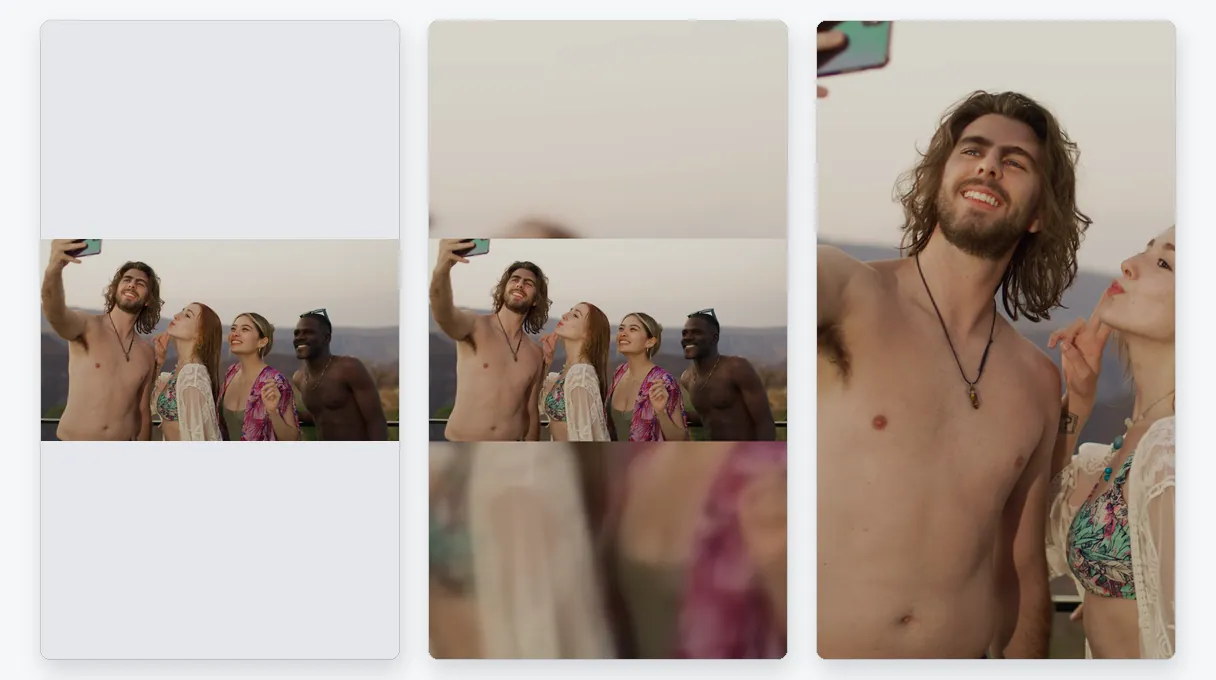
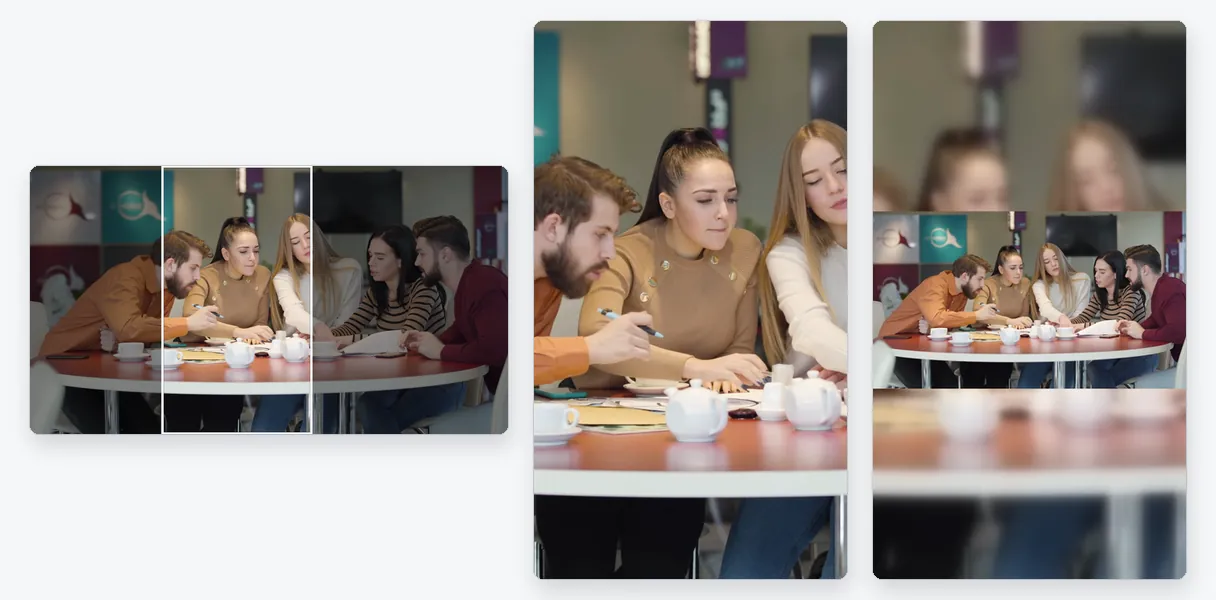
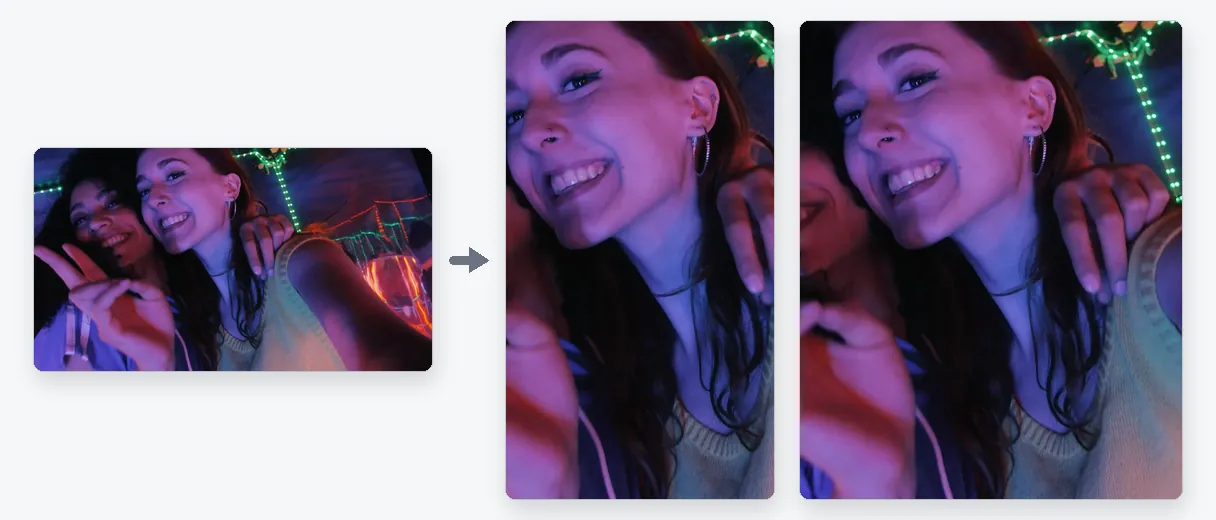
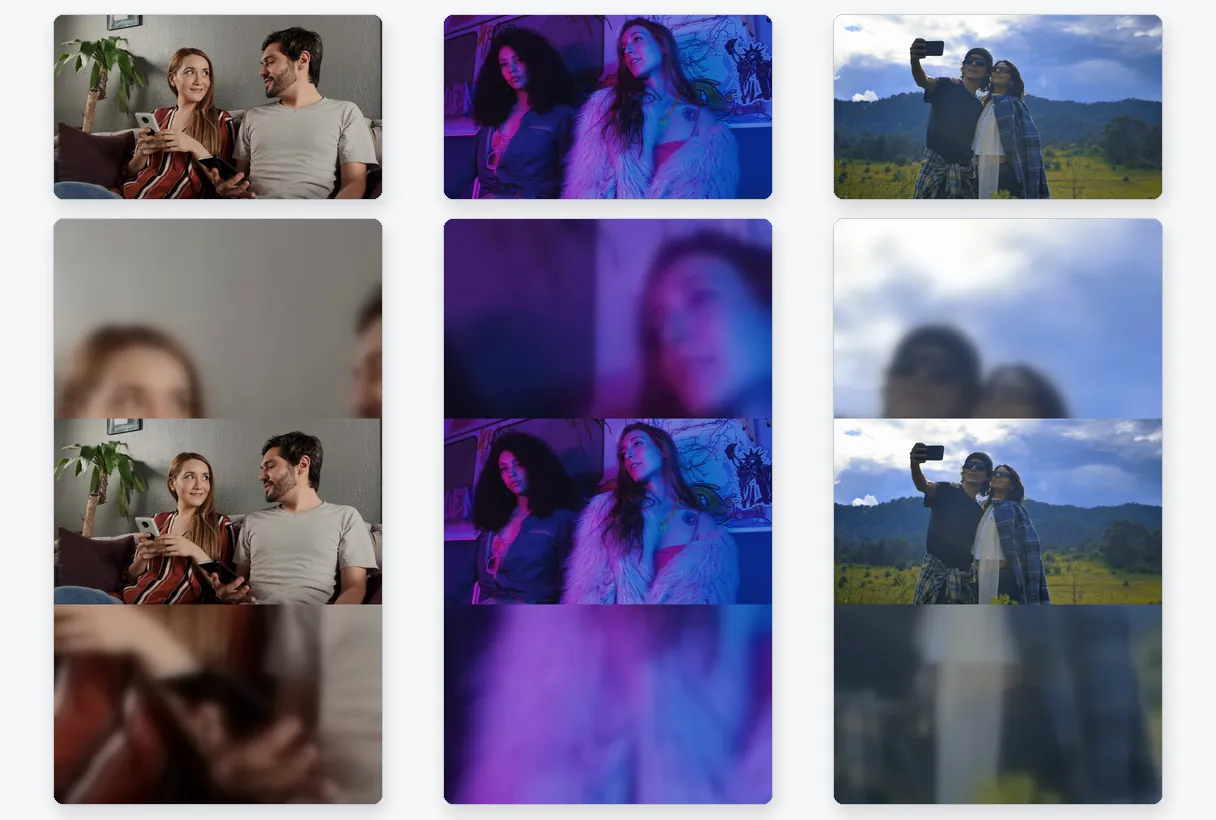
Yatay bir videoyu dikey bir kadraja koymak her zaman bir ödünleşim gerektirir. Sığdır ile hiçbir şey çıkarılmaz: video ortada durur ve üstteki ile alttaki boşluk, klibin bulanık bir uzantısıyla doldurulur. Doldur ile video hiç boşluk kalmayana kadar büyütülür, yapay zekâ ana özneyi görüntüde tutar ve sığmayan yanlar kesilir. Uzat görüntüyü kadraja sığacak şekilde eğer ve çoğunlukla ezik biçimde dışa aktarılmış görüntüleri onarmak için vardır. İçeriğinize göre bir mod önerilir ve onu değiştirebilirsiniz.

Videolarınız neden daha küçük ya da daha yumuşak görünür

İnsanlar sık sık Snapchat'in bir videoyu neden küçülttüğünü sorar. Biçim ekrana uymadığında görüntü ekranın yalnızca bir kısmını kaplar, bu yüzden küçük görünür. Biçimi düzeltmek bu etkiyi düzeltir. Kalite ise ayrı bir konudur: düşük çözünürlüklü bir kaynak, yeniden biçimlendirildikten sonra da yumuşak kalır, çünkü hiçbir araç kameranın hiç yakalamadığı ayrıntıyı yeniden oluşturamaz. Sorununuz bunun yerine dosya ağırlığıysa işin aracı sıkıştırıcıdır.

Ne elde edersiniz

Telefon kayıtlarının ve başka kaynaklardan gelen dosyaların hepsi uygundur ve geri gelen şey bir MP4'tür. Canlı önizlemeye bakın, indirin, sonra telefonunuzun galerisinden paylaşın.

Örnek sonuç — Snapchat için Videoyu Boyutlandır: Dikey 9:16, Siyah Kenar Yok
Kanıtı sonuçta

Aracın ürettiği sonuç

Nasıl çalışır

Snapchat için video nasıl yeniden boyutlandırılır

Adım 1

Videoyu ekle

Telefonunuzun kitaplığından veya bilgisayarınızdan klibi seçin ya da buraya sürükleyip bırakın. Yatay, kare veya zaten dikey, hepsi olur. Kabul edilen en büyük dosya boyutu 2 GB'tır.

Adım 2

9:16 oranında kalın ve ekranı nasıl dolduracağını seçin

Sayfa dikey 9:16 ile başlar. Önerilen modu dene, ardından başka bir sonuç tercih ediyorsan Sığdır, Doldur veya Esnet'i dene ve bir çözünürlük seç. İndirmeden önce Snap'i değerlendirebilmen için önizleme güncellenir.

Adım 3

Galerinden indir ve paylaş

MP4'ü cihazına kaydet ve kamera roll'den bir Snap veya Hikaye'ye ekle. Ücretsiz indirmede Klipa logosu bulunur; Pass veya Pro planı bunu kaldırır.

Neden Klipa

Paylaşmadan önce yeniden boyutlandırarak kazandıklarınız

Avantaj — Snapchat için Videoyu Boyutlandır: Dikey 9:16, Siyah Kenar Yok

Dar görüntü şeritlerine son

Dikey bir uygulamada gösterilen yatay bir klip, ekranın ortasında kaybolmuş gibi görünür. Önce yeniden şekillendirin; böylece boş alanlar görüntünün bulanık bir uzantısına veya çerçeveyi kaplayan bir kırpmaya yerini bırakır: Snap böylece uygulama için tasarlanmış gibi görünür.

Avantaj — Snapchat için Videoyu Boyutlandır: Dikey 9:16, Siyah Kenar Yok

Neyin kesileceğini sen seçersin

Kendi haline bırakıldığında bir uygulama dilediği yerden kırpar, ki bu genellikle bir yüzden geçer. Burada Doldur'u (Fill) seçtiğinizde özne takip edilir ve Sığdır'ı (Fit) seçtiğinizde hiçbir şey kesilmez. İkisi de taahhütte bulunmadan önce önizlemede görünür, bu nedenle nihai sonuç hakkında hiçbir tahmin yürütmenize gerek kalmaz.

Avantaj — Snapchat için Videoyu Boyutlandır: Dikey 9:16, Siyah Kenar Yok

Tek kaynak, birkaç dikey sürüm

Tek bir yatay orijinali koruyabilir ve bir düzenleyici açmadan Snapchat için tam ekran bir sürüm, ardından başka bir uygulama için farklı bir sürüm yapabilirsin. Her deneme birkaç an sürer ve orijinalin asla değiştirilmez; böylece bir sonuçtan memnun kalmadığında her zaman baştan başlayabilirsin.

Avantaj — Snapchat için Videoyu Boyutlandır: Dikey 9:16, Siyah Kenar Yok

Kurulum gerektirmez

Tüm işlem bir web sayfasında, telefonunuzun veya bilgisayarınızın tarayıcısında gerçekleşir. İndirilecek ekstra bir uygulama yoktur ve çıktı, her galerinin ve uygulamanın bildiği düz bir MP4'tür.

Gerçek vakalar

Yeniden boyutlandırmanın işe yaradığı Snap durumları

Kamera veya dronodan yatay bir klip

Kamera, drone veya spor kamerasından alınan görüntüler doğası gereği genştir. Doldur, eylemi görünür kılan tam ekran bir Snap sağlarken, Sığdır manzarayı tam olarak korur; bu, manzaranın odak noktası olduğu durumlarda kullanışlıdır.

Bilgisayar ekranı için hazırlanmış bir video

16:9 formatında düzenlenmiş bir sunum, kısa film veya kaydedilmiş ders yine de Snapchat'e yüklenebilir. Her şeyi bir zaman çizelgesinde yeniden düzenlemek yerine dikey çerçeveye uyarla.

Birkaç kaynaktan yapılmış Hikaye

Farklı şekillerdeki kliplerden bir Hikaye oluştururken, her birini önce 9:16'ya getir. Böylece dizi, tam ekrandan küçük bir şeride ani atlamalar olmadan oynatılır.

Akış için yapılmış kare video

Başka bir uygulama için hazırlanan 1:1 klip uzun bir ekranda küçük görünür. Sığdır seçeneği bulanık bir çevre ekler, Doldur ise kenarları kırparak tam yüksekliğe büyütür.

Ürün tanıtan bir işletme

Halihazırda yatay bir ürün videosuna sahip olan bir mağaza veya içerik üretici, bunu dikey kitleler için yeniden kullanabilir. Bir kez yeniden boyutlandırın, önizlemeyi kontrol edin ve aynı görüntü her iki ekran için de kullanılsın.

Şununla devam et

İlgili Araçlar

HazırlaVideoyu alın ve doğru formatı elde edin
DüzenleKesin, sesi ve sessizlikleri temizleyin
DönüştürYayınlamaya hazır kısa kliplere dönüştürün
ZenginleştirAltyazı, çeviri ve deşifre
Sıkça sorulanlar

Snapchat için video boyutlandırma: yanıtlanan sorular

Snapchat 9:16 mıdır?

Evet. Snapchat dikey, tam ekran bir uygulamadır ve ticari yardım kılavuzu reklamlar için 9:16 tuval tanımlar (kaynak: businesshelp.snapchat.com). Bu nedenle 9:16 bir video ekranı boşluk bırakmadan doldurur. Bu sayfa bu formatla başlar ve geriye seçilecek tek şey doldurma biçimidir.

16:9 çekimi dikey hale getiren adımlar nelerdir?

Videonuzu ekleyin ve 9:16'da kalın. Yumuşak bir arka plan üzerinde 16:9 resmin tamamını korumak için Sığdır'ı veya yapay zeka tarafından takip edilen nesneyle birlikte kenarları kırparak tam yüksekliğe büyütmek için Doldur'u seçin. Önizlemeyi kontrol edin, ardından MP4'ü indirin.

Snap'im ekranda neden minicik görünüyor?

Genellikle videonun dikey olmamasından kaynaklanır: 16:9'luk bir klip uzun bir ekranın yalnızca orta bandını kaplar, bu yüzden küçülmüş görünür. Göndermeden önce şeklini 9:16 olarak değiştirmek bu etkiyi ortadan kaldırır. Görüntü hala yumuşaksa, bunun nedeni kaynak çözünürlüğüdür.

Snap'te kırpmadan kaçınmak mümkün mü?

Sığdır ile evet. Videonun tamamı görünür kalır ve kalan boşluk klipip bulanık bir uzantısıyla doldurulur. Dezavantajı, resmin Doldur'a göre ekranda daha az yer kaplamasıdır; Doldur ise kırpılmış kenarlar pahasına tam ekran sağlar.

Snapchat üzerinden büyük bir video göndermenin yolu nedir?

Şekil ve dosya boyutu iki ayrı konudur ve Klipa'nın yeniden boyutlandırıcısı yalnızca birincisiyle ilgilenir. Dosya uygulama için ağır veya uzunsa, video kesicimizle kısaltın, ardından sıkıştırıcı ile küçültün. Yalnızca yeniden boyutlandırma, bir dosyayı ancak yan ürün olarak hafifletir.

Yeniden boyutlandırma pikselli bir Snap'i kurtarabilir mi?

Hayır. Yeni bir çerçeve, kameranın asla kaydetmediği detayları ekleyemez ve kaynağın üzerindeki bir çözünürlük sadece mevcut pikselleri yayar. Daha net Snap'ler için sahip olduğunuz en iyi orijinal ile başlayın, ardından burada yeniden şekillendirin. Bu, burada veya başka bir yerde her araç için geçerlidir.

Hangi mod daha güzel görünümlü bir Snap oluşturur?

Bir kişi veya nesne merkeze yakın durduğunda Doldur (Fill) en doğal görünür, çünkü özne çerçeve içinde kalır ve ekran doludur. Manzara veya grup gibi tüm sahnenin görünür kalması gerektiğinde Sığdır (Fit) daha iyidir. Sayfa birini önerir ve yine de geçiş yapabilirsiniz.

Telefonumun kayıtlarını olduğu gibi kullanabilir miyim?

2 GB'a kadar olan ve olağan video türlerindeki dosyalar kabul edilir: telefonlardaki MP4 ve MOV, ayrıca AVI, MKV ve WebM. İndirdiğin şey bir MP4'tür, bu nedenle Snapchat'e eklemeden önce dönüştürülmesi gereken hiçbir şey yoktur. Yeniden adlandırmaya gerek yok.

Snap'imde logo görünecek mi?

Ücretsiz indirme Klipa logosuyla sunulur. Videoyu logo olmadan almak için o video için bir Pass veya Pro plan al. Karar vermeden önce önizleme ve tüm süreç denenebilir, böylece önce sonucu değerlendirebilirsin.

Bu sayfayı otomatik dikey aracından ayıran nedir?

Yatay bir videoyu dikey hale getirmek için Video to Shorts, herhangi bir ayar seçmenize gerek kalmadan özneyi otomatik olarak takip eder. Resmin 9:16 çerçeveyle nasıl buluşacağına kendiniz karar vermek istediğinizde bu sayfayı seçin: bulanık bütün, doldurmak için kırpılmış veya özel piksel boyutu.

Sıra sende

Videonuzun Snap ekranını doldurmasını sağlayın

Dikey 9:16 çerçeve, tam veya doldurulmuş, ücretsiz deneyin.

Bu ayki premium deneme hakkınızı kullandınız. Tüm araçlarla devam etmek için Pro'ya yükseltin.

Kredi kartı gerekmez

Son olarak

Tam ekran bir Snap için hazır

Bir videoyu Snapchat'e hazır hale getirmek yaklaşık bir dakika sürer: 9:16'da kal, görüntünün tamamının mı kalacağına yoksa ekranı dolduracağına mı karar ver, önizlemeye bak ve indir. Klip uygulamanın izin verdiği süreyi aşarsa, önce video kesici ile kırp. Konunun herhangi bir ayar yapmadan takip edilmesini tercih ediyorsan, video to Shorts aracı bunu yapar. Hangi yolu seçersen seç orijinal dosyan dokunulmadan kalır, böylece daha sonra başka bir sürüm deneyebilir ve telefonunda en iyi görneni saklayabilirsin.

Tüm araçlar