Một video, nhiều nơi để đăng tải
Một video Reels hoặc Story lấp đầy màn hình điện thoại từ trên xuống dưới, vì vậy nó cần một khung hình dọc. Bài đăng trên bảng tin lại là một trường hợp khác, và tỷ lệ dọc 4:5 cùng hình vuông 1:1 là hai định dạng mà Klipa cung cấp cho mục đích này. Nếu bạn tải lên một clip khung hình rộng nguyên bản, ứng dụng sẽ phải ép nó vào một khung hình vốn không dành cho nó, và kết quả bạn nhận được có thể không giống như những gì bạn tưởng tượng. Thay đổi kích thước trước sẽ giúp bạn chủ động đưa ra lựa chọn đó, đồng thời bản xem trước sẽ hiển thị kết quả trông như thế nào trước khi bạn xuất tệp.
Giữ lại tất cả hoặc lấp đầy khung hình
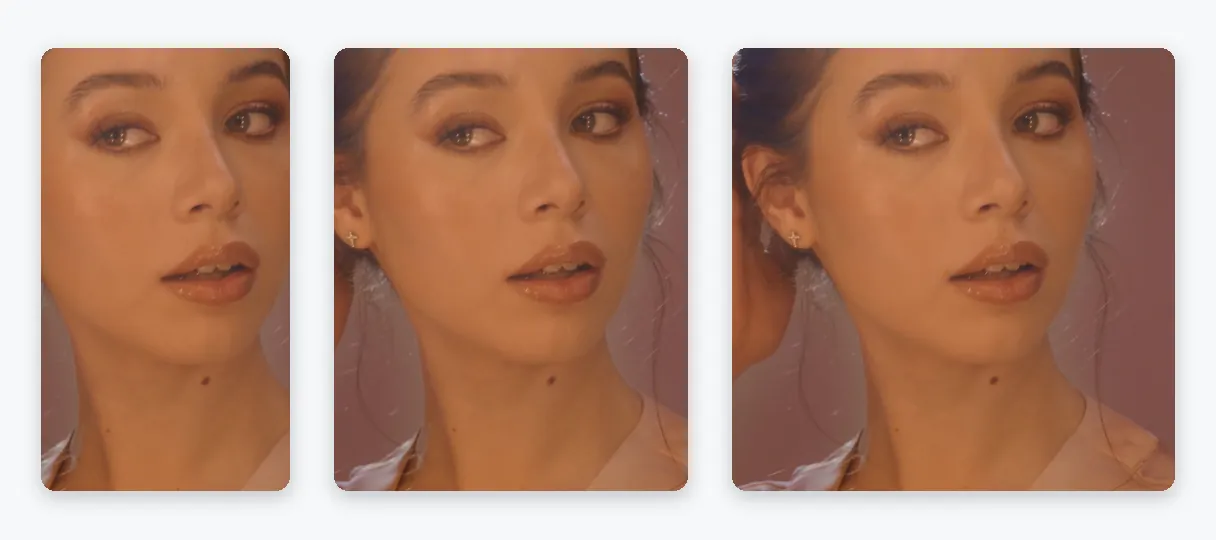
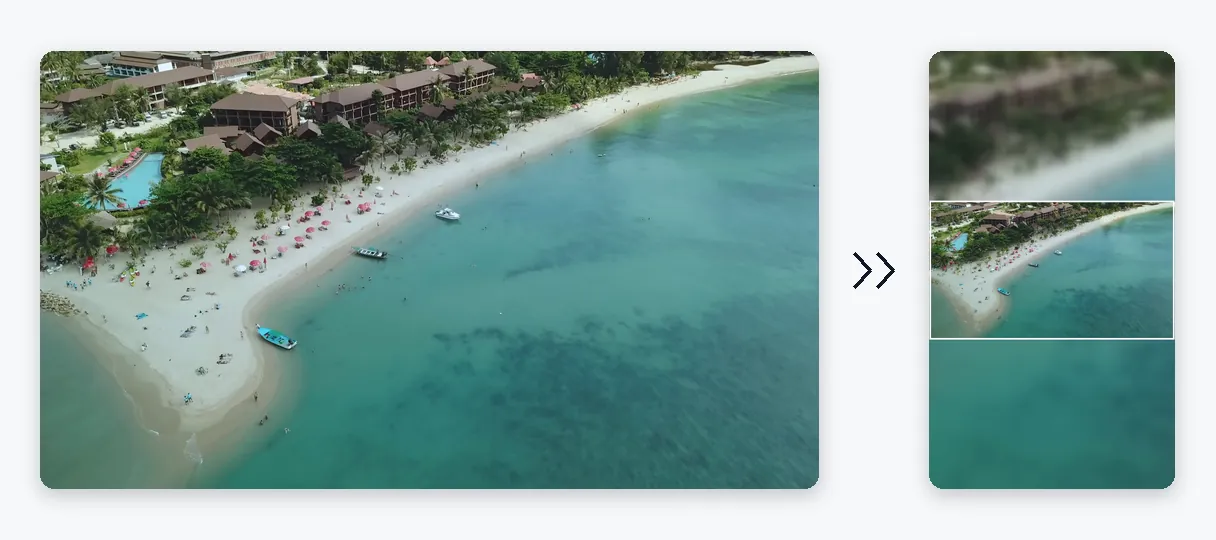
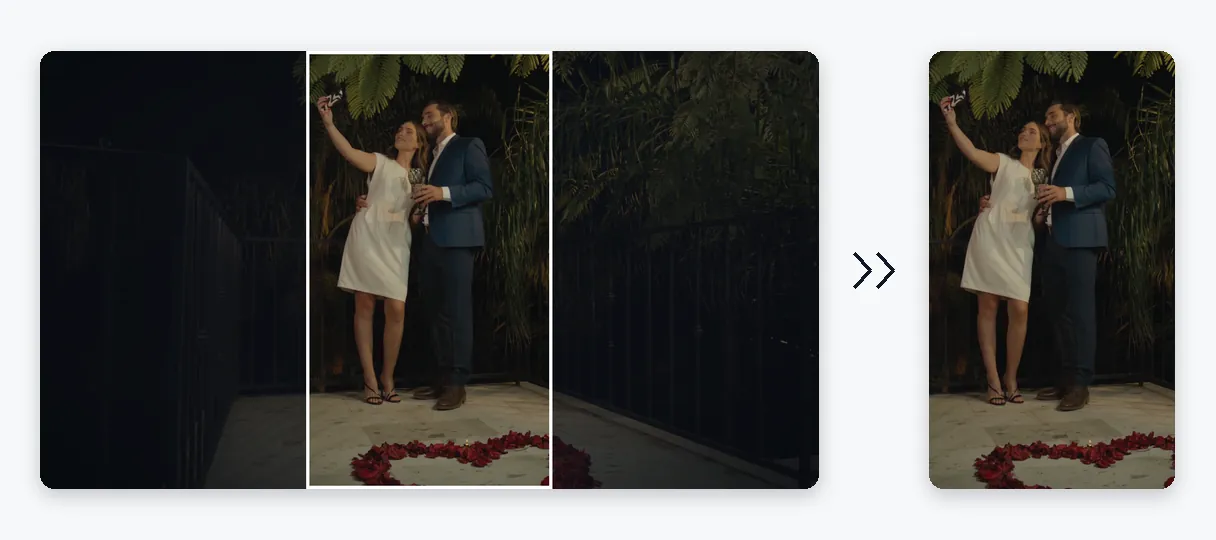
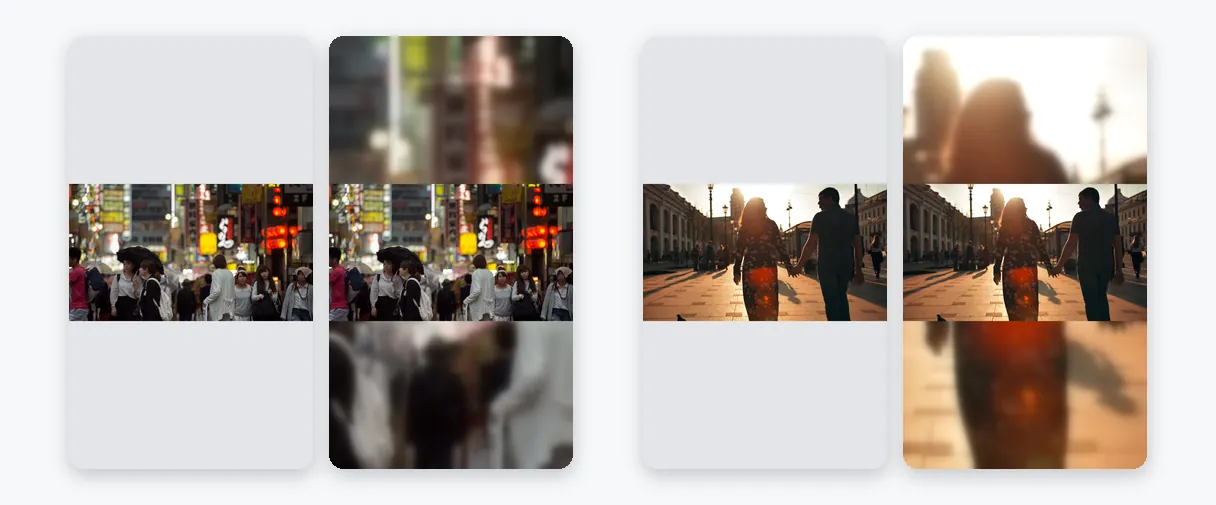
Hai chế độ giải đáp câu hỏi được nhiều người thắc mắc nhất: làm thế nào để điều chỉnh video vừa vặn với Instagram mà không bị cắt xén. Fit (Vừa vặn) giữ lại mọi điểm ảnh trong video của bạn trên màn hình và lấp đầy các cạnh bên, hoặc phần trên và dưới, bằng một bản sao được làm mờ nhẹ chính đoạn phim của bạn. Không một cạnh nào bị mất và tỷ lệ được giữ nguyên bản. Fill (Tràn viền) bao phủ toàn bộ khung hình mà không để lại bất kỳ dải trống nào: các cạnh thừa bị cắt đi và AI sẽ theo dõi bất kỳ ai hoặc bất cứ thứ gì quan trọng nhất, để phần bị cắt tập trung đúng vào hành động. Klipa đề xuất một trong các chế độ này sau khi phân tích video của bạn, và quyền lựa chọn vẫn thuộc về bạn. Chế độ thứ ba, Stretch (Kéo giãn), ép hoặc kéo hình ảnh đến đúng định dạng chính xác, điều này hiếm khi phù hợp khi có người xuất hiện trên màn hình.
Khung hình vuông hoặc kích thước tùy chỉnh
Bạn đăng video hình vuông? Hãy chọn 1:1 và giữ chế độ Fit để xem toàn bộ cảnh quay của bạn nằm gọn trong đó. Cần một khung hình cụ thể cho quảng cáo hoặc mẫu thiết kế? Hãy nhập chiều rộng và chiều cao tính bằng pixel, trang web sẽ tạo ra chính xác định dạng đó.
Giới hạn của việc thay đổi kích thước
Thay đổi kích thước chỉ thay đổi khung hình chứ không làm thay đổi chất lượng nguồn. Một clip nhỏ và mờ sẽ vẫn nhỏ và mờ trong một khung hình lớn hơn, bởi vì không có chi tiết nào được bổ sung thêm. Công cụ này cũng không nhằm mục đích làm nhẹ các tệp nặng: nếu video của bạn quá lớn để tải lên, hãy sử dụng tính năng nén thay thế. Và nếu bạn muốn biến một video ngang thành video dọc có khả năng tự động theo dõi người nói, Video to Shorts được xây dựng chính là để làm việc đó. Tại đây, bạn chọn định dạng và quyết định xem có phần nào bị cắt xén hay không.