

Zum Inhalt springen

Nehmen Sie das Windrauschen aus Ihrer Aufnahme

Windbrummen und Rauschen werden gesenkt, damit die Stimme deutlicher hervortritt, bei einem Video ebenso wie bei einer reinen Audiodatei.

Dieses Tool wird gerade verbessert

Weitere Tools entdecken

Tägliches Limit erreicht

Ziehe deine Datei hierher

Durchsuchen
oder
Videolink einfügen
Video abrufen
YouTubeTikTokTwitchDailymotionRedditFacebookInstagramXVimeo
oder

MP4, MOV, AVI, MKV, WebM, MP3, WAV

0 / 1000

Ziehe deine Untertiteldatei hierher

Durchsuchen

SRT, VTT, ASS, SSA

KI
0 / 1000
Beispiele:

Plattform

Dauer

Zielgruppe & Ton Optional
KI schreibt dein Skript...

Kostenloses Konto erforderlich, um dieses Tool zu nutzen. In Sekunden registrieren!

Videodauer
Minuten erforderlich
Verbrauchte Minuten / Limit
Verbleibende Minuten
Geschätztes Guthaben danach (Min.)
Dieses Video hat etwas Besseres als eine verschwommene Kopie verdient. Es ist eine deutlich bessere Qualität verfügbar – schalte sie nach deinem kostenlosen Download frei.

Quellsprache
Zielsprache

Wähle zwei verschiedene Sprachen aus, um mit dem Dubbing zu beginnen.

Stimme

Die Hörprobe wird in der Zielsprache abgespielt, damit du vorab vergleichen kannst.

Originalstimme im Hintergrund behalten

Leise im Hintergrund hinter der übersetzten Stimme.

Dauer :

Tippe auf die Person, die im Bild bleiben soll

Vorschau

Zielformat

Möchtest du eine kleinere Videodatei?

Eigene Größe (Pixel)

× px

Bildausschnitt

Person, der gefolgt wird

Hintergrund

Weitere Einstellungen

Fester Ausschnitt

Die Kamera bewegt sich innerhalb einer Einstellung nicht

Bild stabilisieren

Mindert Verwackeln — im fertigen Video sichtbar

Schwarze Balken behalten

Standardmäßig werden sie automatisch entfernt

Verzerren zum Füllen

Nichts wird abgeschnitten, das Bild wird gedehnt

Geteilter Bildschirm, wenn zwei Personen sprechen

Jede Person bekommt eine Bildhälfte, oben und unten. Aus: Ein einziger Ausschnitt folgt der sprechenden Person.

Auflösung

Automatisch: die beste Qualität, die dein Tarif ermöglicht

Hintergrund wird hochgeladen…

Transparenter Export (ProRes .mov mit Alpha). Reserviert für den Pass oder einen Pro-Tarif; die Vorschau wird auf einem Schachbrettmuster angezeigt.

Ziehen · Skalieren · Drehen
Platzierung
Text
Logo / Bild
Allgemeine Einstellungen
→
optional

Länge des finalen Schnitts

Wonach du suchst

Optional

Wenn du hier etwas eingibst, hat dies Vorrang vor den allgemeinen Kriterien.

Optional

Hilft bei der Auswahl der Passagen. Deine Kurzbeschreibung hat weiterhin Vorrang.

Ausgabeformat

Geteilter Bildschirm, wenn zwei Personen sprechen

Jede Person bekommt eine Bildhälfte, oben und unten. Aus: Ein einziger Ausschnitt folgt der sprechenden Person.

Untertitel inklusive

Untertitel-Stil

Sprache wird erkannt … die Untertitel-Vorschau ist in wenigen Sekunden bereit.

In diesem Video wurde keine Sprache erkannt: Es gibt keine Untertitel zur Vorschau.

Die Vorschau ist derzeit nicht verfügbar. Du kannst Clips mit aktivierten Untertiteln erstellen; eventuelle Fehler werden gemeldet.

Die Untertitelvorschau ist vorübergehend nicht verfügbar, da das Tageslimit erreicht wurde. Du kannst Clips weiterhin zum üblichen Analysepreis erstellen.

Melde dich bei deinem kostenlosen Konto an, um eine Untertitelvorschau anzusehen.

Schnittstärke

Umgang mit Pausen

Übergang

Außerdem

Auch Füllwörter entfernen

„Äh“, „ähm“ und Fehlstarts

Hintergrundgeräusche entfernen

Rauschen, Klimaanlage, Straßenlärm

Keywords (optional)

Video zum Aktivieren drehen oder spiegeln.

Ausgabeformat wählen

MP4 läuft überall. Passe es an deine Bedürfnisse an.

Erhalte eine E-Mail, sobald es fertig ist.

Dein Video kommt

Es erscheint hier, sobald es bereit ist.

Hashtags in die Zwischenablage kopiert – füge sie in deinen Beitrag ein!

War Klipa nützlich? Gib uns 30 Sekunden deiner Zeit — hinterlasse eine Bewertung auf Trustpilot.

War Klipa nützlich? Gib uns 30 Sekunden deiner Zeit — hinterlasse eine Bewertung auf Trustpilot.


War Klipa nützlich? Gib uns 30 Sekunden deiner Zeit — hinterlasse eine Bewertung auf Trustpilot.

Vorher Nachher

Format Länge Größe Qualität Gespart Entfernte Zeit Schnitte ✓ Ohne Logo für dieses Video freigeschaltet

Abonnenten haben Vorrang.

Erhalte eine E-Mail, sobald es fertig ist.

Jetzt abbrechen? Die bereits geleistete Arbeit geht verloren und die Datei muss erneut hochgeladen werden.

So wird dein Video heruntergeladen.

Was passt nicht?

Immer noch zu dunkel?

Wir starten erneut mit Ihrem Originalvideo und hellen es stärker auf. Ohne Credits.

Lieber ein schärferes Bild?

Kostenloser Test mit 10 Sekunden deines Videos. Du zahlst nur, wenn dir das Ergebnis gefällt.

War Klipa nützlich? Gib uns 30 Sekunden deiner Zeit — hinterlasse eine Bewertung auf Trustpilot.

Dein Video ohne Logo wird vorbereitet… Der Download startet automatisch.

Untertitel (.srt) separate Datei

Kostenlos Google 1-Klick Keine Kreditkarte
Erst verstehen

Was dieses Werkzeug bei Wind leistet und was nicht

Wind ist draußen der häufigste Grund, eine gute Aufnahme zu verderben: Die Stimme ist da, liegt aber unter einem tiefen, rollenden Dröhnen, das jeden Satz anstrengend macht. Diese Seite ist genau für diesen Fall gemacht. Sie laden das Video oder die Audiodatei hoch, der Bildschirm „Was behalten?“ öffnet sich bei Stimme, und Klipa behält die Sprache, während das Windbrummen und das Rauschen darüber gesenkt werden.

Was Sie realistisch erwarten können

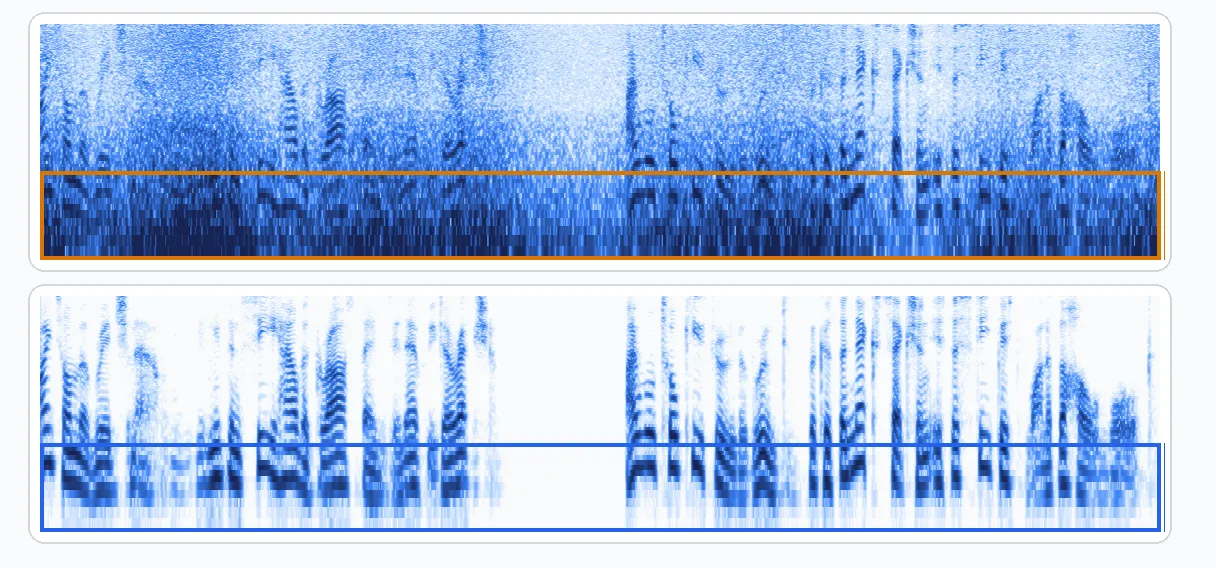
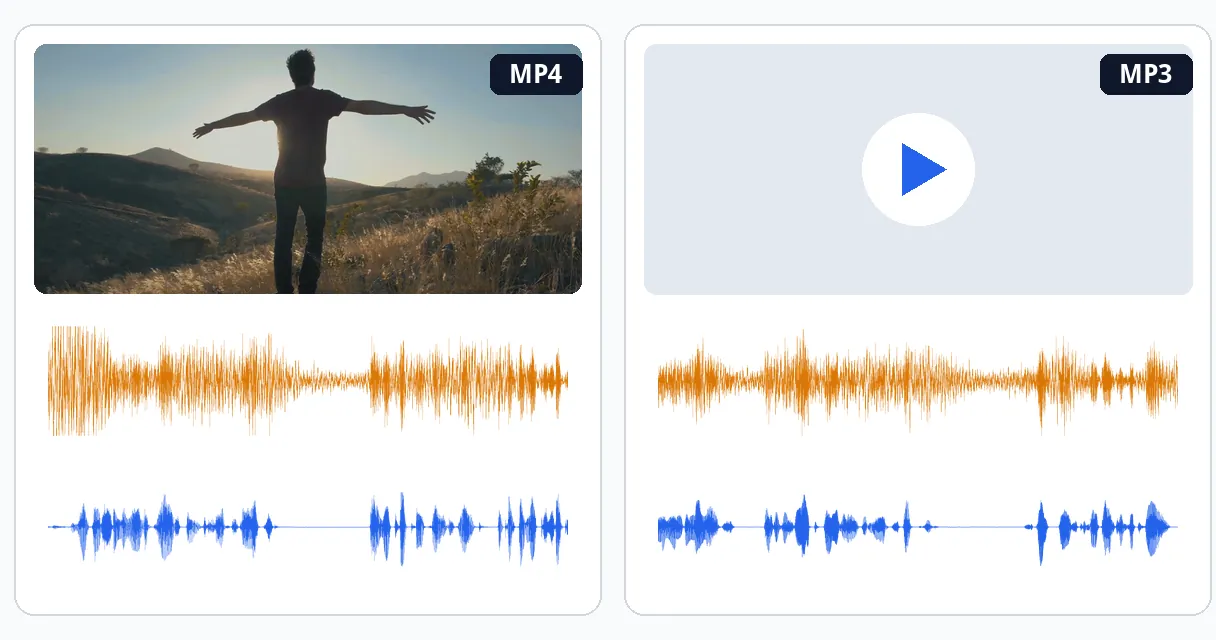
Das Werkzeug verringert den Wind. Es löscht ihn nicht auf magische Weise. Ist die Stimme unter einem gleichmäßigen Grollen oder einem steten Rauschen noch vorhanden, sinkt das tiefe Dröhnen und die Sprache rückt nach vorn; genau dann ist das Ergebnis am überzeugendsten. Eine hochgeladene Datei bleibt dabei, was sie war: Ein Video kommt als Video mit unverändertem Bild zurück, und eine MP3 kommt als MP3 zurück.

Die Grenze, die Sie vor dem Start kennen sollten

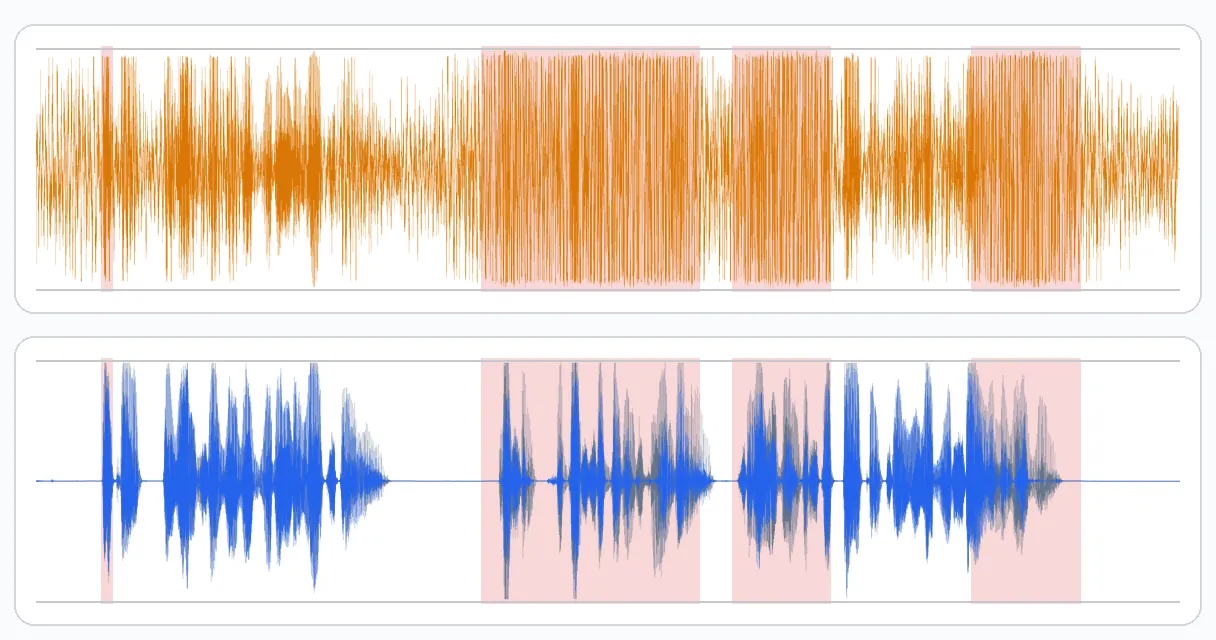
Eine starke Böe kann das Mikrofon übersteuern. Man hört sie als Knistern oder Knall, und die in diesem Moment gesprochenen Worte sind in der Aufnahme selbst abgeschnitten oder verzerrt. Ist die Stimme nicht in der Datei, kann sie niemand zurückholen, und kein Werkzeug kann einen Satz rekonstruieren, der nie aufgenommen wurde. Eine Aufnahme mit einigen solchen Böen enthält sie deshalb weiterhin, auch wenn alles drumherum ruhiger klingt. Misstrauen Sie jeder Seite, die verspricht, Wind aus jeder Aufnahme vollständig zu entfernen.

Welche Auswahl auf dem Bildschirm zu Wind passt

Der Bildschirm „Was behalten?“ bietet Auto, Stimme, Musik und Alles. Für eine Person, die im Wind spricht, ist Stimme der richtige Anfang: Sie behält Sprache und Gesang und entfernt den Rest. Alles behält den gesamten Ton und entfernt nur das Hintergrundrauschen. Das ist eine leichtere Behandlung und nicht die für ein Windbrummen gedachte. Sie können die Auswahl ändern und die Datei erneut verarbeiten, falls das erste Ergebnis nicht Ihren Vorstellungen entspricht.

Beim nächsten Mal vorbeugen

Die günstigste Lösung liegt vor dem Druck auf die Aufnahmetaste. Ein Windschutz aus Schaumstoff oder Fell auf dem Mikrofon, ein Mikrofon nahe am Mund und ein Platz im Schutz einer Mauer, eines Autos oder Ihres eigenen Körpers bewirken mehr als jede nachträgliche Bereinigung. Das Mikrofon eines Telefons ist besonders ungeschützt, drehen Sie es daher nach Möglichkeit vom Wind weg.

Nach der Bereinigung

Ist der Wind erst gesenkt, lässt sich derselbe Ton in den nächsten Schritten besser bearbeiten: Die Transkription liest ihn genauer, und Pausen sind leichter zu erkennen, wenn kein Dröhnen sie mehr füllt.

Beispielergebnis — Windgeräusche aus Video und Audio entfernen, kostenlos und online
Das Ergebnis spricht für sich

Das liefert das Tool

So funktioniert's

So entfernen Sie Windgeräusche aus einer Video- oder Audiodatei

Schritt 1

Laden Sie die windige Aufnahme hoch

Laden Sie das Video hoch oder eine Audiodatei wie MP3, WAV oder eine Sprachmemo. Es muss nichts installiert werden, und Sie brauchen den Ton nicht vorher selbst aus dem Video zu extrahieren.

Schritt 2

Prüfen Sie, dass Stimme ausgewählt ist

Der Bildschirm öffnet sich bei Stimme, dem richtigen Anfang für Sprache, die im Wind aufgenommen wurde. Auto, Musik und Alles bleiben verfügbar, falls Ihre Aufnahme etwas anderes braucht. Starten Sie die Bereinigung.

Schritt 3

Herunterladen und erneut anhören

Sie erhalten das Ergebnis in derselben Dateiart, die Sie hochgeladen haben. Hören Sie es von Anfang an ab und achten Sie auf die Böen. Starten Sie es mit einer anderen Auswahl erneut, falls der erste Durchgang nicht passt.

Warum Klipa

Warum Klipa eine windige Aufnahme beruhigt

Vorteil — Windgeräusche aus Video und Audio entfernen, kostenlos und online

Erst die Stimme, dann der Wind

Die Behandlung geht von dem aus, was Sie behalten möchten, der Sprache, und entfernt den Rest, statt einen Filter über die ganze Mischung zu legen. So sinkt das tiefe Dröhnen, während die Stimme natürlich und erkennbar bleibt, selbst wenn der Wind die gesamte Aufnahme über wehte.

Vorteil — Windgeräusche aus Video und Audio entfernen, kostenlos und online

Video oder reines Audio

Nutzen Sie ein Video vom Smartphone oder von der Action-Kamera oder eine einfache Aufnahme wie MP3, WAV oder eine Sprachmemo. Dieselbe Bereinigung läuft bei beiden, und eine hochgeladene Datei kommt in der gleichen Dateiart zurück.

Vorteil — Windgeräusche aus Video und Audio entfernen, kostenlos und online

Das Bild bleibt unberührt

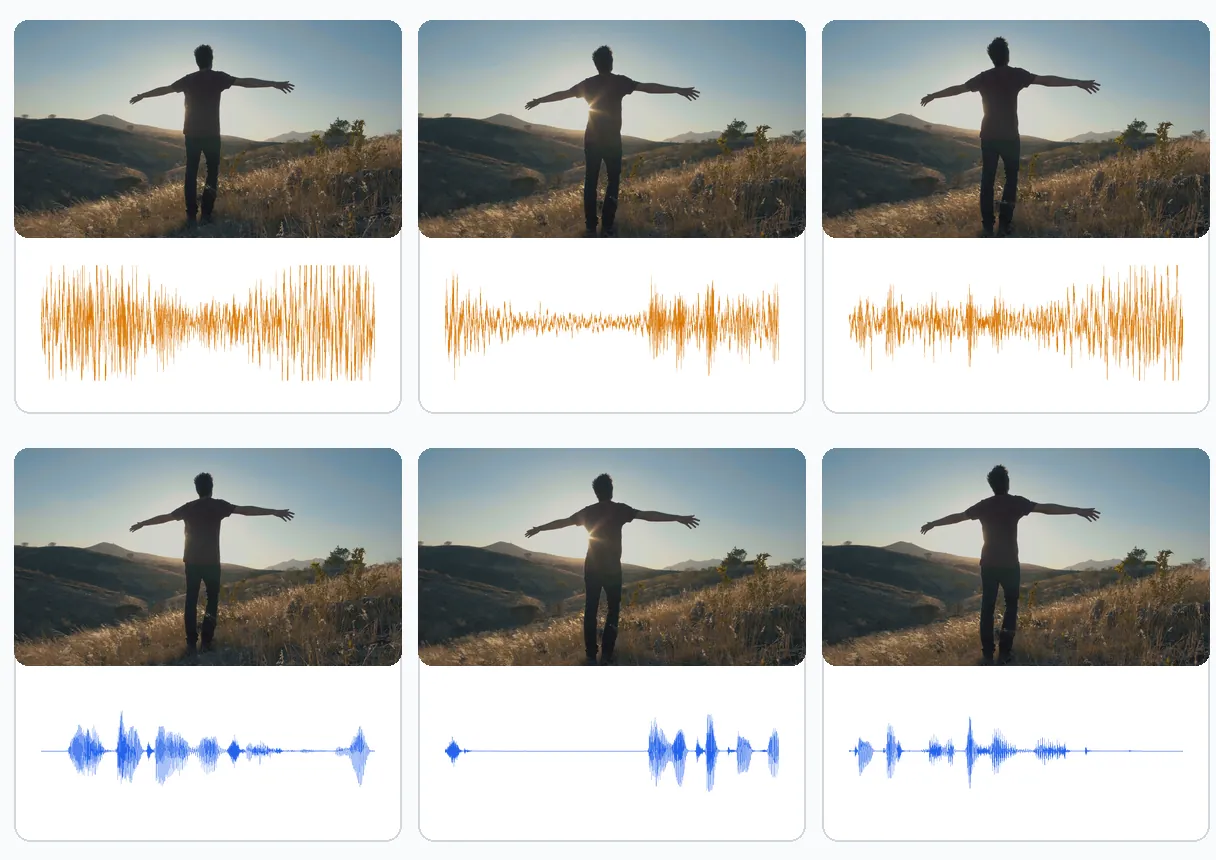
Nur der Ton wird bearbeitet. Die Einstellung, die Sie im Wind aufgenommen haben, mit ihren Farben und ihrer Schärfe, kommt so zurück, wie Sie sie gefilmt haben. Es gibt nichts neu zu schneiden oder erneut zu synchronisieren, und der bereinigte Ton wird einfach wieder auf dasselbe Filmmaterial gelegt.

Vorteil — Windgeräusche aus Video und Audio entfernen, kostenlos und online

Ehrlich bei den Grenzen

Eine Böe, die das Mikrofon übersteuert, lässt sich nicht rekonstruieren, und wir sagen das, statt ein Wunder zu versprechen. Sie wissen vor dem Hochladen, was sich verbessern kann und was nicht, und wie Sie beim nächsten Mal mit Windschutz und einem geschützten Platz besser aufnehmen.

Echte Fälle

Wann Sie Windgeräusche entfernen sollten

Ein Interview im Freien

Eine kurze Frage an einer Straßenecke, an einem Hang oder auf einem Pier. Die Person spricht deutlich, aber der Wind liegt unter jeder Antwort. Wenn Sie das Dröhnen senken, tritt das Gespräch hervor, bevor Sie schneiden und veröffentlichen.

Eine Fahrt mit der Action-Kamera

Wer auf dem Fahrrad, dem Roller oder dem Motorrad in die Kamera spricht, bekommt ein ständiges Rauschen über der Stimme. Sind Ihre Worte noch hörbar, senkt die Bereinigung das Dröhnen, sodass man dem Kommentar folgen kann.

Eine Sprachmemo, die beim Gehen aufgenommen wurde

Ideen, Notizen oder eine Nachricht, die draußen mit dem Telefon aufgenommen wurden, bestehen oft fast nur aus Wind. Laden Sie die MP3- oder M4A-Datei unverändert hoch, behalten Sie die Stimme und erhalten Sie eine Audiodatei, die Sie anhören oder verschicken können.

Ein Video am Strand, auf dem Boot oder auf einem Gipfel

Familienvideos, die bei Brise entstanden sind, haben unter jedem Wort ein leises Tosen. Senkt man es, sind die Personen im Bild besser zu verstehen, und oft genügt das, um die Aufnahme zu retten.

Eine Veranstaltung im Freien, vom Rand gefilmt

Ein Spiel, ein Markt oder eine Feier, vom Rand aus gefilmt, mit Wind auf dem Mikrofon und jemandem, der in der Nähe spricht. Der Modus Stimme hebt diese Sprache über das gleichmäßige Wehen, sofern sie aufgenommen wurde.

Weiter mit

Ähnliche Tools

VorbereitenVideo abrufen und das richtige Format erhalten
BearbeitenSchneiden, Ton und Pausen bereinigen
TransformierenVerwandle es in kurze Clips, bereit zur Veröffentlichung
BereichernUntertitel, Übersetzung und Transkription
Häufig gestellte Fragen

Windgeräusche entfernen: Ihre Fragen

Kann man Windgeräusche in einem Videoclip loswerden?

Ja, sie lassen sich verringern. Laden Sie das Video hoch und behalten Sie die Auswahl Stimme: Das tiefe Dröhnen und das Rauschen über der Sprache werden gesenkt, während das Bild bleibt, wie es gefilmt wurde. Wie stark die Verbesserung ausfällt, hängt davon ab, wie deutlich die Stimme unter dem Wind aufgenommen wurde.

Verschwindet jede Spur von Wind?

Nicht immer. Das Werkzeug verringert das Dröhnen und Rauschen über einer Stimme, aber eine Böe, die das Mikrofon übersteuert, lässt den Ton knistern und schneidet die Stimme selbst ab. Dieser Satz wurde nie aufgenommen und lässt sich daher nicht rekonstruieren. Rechnen Sie mit einer ruhigeren Aufnahme, nicht mit einer perfekten.

Wie lässt sich der Wind in einem mit dem iPhone gefilmten Clip senken?

Senden Sie das Video über den Browser mit der Schaltfläche zum Hochladen von Ihrem Telefon an diese Seite. Lassen Sie Stimme ausgewählt und starten Sie die Bereinigung. Das Video kommt mit unverändertem Bild und gesenktem Wind zurück, sodass Sie es wieder in Ihrer Fotomediathek sichern können.

Lässt sich eine windige Sprachmemo oder MP3 ganz ohne Video reparieren?

Ja. Laden Sie direkt eine MP3-, WAV- oder M4A-Datei hoch, zum Beispiel eine beim Spaziergang aufgenommene Sprachmemo. Dieselbe Bereinigung läuft, und die Datei kommt in der gleichen Dateiart zurück: Eine MP3 bleibt eine MP3, die Sie sofort abspielen oder teilen können.

Muss ich eine App oder Software installieren?

Nein. Alles geschieht in Ihrem Browser, auf dem Telefon oder dem Computer. Sie laden die Aufnahme hoch, wählen die Option und laden das Ergebnis herunter. Sie müssen keinen Audioeditor erlernen, kein Plugin einrichten und die Tonspur nicht getrennt exportieren.

Wie vermeide ich Windgeräusche bei der Aufnahme?

Verwenden Sie einen Windschutz aus Schaumstoff oder Fell auf dem Mikrofon, halten Sie es nah an den Mund und stellen Sie sich mit dem Rücken zum Wind oder hinter eine Mauer oder ein Fahrzeug. Diese Maßnahmen helfen mehr als jede spätere Reparatur, denn eine Böe, die das Mikrofon übersteuert, lässt sich nachträglich nicht beheben.

Welche Auswahl soll ich auf dem Bildschirm „Was behalten?“ treffen?

Für Sprache im Wind Stimme, das bereits ausgewählt ist. Es behält Sprache und Gesang und entfernt den Rest. Auto lässt Klipa entscheiden, Musik behält Instrumente, und Alles behält den gesamten Ton und entfernt nur das Hintergrundrauschen. Das ist eine leichtere Behandlung, als ein Windbrummen sie erfordert.

Klingt die Person danach dumpf oder künstlich?

Die Stimme wird zuerst behalten und der Rest entfernt, wodurch die Sprache in den meisten Fällen natürlich bleibt. Das Ergebnis hängt dennoch von der Aufnahme ab: Eine Stimme, die unter starkem Wind kaum zu hören ist, bietet wenig Material, während eine klare Stimme unter einem gleichmäßigen Dröhnen gut herauskommt.

Wird am Bild meines Materials etwas verändert?

Nein. Nur die Tonspur wird verarbeitet, sodass Farben, Schärfe und Bildausschnitt Ihrer Einstellung bleiben, wie sie gefilmt wurden. Der bereinigte Ton wird wieder auf dasselbe Filmmaterial gelegt, und Sie müssen nichts von Hand neu ausrichten.

Welche Dateien akzeptiert die Seite?

Videos in MP4, MOV, AVI, MKV oder WebM sowie unter anderem Audiodateien in MP3 oder WAV, auch Sprachmemos vom Telefon. Uploads bis 2 GB werden akzeptiert, egal mit welcher Dateiart Sie beginnen, eine lange Aufnahme im Freien ist also kein Problem.

Du bist dran

Den Wind runterdrehen, die Stimme hervorheben

Laden Sie die Aufnahme hoch, behalten Sie die Stimme und hören Sie sie sich erneut an.

Du hast deine Premium-Testversion diesen Monat aufgebraucht. Upgrade auf Pro, um alle Tools uneingeschränkt zu nutzen.

Keine Kreditkarte erforderlich

Zum Schluss

Eine ruhigere Aufnahme, mit ehrlichen Erwartungen

Wind muss keine Aufnahme ruinieren, deren Sprache unter dem Dröhnen noch vorhanden ist, und ein paar Minuten hier können eine Aufnahme retten, die Sie schon verloren glaubten. Senken Sie ihn hier, hören Sie dann auf Böen, die sich nicht retten lassen, und merken Sie sich für das nächste Mal, dass ein Windschutz auf dem Mikrofon jede Reparatur schlägt. Für andere Geräusche wie Lüfter, Verkehr oder Brummen nutzen Sie Hintergrundgeräusche entfernen. Ist der Ton sauberer, schneidet der Stille-Entferner tote Stellen weg, und die Transkription macht aus der Sprache Text.

Alle Tools