Video auf die richtige MB-Größe bringen: So geht’s
Die Klipa-Redaktion · getestet am 29. September 2026 Die Videodatei ist zu groß für den E-Mail-Anhang, WhatsApp oder ein Upload-Formular – und ein kleinerer Export…


Deine Credits
Deine Exporte sind in diesem Konto enthalten – es wird nichts abgezogen.
Kostenlose Exporte übrig
Dieses Tool
Letzte Aktivität
Noch nichts da.
Credits werden von Tools verwendet, die auf künstliche Intelligenz zurückgreifen. Dateianalyse, Einstellungen und Vorschauen bleiben kostenlos.
Wie Credits berechnet werdenMach aus einem horizontalen Video ein vertikales 9:16-Video: KI folgt dem Gesicht, ganz ohne schwarze Balken.
Dieses Tool wird gerade verbessert
Weitere Tools entdeckenTägliches Limit erreicht
Ziehe deine Datei hierher
Das Abrufen eines Videos von einem Link kann länger dauern als das Hochladen – bei langen Videos bis zu ein oder zwei Minuten.
Deine Datei bleibt erhalten – die Bearbeitung wird automatisch fortgesetzt.
Dieses Limit wird morgen zurückgesetzt. Werde Pro, um es nie wieder zu erreichen – bei allen Tools.
Deine Datei wird behalten: Die Verarbeitung wird dort fortgesetzt, wo sie gestoppt wurde.
Deine Datei wird behalten: Die Verarbeitung wird dort fortgesetzt, wo sie gestoppt wurde.
Ein Job nach dem anderen. Wenn deiner fertig ist, startet dieser hier.
Zum Hochladen loslassen
Ziehe deine Datei hierher
Oder nutze den anderen Weg, er bleibt verfügbar.
MP4, MOV, AVI, MKV, WebM
Ziehe deine Untertiteldatei hierher
Zum Hochladen loslassen
Konvertieren in:
Übersetzen in:
SRT, VTT, ASS, SSA
Plattform
Dauer
Kostenloses Konto erforderlich, um dieses Tool zu nutzen. In Sekunden registrieren!
Deine Hashtags sind bereit!
Hashtags in die Zwischenablage kopiert – füge sie in deinen Beitrag ein!
War Klipa nützlich? Gib uns 30 Sekunden deiner Zeit — hinterlasse eine Bewertung auf Trustpilot.
Konvertierung abgeschlossen!
Vorschau unten. Lade deine Datei herunter, wann immer du möchtest.
War Klipa nützlich? Gib uns 30 Sekunden deiner Zeit — hinterlasse eine Bewertung auf Trustpilot.
Übersetzung abgeschlossen!
Vorschau unten. Lade deine Datei herunter, wann immer du möchtest. Zeitstempel bleiben erhalten.
War Klipa nützlich? Gib uns 30 Sekunden deiner Zeit — hinterlasse eine Bewertung auf Trustpilot.
Dein Video-Skript
War Klipa nützlich? Gib uns 30 Sekunden deiner Zeit — hinterlasse eine Bewertung auf Trustpilot.
Für dieses Video ist keine Vorschau verfügbar. Sie können die Verbesserung trotzdem starten.
Wähle zwei verschiedene Sprachen aus, um mit dem Dubbing zu beginnen.
Die Hörprobe wird in der Zielsprache abgespielt, damit du vorab vergleichen kannst.
Originalstimme im Hintergrund behalten
Leise im Hintergrund hinter der übersetzten Stimme.
Ausgabeformat wählen
MP4 läuft überall. Passe es an deine Bedürfnisse an.
Abonnenten haben Vorrang.
Es ist fertig
Dieser Schritt verarbeitet das Video von Anfang bis Ende. Der Prozentsatz bewegt sich erst, wenn er fertig ist.
Schätzung: Dies ist der längste Schritt. Der Balken bewegt sich anhand einer gemessenen Durchschnittsdauer, nicht anhand eines exakten Prozentsatzes.
Dies ist der längste Schritt des Prozesses. Er läuft, auch wenn sich die Zahl nicht ändert.
Jetzt abbrechen? Die bereits geleistete Arbeit geht verloren und die Datei muss erneut hochgeladen werden.
Erhalte eine E-Mail, sobald es fertig ist.
Dein Video kommt
Es erscheint hier, sobald es bereit ist.
Abonnenten haben Vorrang.
Erhalte eine E-Mail, sobald es fertig ist.
Jetzt abbrechen? Die bereits geleistete Arbeit geht verloren und die Datei muss erneut hochgeladen werden.
So wird dein Video heruntergeladen.
Was passt nicht?
Immer noch zu dunkel?
Wir starten erneut mit Ihrem Originalvideo und hellen es stärker auf. Ohne Credits.
Lieber ein schärferes Bild?
Kostenloser Test mit 10 Sekunden deines Videos. Du zahlst nur, wenn dir das Ergebnis gefällt.
Schneiden Sie dieses Video in mehrere Clips für Ihre sozialen Netzwerke
Die KI von Klipa übernimmt das für Sie: Sie findet die besten Stellen, bringt sie ins Hochformat und fügt Untertitel hinzu. Tippen Sie einfach auf die Schaltfläche unten.
War Klipa nützlich? Gib uns 30 Sekunden deiner Zeit — hinterlasse eine Bewertung auf Trustpilot.
Behalte deine Videos zwischen den Sitzungen und erhalte kostenlose Credits für deine nächsten Exporte.
Dein Video ohne Logo wird vorbereitet… Der Download startet automatisch.
Vorschau bereit — die Konvertierung funktioniert
Saubere Datei, kein Wasserzeichen
Gesamtes Video konvertieren
Du hast diesen Monat dein Render-Limit im kostenlosen Tarif erreicht. Deine Einstellungen sind gespeichert – schalte dieses Ergebnis frei oder werde Pro.
Was du hier siehst, ist exakt so eingebrannt.
Einige Versionen oder Untertitel konnten nicht erstellt werden. Nur erfolgreiche Dateien sind verfügbar.
Wir bereiten deine Videos ohne Logo vor...
Wir konnten deine Videos ohne Logo nicht vorbereiten. Schreib uns — dein Kauf ist sicher gespeichert.
Schneiden Sie dieses Video in mehrere Clips für Ihre sozialen Netzwerke
Die KI von Klipa übernimmt das für Sie: Sie findet die besten Stellen, bringt sie ins Hochformat und fügt Untertitel hinzu. Tippen Sie einfach auf die Schaltfläche unten.
War Klipa nützlich? Gib uns 30 Sekunden deiner Zeit — hinterlasse eine Bewertung auf Trustpilot.
Längere Videos und größere Dateien mit Pro.
Dein Originalvideo ist noch verfügbar. Probier ein anderes Tool:
Deine Datei ist bereit und gehört dir kostenlos. Das bietet dir Klipa Pro zusätzlich:
Ab 4 einzeln gekauften Videos ist Plus günstiger
Um ein horizontales Video in ein vertikales umzuwandeln, lade die Datei hoch, wähle ein vertikales Format wie 9:16 und die KI von Klipa schneidet den Ausschnitt um die sprechende Person herum zu, anstatt die Ränder einfach wahllos abzuschneiden. Das Ergebnis ist ein vollflächiges vertikales Video, bereit für TikTok, Reels oder Shorts – ganz ohne schwarze Balken oder starre Ausschnitte, bei denen das Motiv aus dem Bild gerät, sobald es sich bewegt.
Ein im 16:9-Format aufgenommenes Video wird nicht dadurch vertikal, dass man einfach das mittlere Drittel beibehält: Sobald sich die sprechende Person dreht, gestikuliert oder eine zweite Person ins Bild kommt, schneidet ein starrer Schnitt einen Kopf ab oder lässt jemanden halb aus dem Bild verschwinden. Die KI von Klipa erkennt das Gesicht oder das Motiv in jeder Aufnahme und passt den Ausschnitt so an, dass alles im Blick bleibt. Die Bewegungen werden dabei so geglättet, dass die Kamera weich schwenkt statt zu springen.
Nicht jede Plattform verlangt dasselbe Format. Aus einem einzigen horizontalen Video erstellt Klipa mit wenigen Klicks den passenden Ausschnitt: 9:16 für TikTok, Reels und Shorts, 4:5 für den Instagram-Feed, 1:1 für quadratische Posts oder 2:3 für Pinterest. Wähle einfach das Format aus und die KI berechnet den Zuschnitt und das Tracking exakt für dieses Seitenverhältnis neu – du musst also keine fünf separaten Exporte manuell erstellen.
Die umgekehrte Konvertierung funktioniert genauso. Ein vertikal mit dem Smartphone aufgenommenes Video lässt sich in ein horizontales 16:9-Format für YouTube, Präsentationen oder Desktop-Bildschirme umwandeln. Dabei wird dasselbe Motiv-Tracking einfach umgekehrt angewendet – praktisch immer dann, wenn Handy-Material auf einem breiteren Bildschirm landen soll.
Die meisten Creator passen das Format an das vertikale an, bevor sie Untertitel hinzufügen: Erst auf 9:16 zuschneiden, dann die perfekt dimensionierten Untertitel einbrennen oder das angepasste Video nachträglich in kürzere Clips schneiden. In dieser Reihenfolge bleiben die Untertitel exakt im neuen Bild zentriert und landen nicht plötzlich am Rand, wie es bei nachträglich umgewandelten 16:9-Videos oft passiert.
Das angepasste Video lässt sich sofort herunterladen, damit du den echten Zuschnitt und die Verfolgung an deinem eigenen Material beurteilen kannst — keine allgemeine Vorschau. In der Gratisversion trägt es das Klipa-Logo; ein Pass oder ein Pro-Abo liefert es sauber.

Zieh das 16:9-Video hinein, das du neu einrahmen möchtest: MP4, MOV, AVI, MKV oder WebM, bis zu 2 GB.
9:16 für TikTok, Reels und Shorts, 4:5 für den Instagram-Feed, 1:1 oder 2:3 für Quadrat und Pinterest oder 16:9, um von vertikal auf horizontal zu wechseln.
Die KI verfolgt das Motiv über das ganze Video und liefert dir eine bildfüllende Datei im gewählten Format — in der Gratisversion mit Klipa-Logo, ohne Logo mit einem Pass oder einem Pro-Abo.
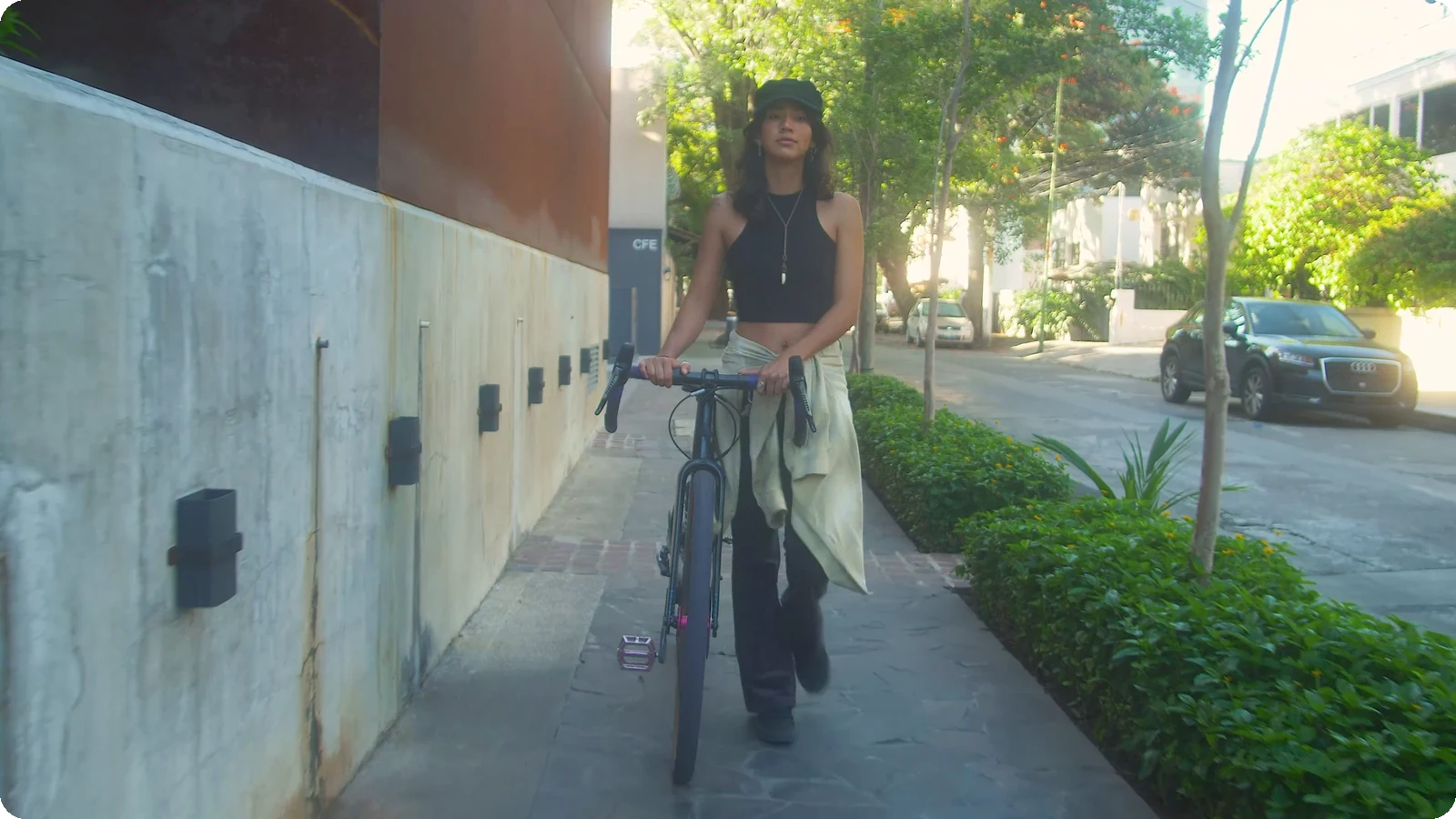
Die KI folgt der sprechenden Person Aufnahme für Aufnahme und verschiebt den Bildausschnitt, statt starr zu croppen, sobald sich jemand zur Seite bewegt.
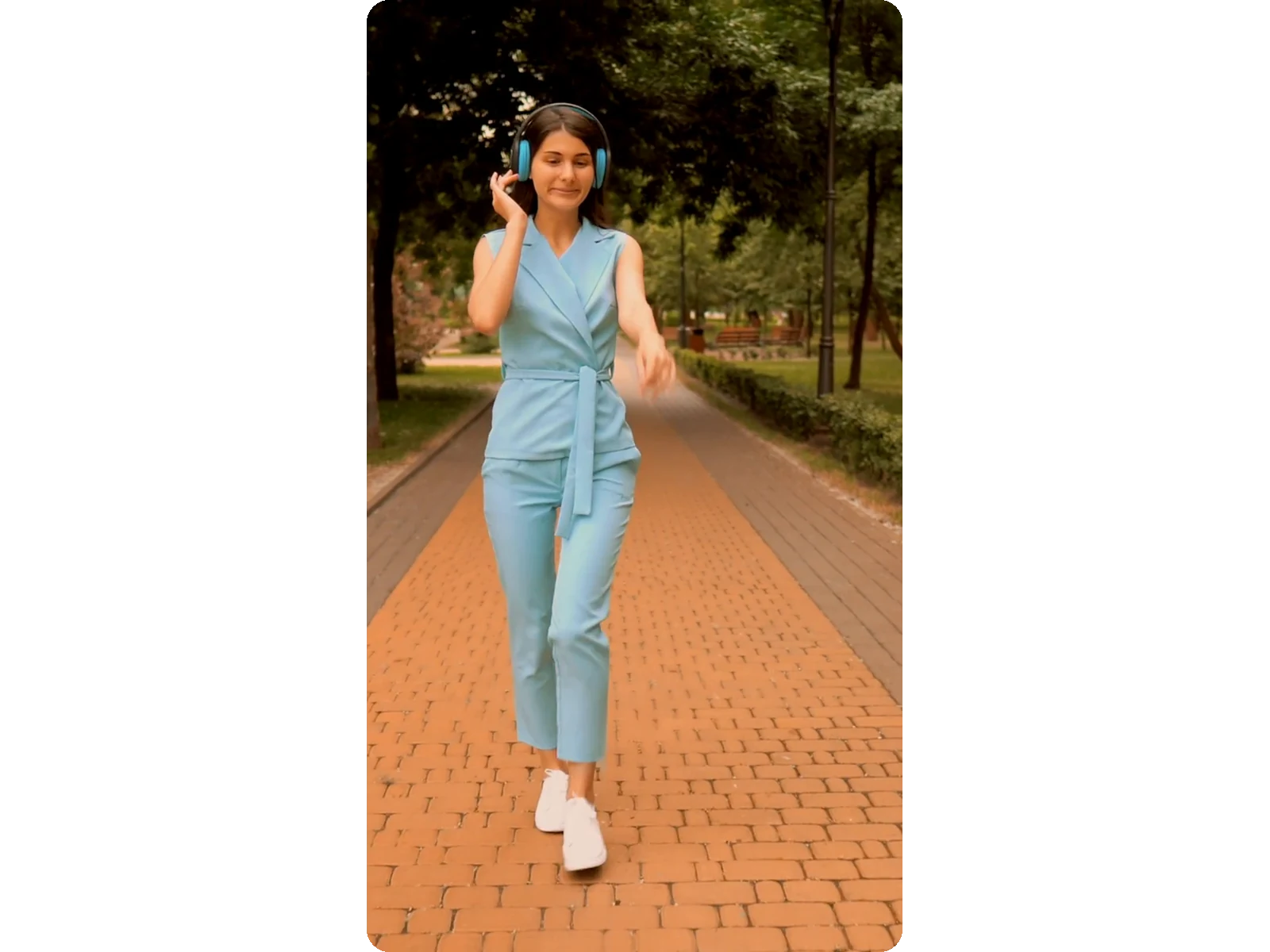
Das Ergebnis ist ein echter Vollbild-Zuschnitt im Zielformat, kein verkleinertes Originalvideo auf schwarzem oder verschwommenem Hintergrund.
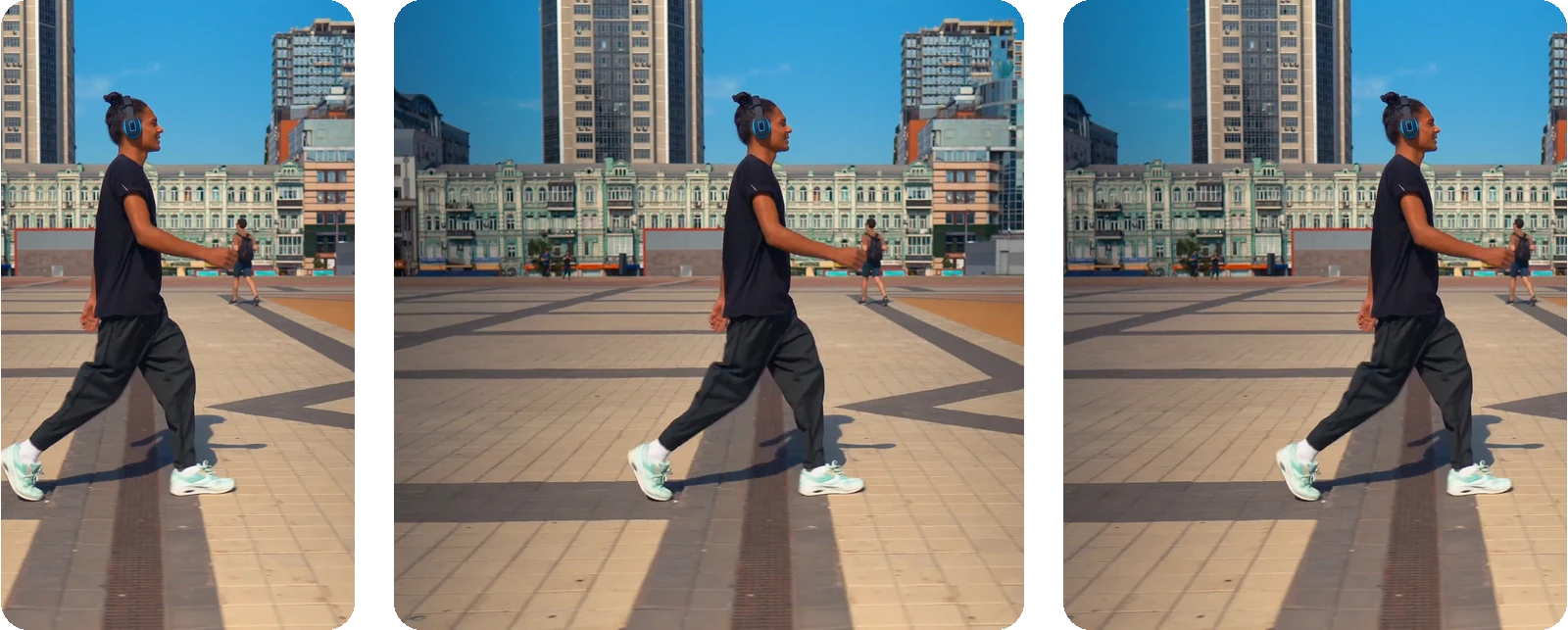
9:16, 4:5, 1:1, 2:3 und 16:9 – wähle das Format, das TikTok, Instagram, Pinterest oder YouTube verlangt, und passe dasselbe Video für eine andere Plattform an, ohne es erneut hochzuladen.
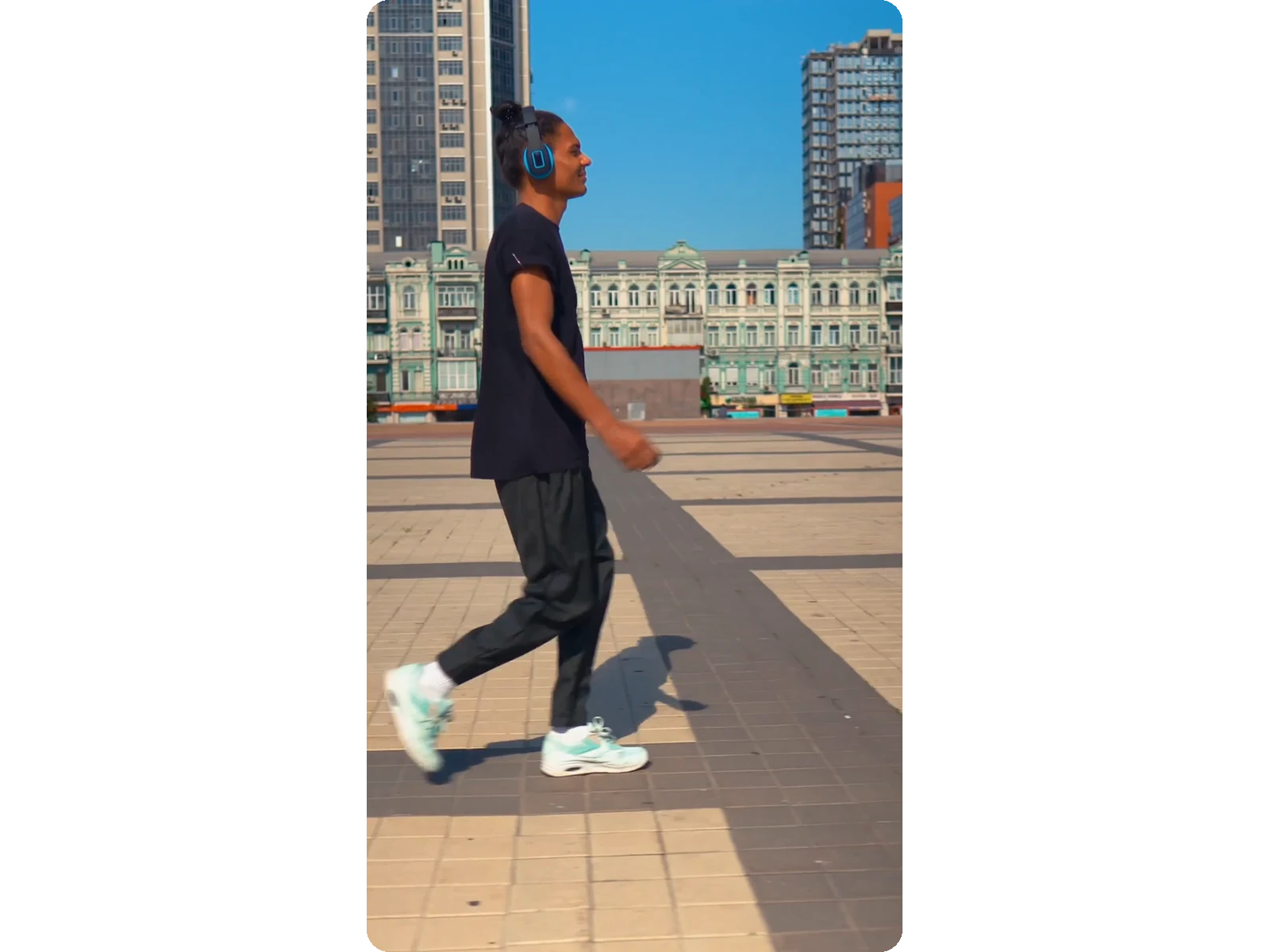
Das neu formatierte Video ist sofort ansehbar, inklusive Logo; du entscheidest erst nach Blick auf den tatsächlichen Zuschnitt, ob du es entfernst, statt auf eine Vorschau zu vertrauen.
Lange Videos werden meist in 16:9 aufgenommen. Passe sie auf 9:16 an, um dasselbe Material als Shorts, Reels oder TikToks zu posten, ohne neu zu filmen.
Ein im Querformat aufgenommenes Podcast- oder Interviewvideo wird zu einem vertikalen Clip, bei dem die sprechende Person bei jedem Schnitt perfekt im Zentrum bleibt.
Eine Gameplay-Aufnahme mit einer Webcam-Facecam oder ein Livestream-Highlight wird im 9:16-Format um das Gesicht des Streamers herum neu gerahmt, damit ihre Reaktionen sichtbar bleiben, statt abgeschnitten zu werden.
Ein vertikal mit dem Handy gefilmtes Video wird für YouTube, eine Präsentation oder einen Desktop-Bildschirm auf 16:9 angepasst, wobei die Motiverkennung auch umgekehrt funktioniert.
Dasselbe Quellvideo lässt sich separat in 9:16 für Stories, 4:5 für den Instagram-Feed sowie in 1:1 oder 2:3 für quadratische Posts oder Pinterest anpassen, ohne dass du es jedes Mal neu hochladen musst.
Lade das horizontale Video hoch, wähle 9:16, und die KI schneidet das Bild um das sprechende Gesicht zu, statt einfach die Ränder abzuschneiden. Das Reframing verbraucht keine Credits: Ohne Konto wie mit Gratiskonto hast du 20 Reframings pro 24 Stunden, und das Ergebnis trägt das Klipa-Logo. Ein Pass oder ein Pro-Abo liefert es sauber.
Nein. Der Wechsel von horizontal zu vertikal ist ein echter Vollbild-Zuschnitt und kein Verkleinern mit Rand: Das Bild füllt das Zielformat komplett aus, ganz ohne schwarze Balken oder verschwommene Hintergründe, wie man es von manchen anderen Konwortern kennt.
Ja. Es erkennt Gesichter oder Personen in jeder Aufnahme und folgt ihren Bewegungen, während sie gehen oder sich drehen. Die Kamerafahrt wird geglättet, sodass das Bild nicht unruhig springt – im Gegensatz zu einem starren, zentrierten Ausschnitt, bei dem das Motiv sofort aus dem Bild verschwindet.
Ja. Wähle das 16:9-Format und das Tracking läuft umgekehrt: Ein vertikal auf dem Handy gefilmtes Video wird für YouTube, Präsentationen oder Desktops ins Querformat angepasst, ohne dass die Ränder einfach unnatürlich verzerrt werden.
9:16 für TikTok, Reels und Shorts, 4:5 für den Instagram-Feed, 1:1 für einen quadratischen Beitrag, 2:3 für Pinterest und 16:9, um von Hochformat zurück ins Querformat zu wechseln. Jedes Format steht allen offen: 16:9, 1:1, 2:3, 4:5, 9:16. Du kannst dasselbe hochgeladene Video jederzeit in ein anderes Format neu zuschneiden, ohne es erneut hochzuladen.
Nein. Der Zuschnitt wird in der Auflösung gerendert, die die jeweilige Plattform tatsächlich erwartet, zum Beispiel 1080x1920 für ein vertikales Video, anstatt ein kleineres Bild auf die Bildschirmgröße zu strecken, sodass der beibehaltene Bereich so scharf bleibt wie das Quellmaterial.
Nein. Alles läuft online direkt im Browser ab: Lade das horizontale Video hoch, wähle das Ausgabeformat und lade das neu ausgerichtete vertikale Video im Anschluss herunter. Es gibt keine Zeitleiste, die du lernen musst, kein manuelles Keyframing des Bildausschnitts und du musst nichts auf deinem Computer installieren.
Die KI verfolgt das klarste Gesicht oder Motiv im Bild, wie etwa eine Webcam über Gameplay oder einen einzelnen Moderator vor der Kamera. Überprüfe das Ergebnis bei mehreren Personen auf dem Bildschirm oder schneller Action vor der Veröffentlichung: Der Ausschnitt folgt möglicherweise einem anderen Motiv als erwartet.
Nein: Das Reframing verbraucht keine Credits. In der Gratisversion ist es auf 20 Reframings pro 24 Stunden begrenzt, innerhalb des kostenlosen Budgets von 6 Einheiten pro Woche, das von Nicht-KI-Tools gemeinsam genutzt wird. Für alle offen: 16:9, 1:1, 2:3, 4:5, 9:16. Ohne Abo trägt das Ergebnis das Klipa-Logo, das ein Pass entfernt.
Ein anonymer Download ohne Konto bleibt 48 Std. lang verfügbar. Sobald du mit einem kostenlosen Konto angemeldet bist, bleibt die angepasste Datei 7 Tage lang verfügbar, bevor sie automatisch gelöscht wird. Bewahre also eine Kopie auf, wenn du sie länger brauchst.

Die Klipa-Redaktion · getestet am 29. September 2026 Die Videodatei ist zu groß für den E-Mail-Anhang, WhatsApp oder ein Upload-Formular – und ein kleinerer Export…

Das fertige Querformat-Video liegt auf der Festplatte, aber beim Hochladen auf YouTube Shorts erscheinen schwarze Balken links und rechts – oder die Datei wird gar…

Am Ende steht ein Clip, der exakt den Ausschnitt zeigt, den du zeigen willst: keine schwarzen Balken, kein überflüssiger Hintergrund, das Motiv sitzt dort, wo es…
Das manuelle Anpassen eines Querformat-Videos Bild für Bild kostet stundenlang Zeit und birgt dennoch das Risiko, das Hauptmotiv abzuschneiden. Die KI von Klipa verfolgt das Gesicht automatisch, schneidet das Bild formatfüllend ohne schwarze Balken zu und liefert genau das Format, das die Plattform verlangt – ob 9:16, 4:5, 1:1, 2:3 oder 16:9, inklusive des umgekehrten Wegs von vertikal zu horizontal. Einmal hochladen und die fertige Datei sauber und ohne Logo zurückerhalten.

Anmeldung läuft…