

Ir para o conteúdo

Formate seu vídeo para o feed do LinkedIn

Dê à sua postagem, anúncio ou webinar o enquadramento ideal para o feed do LinkedIn.

Esta ferramenta está sendo aprimorada

Explore outras ferramentas

Limite diário atingido

Solte seu arquivo aqui

Procurar
ou

MP4, MOV, AVI, MKV, WebM

0 / 1000

Solte seu arquivo de legenda aqui

Procurar

SRT, VTT, ASS, SSA

IA
0 / 1000
Exemplos:

Plataforma

Duração

Público e tom Opcional
A IA está escrevendo seu roteiro…

Conta gratuita necessária para usar esta ferramenta. Cadastre-se em segundos!

Duração do vídeo
Minutos necessários
Minutos usados / limite
Minutos restantes
Saldo estimado após (min)
Este vídeo merece mais do que uma cópia borrada. Tem uma qualidade muito melhor disponível — libere após o seu download gratuito.

Idioma de origem
Idioma de destino

Escolha dois idiomas diferentes para começar a dublar.

Voz

A amostra é reproduzida no idioma de destino para você comparar antes de começar.

Manter a voz original ao fundo

Volume baixo, por trás da voz traduzida.

Duração :

Toque na pessoa que deve ficar no enquadramento

Pré-visualização

Formato de destino

Quer reduzir o tamanho do arquivo de vídeo?

Tamanho personalizado (pixels)

× px

Enquadramento

Pessoa a seguir

Fundo

Mais ajustes

Enquadramento fixo

A câmera não se move dentro de um mesmo plano

Estabilizar a imagem

Atenua os tremores — visível no vídeo final

Manter as faixas pretas

Por padrão, elas são removidas automaticamente

Deformar para preencher

Nada é cortado, a imagem é esticada

Tela dividida quando duas pessoas falam

Cada uma fica com metade da tela, em cima e embaixo. Desativado: um único enquadramento segue quem fala.

Resolução

Automático: a melhor qualidade permitida pelo seu plano

Enviando fundo…

Exportação transparente (ProRes .mov com canal alfa). Exclusivo para o Pass ou plano Pro; a pré-visualização aparece em um fundo quadriculado.

Arraste · redimensione · gire
Posição
Texto
Logo / Imagem
Configurações comuns
→
opcional

Duração da edição final

O que você está procurando

Opcional

Se você escrever algo aqui, isso terá prioridade sobre os critérios gerais.

Opcional

Orienta a seleção dos trechos. Seu briefing continua sendo a prioridade.

Formato de Saída

Tela dividida quando duas pessoas falam

Cada uma fica com metade da tela, em cima e embaixo. Desativado: um único enquadramento segue quem fala.

Legendas incluídas

Estilo da legenda

Extraindo a fala… a pré-visualização das legendas fica pronta em alguns segundos.

Nenhuma fala detectada neste vídeo: não há legendas para pré-visualizar.

A prévia está indisponível no momento. Você pode gerar clipes com as legendas ativadas; qualquer falha será informada.

A prévia das legendas está temporariamente indisponível: o limite diário foi atingido. Você ainda pode gerar clipes pelo preço habitual da análise.

Entre na sua conta gratuita para visualizar as legendas.

Intensidade do corte

O que fazer com os silêncios

Transição

Também

Remover hesitações também

Os "né", "hum" e falsos começos

Limpar o ruído de fundo

Chiado, ar-condicionado, barulho da rua

Palavras-chave (opcional)

Gire ou espelhe o vídeo para ativar.

Escolha o formato de saída

MP4 roda em tudo. Mude para atender à sua necessidade.

Receba um e-mail assim que estiver pronto.

Vídeo a caminho

Ele aparecerá aqui assim que estiver pronto.

Hashtags copiadas para a área de transferência — cole na sua publicação!

O Klipa foi útil? Dá 30 segundos da sua atenção — deixe uma avaliação no Trustpilot.

O Klipa foi útil? Dá 30 segundos da sua atenção — deixe uma avaliação no Trustpilot.


O Klipa foi útil? Dá 30 segundos da sua atenção — deixe uma avaliação no Trustpilot.

Antes Depois

Formato Duração Tamanho Qualidade Salvo Tempo removido Cortes ✓ Sem logo desbloqueado para este vídeo

Assinantes têm prioridade.

Receba um e-mail assim que estiver pronto.

Cancelar agora? O trabalho já feito será perdido e o arquivo precisará ser enviado novamente.

Este é o seu vídeo exatamente como será baixado.

O que não está bom?

Ainda escuro demais?

Recomeçamos a partir do seu vídeo original e o clareamos mais. Sem créditos.

Quer uma imagem mais nítida?

Teste grátis em 10 segundos do seu vídeo. Você só paga se gostar do resultado.

O Klipa foi útil? Dá 30 segundos da sua atenção — deixe uma avaliação no Trustpilot.

Preparando seu vídeo sem logo… O download vai começar sozinho.

Legendas (.srt) arquivo separado

Gratuito Google em 1 clique Sem cartão de crédito
Entenda primeiro

Um vídeo, o enquadramento certo para um feed profissional

Um vídeo editado para uma sala de apresentação ou site de empresa raramente funciona bem em um feed de rede social. Ele é largo, tem margens e o texto fica bem onde o dedo passa rolando a tela. Redimensionar um vídeo para o LinkedIn significa escolher um enquadramento com propósito: quadrado, horizontal ou vertical. Esta página abre em 1:1, o formato quadrado, e permite mudar para 16:9, 9:16, 4:5 ou um tamanho personalizado.

O que a própria página de ajuda do LinkedIn estabelece

A página de ajuda do LinkedIn sobre especificações de vídeo para Páginas aceita proporções de 1:2.4 a 2.4:1, resolução de 256 por 144 até 4096 por 2304, e vídeos de 3 segundos a 10 minutos, com arquivos de até 5 GB. Ela também diz que arquivos AVI, QuickTime e MOV não são mais suportados (fonte: linkedin.com/help/linkedin/answer/a1311816). Portanto, 16:9, 1:1, 4:5 e 9:16 estão todos dentro da faixa aceita, e a escolha entre eles é criativa, não uma limitação técnica. As especificações podem mudar, então confira essa página para uma campanha.

Por que o aviso sobre arquivos MOV importa

Gravações de tela e clipes de celular costumam ser arquivos MOV, e alguns editores exportam em AVI. Envie qualquer um deles aqui e o que você baixa é um MP4, um tipo que a página do LinkedIn lista como suportado. O redimensionamento e a conversão acontecem em uma única etapa, para que você não precise procurar um conversor separado.

Escolhendo entre quadrado, horizontal e vertical

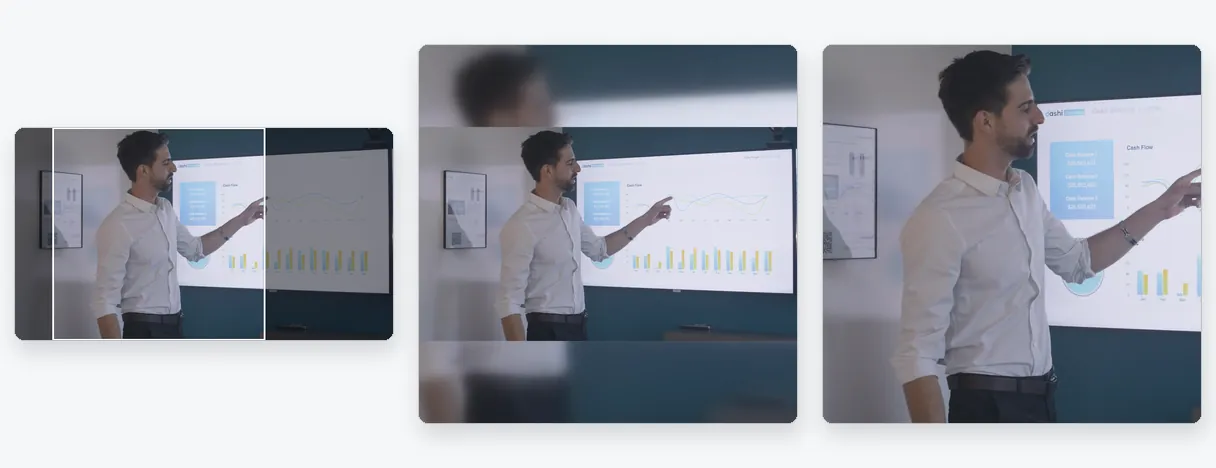
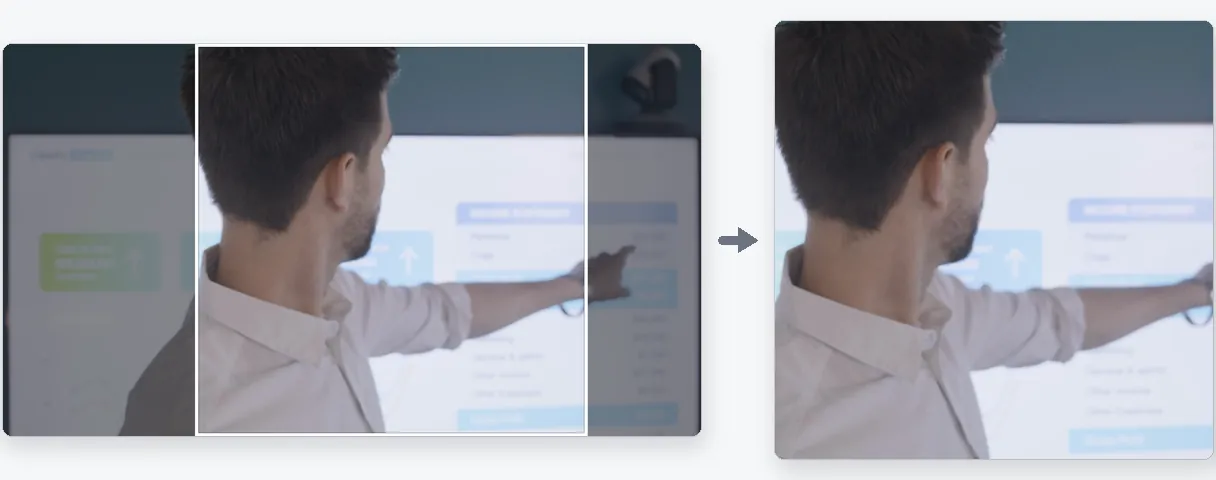
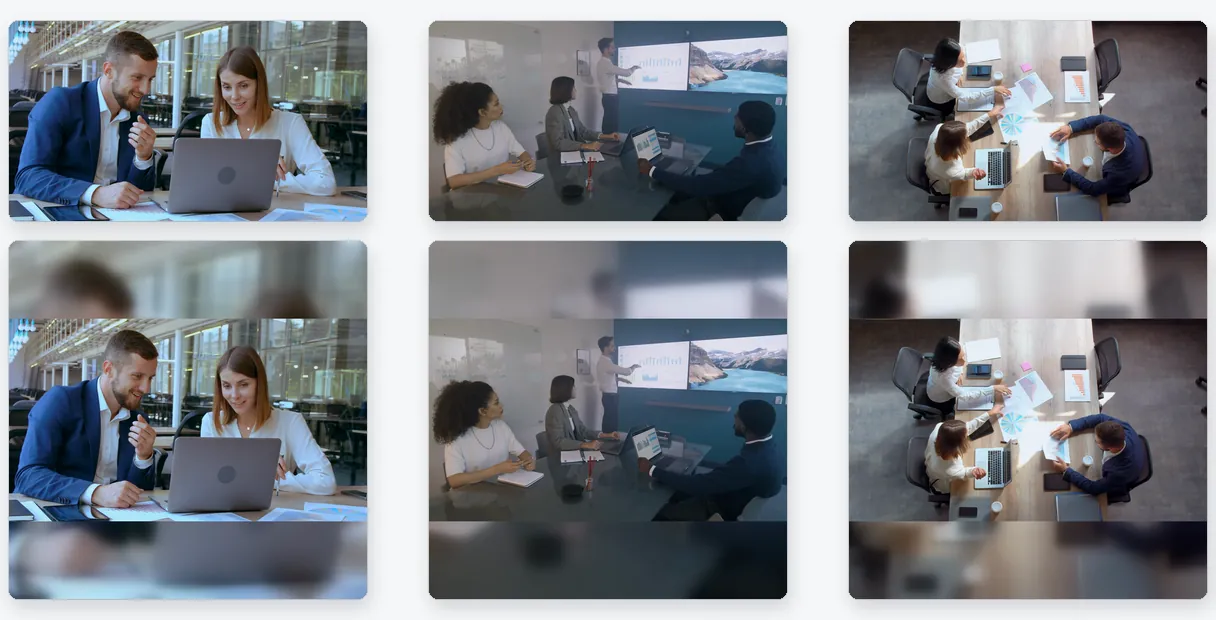
O formato quadrado 1:1 oferece um bloco compacto e equilibrado no feed e funciona bem para uma pessoa falando ou um slide. O horizontal 16:9 serve para uma palestra gravada ou uma demonstração de produto que já tem esse formato. O vertical 9:16 aproveita ao máximo a altura em um celular. Depois vem a questão do que acontece com a imagem. Ajustar mantém o enquadramento inteiro, com uma extensão desfocada onde sobra espaço, para que um slide com texto nunca seja cortado. Preencher corta para o enquadramento e acompanha o assunto principal, o que funciona bem para quem está falando. Esticar deforma a imagem e serve apenas para reparos.

Antes de publicar

O redimensionamento não corta o vídeo nem reduz o peso dele, e não consegue deixar uma gravação embaçada mais nítida. Use o cortador ou o compressor para essas tarefas.

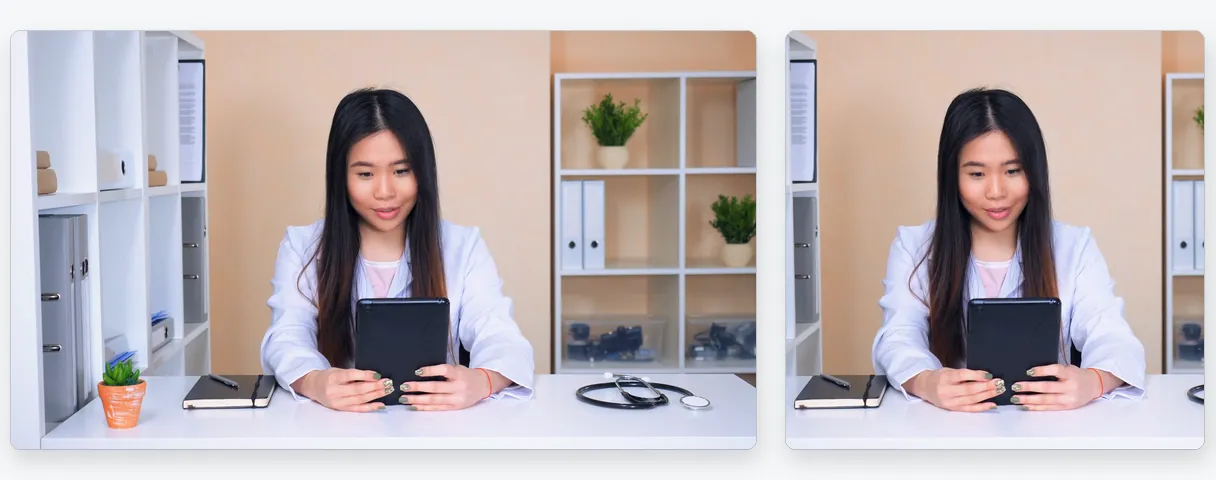
Resultado de exemplo — Redimensionar Vídeo para o LinkedIn: Quadrado 1:1, 16:9 ou Vertical
Prova no resultado

O que a ferramenta produz

Como funciona

Como redimensionar um vídeo para o LinkedIn

Passo 1

Envie seu vídeo

Selecione a gravação nos seus arquivos ou na biblioteca do celular, ou simplesmente solte-a na página. Um trecho de webinar, uma demonstração ou um clipe rápido de celular são válidos. O maior arquivo aceito é de 2 GB.

Passo 2

Escolha o enquadramento e o modo de ajuste

A página abre no formato quadrado 1:1. Mude para 16:9, 9:16 ou 4:5 quando a publicação exigir, mantendo o modo sugerido ou escolhendo outro. Defina a resolução e a pré-visualização ao vivo mostrará o enquadramento.

Passo 3

Baixe e anexe à sua postagem

Salve o MP4 e anexe-o ao criar sua postagem no LinkedIn. O download gratuito vem com a logo do Klipa; os planos Pass ou Pro entregam o arquivo sem nenhuma marca d'água.

Por que o Klipa

O que um vídeo preparado faz pela sua postagem

Benefício — Redimensionar Vídeo para o LinkedIn: Quadrado 1:1, 16:9 ou Vertical

Um enquadramento escolhido para o feed

Em vez de deixar um clipe panorâmico como uma faixa fina, você decide quanto da tela ele ocupa. Formatos quadrados ou verticais ocupam mais espaço no celular, e o formato horizontal continua ideal para uma palestra. A escolha é sua, e a prévia mostra cada opção.

Benefício — Redimensionar Vídeo para o LinkedIn: Quadrado 1:1, 16:9 ou Vertical

Texto e slides continuam legíveis

Vídeos profissionais contêm legendas, gráficos e logotipos perto das bordas. Com o Ajustar, nada disso é cortado, pois o enquadramento inteiro permanece e uma extensão desfocada preenche o resto. Você pode conferir se cada palavra ainda está na tela antes de exportar.

Benefício — Redimensionar Vídeo para o LinkedIn: Quadrado 1:1, 16:9 ou Vertical

Quem fala continua na imagem

Quando você quiser um enquadramento mais fechado em quem está apresentando, a opção Preencher acompanha o assunto principal para que a pessoa não seja cortada pelo novo formato. É um jeito rápido de transformar uma gravação horizontal em um trecho quadrado ou vertical sem reenquadrar à mão.

Benefício — Redimensionar Vídeo para o LinkedIn: Quadrado 1:1, 16:9 ou Vertical

Conversão e redimensionamento em uma única etapa

Envios em MOV e AVI viram MP4 (um tipo compatível segundo a página de ajuda do LinkedIn), e o novo enquadramento é aplicado na mesma hora. Nada para instalar, sem segunda ferramenta, e seu arquivo original continua intacto para outra versão.

Casos reais

Onde o redimensionamento ajuda um vídeo no LinkedIn

Um trecho de webinar ou palestra

Uma gravação 16:9 de uma palestra de conferência pode virar um trecho quadrado. O Preenchimento acompanha quem está falando, o Ajustar mantém os slides visíveis, e você escolhe qual dos dois atende melhor à sua mensagem por clipe.

Uma demo de produto para clientes

Uma demonstração gravada no computador é ampla e detalhada. Transforme-a em 1:1 ou 4:5 com o Ajustar para que a interface fique completa, ou mantenha 16:9 se a tela precisar continuar exatamente como foi gravada.

Um anúncio da empresa ou vaga de emprego

Recrutadores e equipes de comunicação reaproveitam vídeos feitos para sites. Uma versão vertical ou quadrada se encaixa no feed de quem lê pelo celular, sem precisar pedir um novo export para a equipe de vídeo.

Uma mensagem curta de fundador

Uma mensagem gravada no celular costuma ser vertical ou ficar de lado por engano. Reenquadre para o formato quadrado ou 9:16 que combina com sua publicação e confira se o rosto continua centralizado.

Um resumo de evento

Uma gravação ampla de uma conferência ou de um evento da equipe pode ser transformada em um clipe de resumo para a sua Página. Crie uma versão 16:9 para o site e uma 1:1 para o feed a partir do mesmo arquivo.

Continuar com

Ferramentas Relacionadas

PrepararBaixe o vídeo e ajuste o formato certo
EditarCorte, limpe o som e os silêncios
TransformarTransforme em clipes curtos, prontos para publicar
EnriquecerLegendas, tradução e transcrição
Dúvidas frequentes

Tamanhos de vídeo no LinkedIn: suas dúvidas

Qual formato se adapta melhor a um vídeo no LinkedIn?

A ajuda do LinkedIn aceita proporções de 1:2.4 a 2.4:1, então 16:9, 1:1, 4:5 e 9:16 estão todas dentro da faixa (fonte: linkedin.com/help/linkedin/answer/a1311816). Qual é a melhor depende do conteúdo: quadrado para um post compacto, horizontal para uma palestra, vertical para celulares.

O formato horizontal 16:9 é aceito no LinkedIn?

Sim. O 16:9 está dentro das proporções de tela que a página de ajuda do LinkedIn aceita, que vão de 1:2,4 a 2,4:1. Se você quiser um enquadramento diferente, como quadrado, envie o arquivo 16:9 aqui e mude o formato. O Ajustar mantém a imagem inteira, o Preenchimento a corta.

O formato 1080 por 1350 é aceitável para uma publicação no LinkedIn?

1080 por 1350 é um enquadramento 4:5. Ele se encaixa no intervalo de proporções de tela e de resolução aceito pelo LinkedIn, de acordo com a página de ajuda. O formato 4:5 é um dos botões aqui, então você pode produzi-lo diretamente e verificar a prévia antes de exportar.

O formato 1920 por 1080 funciona no LinkedIn?

Sim: 1920 por 1080 é 16:9 e está dentro do intervalo de resolução de 256 por 144 até 4096 por 2304 listado pela página de ajuda do LinkedIn. Escolha 16:9 e uma resolução de 1080p aqui se o seu vídeo estiver em outro formato e você quiser retorná-lo a esse enquadramento.

Qual é o destino de um upload em MOV ou AVI?

A ajuda do LinkedIn diz que arquivos AVI, QuickTime e MOV não são mais compatíveis. Envie-os para cá mesmo assim: o vídeo é entregue como MP4 (que está na lista de tipos compatíveis) e o novo enquadramento é aplicado na mesma operação.

Como protejo slides e legendas do corte?

Escolha Ajustar. A imagem inteira permanece na tela e o espaço restante é preenchido com uma extensão desfocada do clipe, para que um gráfico ou legenda perto da borda nunca seja cortado. O Preenchimento faz o oposto: ele cobre o enquadramento e corta o excesso.

E se a minha gravação exceder os limites do LinkedIn?

O redimensionamento altera o enquadramento, não a duração, e alivia o peso do arquivo apenas de tabela. A ajuda do LinkedIn estabelece um limite de 10 minutos e 5 GB para Páginas. Para encurtar um clipe, use o cortador de vídeo; para cortar o peso sem mexer na resolução, use o compressor.

Meu vídeo do LinkedIn vai parecer mais nítido após o redimensionamento?

Não. Mudar o enquadramento não cria detalhes que a câmera perdeu, e pedir mais pixels do que a fonte tem apenas espalha os existentes. Comece com o original mais limpo que você tiver. A resolução automática escolhe a melhor qualidade que o seu plano permite.

O arquivo finalizado tem alguma marcação?

No download gratuito, a logo do Klipa aparece no vídeo. Para obter um arquivo limpo para publicar na sua página, você precisa de um Pass para esse vídeo ou de um plano Pro. Testar o processo e a prévia não custa nada, o que permite avaliar o enquadramento primeiro.

Por que escolher o enquadramento manual em vez do corte automático?

Vídeo para Shorts escolhe o corte vertical sozinho, acompanhando o assunto, sem nada para configurar. Esta página é para uma escolha consciente de enquadramento: quadrado, horizontal, 4:5 ou um tamanho digitado em pixels, com a imagem inteira ou cortada. Para slides e telas, esse controle importa.

Sua vez

Enquadre seu vídeo para o LinkedIn

Quadrado, horizontal ou vertical, grátis para testar.

Você usou seu teste premium este mês. Assine o Pro para continuar usando todas as ferramentas.

Não precisa de cartão de crédito

Para fechar

Um vídeo que se encaixa no feed

Deixar um vídeo pronto para o LinkedIn exige apenas algumas escolhas: comece com o quadrado 1:1 ou mude para 16:9, 9:16 ou 4:5, decida entre a imagem inteira ou recortada, confira a prévia e baixe o MP4. Se a gravação ficou longa, apare-a com o cortador de vídeo. Se o arquivo estiver muito pesado para subir, o compactador de vídeo reduz o peso sem alterar o formato. As especificações mudam, então dê uma olhada na página de ajuda do LinkedIn antes de uma postagem importante.

Todas as ferramentas