

Ir para o conteúdo

Coloque seu vídeo no formato do YouTube: widescreen ou Shorts

Comece com o formato widescreen 16:9 ou mude para 9:16 se o vídeo for para os Shorts.

Esta ferramenta está sendo aprimorada

Explore outras ferramentas

Limite diário atingido

Solte seu arquivo aqui

Procurar
ou

MP4, MOV, AVI, MKV, WebM

0 / 1000

Solte seu arquivo de legenda aqui

Procurar

SRT, VTT, ASS, SSA

IA
0 / 1000
Exemplos:

Plataforma

Duração

Público e tom Opcional
A IA está escrevendo seu roteiro…

Conta gratuita necessária para usar esta ferramenta. Cadastre-se em segundos!

Duração do vídeo
Minutos necessários
Minutos usados / limite
Minutos restantes
Saldo estimado após (min)
Este vídeo merece mais do que uma cópia borrada. Tem uma qualidade muito melhor disponível — libere após o seu download gratuito.

Idioma de origem
Idioma de destino

Escolha dois idiomas diferentes para começar a dublar.

Voz

A amostra é reproduzida no idioma de destino para você comparar antes de começar.

Manter a voz original ao fundo

Volume baixo, por trás da voz traduzida.

Duração :

Toque na pessoa que deve ficar no enquadramento

Pré-visualização

Formato de destino

Quer reduzir o tamanho do arquivo de vídeo?

Tamanho personalizado (pixels)

× px

Enquadramento

Pessoa a seguir

Fundo

Mais ajustes

Enquadramento fixo

A câmera não se move dentro de um mesmo plano

Estabilizar a imagem

Atenua os tremores — visível no vídeo final

Manter as faixas pretas

Por padrão, elas são removidas automaticamente

Deformar para preencher

Nada é cortado, a imagem é esticada

Tela dividida quando duas pessoas falam

Cada uma fica com metade da tela, em cima e embaixo. Desativado: um único enquadramento segue quem fala.

Resolução

Automático: a melhor qualidade permitida pelo seu plano

Enviando fundo…

Exportação transparente (ProRes .mov com canal alfa). Exclusivo para o Pass ou plano Pro; a pré-visualização aparece em um fundo quadriculado.

Arraste · redimensione · gire
Posição
Texto
Logo / Imagem
Configurações comuns
→
opcional

Duração da edição final

O que você está procurando

Opcional

Se você escrever algo aqui, isso terá prioridade sobre os critérios gerais.

Opcional

Orienta a seleção dos trechos. Seu briefing continua sendo a prioridade.

Formato de Saída

Tela dividida quando duas pessoas falam

Cada uma fica com metade da tela, em cima e embaixo. Desativado: um único enquadramento segue quem fala.

Legendas incluídas

Estilo da legenda

Extraindo a fala… a pré-visualização das legendas fica pronta em alguns segundos.

Nenhuma fala detectada neste vídeo: não há legendas para pré-visualizar.

A prévia está indisponível no momento. Você pode gerar clipes com as legendas ativadas; qualquer falha será informada.

A prévia das legendas está temporariamente indisponível: o limite diário foi atingido. Você ainda pode gerar clipes pelo preço habitual da análise.

Entre na sua conta gratuita para visualizar as legendas.

Intensidade do corte

O que fazer com os silêncios

Transição

Também

Remover hesitações também

Os "né", "hum" e falsos começos

Limpar o ruído de fundo

Chiado, ar-condicionado, barulho da rua

Palavras-chave (opcional)

Gire ou espelhe o vídeo para ativar.

Escolha o formato de saída

MP4 roda em tudo. Mude para atender à sua necessidade.

Receba um e-mail assim que estiver pronto.

Vídeo a caminho

Ele aparecerá aqui assim que estiver pronto.

Hashtags copiadas para a área de transferência — cole na sua publicação!

O Klipa foi útil? Dá 30 segundos da sua atenção — deixe uma avaliação no Trustpilot.

O Klipa foi útil? Dá 30 segundos da sua atenção — deixe uma avaliação no Trustpilot.


O Klipa foi útil? Dá 30 segundos da sua atenção — deixe uma avaliação no Trustpilot.

Antes Depois

Formato Duração Tamanho Qualidade Salvo Tempo removido Cortes ✓ Sem logo desbloqueado para este vídeo

Assinantes têm prioridade.

Receba um e-mail assim que estiver pronto.

Cancelar agora? O trabalho já feito será perdido e o arquivo precisará ser enviado novamente.

Este é o seu vídeo exatamente como será baixado.

O que não está bom?

Ainda escuro demais?

Recomeçamos a partir do seu vídeo original e o clareamos mais. Sem créditos.

Quer uma imagem mais nítida?

Teste grátis em 10 segundos do seu vídeo. Você só paga se gostar do resultado.

O Klipa foi útil? Dá 30 segundos da sua atenção — deixe uma avaliação no Trustpilot.

Preparando seu vídeo sem logo… O download vai começar sozinho.

Legendas (.srt) arquivo separado

Gratuito Google em 1 clique Sem cartão de crédito
Entenda primeiro

Widescreen para vídeos normais, vertical para os Shorts

Preparar um vídeo para o YouTube começa com a decisão de que tipo de vídeo ele será. Esta página abre em 16:9, o formato widescreen, porque é por onde a maioria das pessoas começa: um arquivo quadrado, uma gravação antiga 4:3 ou um clipe de celular que precisa caber em um player padrão. Prefere um Short? Mude para 9:16 e as mesmas ferramentas funcionam em um formato vertical.

O que o próprio YouTube diz sobre formatos

A central de ajuda do YouTube afirma que a proporção padrão em computadores é 16:9. Ela também explica que, se o seu vídeo tiver uma proporção diferente, o player se ajusta automaticamente para o tamanho ideal de acordo com o seu vídeo e o aparelho de quem assiste, e que vídeos verticais podem receber margens extras, brancas por padrão e cinza-escuro no tema escuro. A mesma página aconselha os criadores a não adicionarem margens ou barras pretas diretamente ao vídeo, pois isso atrapalha o ajuste automático do player. Portanto, um vídeo que já é vertical nem sempre precisa ser forçado para o formato widescreen: pense no que você quer que o público veja.

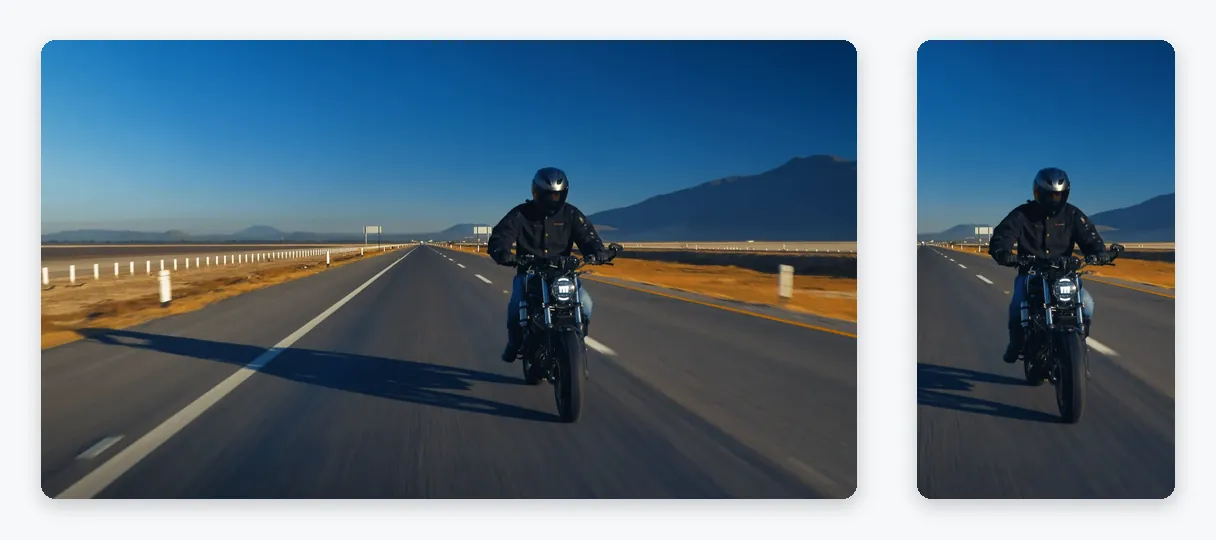
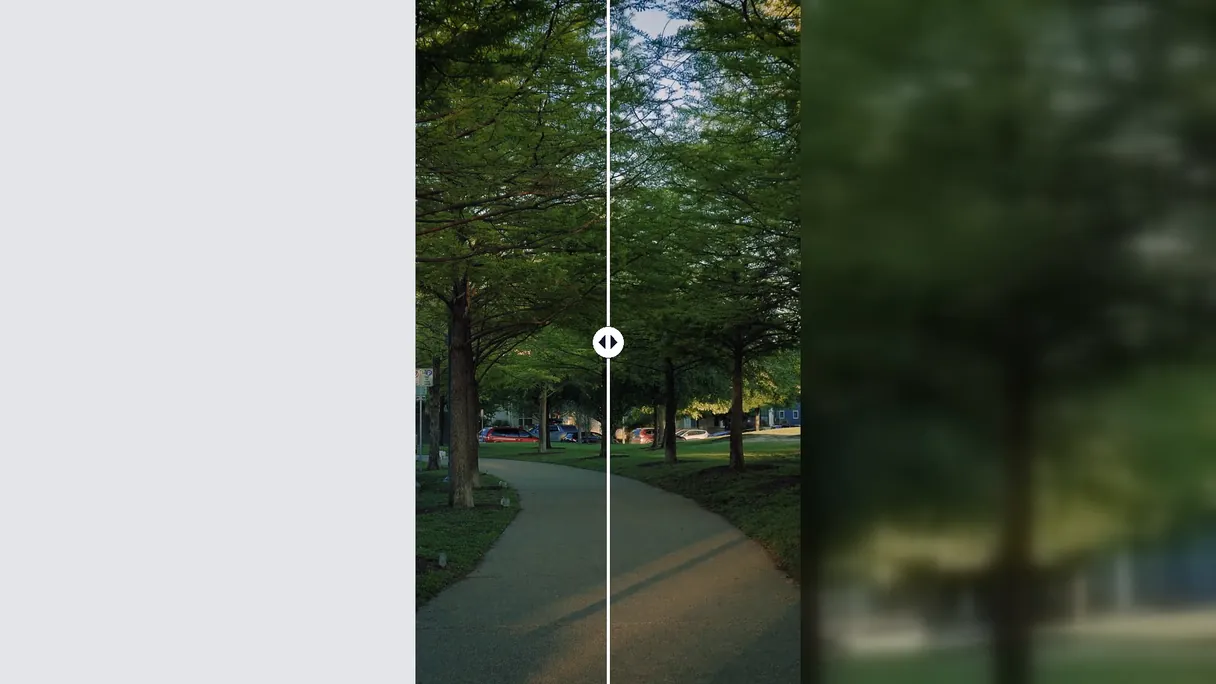
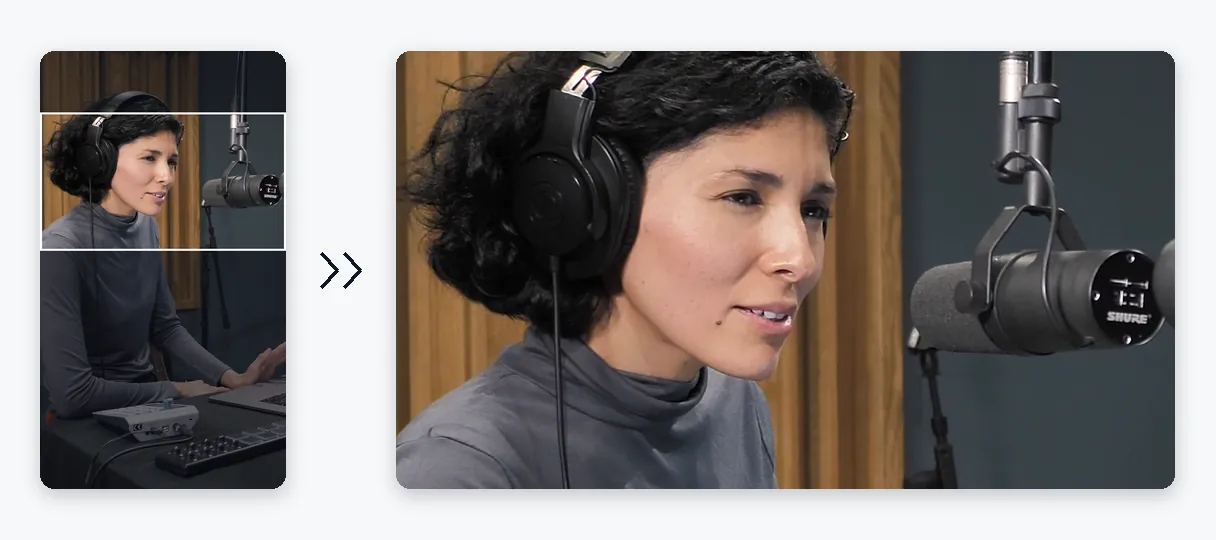
O redimensionamento ajuda quando a imagem que você criou não tem o formato que você quer publicar: uma gravação 4:3 que deve preencher uma tela widescreen, um clipe quadrado reaproveitado como vídeo ou um vídeo na horizontal que você quer transformar em Short. Duas opções de tratamento estão disponíveis. O Fit mantém a imagem inteira e preenche a largura sobressalente com uma cópia ampliada e borrada do vídeo, para que as falhas nunca virem um preto chapado. O Fill amplia a imagem até as bordas, descarta o que fica fora e deixa a IA manter o assunto enquadrado. O Klipa começa com a opção mais provável para o seu vídeo; você pode alternar enquanto a prévia é atualizada. O Stretch também está lá, mas ele distorce as proporções, então use apenas para um clipe que saiu espremido na exportação.

Tamanhos exatos para necessidades específicas

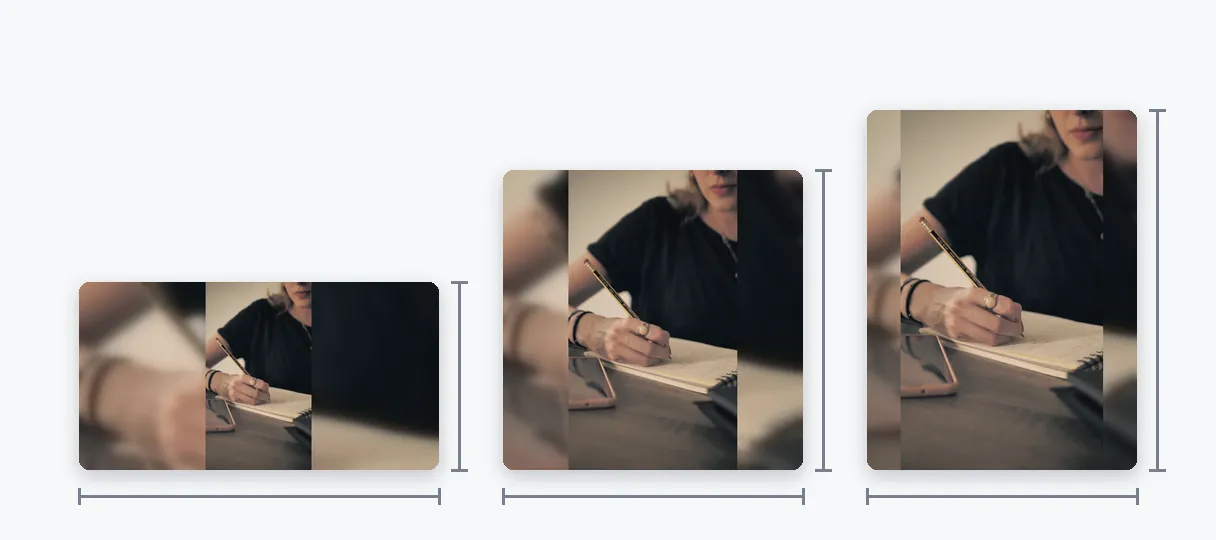
Se você precisa de um enquadramento específico, como 1920 por 1080 (que é um formato 16:9), use a opção personalizada e digite a largura e a altura em pixels. A lista de formatos também oferece 1:1 e 4:5 quando o mesmo vídeo for para outras plataformas.

Limites que vale a pena conhecer

O redimensionamento reenquadra, mas não adiciona nitidez. Uma fonte pequena e sem definição continua pequena e sem definição em um quadro maior. Ele também não serve para diminuir o tamanho de um arquivo de propósito. Para reduzir o peso, use a compressão. E se você tem um vídeo horizontal longo que deve ser cortado e virado na vertical com o falante rastreado automaticamente, a ferramenta Vídeo para Shorts é o melhor caminho; aqui, você escolhe o formato e o modo de preenchimento por conta própria.

Resultado de exemplo — Redimensionar Vídeo para o YouTube: Vídeos 16:9 e Shorts 9:16
Prova no resultado

O que a ferramenta produz

Como funciona

Como redimensionar um vídeo para o YouTube em 3 etapas

Passo 1

Adicione seu vídeo

Selecione o arquivo no seu computador ou celular. Os tipos aceitos são MP4, MOV, AVI, MKV e WebM, de até 2 GB. Seja qual for o formato atual, a página faz o ajuste.

Passo 2

Escolha 16:9 ou 9:16 e o preenchimento

A página abre em 16:9 para um vídeo padrão. Escolha 9:16 para criar um Short. Depois, decida entre Ajustar, que adiciona um fundo desfocado, e Preencher, com rastreamento de assunto. O Klipa sugere uma opção com base nas suas imagens.

Passo 3

Visualize e baixe

revise o enquadramento na pré-visualização, ajuste o modo se algo importante foi cortado e baixe o MP4 para enviar ao YouTube pelo computador ou celular.

Por que o Klipa

Por que redimensionar seus vídeos do YouTube com o Klipa?

Benefício — Redimensionar Vídeo para o YouTube: Vídeos 16:9 e Shorts 9:16

Os dois formatos do YouTube em uma página

Um vídeo padrão e um Short não usam o mesmo enquadramento. A página abre em 16:9 e vai para 9:16 com um toque, permitindo que o mesmo upload gere um arquivo widescreen e um vertical, um após o outro.

Benefício — Redimensionar Vídeo para o YouTube: Vídeos 16:9 e Shorts 9:16

Sem tarjas pretas

Quando seu clipe não combina com o formato, a opção Encaixar preenche o espaço livre com uma cópia ampliada e desfocada da gravação. Nada fica estorcido de forma desproporcional, e o fundo parece parte da imagem em vez de um buraco.

Benefício — Redimensionar Vídeo para o YouTube: Vídeos 16:9 e Shorts 9:16

Um corte que mantém o assunto em foco

O Preenchimento faz a imagem cobrir o enquadramento inteiro. A IA acompanha o assunto principal para que um apresentador, um produto ou um objeto em movimento permaneça dentro do que sobra, mesmo depois que as bordas externas são cortadas, o que poupa você de ajustar os quadros-chave (keyframe) do corte manualmente.

Benefício — Redimensionar Vídeo para o YouTube: Vídeos 16:9 e Shorts 9:16

Dimensões exatas sob demanda

Precisa de um enquadramento preciso em pixels para um projeto ou modelo? Insira qualquer largura e altura e exporte com essas medidas. Os lados são ajustados para números pares, conforme exigido pela codificação de vídeo, e a prévia mostra o resultado antes de você confirmar qualquer coisa.

Casos reais

Quando redimensionar um vídeo para o YouTube

Traga uma gravação antiga em 4:3 para widescreen

Imagens de arquivo ou captura de webcam em formato quadrado podem ser passadas para 16:9. Encaixar mantém cada parte da imagem com áreas laterais desfocadas, e Preencher a amplia até a largura total ao custo do corte superior e inferior.

Transforme um vídeo paisagem em um Short

Mude para 9:16 e escolha se a cena inteira fica sobre um fundo desfocado ou se o enquadramento preenche a tela ao redor de quem fala. Uma forma rápida de produzir uma versão vertical de algo que você já publicou.

Reaproveite um clipe quadrado ou vertical como vídeo

Um clipe feito para o feed ou para quem assiste só pelo celular pode ser colocado em um formato 16:9. Como o YouTube desaconselha tarjas fixas, Encaixar com fundo desfocado ou Preencher são opções mais limpas do que adicionar barras pretas.

Conserte um vídeo exportado no formato errado

Se uma renderização saiu achatada ou esticada, digite as dimensões originais como um tamanho personalizado e escolha Esticar. A imagem volta a essas proporções sem precisar passar pelo seu projeto de edição de novo.

Prepare material para um template ou cliente

Uma animação para banner de canal, uma introdução ou um briefing de cliente podem exigir pixels exatos. Use o tamanho personalizado para corresponder a eles, depois visualize o enquadramento antes de exportar o arquivo pronto para entrega.

Continuar com

Ferramentas Relacionadas

PrepararBaixe o vídeo e ajuste o formato certo
EditarCorte, limpe o som e os silêncios
TransformarTransforme em clipes curtos, prontos para publicar
EnriquecerLegendas, tradução e transcrição
Dúvidas frequentes

Redimensionando um vídeo para o YouTube: perguntas frequentes

O que eu faço para deixar um vídeo pronto para upload no YouTube?

Adicione o vídeo e escolha o enquadramento: deixe 16:9 para um upload normal ou toque em 9:16 para um Short. Em seguida, decida se a imagem inteira fica sobre um fundo borrado (Ajustar) ou se o quadro é preenchido e cortado (Preencher). Visualize e salve o MP4 para enviar de qualquer dispositivo.

Vídeos do YouTube são 16:9 ou 4:3?

De acordo com a central de ajuda do YouTube, a proporção padrão para o YouTube no computador é 16:9. Por isso, esta página abre em 16:9. Uma gravação em 4:3 pode ser movida para ela com Ajustar ou Preencher, e o player se adapta a outras proporções sozinho se você optar por não mexer nelas.

1920x1080 é um tamanho do YouTube?

1920 por 1080 é um formato 16:9, então corresponde ao quadro widescreen padrão. Para produzir exatamente esse tamanho, escolha a opção personalizada e digite esses dois números. Para ver as resoluções que o YouTube aceita atualmente, confira a central de ajuda em vez de depender de um guia que pode estar desatualizado.

Minha gravação widescreen pode virar um Short?

Selecione 9:16. Encaixar mantém sua imagem 16:9 inteira no formato vertical sobre um fundo desfocado, então nada é perdido, mas a imagem fica menor. Preencher cobre a tela inteira, corta as laterais e rastreia o assunto para mantê-lo visível.

É uma boa ideia colocar tarjas pretas nas laterais de um vídeo vertical antes de enviar?

O YouTube desaconselha adicionar margens ou barras pretas diretamente a um vídeo, pois isso interfere na adaptação do player ao aparelho de quem assiste. Se você quer que um vídeo vertical preencha uma tela panorâmica, a opção Preencher corta o vídeo, e Ajustar usa um fundo borrado em vez de preto. Deixar na vertical também é uma opção.

Todas as bordas da minha gravação vão sobreviver a um novo formato?

Ajustar é a resposta. A imagem inteira fica dentro do novo enquadramento, e o espaço livre é coberto com uma cópia suave e ampliada da sua gravação. Nenhuma borda é cortada e as proporções são mantidas. Preencher funciona ao contrário: ele corta propositalmente para que a imagem alcance todos os cantos.

Escolher 1920x1080 adiciona clareza a uma fonte pequena?

Não: uma tela maior não traz de volta detalhes que nunca foram capturados, e ultrapassar a resolução da fonte apenas espalha os pixels que você tem. Para uma qualidade melhor, comece a partir do melhor original disponível em vez de uma cópia que já foi comprimida.

Qual botão reduz o tamanho de um arquivo pesado do YouTube?

Redimensionar altera o enquadramento, e um quadro menor pode aliviar o peso do arquivo no processo, mas o peso não é o foco. Se o upload em si for o problema, o compressor de vídeo foi feito para isso e mantém a resolução intacta. Em resumo: formato aqui, peso ali.

O arquivo pronto para o YouTube vem com o logotipo do Klipa?

Sim: o vídeo redimensionado exibe o logotipo da Klipa. Para baixá-lo limpo, sem o logo, adquira um Pass para esse vídeo ou um plano Pro. Abrir a página, trocar o formato, comparar os modos de preenchimento e ver a prévia não custa nada.

O que melhor se adapta a uma cópia vertical de uma gravação longa?

Vídeo para Shorts escolhe onde seguir o assunto e devolve um vídeo vertical sozinho. Nesta página você escolhe o enquadramento: widescreen ou vertical, imagem inteira sobre fundo borrado ou cortada. É a melhor opção quando você também quer 16:9 ou um tamanho exato.

Sua vez

Redimensione seu vídeo para o YouTube agora

Widescreen ou Shorts: ajuste o enquadramento e visualize antes de baixar.

Você usou seu teste premium este mês. Assine o Pro para continuar usando todas as ferramentas.

Não precisa de cartão de crédito

Para fechar

O enquadramento certo antes de enviar

Um vídeo normal do YouTube e um Short começam em enquadramentos diferentes, e esta página lida com ambos: mantenha o 16:9 ou mude para o 9:16, depois escolha a imagem inteira ou um corte com rastreamento de assunto. Quando a prévia te agradar, exporte o MP4. Um arquivo que ficar pesado pode ser reduzido com o compressor de vídeo na mesma resolução, e uma gravação longa na horizontal que precisa ser cortada e tornada vertical com o palestrante rastreado automaticamente pertence ao Vídeo para Shorts. Entre as duas, as ferramentas cobrem o caminho comum da gravação até o vídeo publicado.

Todas as ferramentas