

Ir para o conteúdo

Transforme um vídeo comum em câmera lenta

Reproduza seu clipe na metade da velocidade ou mais devagar, com o som acompanhando.

Esta ferramenta está sendo aprimorada

Explore outras ferramentas

Limite diário atingido

Solte seu arquivo aqui

Procurar
ou

MP4, MOV, AVI, MKV, WebM

0 / 1000

Solte seu arquivo de legenda aqui

Procurar

SRT, VTT, ASS, SSA

IA
0 / 1000
Exemplos:

Plataforma

Duração

Público e tom Opcional
A IA está escrevendo seu roteiro…

Conta gratuita necessária para usar esta ferramenta. Cadastre-se em segundos!

Duração do vídeo
Minutos necessários
Minutos usados / limite
Minutos restantes
Saldo estimado após (min)
Este vídeo merece mais do que uma cópia borrada. Tem uma qualidade muito melhor disponível — libere após o seu download gratuito.

Idioma de origem
Idioma de destino

Escolha dois idiomas diferentes para começar a dublar.

Voz

A amostra é reproduzida no idioma de destino para você comparar antes de começar.

Manter a voz original ao fundo

Volume baixo, por trás da voz traduzida.

Duração :

Toque na pessoa que deve ficar no enquadramento

Pré-visualização

Formato de destino

Quer reduzir o tamanho do arquivo de vídeo?

Tamanho personalizado (pixels)

× px

Enquadramento

Pessoa a seguir

Fundo

Mais ajustes

Enquadramento fixo

A câmera não se move dentro de um mesmo plano

Estabilizar a imagem

Atenua os tremores — visível no vídeo final

Manter as faixas pretas

Por padrão, elas são removidas automaticamente

Deformar para preencher

Nada é cortado, a imagem é esticada

Tela dividida quando duas pessoas falam

Cada uma fica com metade da tela, em cima e embaixo. Desativado: um único enquadramento segue quem fala.

Resolução

Automático: a melhor qualidade permitida pelo seu plano

Enviando fundo…

Exportação transparente (ProRes .mov com canal alfa). Exclusivo para o Pass ou plano Pro; a pré-visualização aparece em um fundo quadriculado.

Arraste · redimensione · gire
Posição
Texto
Logo / Imagem
Configurações comuns
→
opcional

Duração da edição final

O que você está procurando

Opcional

Se você escrever algo aqui, isso terá prioridade sobre os critérios gerais.

Opcional

Orienta a seleção dos trechos. Seu briefing continua sendo a prioridade.

Formato de Saída

Tela dividida quando duas pessoas falam

Cada uma fica com metade da tela, em cima e embaixo. Desativado: um único enquadramento segue quem fala.

Legendas incluídas

Estilo da legenda

Extraindo a fala… a pré-visualização das legendas fica pronta em alguns segundos.

Nenhuma fala detectada neste vídeo: não há legendas para pré-visualizar.

A prévia está indisponível no momento. Você pode gerar clipes com as legendas ativadas; qualquer falha será informada.

A prévia das legendas está temporariamente indisponível: o limite diário foi atingido. Você ainda pode gerar clipes pelo preço habitual da análise.

Entre na sua conta gratuita para visualizar as legendas.

Intensidade do corte

O que fazer com os silêncios

Transição

Também

Remover hesitações também

Os "né", "hum" e falsos começos

Limpar o ruído de fundo

Chiado, ar-condicionado, barulho da rua

Palavras-chave (opcional)

Gire ou espelhe o vídeo para ativar.

Escolha o formato de saída

MP4 roda em tudo. Mude para atender à sua necessidade.

Receba um e-mail assim que estiver pronto.

Vídeo a caminho

Ele aparecerá aqui assim que estiver pronto.

Hashtags copiadas para a área de transferência — cole na sua publicação!

O Klipa foi útil? Dá 30 segundos da sua atenção — deixe uma avaliação no Trustpilot.

O Klipa foi útil? Dá 30 segundos da sua atenção — deixe uma avaliação no Trustpilot.


O Klipa foi útil? Dá 30 segundos da sua atenção — deixe uma avaliação no Trustpilot.

Antes Depois

Formato Duração Tamanho Qualidade Salvo Tempo removido Cortes ✓ Sem logo desbloqueado para este vídeo

Assinantes têm prioridade.

Receba um e-mail assim que estiver pronto.

Cancelar agora? O trabalho já feito será perdido e o arquivo precisará ser enviado novamente.

Este é o seu vídeo exatamente como será baixado.

O que não está bom?

Ainda escuro demais?

Recomeçamos a partir do seu vídeo original e o clareamos mais. Sem créditos.

Quer uma imagem mais nítida?

Teste grátis em 10 segundos do seu vídeo. Você só paga se gostar do resultado.

O Klipa foi útil? Dá 30 segundos da sua atenção — deixe uma avaliação no Trustpilot.

Preparando seu vídeo sem logo… O download vai começar sozinho.

Legendas (.srt) arquivo separado

Gratuito Google em 1 clique Sem cartão de crédito
Entenda primeiro

Crie uma câmera lenta a partir do vídeo que você já tem

Você filmou uma tacada de golfe, um cachorro se sacudindo para tirar a água ou uma manobra de skate, e tudo acabou num piscar de olhos. O slow motion permite que o olho perceba o que aquele instante escondeu. Esta página transforma um arquivo de vídeo comum em um mais lento: você escolhe o quanto, e o vídeo inteiro é reproduzido nesse ritmo, com o som incluído.

O que acontece com o seu vídeo

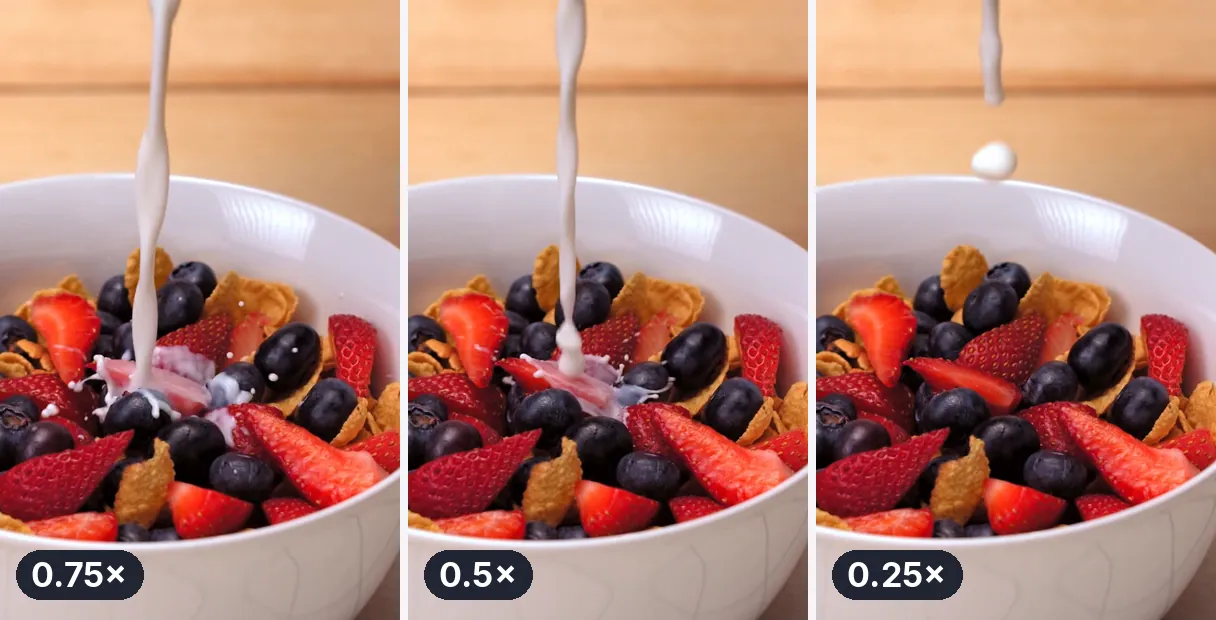
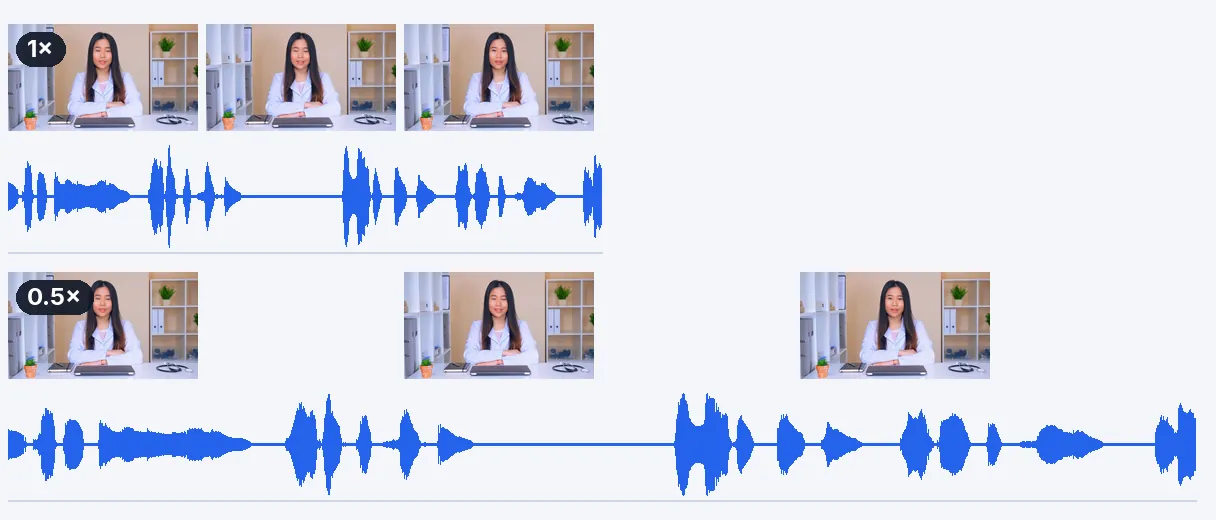
O controle deslizante abre em 0.5x, metade da velocidade, que é por onde a maioria das pessoas começa: um vídeo de dez segundos passa a ter vinte. Ele desce até 0.25x, quatro vezes mais lento, e sobe até 4x se você mudar de ideia. O som é desacelerado junto com a imagem e permanece sincronizado, e as vozes mantêm um tom natural em vez de ficarem graves e roucas. Um vídeo sem trilha sonora é simplesmente processado sem ela.

O que ele não faz

Um limite merece ser dito com clareza. Desacelerar um vídeo estica as imagens que você já tem; não cria novas no meio delas. Uma gravação feita a 30 quadros por segundo e desacelerada para 0.25x mostra cada imagem por um bom tempo, então pode parecer um pouco travada. Nada aqui adivinha os quadros que faltam, por isso não espere o aspecto sedoso de uma câmera que filmou em câmera lenta desde o início.

Como obter o resultado mais suave

O melhor material é aquele gravado com uma taxa de quadros alta, como 60, 120 ou 240 imagens por segundo. O que o seu olho vê é a taxa original multiplicada pela velocidade: 60 imagens por segundo reproduzidas a 0.5x dão a sensação de 30, e 120 reproduzidas a 0.25x também. Se o seu arquivo tem os 30 quadros por segundo comuns, fique entre 0.5x e 0.75x, onde o efeito ainda parece slow motion e não uma apresentação de slides. Boa iluminação e uma câmera firme também ajudam.

Onde funciona melhor

O slow motion se justifica em momentos curtos e visuais: um impacto, um respingo, um gesto, uma reação. Uma longa cena de conversa esticada para o dobro da duração mais testa a paciência de quem assiste, então escolha os instantes que carregam a ação e deixe o resto na velocidade normal.

Fique só com a parte boa

A velocidade é aplicada igualmente ao vídeo inteiro. Se apenas dois segundos merecem slow motion, corte-os primeiro, desacelere esse trecho curto e você terá um vídeo pronto para publicar.

Resultado de exemplo — Câmera Lenta Online: Deixe Qualquer Clipe Lento de Graça
Prova no resultado

O que a ferramenta produz

Como funciona

Como desacelerar um vídeo em 3 etapas

Passo 1

Adicione seu vídeo

Escolha um arquivo MP4, MOV, AVI, MKV ou WebM do seu dispositivo, de até 2 GB. Um clipe gravado no celular funciona do jeito que está, e um curto já basta.

Passo 2

Escolha a velocidade

O controle começa em 0.5x. Puxe em direção a 0.25x para o efeito mais lento, ou pare em 0.75x para uma desaceleração suave que fica boa mesmo em gravações comuns de 30 quadros por segundo.

Passo 3

Baixe o vídeo em câmera lenta

Quando o processamento acabar, você recebe um MP4 mais longo que o original, com o som desacreditado na mesma proporção. Assista uma vez antes de postar, principalmente os momentos mais rápidos.

Por que o Klipa

O que você ganha com esta ferramenta de câmera lenta

Benefício — Câmera Lenta Online: Deixe Qualquer Clipe Lento de Graça

Uma velocidade à sua escolha

Metade da velocidade, três quartos ou até um quarto do ritmo original. Você não fica preso a um efeito pré-definido: o controle deslizante permite encontrar o ritmo em que o movimento fica compreensível sem se arrastar por minutos.

Benefício — Câmera Lenta Online: Deixe Qualquer Clipe Lento de Graça

Áudio que acompanha

O áudio é esticado na mesma proporção do vídeo, então lábios, impactos e música continuam sincronizados. As vozes não viram um ronco grave. Se o seu clipe não tiver som nenhum, ele é tratado como um vídeo silencioso.

Benefício — Câmera Lenta Online: Deixe Qualquer Clipe Lento de Graça

Sua resolução original

O tamanho da imagem permanece o mesmo da gravação, e os quadros não são substituídos por nada. É por isso também que uma fonte com alta taxa de quadros importa: você desacelera imagens reais, e imagens reais são o motivo de o resultado parecer natural.

Benefício — Câmera Lenta Online: Deixe Qualquer Clipe Lento de Graça

Nada para instalar

Roda direto na página, no navegador do computador ou do celular. Adicione o arquivo, defina a velocidade, baixe. O primeiro teste é grátis e não precisa de cadastro, então você pode avaliar o resultado na sua própria gravação antes de decidir qualquer coisa.

Casos reais

O QUE AS PESSOAS COLOCAM EM CÂMERA LENTA

Esportes e técnica

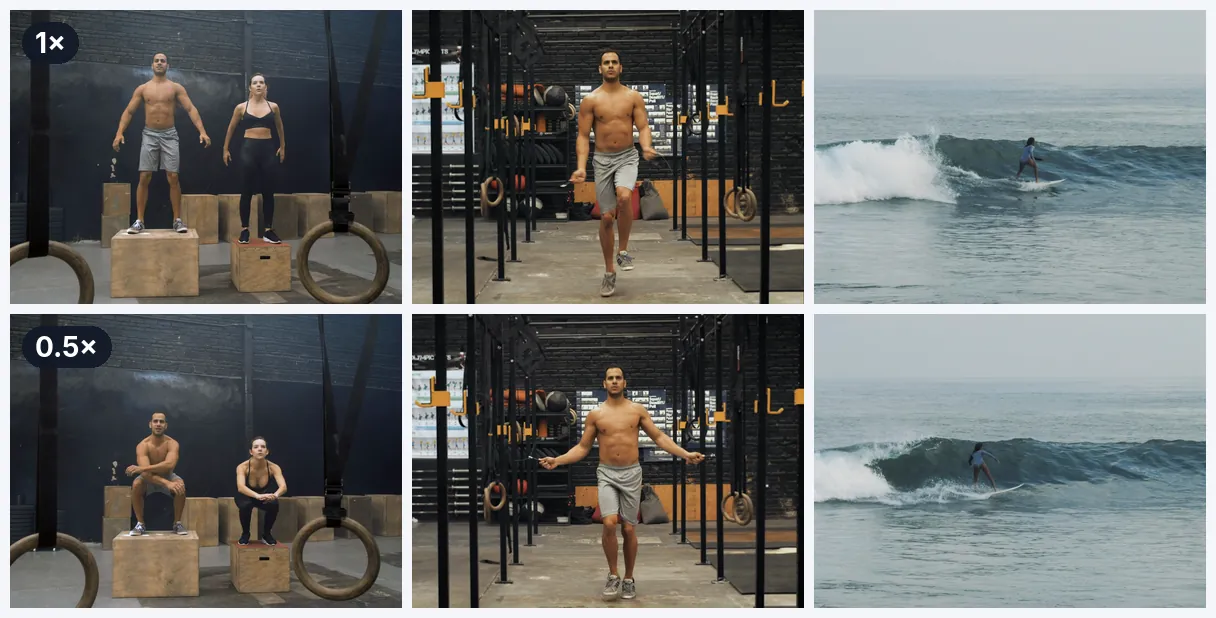
Uma tacada de golfe, um saque de tênis, um salto ou um chute ficam mais fáceis de analisar na metade da velocidade. Treinadores e atletas usam o clipe em câmera lenta para ver onde estão as mãos, o quadril e os pés no momento do contato.

Pets e surpresas do dia a dia

Um cachorro bebendo água, um gato caindo de pé, uma criança soprando velinhas: momentos curtos que ficam engraçados ou fofos quando duram o dobro do tempo. Diminua para 0,5x e compartilhe o clipe.

Vídeos de celular

Você filmou no celular e queria ter usado o modo câmera lenta. Desacelerar o arquivo depois funciona em qualquer clipe, com a ressalva honesta de que uma gravação a 60 quadros por segundo fica mais suave do que uma a 30.

Revelação de produtos e culinária

Derramar calda, virar uma panqueca, abrir uma caixa, um tecido caindo: desacelerar esses gestos dá peso a eles. Mantenha a velocidade moderada para o movimento continuar fluido e o espectador não ficar esperando.

Dança e performance

Dançarinos diminuem o ritmo de uma sequência para conferir o tempo e a postura, e depois postam a versão em câmera lenta como efeito visual. Um clipe gravado com boa luz e alta taxa de quadros gera a câmera lenta mais limpa.

Continuar com

Ferramentas Relacionadas

PrepararBaixe o vídeo e ajuste o formato certo
EditarCorte, limpe o som e os silêncios
TransformarTransforme em clipes curtos, prontos para publicar
EnriquecerLegendas, tradução e transcrição
Dúvidas frequentes

Dúvidas sobre como deixar um vídeo em câmera lenta

Como posso deixar um vídeo mais lento online?

Adicione seu arquivo, ajuste a velocidade abaixo de 1x no controle deslizante e baixe o resultado. A página abre em 0.5x, o que dobra a duração do clipe. Você pode ir até 0.25x. Não precisa instalar nada. Depois, baixe o MP4.

Como faço câmera lenta em imagens que já gravei?

Sim, no sentido de que o vídeo passa mais devagar, e para muitos clipes isso é suficiente. Não é a mesma coisa que uma gravação feita com alta taxa de quadros, porque os momentos que faltam entre duas imagens não podem ser recuperados. O resultado é tão fluido quanto a sua fonte permite.

Vai ficar tão suave quanto um vídeo gravado com uma câmera de slow motion?

Apenas quando a origem for fluida o suficiente. O Klipa não cria quadros extras entre os existentes. Imagens gravadas a 60 quadros por segundo ou mais dão um resultado fluido a 0.5x; um clipe de 30 quadros por segundo a 0.25x pode parecer travado.

Um clipe gravado no meu iPhone funciona aqui?

Sim. Vídeos gravados no iPhone costumam ser arquivos MOV ou MP4, e ambos são aceitos, até 2 GB. Se você filmou com uma taxa de quadros alta, o resultado em câmera lenta ficará visivelmente mais fluido do que com uma gravação padrão.

As vozes ficam mais graves quando o clipe desacelera?

O som é desacelerado na mesma proporção que a imagem, então tudo fica sincronizado. O tom é mantido, o que significa que a voz fica mais lenta, mas não fica grossa. Em 0.25x a fala fica muito arrastada, então você pode preferir 0.5x para conversas.

Posso testar sem pagar e como fica a marca d'água?

Sim — o primeiro teste é grátis, sem precisar se cadastrar. O vídeo baixa com a logo da Klipa; sem a logo com um Pass ou um plano Pro. Você pode ver o resultado no seu próprio clipe antes de decidir qualquer coisa sobre a logo.

Por que o meu vídeo em câmera lenta parece travando?

Porque a origem tem quadros de menos para a velocidade que você escolheu. Um clipe de 30 quadros por segundo desacelerado para 0.25x tem apenas cerca de 7 quadros para mostrar a cada segundo. Tente 0.5x ou 0.75x, ou comece com uma gravação feita a 60 quadros por segundo ou mais.

Como faço para desacelerar apenas um momento de um clipe longo?

A velocidade se aplica a todo o vídeo, de forma uniforme. Para desacelerar apenas um momento, corte esse trecho primeiro, deixe o clipe curto mais lento e salve o resultado como um vídeo separado ou coloque-o de volta no seu editor. Esse clipe curto fica fácil de compartilhar sozinho.

Quanto tempo vai durar o meu vídeo depois de aplicar a câmera lenta?

Divida a duração original pela velocidade. A 0.5x um clipe de 30 segundos passa a durar 60 segundos, a 0.25x dura dois minutos. Lembre-se disso antes de postar em uma plataforma que limita a duração dos vídeos. A 0.75x o mesmo clipe dura 40 segundos.

Deixar o vídeo mais lento reduz a qualidade dele?

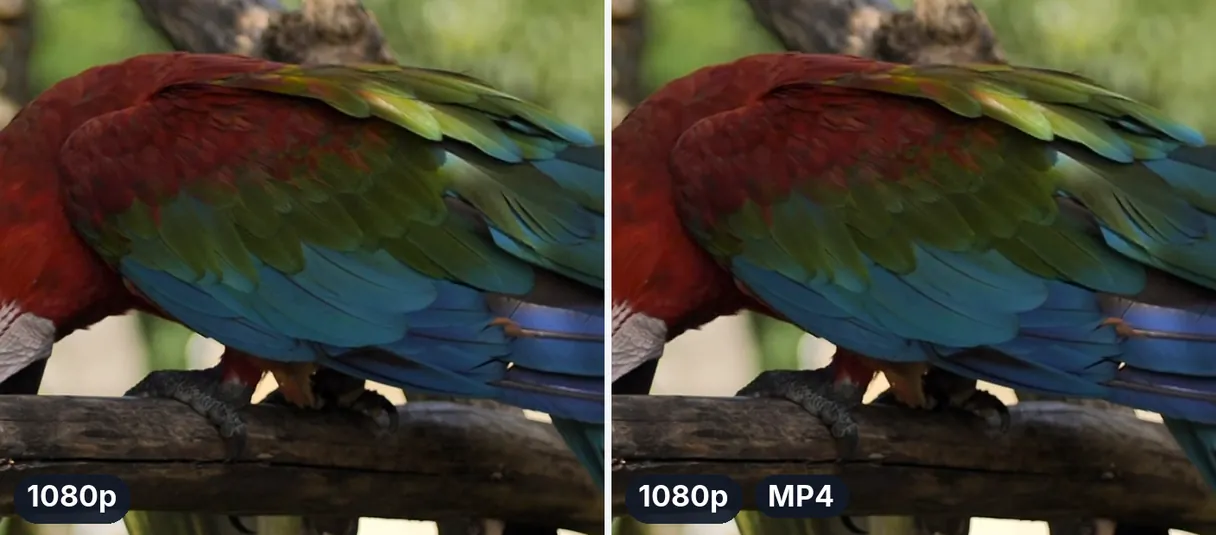
O tamanho da imagem continua o mesmo da gravação e nenhum quadro novo é adicionado. O video é salvo novamente como um MP4 com configurações de alta qualidade, então pode haver uma perda bem leve, como em qualquer novo salvamento. Uma origem limpa e bem iluminada dá o melhor resultado.

Sua vez

Pronto para ver seu clipe em câmera lenta?

Adicione um vídeo, defina 0,5x ou menos e veja o momento acontecer. A primeira tentativa é gratuita.

Você usou seu teste premium este mês. Assine o Pro para continuar usando todas as ferramentas.

Não precisa de cartão de crédito

Para fechar

A câmera lenta depende da origem e da velocidade escolhida

Um bom efeito de câmera lenta vem de duas decisões: uma fonte com imagens suficientes e uma velocidade que não exija demais dela. Comece em 0.5x, veja o resultado e reduza apenas se o movimento ainda parecer fluido. Se um momento for longo demais, corte a parte que importa antes de desacelerá-lo, e depois transforme o momento em câmera lenta em um GIF em loop para compartilhar em qualquer lugar. Seja qual for a velocidade, compare o resultado com o original uma vez: o que parecia rápido em tempo real costuma ser a parte que mais ganha destaque.

Todas as ferramentas