

Перейти к контенту

Преврати любой клип в полноэкранное вертикальное видео для TikTok

Загрузите горизонтальное или квадратное видео и получите готовую к публикации версию 9:16.

Этот инструмент усовершенствуется

Другие инструменты

Лимит на сегодня исчерпан

Перетащите файл сюда

Обзор
или

MP4, MOV, AVI, MKV, WebM

0 / 1000

Перетащите файл субтитров сюда

Обзор

SRT, VTT, ASS, SSA

ИИ
0 / 1000
Примеры:

Платформа

Длительность

Аудитория и тон Необязательно
ИИ пишет ваш сценарий…

Для использования инструмента нужен бесплатный аккаунт. Зарегистрируйтесь за пару секунд!

Длительность видео
Требуются минуты
Использовано минут / лимит
Осталось минут
Примерный баланс после (мин)
Это видео заслуживает лучшего, чем размытая копия. Доступно гораздо лучшее качество — разблокируй его после бесплатной загрузки.

Исходный язык
Язык перевода

Выберите два разных языка для перевода.

Голос

Образец воспроизводится на целевом языке, чтобы вы могли сравнить звучание до начала.

Сохранить оригинальную звуковую дорожку

Тихий звук на фоне перевода.

Длительность :

Нажмите на человека, которого нужно оставить в кадре

Предпросмотр

Целевой формат

Уменьшить размер видеофайла?

Свой размер (пиксели)

× px

Кадрирование

Кого отслеживать

Фон

Дополнительные настройки

Неподвижный кадр

Камера не двигается в пределах одного плана

Стабилизировать изображение

Уменьшает дрожание — видно в готовом видео

Оставить чёрные полосы

По умолчанию они удаляются автоматически

Растянуть, чтобы заполнить

Ничего не обрезается, изображение растягивается

Разделённый экран, если говорят двое

Каждый получает половину экрана — сверху и снизу. Выключено: один кадр следует за говорящим.

Разрешение

Автоматически: максимальное качество, доступное в вашем тарифе

Загрузка фона...

Прозрачный фон (ProRes .mov с альфа-каналом). Доступно по Пропуску или на тарифе Про; в превью отображается на шахматной доске.

Перетаскивайте · меняйте размер · поворачивайте
Размещение
Текст
Логотип / Картинка
Общие настройки
→
по желанию

Длина готового видео

Что вы ищете

Необязательно

Если вы пропишете это, параметр будет иметь приоритет над общими критериями.

Необязательно

Помогает выбирать фрагменты. Краткое описание имеет приоритет.

Формат вывода

Разделённый экран, если говорят двое

Каждый получает половину экрана — сверху и снизу. Выключено: один кадр следует за говорящим.

Субтитры включены

Стиль субтитров

Извлекаем речь… предпросмотр субтитров будет готов через несколько секунд.

В этом видео не обнаружена речь: субтитров для предпросмотра нет.

Предпросмотр сейчас недоступен. Вы можете создавать клипы с включёнными субтитрами; о возможных сбоях будет сообщено.

Предпросмотр субтитров временно недоступен: исчерпан дневной лимит. Вы по-прежнему можете создавать клипы по обычной цене анализа.

Войдите в бесплатную учётную запись, чтобы просмотреть субтитры.

Интенсивность

Что делать с тишиной

Переход

Также

Также удалить слова-паразиты

Междометия, «э-э», «мм» и оговорки

Очистить фоновый шум

Шипение, кондиционер, уличный шум

Ключевые слова (необязательно)

Поверните или отразите видео, чтобы активировать.

Выберите формат на выходе

MP4 воспроизводится везде. Измените формат под свои нужды.

Получите письмо, как только все будет готово.

Видео в пути

Оно появится здесь, как только будет готово.

Хэштеги скопированы в буфер обмена — вставьте их в пост!

Klipa оказалась полезна? Уделите нам 30 секунд — оставь отзыв на Trustpilot.

Klipa оказалась полезна? Уделите нам 30 секунд — оставь отзыв на Trustpilot.


Klipa оказалась полезна? Уделите нам 30 секунд — оставь отзыв на Trustpilot.

До После

Формат Длительность Размер Качество Сохранено Удалено времени Фрагменты ✓ Для этого видео снят водяной знак

У подписчиков — приоритет.

Получите письмо, как только все будет готово.

Отменить сейчас? Вся проделанная работа пропадет, и файл придется загружать заново.

Так будет выглядеть скачанное видео.

Что не так?

Всё ещё слишком темно?

Мы заново обработаем исходное видео и сделаем его светлее. Без кредитов.

Хотите более чёткое изображение?

Бесплатная проба на 10 секундах вашего видео. Платите, только если результат понравится.

Klipa оказалась полезна? Уделите нам 30 секунд — оставь отзыв на Trustpilot.

Готовим видео без водяных знаков… Скачивание начнётся автоматически.

Субтитры (.srt) отдельный файл

Бесплатно Вход через Google Без карты
Сначала разберитесь

От горизонтальной записи до клипа, заполняющего экран TikTok

Чтобы изменить размер видео для TikTok, вам в основном нужна одна вещь: вертикальный формат 9:16. Эта страница открывается именно в таком формате. Добавьте клип, снятый горизонтально, запись экрана или квадратное видео, выберите, как заполнить пустое пространство, и скачайте вертикальный MP4. Никаких черных полос, никакого монтажного софта и сложной настройки.

Почему горизонтальный клип 16:9 кажется маленьким в вертикальной ленте

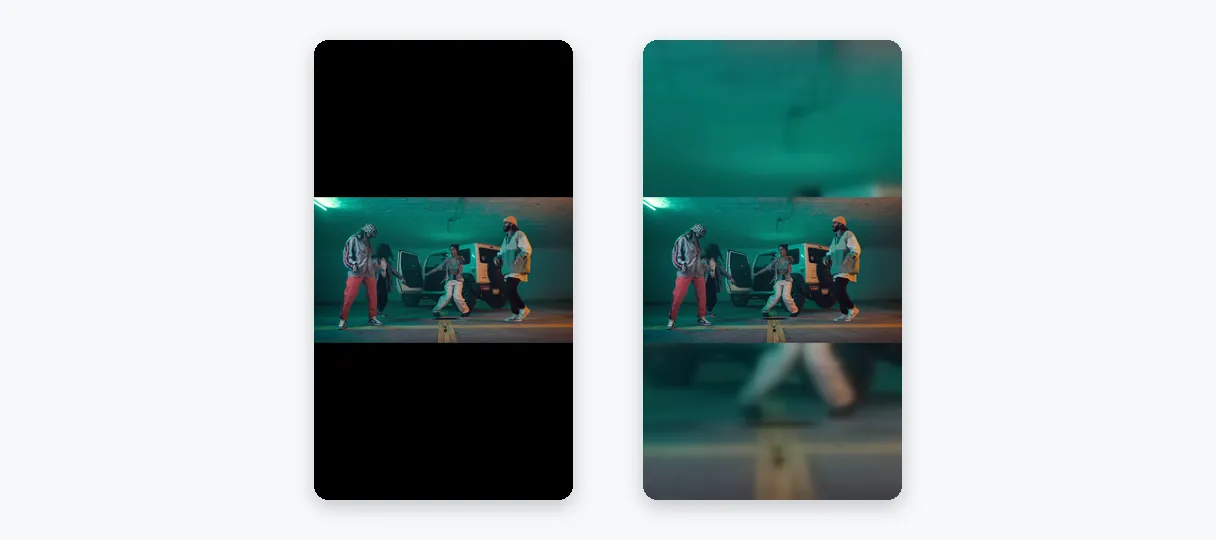
TikTok смотрят на телефоне, удерживая его вертикально. Широкоформатное видео в таком высоком окне превращается в узкую полоску посередине с пустыми областями сверху и снизу. Большинство тех, кто ищет способ конвертировать видео в 9:16 онлайн без обрезки, пытаются избежать именно этого: крошечной картинки или кадра, обрезанного пополам. Здесь возможны два решения, и Klipa предлагает оба на одном экране.

Целое изображение или вертикальный кроп лучшей части

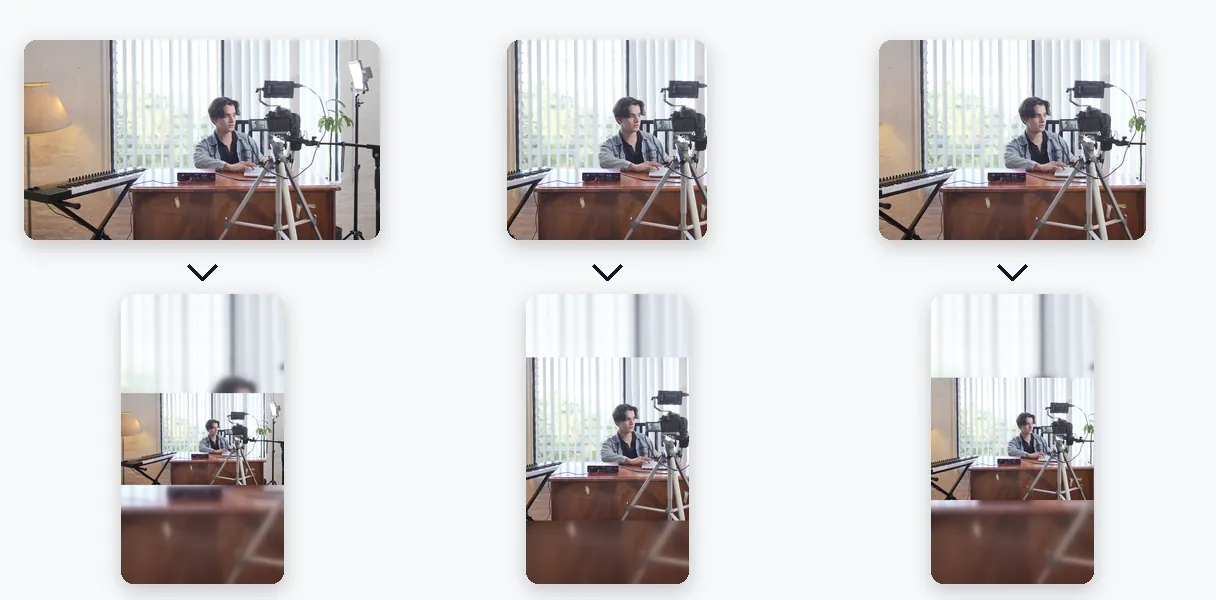
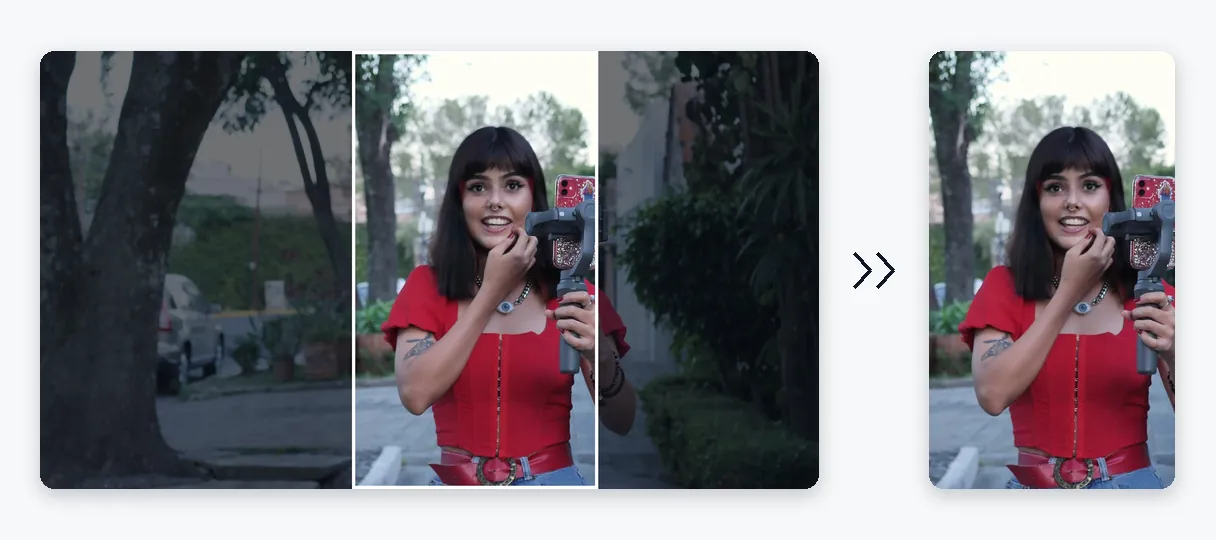
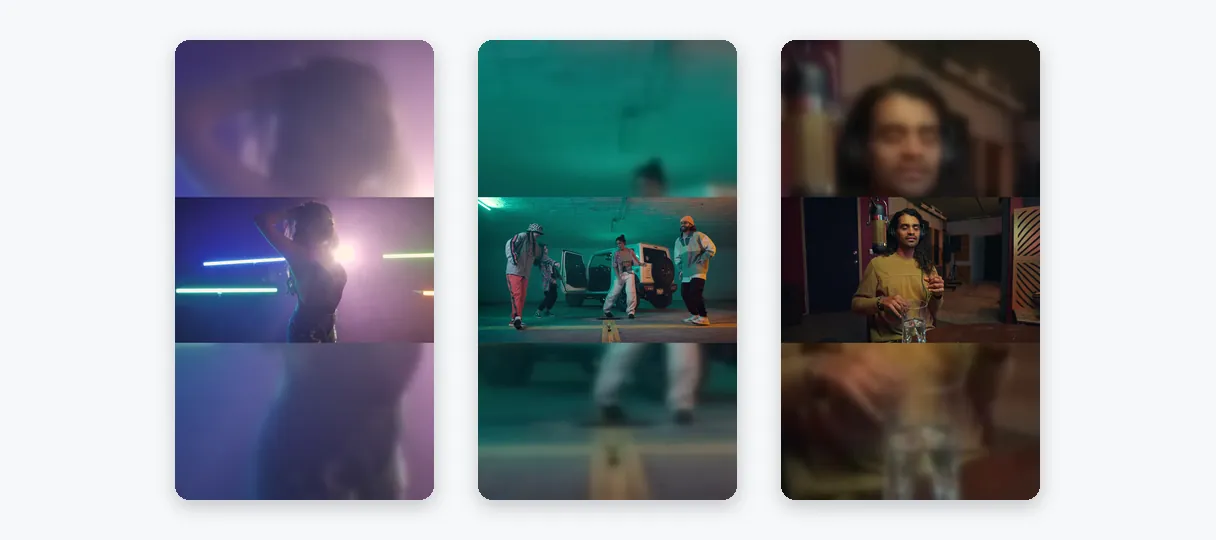
С функцией По размеру весь ваш клип остается внутри вертикального кадра. Свободное пространство сверху и снизу заполняется размытой увеличенной копией самого видео, поэтому ничего не теряется и картинка не растягивается. Это подходит для записей экрана, графиков, пейзажей и всего, где важен каждый край. С функцией Заполнить клип увеличивается до тех пор, пока не покроет всю область 9:16. Края обрезаются, а ИИ отслеживает объект так, чтобы спикер или движущийся объект оставался в центре кадра. Klipa сама подбирает наиболее подходящий вариант после анализа вашего видео, но вы можете переключиться одним касанием и увидеть, как изменился предпросмотр. Растянуть тоже доступно, но это искажает людей и формы, так что используйте эту опцию только для исправления сжатого при экспорте клипа.

Другие форматы и точные размеры

Ваше видео может предназначаться для нескольких площадок сразу. В списке форматов также есть 16:9, 1:1 и 4:5, а пользовательская опция позволяет задать любую ширину и высоту в пикселях. Это выручает, когда шаблон или рекламный слот требуют точных габаритов, а не соотношения сторон.

Чего ожидать, а чего нет

Изменение размера меняет кадрирование вашей картинки, но не исправляет ее качество. Размытый исходник останется размытым при увеличении, так как недостающие детали невозможно дорисовать. Это не гарантирует и меньший размер файла, поскольку за вес отвечает отдельный процесс сжатия. А если вам нужно длинное горизонтальное видео нарезать и переформатировать в вертикальное с автоотслеживанием спикера, для этого лучше подойдет инструмент «Видео в Shorts». На этой странице вы выбираете кадр и способ его заполнения.

Пример результата — Изменение размера видео для TikTok: конвертация в вертикальное 9:16 онлайн
Результат говорит сам за себя

Что выдает инструмент

Как это работает

Как изменить размер видео для TikTok за 3 шага

Шаг 1

Добавьте клип

Выберите видео с телефона или компьютера. Поддерживаются файлы MP4, MOV, AVI, MKV и WebM размером до 2 ГБ. Снятый горизонтально ролик — отличная отправная точка для этой страницы.

Шаг 2

Оставьте 9:16 и выберите фон

Вертикальный формат 9:16 уже выбран. Выберите режим: «По размеру» с размытым фоном или «Заполнение» с автоматическим удержанием объекта в кадре. Klipa предложит лучший вариант после анализа видео, но вы можете изменить его перед экспортом.

Шаг 3

Предпросмотр и сохранение

Прокрутите превью, чтобы проверить кадрирование, экспортируйте вертикальный MP4 и загрузите в TikTok с телефона или отправьте с компьютера.

Почему Klipa

Зачем готовить видео для TikTok в Klipa?

Преимущество — Изменение размера видео для TikTok: конвертация в вертикальное 9:16 онлайн

Вертикальный кадр с первого щелчка

Не нужно подбирать пропорции: страница сразу открывается в полноэкранном вертикальном формате 9:16. Добавьте клип и вы сразу увидите превью того, как он впишется в кадр, до того как измените хоть одну настройку.

Преимущество — Изменение размера видео для TikTok: конвертация в вертикальное 9:16 онлайн

Весь кадр на месте, без узких полос

Режим «По размеру» (Fit) создает вертикальный холст вокруг вашего широкоформатного клипа, используя размытую увеличенную копию этого же видео в качестве фона. Картинка сохраняет пропорции, ничего не обрезается, а пустые полосы сверху и снизу никогда не остаются черными — вместо этого на них отображается мягкое эхо вашего собственного видео.

Преимущество — Изменение размера видео для TikTok: конвертация в вертикальное 9:16 онлайн

Кадрирование, следующее за действием

Если вам нужно, чтобы картинка заполняла весь экран, режим «Заполнение» увеличивает клип и удерживает объект в центре с помощью трекинга. Вы теряете края сцены, но говорящий человек или движущийся объект всегда остаются в кадре.

Преимущество — Изменение размера видео для TikTok: конвертация в вертикальное 9:16 онлайн

Попробуйте бесплатно, без установки

Всё происходит прямо в браузере — на телефоне или компьютере. Вы проверяете результат в превью, а затем экспортируете файл MP4, который открывается на любом устройстве, в любых приложениях и редакторах без дополнительных конвертаций.

Реальные кейсы

Когда нужно изменить размер видео для TikTok

Использовать видео с YouTube в TikTok

Длинное горизонтальное видео не нужно переснимать. Конвертируйте его в 9:16, выберите «Вписать», чтобы сохранить всю сцену, или «Заполнить» с акцентом на спикера — и версия для вертикальной ленты готова.

Опубликовать запись экрана или демо

Инструкции по ПО и демо товаров записываются в широком формате. «Вписать» сохраняет видимость каждой кнопки и строки текста, а размытие заполняет пространство сверху и снизу.

Спасите материал, случайно снятый горизонтально

Сняли классный момент на телефон горизонтально? Конвертируйте видео в 9:16, чтобы не потерять его. Используйте «Заполнить», когда действие по центру, и «Вписать», когда оно охватывает всю ширину.

Превратите квадратное видео или публикацию из ленты в TikTok

Видео для квадратного поста в ленте можно использовать здесь. Выберите 9:16, оставьте «Вписать» для квадрата на размытом фоне и публикуйте новую версию без повторного редактирования проекта.

Точный размер под любые пиксели

Шаблон бренда, инструмент для субтитров или требования к рекламе могут диктовать точные размеры. Укажите ширину и высоту в пикселях как кастомный размер и экспортируйте видео в точно таком кадре.

Продолжить с

Похожие инструменты

ПодготовитьЗагрузка видео и выбор правильного формата
ПравитьОбрезка, чистка звука и пауз
ИзменитьПревратите в короткие клипы, готовые к публикации
ДополнитьСубтитры, перевод и транскрипция
Часто задаваемые вопросы

Изменение размера видео для TikTok: часто задаваемые вопросы

Как горизонтальный ролик превратить в TikTok?

Добавьте клип, оставьте рамку 9:16, с которой открывается страница, а затем выберите «По размеру», чтобы увидеть всю картинку на размытом фоне, или «Заполнение», чтобы кадрировать видео под экран. Проверьте превью и скачайте вертикальный MP4.

Для TikTok нужен формат 9:16 или 3:4?

На этой странице по умолчанию выбрано 9:16 — высокий полноэкранный формат, а также доступны 4:5, 1:1, 16:9 и любые пользовательские ширина и высота. TikTok может менять требования, поэтому сверьтесь с его справочным центром по текущим правилам, а затем выберите подходящий кадр здесь.

Могу ли я перейти с 16:9 на 9:16 и сохранить все края?

Выбирайте «По размеру» (Fit). Сцена 16:9 целиком помещается по центру вертикального холста, а пустые полосы сверху и снизу заполняются мягким увеличенным эхом того же видеоряда. Ни один пиксель не обрезается. Чем придется пожертвовать, так это размером: видимая картинка окажется меньше, чем при полноэкранной обрезке.

Как не дать TikTok обрезать мой ролик?

Подготовьте формат перед публикацией. Видео, которое уже соответствует вертикальному кадру, незачем обрезать, поэтому переведите его в 9:16 на этой странице и проверьте превью. Вы сами решите, что именно останется в кадре, а не столкнетесь с обрезкой уже после публикации.

Что теряется слева и справа при выборе режима заполнения?

Режим «Заполнить» увеличивает клип до тех пор, пока он не закроет весь вертикальный кадр, а это значит, что левый и правый края будут обрезаны. ИИ отслеживает главный объект, чтобы удерживать его по центру того, что осталось. Если вам нельзя терять ничего по бокам, переключитесь на «По размеру».

Тяжелый файл TikTok: изменить размер или сжать другим способом?

Часто дело вовсе не в формате. Новая рамка может попутно уменьшить файл, но вес — не то, на что нацелена эта страница. Если главная проблема — размер на диске, воспользуйтесь видеокомпрессором: он уменьшит файл, не трогая пропорции. Исправляйте неправильную форму здесь, а тяжелый файл — там.

Станет ли видео более четким при переходе в вертикальный формат?

Увы, нет. Пиксели, которые камера никогда не записывала, не могут появиться из ниоткуда при увеличении холста — существующие просто растягиваются. Если важна четкость, начните с самого качественного оригинала в своей библиотеке, а затем измените его размер, чтобы результат выглядел на экране телефона наилучшим образом.

Могу ли я добавить файл MOV или MKV прямо с камеры?

Вы можете загружать файлы MP4, MOV, AVI, MKV или WebM размером до 2 GB. Независимо от выбора, результат экспортируется в MP4, поэтому он откроется в приложении TikTok и практически в любом редакторе без промежуточных конвертаций.

Будет ли на версии для TikTok логотип Klipa?

Да: на видео после изменения размера будет логотип Klipa. Чтобы скачать его чистым, без логотипа, приобретите пропуск для этого видео или тариф Pro. Тестирование страницы, предпросмотр кадра и сравнение режимов «Вписать» и «Заполнить» бесплатны, так что вы можете оценить результат, прежде чем решать, как скачивать видео.

Длинная горизонтальная запись для TikTok: какой инструмент выбрать?

Не совсем. Инструмент «Видео в Shorts» анализирует горизонтальное видео и сам решает, за каким объектом следить, что позволяет получить вертикальное видео без лишних усилий. Здесь все настройки в ваших руках: формат, режим заполнения, точный размер, если он необходим. Используйте эту страницу, когда хотите сами задать кадрирование.

Ваша очередь

Измените размер видео для TikTok

Альбомное на входе, вертикальное на выходе: целиком или с кадрированием.

Вы использовали премиум-триал на этот месяц. Перейдите на Pro, чтобы использовать все инструменты без ограничений.

Кредитная карта не нужна

В заключение

Вертикальный клип готов к публикации

Чтобы подогнать клип под формат TikTok, нужно принять три решения: оставить 9:16, выбрать между целой сценой и плотным кадрированием по объекту, а также проверить превью. После этого скачайте MP4 и публикуйте. Слишком большой файл можно пропустить через видеокомпрессор, который уменьшит вес при неизменных размерах. Длинная горизонтальная запись, которую нужно превратить в вертикальное видео с отслеживанием спикера — это задача для Видео в Shorts. Инструменты отлично работают в связке друг с другом.

Все инструменты