

Перейти к контенту

Задай правильный формат видео перед публикацией в X

Начните с широкого 16:9 или переключитесь на квадратный или вертикальный кадр для поста.

Этот инструмент усовершенствуется

Другие инструменты

Лимит на сегодня исчерпан

Перетащите файл сюда

Обзор
или

MP4, MOV, AVI, MKV, WebM

0 / 1000

Перетащите файл субтитров сюда

Обзор

SRT, VTT, ASS, SSA

ИИ
0 / 1000
Примеры:

Платформа

Длительность

Аудитория и тон Необязательно
ИИ пишет ваш сценарий…

Для использования инструмента нужен бесплатный аккаунт. Зарегистрируйтесь за пару секунд!

Длительность видео
Требуются минуты
Использовано минут / лимит
Осталось минут
Примерный баланс после (мин)
Это видео заслуживает лучшего, чем размытая копия. Доступно гораздо лучшее качество — разблокируй его после бесплатной загрузки.

Исходный язык
Язык перевода

Выберите два разных языка для перевода.

Голос

Образец воспроизводится на целевом языке, чтобы вы могли сравнить звучание до начала.

Сохранить оригинальную звуковую дорожку

Тихий звук на фоне перевода.

Длительность :

Нажмите на человека, которого нужно оставить в кадре

Предпросмотр

Целевой формат

Уменьшить размер видеофайла?

Свой размер (пиксели)

× px

Кадрирование

Кого отслеживать

Фон

Дополнительные настройки

Неподвижный кадр

Камера не двигается в пределах одного плана

Стабилизировать изображение

Уменьшает дрожание — видно в готовом видео

Оставить чёрные полосы

По умолчанию они удаляются автоматически

Растянуть, чтобы заполнить

Ничего не обрезается, изображение растягивается

Разделённый экран, если говорят двое

Каждый получает половину экрана — сверху и снизу. Выключено: один кадр следует за говорящим.

Разрешение

Автоматически: максимальное качество, доступное в вашем тарифе

Загрузка фона...

Прозрачный фон (ProRes .mov с альфа-каналом). Доступно по Пропуску или на тарифе Про; в превью отображается на шахматной доске.

Перетаскивайте · меняйте размер · поворачивайте
Размещение
Текст
Логотип / Картинка
Общие настройки
→
по желанию

Длина готового видео

Что вы ищете

Необязательно

Если вы пропишете это, параметр будет иметь приоритет над общими критериями.

Необязательно

Помогает выбирать фрагменты. Краткое описание имеет приоритет.

Формат вывода

Разделённый экран, если говорят двое

Каждый получает половину экрана — сверху и снизу. Выключено: один кадр следует за говорящим.

Субтитры включены

Стиль субтитров

Извлекаем речь… предпросмотр субтитров будет готов через несколько секунд.

В этом видео не обнаружена речь: субтитров для предпросмотра нет.

Предпросмотр сейчас недоступен. Вы можете создавать клипы с включёнными субтитрами; о возможных сбоях будет сообщено.

Предпросмотр субтитров временно недоступен: исчерпан дневной лимит. Вы по-прежнему можете создавать клипы по обычной цене анализа.

Войдите в бесплатную учётную запись, чтобы просмотреть субтитры.

Интенсивность

Что делать с тишиной

Переход

Также

Также удалить слова-паразиты

Междометия, «э-э», «мм» и оговорки

Очистить фоновый шум

Шипение, кондиционер, уличный шум

Ключевые слова (необязательно)

Поверните или отразите видео, чтобы активировать.

Выберите формат на выходе

MP4 воспроизводится везде. Измените формат под свои нужды.

Получите письмо, как только все будет готово.

Видео в пути

Оно появится здесь, как только будет готово.

Хэштеги скопированы в буфер обмена — вставьте их в пост!

Klipa оказалась полезна? Уделите нам 30 секунд — оставь отзыв на Trustpilot.

Klipa оказалась полезна? Уделите нам 30 секунд — оставь отзыв на Trustpilot.


Klipa оказалась полезна? Уделите нам 30 секунд — оставь отзыв на Trustpilot.

До После

Формат Длительность Размер Качество Сохранено Удалено времени Фрагменты ✓ Для этого видео снят водяной знак

У подписчиков — приоритет.

Получите письмо, как только все будет готово.

Отменить сейчас? Вся проделанная работа пропадет, и файл придется загружать заново.

Так будет выглядеть скачанное видео.

Что не так?

Всё ещё слишком темно?

Мы заново обработаем исходное видео и сделаем его светлее. Без кредитов.

Хотите более чёткое изображение?

Бесплатная проба на 10 секундах вашего видео. Платите, только если результат понравится.

Klipa оказалась полезна? Уделите нам 30 секунд — оставь отзыв на Trustpilot.

Готовим видео без водяных знаков… Скачивание начнётся автоматически.

Субтитры (.srt) отдельный файл

Бесплатно Вход через Google Без карты
Сначала разберитесь

По умолчанию — широкий, а для постов — квадратный или вертикальный

Подготовка видео для Twitter, который теперь называется X, начинается с выбора формата. Эта страница открывается с широкоэкранного кадра 16:9, так как это самая частая отправная точка для клипов в ленте. Квадрат 1:1 находится в одном клике отсюда, а 4:5 или 9:16 доступны, когда тебе нужен более высокий кадр. Твое свободное пространство никогда не превратится в черные полосы.

Вопросы, которые люди действительно гуглят

Поисковые запросы о размере видео для Twitter крутятся вокруг одних и тех же тревог: каким должен быть размер видео, работает ли разрешение 1080 пикселей, принимаются ли более высокие кадры вроде 1080 на 1350 и что лучше для соцсетей — 4:3 или 16:9. Это вопросы о пропорциях и правилах платформы, которые могут меняться. Klipa не называет правила, которые не может подтвердить. Вместо этого мы даем тебе любой формат по запросу: например, 1080 на 1350 — это пропорция 4:5, и она есть в списке. О том, что X принимает прямо сейчас, читай на официальных страницах помощи X.

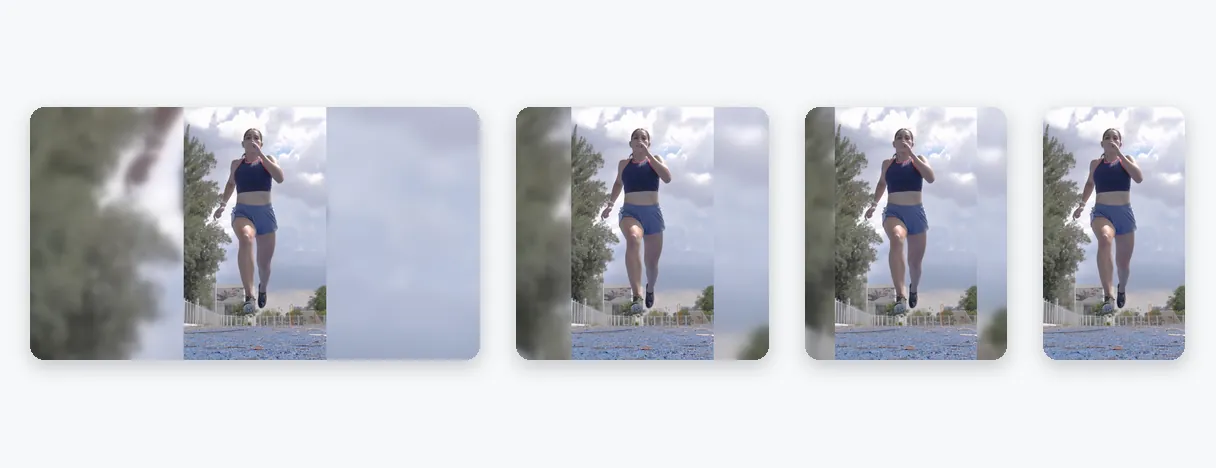
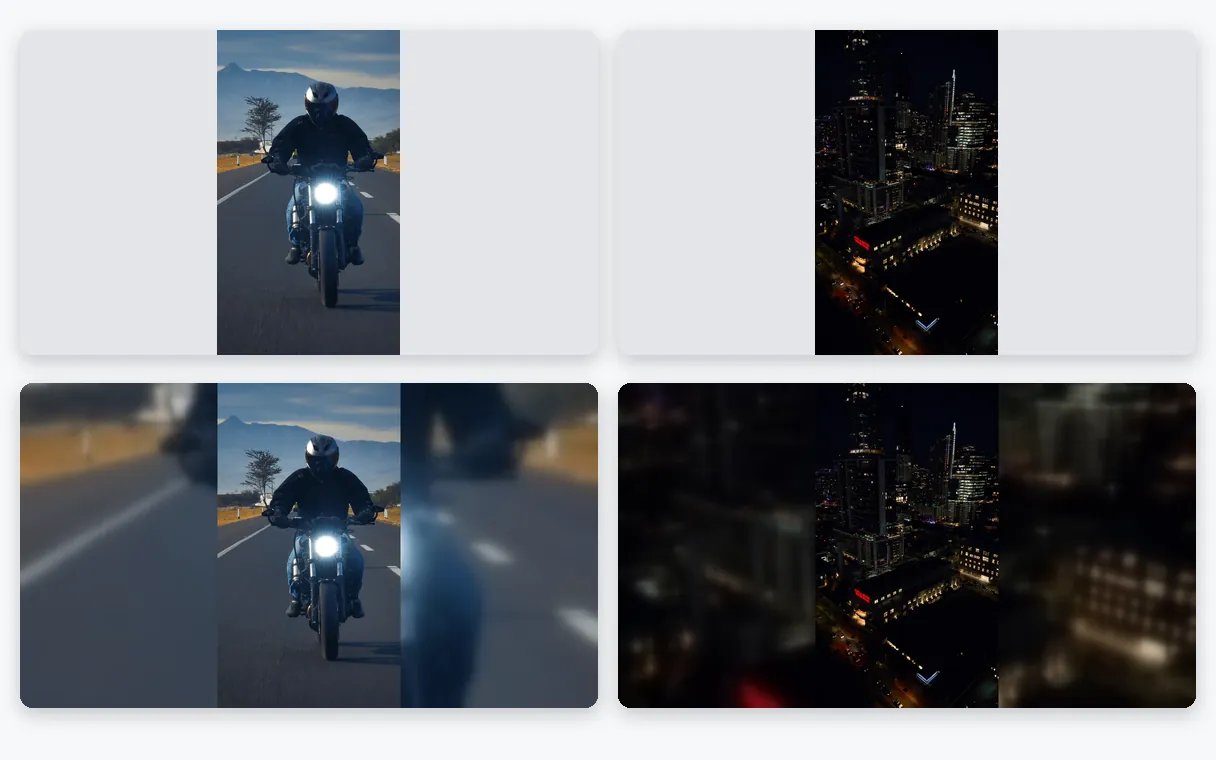
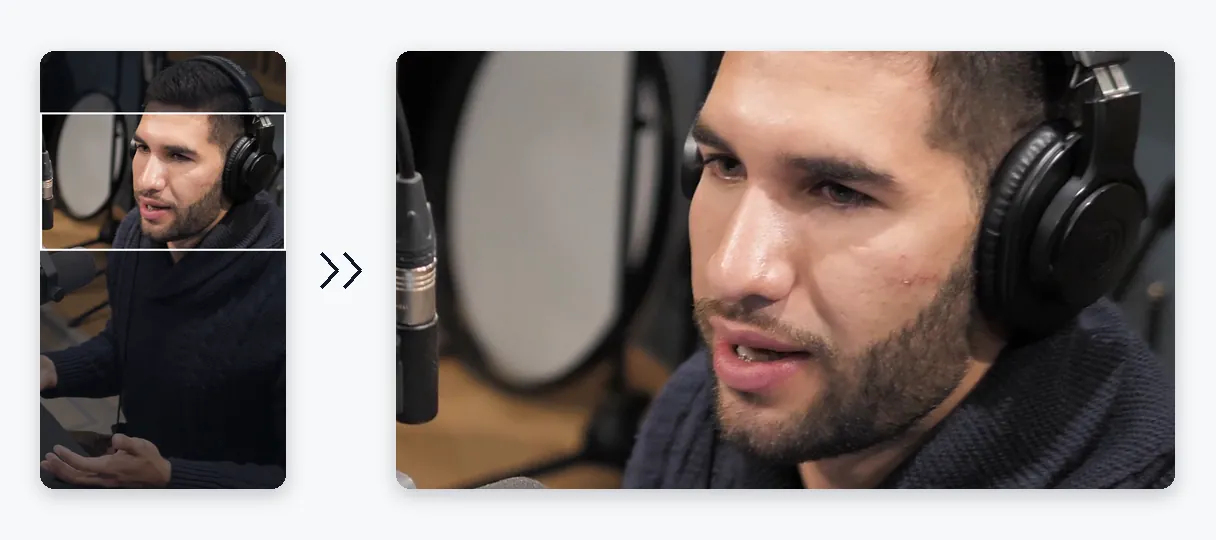
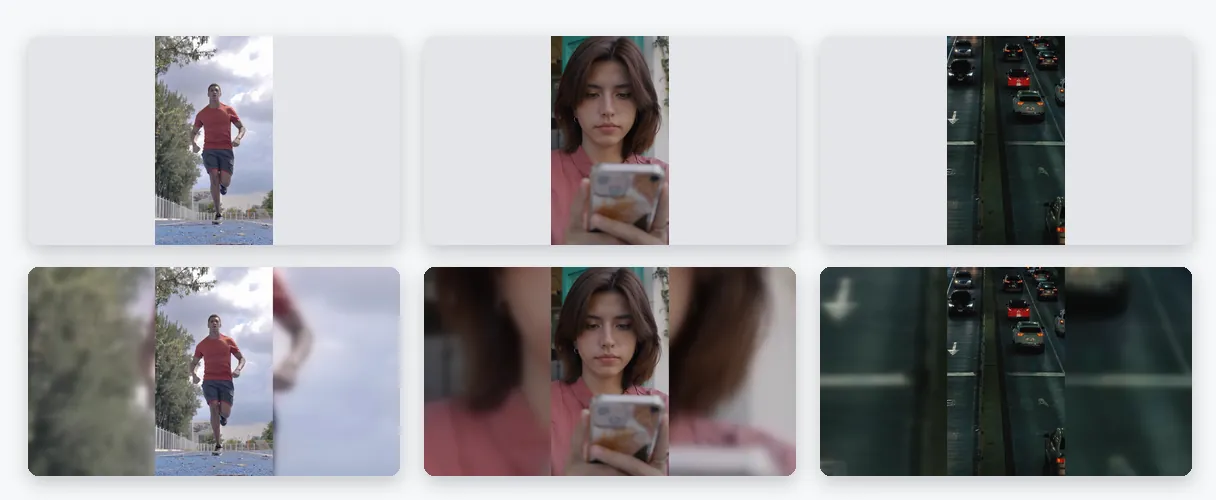
Если клип и выбранный формат не совпадают, ты решаешь, чему уступить. Режим По размеру позволяет ролику остаться полным, окружая его размытым увеличенным эхом самого себя; пропорции не нарушаются, края не теряются. Режим Заполнить отдает победу кадру: картинка масштабируется до каждого угла, лишнее обрезается, а ИИ удерживает объект в кадре. Klipa выберет один из них после анализа твоего видео, а один клик поменяет его прямо во время обновления превью. Режим Растянуть деформирует картинку до точного формата — используй его только для исправления сплющенных при экспорте клипов.

Точные пиксели, когда они нужны

Если в гайдлайнах или шаблоне указан конкретный размер, открой пользовательские настройки и введи оба числа. На выходе ты получишь именно этот кадр с четким значением каждой стороны.

Что важно помнить

Новый кадр не меняет резкость: маленький нечеткий клип останется таким же. Ограничения по длительности и весу — это отдельная история. В документации для разработчиков X указано, что лимиты на длительность видео и размер файла зависят от уровня аккаунта, поэтому проверь, что разрешено твоему профилю, и используй сжатие, если файл слишком тяжелый. А чтобы обрезать длинное горизонтальное видео и перевернуть его вертикально с отслеживанием спикера, для этого есть инструмент «Видео в Shorts».

Пример результата — Изменение размера видео для X (Twitter): 16:9, квадрат и вертикаль
Результат говорит сам за себя

Что выдает инструмент

Как это работает

Как изменить размер видео для X за 3 шага

Шаг 1

Добавьте клип

Выберите видео с компьютера или телефона. Страница принимает файлы MP4, MOV, AVI, MKV и WebM размером до 2 ГБ в любом исходном формате: горизонтальном, квадратном или вертикальном.

Шаг 2

Выберите формат и заполнение

Страница открывается в формате 16:9. Выберите 1:1 для квадрата или 4:5 / 9:16 для вертикального формата. Затем решите: «Вписать» или «Заполнить». Klipa предложит вариант по умолчанию, но вы можете изменить его перед экспортом.

Шаг 3

Предпросмотр и скачивание

Посмотрите превью, чтобы убедиться, что ничего важное не обрезалось, скачайте MP4 и прикрепите к посту в X с телефона или компьютера.

Почему Klipa

Зачем менять размер видео для X в Klipa?

Преимущество — Изменение размера видео для X (Twitter): 16:9, квадрат и вертикаль

Широкий, квадратный или высокий кадр в одном списке

Для поста в ленте один раз может понадобиться формат 16:9, а в другой — квадрат. На странице форматы 16:9, 1:1, 4:5 и 9:16 собраны вместе, поэтому вы можете сделать несколько версий одного клипа, сравнить их в превью и оставить ту, которая лучше смотрится в ленте.

Преимущество — Изменение размера видео для X (Twitter): 16:9, квадрат и вертикаль

Весь клип целиком, без пустых полос

Если исходный видеоматериал и выбранный формат не совпадают, режим «По размеру» помещает ваше видео в рамку из размытого увеличенного эха кадров. Картинка сохраняет свои пропорции, ничего не обрезается, а фон гармонирует со сценой вместо черных полос.

Преимущество — Изменение размера видео для X (Twitter): 16:9, квадрат и вертикаль

Кадрирование с фокусом на важном

Режим «Заполнить» приближает картинку, пока она не займет весь кадр. ИИ при этом следит за главным объектом, удерживая спикера или предмет в поле зрения, даже если края сцены обрезаны.

Преимущество — Изменение размера видео для X (Twitter): 16:9, квадрат и вертикаль

Онлайн, бесплатно, без установки

Открывайте страницу в любом браузере, на телефоне или компьютере: без установки и плагинов. Ролик проверяется в превью и экспортируется в стандартном формате MP4, который сразу готов к публикации.

Реальные кейсы

Когда нужно изменить размер видео для X

Опубликовать широкоформатное видео без искажений

Записали видео в квадратном формате 4:3? Превратите его в пост 16:9. Режим «По размеру» сохраняет весь кадр между мягкими боковыми панелями. «Заполнение» растягивает видео на всю ширину, из-за чего верх и низ немного обрезаются.

Превратить клип в квадрат

Квадрат — это компактно. Выберите 1:1, а затем «Вписать» для графиков и скриншотов с текстом по краям либо «Заполнить» для крупных планов людей или объектов.

Попробуйте более высокую картинку в ленте

Выберите 4:5, чтобы оценить ролик в вертикальном кадре, или 9:16 для полноразмерной вертикальной версии. Сравните их в превью и оставьте вариант, где объект выглядит лучше всего.

Используйте вертикальное видео из другого источника

Ролик для мобильных платформ можно перевести в 16:9 или 1:1. Вместо черных полос по бокам «Вписать» добавит размытый фон из самого видео, а «Заполнить» откадрирует по центру действия.

Подогнать под требования ТЗ

В ТЗ указан точный размер в пикселях? Введите числа в пользовательских настройках, экспортируйте и проверьте кадрирование в превью перед отправкой.

Продолжить с

Похожие инструменты

ПодготовитьЗагрузка видео и выбор правильного формата
ПравитьОбрезка, чистка звука и пауз
ИзменитьПревратите в короткие клипы, готовые к публикации
ДополнитьСубтитры, перевод и транскрипция
Часто задаваемые вопросы

Изменение размера видео для X: часто задаваемые вопросы

Самый быстрый путь от сырого клипа до MP4 для X?

Добавьте клип, оставьте 16:9 или выберите 1:1, 4:5 или 9:16, затем настройте режимы «По размеру» или «Заполнение». Убедившись, что превью выглядит отлично, скачайте MP4 и прикрепите к посту. Инструмент работает онлайн — ничего не нужно устанавливать.

Есть ли официальное руководство X по размерам видео?

X может менять свои рекомендации, поэтому на этой странице они не указаны. Ознакомьтесь с актуальными инструкциями в справке X, выберите формат и укажите его здесь. Если в рекомендациях указаны пиксели, пользовательский параметр позволяет ввести точную ширину и высоту.

Отобразит ли X клип размером 1080 на 1350 корректно?

1080 на 1350 — это пропорция 4:5, и 4:5 есть среди вариантов на этой странице. Отображает ли X этот кадр именно так, как вы ожидаете, лучше проверить в справке X. Вы можете сделать здесь версию 4:5 и сравнить её с 16:9 или 1:1 в превью.

Что лучше для соцсетей: 4:3 или 16:9?

Это зависит от платформы и того, как зрители смотрят видео. Эта страница открывается с 16:9 — это формат большинства клипов, — а также предлагает 1:1, 4:5 и 9:16. Материал, снятый в 4:3, можно переформатировать в 16:9 в любом из режимов, а превью покажет, что вы приобретёте или потеряете.

X отклоняет тяжелый файл: какой инструмент его уменьшит?

Изменение рамки не делает файл легче, хотя уменьшение картинки может случайно сбросить немного веса. Если проблема именно в размере на диске, используйте видеокомпрессор: он уменьшит файл при том же разрешении. Используйте эту страницу для смены формата, а компрессор — для уменьшения веса.

Из горизонтального в вертикальный с сохранением всех краев: возможно?

Выберите 9:16, а затем «По размеру». Широкоформатная картинка целиком поместится в высокий кадр на размытом фоне: ничего не обрезается, но видео будет выглядеть меньше. Если хотите заполнить экран, «Заполнение» обрежет бока и удержит объект в кадре.

Можно ли публиковать длинные видео в X?

Это зависит от вашего аккаунта. В документации разработчиков X указано, что ограничения на длительность видео и размер файлов различаются в зависимости от уровня пользователя — проверьте, что разрешено вашему аккаунту. Klipa не расширяет эти лимиты: изменение размера рамки не меняет длину видео.

Делает ли увеличение разрешения видео четче?

Нет. Увеличение разрешения не добавит деталей, которых камера не записывала — оно просто растягивает имеющиеся пиксели на большую площадь. Работайте с самым чётким оригиналом, который у вас есть, а не с уже сжатой копией, и подгоняйте этот файл под нужный формат.

Будет ли в моём посте в X водяной знак Klipa?

Да: измененное видео содержит логотип Klipa. Чтобы скачать его в чистом виде, без логотипа, оформите пропуск для этого видео или план Pro. Предварительный просмотр каждого формата и тестирование режимов заполнения бесплатны, так что вы можете оценить результат перед принятием решения о скачивании.

Если Shorts кадрируется сам, зачем менять размер вручную?

Инструмент «Видео в Shorts» автоматически следит за объектом, превращая горизонтальное видео в вертикальное. На этой странице вы выбираете формат для X — от 16:9 до квадрата или вертикального, а также решаете, останется ли кадр целиком на размытом фоне или будет обрезан. Выбирайте в зависимости от вашей цели.

Ваша очередь

Измените размер видео для X прямо сейчас

Широкоформатный, квадратный или вертикальный: одна загрузка, нужный формат.

Вы использовали премиум-триал на этот месяц. Перейдите на Pro, чтобы использовать все инструменты без ограничений.

Кредитная карта не нужна

В заключение

Правильный формат — и в ленту

Подготовка видео для X в основном сводится к выбору формата и определению того, чем заполнить пустое пространство. Начните с 16:9, квадрата или вертикального формата, выберите режим Fit или Fill, взгляните на превью и сохраните файл MP4. Слишком тяжелый файл можно уменьшить с помощью видеокомпрессора без изменения разрешения, а длинную горизонтальную запись, которую нужно превратить в вертикальную с отслеживанием объекта, лучше доверить инструменту Видео в Shorts. Правила для вашего аккаунт уточняйте в справочных страницах X.

Все инструменты