

ข้ามไปยังเนื้อหาหลัก

แปลงไฟล์เสียงทุกรูปแบบให้เป็นข้อความ

อัปโหลดไฟล์ MP3 บันทึกเสียง หรือการสัมภาษณ์ แล้วแปลงเสียงพูดเป็นข้อความพร้อมประทับเวลา

กำลังปรับปรุงเครื่องมือนี้

สำรวจเครื่องมืออื่นๆ

ถึงขีดจำกัดรายวันแล้ว

วางไฟล์ของคุณที่นี่

เรียกดู
หรือ

MP4, MOV, AVI, MKV, WebM, MP3, WAV

0 / 1000

วางไฟล์ซับไตเติลของคุณที่นี่

เรียกดู

SRT, VTT, ASS, SSA

AI
0 / 1000
ตัวอย่าง:

แพลตฟอร์ม

ระยะเวลา

กลุ่มเป้าหมายและโทนเสียง ไม่บังคับ
AI กำลังเขียนสคริปต์ให้คุณ...

ต้องมีบัญชีฟรีเพื่อใช้งานเครื่องมือนี้ สมัครได้ในไม่กี่วินาที!

ความยาววิดีโอ
ต้องใช้เวลา (นาที)
นาทีที่ใช้ / โควตาทั้งหมด
นาทีที่เหลือ
ยอดคงเหลือโดยประมาณหลังทำรายการ (นาที)
วิดีโอนี้คู่ควรกับความคมชัดที่ดีกว่าภาพเบลอๆ มีคุณภาพที่ดีกว่ามากให้ใช้งาน —ปลดล็อกได้หลังจากดาวน์โหลดฟรีของคุณ

ภาษาต้นฉบับ
ภาษาปลายทาง

เลือกสองภาษาที่แตกต่างกันเพื่อเริ่มพากย์เสียง

เสียง

เสียงตัวอย่างจะเล่นเป็นภาษาปลายทางเพื่อให้คุณเปรียบเทียบก่อนเริ่ม

เก็บเสียงต้นฉบับไว้ด้านหลัง

เสียงเบาๆ อยู่ด้านหลังเสียงแปล

ระยะเวลา :

แตะบุคคลที่ต้องการให้อยู่ในเฟรม

ตัวอย่าง

รูปแบบเป้าหมาย

ต้องการลดขนาดไฟล์วิดีโอไหม?

ขนาดกำหนดเอง (พิกเซล)

× px

การจัดเฟรม

บุคคลที่จะติดตาม

พื้นหลัง

การตั้งค่าเพิ่มเติม

เฟรมคงที่

กล้องไม่ขยับภายในช็อตเดียวกัน

กันสั่นภาพ

ลดการสั่นไหว — เห็นได้ในวิดีโอสุดท้าย

คงแถบดำไว้

โดยค่าเริ่มต้นจะถูกลบออกโดยอัตโนมัติ

ยืดภาพให้เต็ม

ไม่มีส่วนใดถูกตัด ภาพจะถูกยืด

แบ่งหน้าจอเมื่อมีสองคนคุยกัน

แต่ละคนได้ครึ่งหนึ่งของหน้าจอ ด้านบนและด้านล่าง หากปิดไว้ จะมีกรอบเดียวติดตามคนที่กำลังพูด

ความละเอียด

อัตโนมัติ: คุณภาพดีที่สุดตามแพ็กเกจของคุณ

กำลังอัปโหลดพื้นหลัง…

ส่งออกโปร่งใส (ProRes .mov พร้อมอัลฟา) สงวนไว้สำหรับ Pass หรือแพ็กเกจ Pro ตัวอย่างจะแสดงบนพื้นตารางหมากรุก

ลาก · ปรับขนาด · หมุน
ตำแหน่ง
ข้อความ
โลโก้ / รูปภาพ
ตั้งค่าทั่วไป
→
ไม่บังคับ

ความยาวของการตัดต่อขั้นสุดท้าย

สิ่งที่คุณกำลังมองหา

ไม่บังคับ

ถ้าคุณเขียนตรงนี้ มันจะมีผลเหนือกว่าเกณฑ์ทั่วไป

ไม่บังคับ

ช่วยแนะนำการเลือกช่วง โดยให้ความสำคัญกับคำอธิบายสั้นๆ ของคุณเป็นหลัก

รูปแบบไฟล์ออก

แบ่งหน้าจอเมื่อมีสองคนคุยกัน

แต่ละคนได้ครึ่งหนึ่งของหน้าจอ ด้านบนและด้านล่าง หากปิดไว้ จะมีกรอบเดียวติดตามคนที่กำลังพูด

รวมซับไตเติล

สไตล์ซับไตเติล

กำลังแยกเสียงพูด… ตัวอย่างซับไตเติลจะพร้อมในไม่กี่วินาที

ไม่พบเสียงพูดในวิดีโอนี้: ไม่มีซับไตเติลให้ดูตัวอย่าง

ขณะนี้ไม่สามารถดูตัวอย่างได้ คุณยังสร้างคลิปโดยเปิดใช้คำบรรยายได้ ระบบจะแจ้งให้ทราบหากเกิดข้อผิดพลาด

ไม่สามารถดูตัวอย่างคำบรรยายได้ชั่วคราว เนื่องจากใช้โควตรายวันครบแล้ว คุณยังสร้างคลิปได้ในราคาวิเคราะห์ตามปกติ

ลงชื่อเข้าใช้บัญชีฟรีเพื่อดูตัวอย่างคำบรรยาย

ความเข้มในการตัด

จัดการกับช่วงเงียบอย่างไร

การเปลี่ยนภาพ

ด้วย

ตัดเสียงลังเลด้วย

The “um”, “uh” and false starts

ลดเสียงรบกวนในพื้นหลัง

เสียงซ่า, แอร์, เสียงรบกวนบนถนน

คำสำคัญ (ไม่บังคับ)

หมุนหรือกลับด้านวิดีโอเพื่อเปิดใช้งาน

เลือกรูปแบบไฟล์ขาออก

MP4 เล่นได้ทุกที่ เปลี่ยนให้เหมาะกับการใช้งานของคุณ

รับอีเมลทันทีที่เสร็จเรียบร้อย

กำลังดึงวิดีโอ

จะแสดงที่นี่ทันทีที่พร้อม

คัดลอกแฮชแท็กไปยังคลิปบอร์ดแล้ว — วางลงในโพสต์ของคุณได้เลย!

Klipa มีประโยชน์ไหม? ขอเวลาคุณสัก 30 วินาที — ให้รีวิวเราบน Trustpilot

Klipa มีประโยชน์ไหม? ขอเวลาคุณสัก 30 วินาที — ให้รีวิวเราบน Trustpilot


Klipa มีประโยชน์ไหม? ขอเวลาคุณสัก 30 วินาที — ให้รีวิวเราบน Trustpilot

ก่อน หลัง

รูปแบบ ความยาว ขนาด คุณภาพ ประหยัดได้ เวลาที่ตัดออก การตัด ✓ ปลดล็อกแบบไม่มีโลโก้สำหรับวิดีโอนี้แล้ว

สมาชิกจะได้รับสิทธิ์ลัดคิว

รับอีเมลทันทีที่เสร็จเรียบร้อย

ต้องการยกเลิกตอนนี้เลยไหม? งานที่ทำไปแล้วจะหายไปและต้องอัปโหลดไฟล์ใหม่อีกครั้ง

นี่คือวิดีโอของคุณแบบที่จะดาวน์โหลด

อะไรที่ยังไม่ดี?

ยังมืดเกินไปอยู่ไหม?

เราจะเริ่มใหม่จากวิดีโอต้นฉบับและทำให้สว่างขึ้นอีก ไม่ใช้เครดิต

อยากได้ภาพที่คมชัดขึ้นไหม?

ทดลองฟรีกับวิดีโอของคุณ 10 วินาที จ่ายเฉพาะเมื่อพอใจผลลัพธ์

Klipa มีประโยชน์ไหม? ขอเวลาคุณสัก 30 วินาที — ให้รีวิวเราบน Trustpilot

กำลังเตรียมวิดีโอไร้ลายน้ำของคุณ… ดาวน์โหลดจะเริ่มขึ้นอัตโนมัติ

ซับไตเติล (.srt) ไฟล์แยกต่างหาก

ฟรี เข้าสู่ระบบด้วย Google ไม่ต้องใช้บัตรเครดิต
ทำความเข้าใจก่อน

เปลี่ยนเสียงอัดเป็นข้อความที่อ่านง่าย แบบทีละประโยค

เสียงเป็นข้อความเป็นวิธีที่เร็วที่สุดในการดึงถ้อยคำออกจากไฟล์บันทึกเสียง คุณเพียงใส่ไฟล์ MP3 บันทึกเสียง บทสัมภาษณ์ การบรรยาย หรือตอนพอดแคสต์ แล้วคุณจะได้ข้อความตัวอักษรกลับมาพร้อมเวลาของทุกประโยคอยู่ข้างๆ ไม่ต้องพิมพ์ตามเสียง ไม่ต้องหยุดทุกสิบวินาทีเพื่อฟังชื่อให้ชัด

ไฟล์เสียงที่ใช้ได้

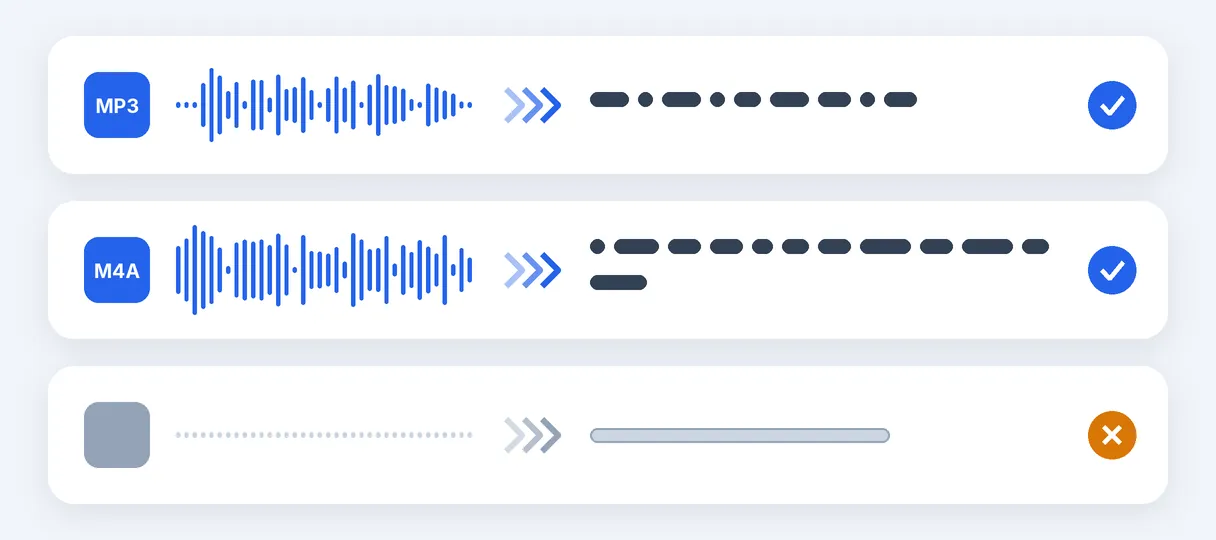
หน้านี้รับไฟล์ MP3, WAV, M4A, AAC, OGG และ FLAC ขนาดไม่เกิน 2 GB ต่อไฟล์ บนโทรศัพท์ M4A สำคัญที่สุด เพราะบันทึกเสียงที่อัดบน iPhone เป็นไฟล์ M4A จึงใส่เข้ามาได้ทันที ไฟล์วิดีโอก็ใช้ได้เช่นกัน (MP4, MOV, AVI, MKV, WebM, 3GP, FLV, WMV) ซึ่งช่วยได้เมื่อสำเนาเดียวของการประชุมคือไฟล์อัดหน้าจอ มีข้อจำกัดหนึ่งข้อที่ควรทราบก่อนเริ่ม คือเสียงที่บันทึกในรูปแบบ Opus ซึ่งเป็นวิธีที่แอปแชตบางตัวใช้เก็บข้อความเสียง ไม่รองรับ ให้แปลงเป็น MP3 หรือ M4A ก่อน

สิ่งที่คุณจะได้รับ

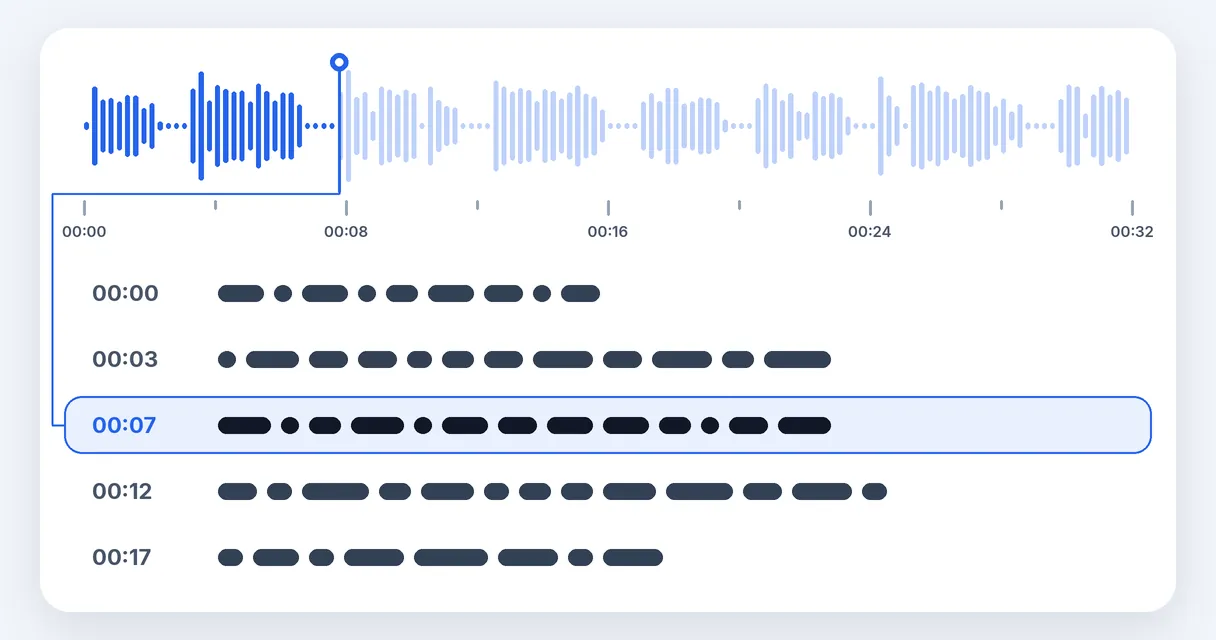
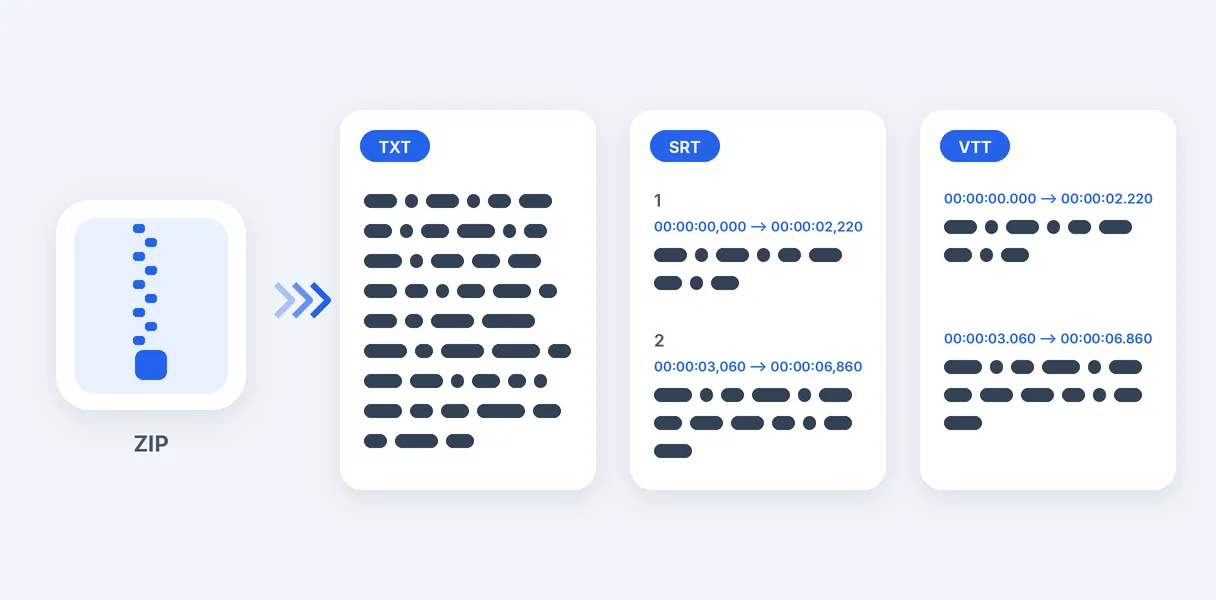
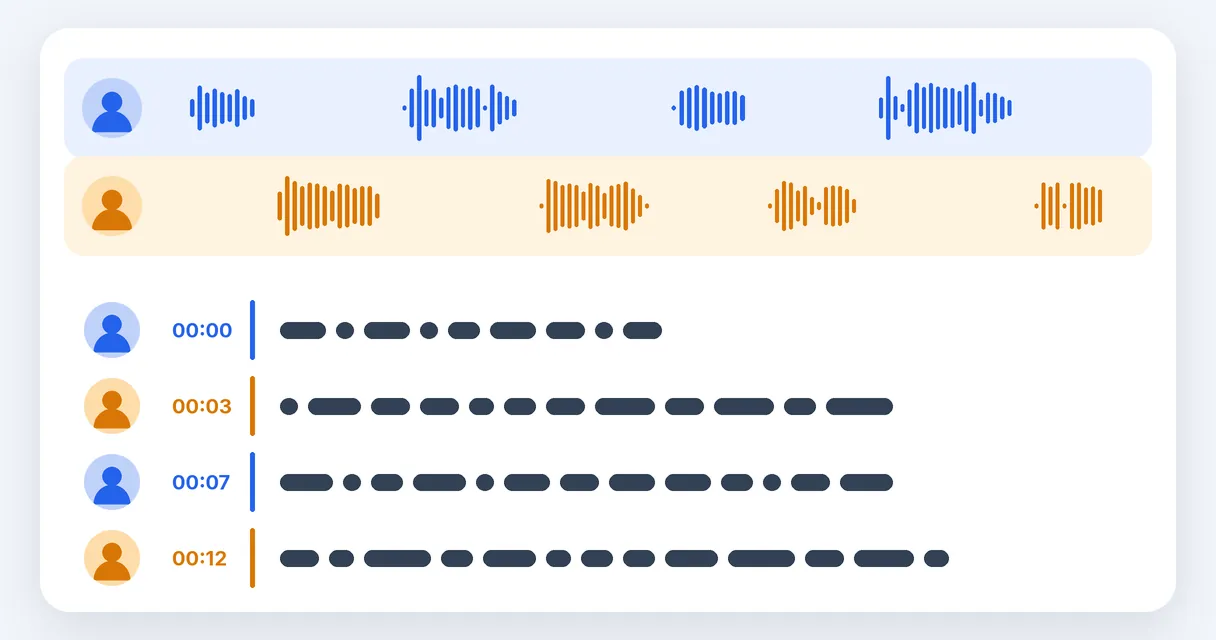
ระบบจะรู้จักภาษาที่พูดโดยอัตโนมัติ จึงไม่ต้องตั้งค่าในเมนู ข้อความจะแบ่งเป็นรายประโยค แต่ละประโยคมีเวลาเริ่มต้นกำกับ ทำให้คุณไปยังช่วงที่ต้องการในไฟล์บันทึกได้โดยไม่ต้องฟังทั้งหมด ทุกอย่างถูกรวมไว้ในไฟล์ ZIP เดียว ประกอบด้วยไฟล์ข้อความธรรมดาที่ใช้อ่าน อ้างอิง หรือวางลงในเอกสาร พร้อมไฟล์ SRT และ VTT ซึ่งเป็นรูปแบบคำบรรยายที่โปรแกรมตัดต่อวิดีโอและเครื่องเล่นเข้าใจ เมื่อมีหลายคนพูด คุณเปิดการระบุผู้พูดได้ แล้วข้อความจะแสดงว่าใครพูดอะไร การพิมพ์ชื่อที่ออกเสียงยากไว้ล่วงหน้าช่วยให้จดจำคำที่พบไม่บ่อยได้ดีขึ้น

สิ่งที่หน้านี้ไม่ทำ

หน้านี้ถอดเสียงจากไฟล์ที่เสร็จแล้ว ไม่ใช่บทสนทนาสด ไม่มีโหมดไมโครโฟนที่พิมพ์ไปพร้อมกับที่มีคนพูด และไม่สรุปหรือเขียนใหม่ด้วย คุณจึงได้รับถ้อยคำที่พูดจริงๆ และคุณเป็นผู้เลือกว่าจะเก็บอะไร ความแม่นยำยังขึ้นอยู่กับการบันทึกด้วย เสียงที่ชัดและอยู่ใกล้ไมโครโฟนให้ข้อความที่สะอาดที่สุด ส่วนดนตรี ห้องที่มีเสียงก้อง หรือโทรศัพท์ที่วางไว้อีกฝั่งของโต๊ะจะทำให้แย่ลง หากไฟล์ของคุณมีเสียงรบกวน ให้ทำความสะอาดเสียงก่อน แล้วค่อยถอดเสียง

ทดลองใช้ฟรี

การทดลองไม่มีค่าใช้จ่าย เรามอบเครดิต 20 ให้ ผลลัพธ์ไม่มีลายน้ำ และคุณไม่ต้องใช้บัตรธนาคาร ไฟล์ที่ยาวกว่านี้รองรับในแพ็กเกจ Pro และ Studio

ตัวอย่างผลลัพธ์ — แปลงเสียงเป็นข้อความ: ถอดเสียง MP3 และบันทึกเสียงด้วย AI
พิสูจน์ได้จากผลลัพธ์

สิ่งที่เครื่องมือสร้างสรรค์ออกมา

วิธีการใช้งาน

วิธีแปลงเสียงเป็นข้อความใน 3 ขั้นตอน

ขั้นตอนที่ 1

เพิ่มไฟล์เสียงของคุณ

ลากไฟล์บันทึกเสียง MP3, WAV, M4A, AAC, OGG หรือ FLAC ขนาดไม่เกิน 2 GB หรือจะใช้ไฟล์วิดีโอที่มีเสียงประกอบก็ได้เช่นกัน

ขั้นตอนที่ 2

เริ่มถอดเสียง

ไม่ต้องตั้งค่าภาษา หากมีผู้พูดหลายคน ให้เปิดใช้งานการระบุตัวผู้พูด และระบุชื่อเฉพาะที่แปลกตาเพื่อให้สะกดได้อย่างถูกต้อง

ขั้นตอนที่ 3

บันทึกข้อความ

ดาวน์โหลดไฟล์ ZIP เดียวที่บรรจุข้อความธรรมดา ไฟล์ SRT และ VTT อ่าน นำไปวางในเอกสาร หรือนำบรรทัดที่มีเวลาไปใช้เป็นซับไตเติลต่อได้เลย

ทำไมต้อง Klipa

ทำไมต้องใช้ Klipa เพื่อแปลงเสียงเป็นข้อความ

ประโยชน์ — แปลงเสียงเป็นข้อความ: ถอดเสียง MP3 และบันทึกเสียงด้วย AI

ตรวจหาภาษาให้คุณอัตโนมัติ

คุณไม่ต้องเลือกภาษาก่อนเริ่ม เครื่องมือนี้จะวิเคราะห์เองว่ากำลังพูดภาษาอะไรอยู่ รวมถึงอังกฤษ ฝรั่งเศส สเปน อาหรับ และจีนกลาง และจะบอกตรงๆ เมื่อไม่รองรับภาษานั้น แทนที่จะพิมพ์ข้อความมั่วๆ ออกมา คลิปที่มีหลายภาษาปะปนกันก็จัดการได้ง่ายๆ

ประโยชน์ — แปลงเสียงเป็นข้อความ: ถอดเสียง MP3 และบันทึกเสียงด้วย AI

ทุกประโยคตรงกับเวลาเป๊ะ

ข้อความจะถูกแบ่งเป็นประโยค โดยแต่ละประโยคจะระบุเวลาเริ่มต้นในไฟล์บันทึก ช่วยให้การค้นหาในบทสัมภาษณ์ยาวสองชั่วโมงเป็นเรื่องง่าย คุณพบคำตอบที่ต้องการ โน้ตเวลาไว้ แล้วข้ามไปที่จุดนั้นในไฟล์ต้นฉบับได้ทันทีโดยไม่ต้องมากดกรอไปมา

ประโยชน์ — แปลงเสียงเป็นข้อความ: ถอดเสียง MP3 และบันทึกเสียงด้วย AI

ดาวน์โหลดได้ถึงสามไฟล์ในชุดเดียว

ไฟล์ ZIP เดียวรวมทั้งข้อความธรรมดาสำหรับอ่านและอ้างอิง รวมถึงไฟล์ SRT และ VTT สำหรับทำซับไตเติล คุณไม่ต้องเลือกรูปแบบก่อนอัปโหลด และไฟล์ที่ได้ก็สะอาด ไม่มีลายน้ำติดมาด้วย

ประโยชน์ — แปลงเสียงเป็นข้อความ: ถอดเสียง MP3 และบันทึกเสียงด้วย AI

รู้ว่าใครพูดอะไร

สำหรับการประชุม เสวนา หรือการสัมภาษณ์ ฟังก์ชันแยกเสียงผู้พูดจะช่วยแยกเสียงและระบุตัวตนของแต่ละคนในข้อความ คุณสามารถระบุจำนวนผู้เข้าร่วมหรือให้เครื่องมือนับให้ก็ได้ บันทึกข้อความที่ยาวจึงอ่านและแชร์ต่อได้ง่ายขึ้น

เคสใช้งานจริง

เมื่อการแปลงเสียงเป็นข้อความมีประโยชน์

สัมภาษณ์สำหรับทำบทความ

นักข่าวหรือนักศึกษาอัดเสียงบทสนทนา อัปโหลดไฟล์ M4A หรือ MP3 แล้วจะได้ข้อความทั้งหมดพร้อมเวลา ตรวจสอบคำพูดกับเสียงอัดได้ในไม่กี่วินาทีโดยไม่ต้องมานั่งกดฟังซ้ำทั้งหมด

บันทึกเสียงจากมือถือ

คุณพูดไอเดียตอนเดินอยู่แล้วอยากเก็บไว้เป็นโน้ต บันทึกเสียงจาก iPhone เป็นไฟล์ M4A อัปโหลดเข้าไปได้เลยแล้วจะได้ข้อความกลับมา เอาไปแปะในแอปโน้ตหรืออีเมลได้ทันที

ตอนนี้พอดแคสต์สำหรับทำโน้ตสรุป

แปลงตอนนั้นให้เป็นข้อความเพื่อเอาไปเขียนสรุปเอง ดึงคำคมมาใช้ หรือทำหน้าเว็บสำหรับคนที่ไม่ชอบฟัง มีแทรมไทม์ช่วยให้คุณโยงแต่ละประเด็นกลับไปดูช่วงเวลานั้นๆ ได้ง่าย

เลคเชอร์หรือคอร์สออนไลน์

อัดเสียงคลาสเรียน ถอดเสียง แล้วทบทวนจากข้อความ ฟังก์ชันจับเวลาช่วยให้คุณกลับไปดูนาทีเป๊ะๆ ที่ครูอธิบายไอเดียยากๆ ได้ การทบทวนหนังสือเลยเร็วกว่าการมานั่งฟังเสียงอัดใหม่ตั้งแต่ต้น

ประชุมที่มีผู้พูดหลายคน

อัดเสียงการประชุม ถอดเสียงพร้อมระบุตัวตนผู้พูด แล้วแชร์สรุปเป็นตัวหนังสือ คนที่ไม่ได้เข้าประชุมจะได้อ่านรู้เรื่องว่าตกลงอะไรกันบ้างและใครเป็นคนเสนอ

ดำเนินการต่อด้วย

เครื่องมือที่เกี่ยวข้อง

เตรียมดึงวิดีโอและเลือกขนาดที่เหมาะสม
แก้ไขตัดต่อ จัดการเสียงและความเงียบ
แปลงเปลี่ยนเป็นคลิปสั้น พร้อมโพสต์
เพิ่มสีสันซับไตเติล แปลภาษา และถอดเสียง
คำถามที่พบบ่อย

แปลงเสียงเป็นข้อความ: รวมทุกคำถามที่คุณสงสัย

มีวิธีแปลงเสียงอัดเป็นข้อความฟรีไหม?

ใช่ คุณทดลองใช้ได้ฟรี มีเครดิต 20 ให้ลองใช้งาน และไฟล์ที่คุณดาวน์โหลดจะไม่มีลายน้ำ การใช้งานฟรีจะมีขีดจำกัดต่อวัน ส่วนแพ็กเกจ Pro และ Studio จะรองรับการบันทึกเสียงที่ยาวกว่า

จะดึงข้อความออกจากไฟล์ MP3 ได้อย่างไร?

ได้ MP3 เป็นหนึ่งในรูปแบบที่รองรับ นอกเหนือจาก WAV, M4A, AAC, OGG และ FLAC อัปโหลดไฟล์ เริ่มถอดเสียง แล้วดาวน์โหลดข้อความ แต่ละประโยคจะมีเวลาบอก และคุณยังจะได้ไฟล์เวอร์ชัน SRT และ VTT ในไฟล์ ZIP เดียวกันอีกด้วย

จะถอดเสียงบันทึกเสียงจาก iPhone ของฉันได้อย่างไร?

บันทึกเสียงที่อัดจาก iPhone จะเป็นไฟล์ M4A ซึ่งหน้านี้รองรับ แชร์ไฟล์เสียงไปที่คอมพิวเตอร์ของคุณหรือบันทึกลงในไฟล์ อัปโหลดมาที่นี่แล้วเริ่มถอดเสียงได้เลย ระบบจะจดจำภาษาเองและได้ข้อความกลับมาภายในชั่วพริบตา

ถอดเสียงข้อความเสียงจาก WhatsApp ได้ไหม?

ไม่เสมอไป เสียงที่บันทึกในรูปแบบ Opus จะไม่รองรับ และแอปส่งข้อความบางแอปก็เก็บบันทึกเสียงด้วยรูปแบบดังกล่าว หากไฟล์ที่คุณมีอยู่ในรูปแบบอื่นที่รองรับ เช่น M4A หรือ MP3 ก็ใช้งานได้ แต่ถ้าไม่ใช่ ให้แปลงเป็น MP3 ก่อนแล้วค่อยอัปโหลด

รองรับภาษาอื่นนอกจากภาษาอังกฤษไหม?

ได้ ระบบจะตรวจจับภาษาที่พูดโดยอัตโนมัติและรองรับหลากหลายภาษา รวมถึงฝรั่งเศส สเปน อาหรับ และจีนกลาง ตลอดจนอังกฤษ คุณไม่ต้องเลือกอะไรเลย หากไม่รองรับภาษาใด เครื่องมือจะแจ้งให้คุณทราบแทนที่จะเดาแล้วให้ข้อความที่เป็นภาษาผิด

ถอดเสียงพูดสดๆ ตอนที่ฉันกำลังพูดได้ไหม?

ไม่ได้ หน้านี้ใช้งานกับไฟล์เสียงที่คุณอัดไว้แล้วเท่านั้น คือคุณอัปโหลดไฟล์แล้วรอรับข้อความ นี่ไม่ใช่เครื่องมือพิมพ์ตามคำบอกและไม่ได้ฟังผ่านไมโครโฟน ถ้าจะใช้กับการสนทนา ให้บันทึกเสียงก่อนแล้วค่อยอัปโหลดตามมาทีหลัง

ระบุได้ไหมว่าใครเป็นคนพูด?

ได้ เป็นตัวเลือกเสริม คุณสามารถเปิดใช้งานการระบุตัวผู้พูดเพื่อแยกบทสนทนาและระบุชื่อผู้พูดแต่ละคนได้ ระบุจำนวนคนที่พูดหรือปล่อยให้ระบบจัดการเองก็ได้ สะดวกมากสำหรับการสัมภาษณ์ การประชุม และพอดแคสต์ที่มีแขกรับเชิญ

ข้อความที่ได้จะถูกต้องไหม หรือมีคำผิดเยอะ?

ใช้งานได้ดีที่สุดกับการบันทึกที่ชัดเจนซึ่งผู้คนพูดทีละคนใกล้ไมโครโฟน สำเนียงและคำศัพท์เฉพาะทางมักจะจัดการได้ดี แต่อาจสะกดชื่อที่หายากผิด ดังนั้นควรระบุชื่อเหล่านั้นก่อนเริ่ม เสียงรบกวน เพลง หรือระยะทางทำให้คุณภาพลดลง ควรจัดการเสียงรบกวนก่อน

จะได้อะไรบ้างเมื่อเสร็จแล้ว?

ไฟล์ ZIP หนึ่งไฟล์ที่มีสามอย่าง: ไฟล์ข้อความธรรมดา ไฟล์ SRT และไฟล์ VTT ข้อความจะถูกแบ่งเป็นประโยคโดยมีเวลาเริ่มต้นของแต่ละประโยคกำกับไว้ ใช้ไฟล์ข้อความสำหรับการอ่านหรืออ้างอิง และใช้ไฟล์ SRT หรือ VTT เมื่อคุณต้องการทำซับไตเติลสำหรับวิดีโอ

คุณเก็บไฟล์เสียงที่ฉันอัปโหลดไว้นานแค่ไหน?

ไม่อยู่ตลอดไป ไฟล์จะถูกลบโดยอัตโนมัติ และ Studio จะเก็บบันทึกไว้สูงสุด 90 วัน จนกว่าจะถึงตอนนั้นมีเพียงคุณเท่านั้นที่เปิดดูได้ และคุณสามารถดาวน์โหลดไฟล์ของคุณอีกครั้งได้ทุกเมื่อก่อนที่ไฟล์จะหายไป การบันทึกที่ยาวขึ้นสูงสุด 2 ชั่วโมง จำเป็นต้องใช้แพ็กเกจ Pro หรือ Studio

ตาคุณแล้ว

แปลงเสียงบันทึกของคุณเป็นข้อความ

อัปโหลดไฟล์เสียงแล้วรับข้อความพร้อมประทับเวลา พร้อมอ่าน นำไปอ้างอิง หรือทำซับไตเติล

คุณใช้สิทธิ์ทดลองใช้พรีเมียมหมดแล้วสำหรับเดือนนี้ อัปเกรดเป็น Pro เพื่อใช้งานทุกเครื่องมือต่อได้เลย

ไม่ต้องใช้บัตรเครดิต

บทสรุป

ทำอะไรต่อดีเมื่อได้ข้อความแล้ว

ข้อความเป็นเพียงก้าวแรกเท่านั้น หากการบันทึกมีเสียงรบกวน ให้ใช้ ลบเสียงรบกวนพื้นหลัง ก่อนถอดข้อความ เพื่อให้คำพูดออกมาแม่นยำยิ่งขึ้น หากต้องการดูว่าเครื่องมือจัดการกับวิดีโอและเสียงอย่างไร โปรดอ่านหน้า การถอดข้อความด้วย AI แบบเต็ม และเมื่อคุณต้องการให้มีข้อความบนหน้าจอ ไฟล์ SRT จาก ZIP ของคุณสามารถใช้เป็นพื้นฐานสำหรับคำบรรยายในวิดีโอที่คุณแก้ไขที่อื่นได้ ข้อความยังให้ข้อมูลเวลาที่คุณสามารถตรวจสอบเทียบกับบันทึกได้ทีละบรรทัด

เครื่องมือทั้งหมด