

ข้ามไปยังเนื้อหาหลัก

กลับด้านวิดีโอได้ในคลิกเดียว

กลับด้านวิดีโอซ้ายขวา หรือกลับหัว ได้ทันทีในเบราว์เซอร์ของคุณ

กำลังปรับปรุงเครื่องมือนี้

สำรวจเครื่องมืออื่นๆ

ถึงขีดจำกัดรายวันแล้ว

วางไฟล์ของคุณที่นี่

เรียกดู
หรือ

MP4, MOV, AVI, MKV, WebM

0 / 1000

วางไฟล์ซับไตเติลของคุณที่นี่

เรียกดู

SRT, VTT, ASS, SSA

AI
0 / 1000
ตัวอย่าง:

แพลตฟอร์ม

ระยะเวลา

กลุ่มเป้าหมายและโทนเสียง ไม่บังคับ
AI กำลังเขียนสคริปต์ให้คุณ...

ต้องมีบัญชีฟรีเพื่อใช้งานเครื่องมือนี้ สมัครได้ในไม่กี่วินาที!

ความยาววิดีโอ
ต้องใช้เวลา (นาที)
นาทีที่ใช้ / โควตาทั้งหมด
นาทีที่เหลือ
ยอดคงเหลือโดยประมาณหลังทำรายการ (นาที)
วิดีโอนี้คู่ควรกับความคมชัดที่ดีกว่าภาพเบลอๆ มีคุณภาพที่ดีกว่ามากให้ใช้งาน —ปลดล็อกได้หลังจากดาวน์โหลดฟรีของคุณ

ภาษาต้นฉบับ
ภาษาปลายทาง

เลือกสองภาษาที่แตกต่างกันเพื่อเริ่มพากย์เสียง

เสียง

เสียงตัวอย่างจะเล่นเป็นภาษาปลายทางเพื่อให้คุณเปรียบเทียบก่อนเริ่ม

เก็บเสียงต้นฉบับไว้ด้านหลัง

เสียงเบาๆ อยู่ด้านหลังเสียงแปล

ระยะเวลา :

แตะบุคคลที่ต้องการให้อยู่ในเฟรม

ตัวอย่าง

รูปแบบเป้าหมาย

ต้องการลดขนาดไฟล์วิดีโอไหม?

ขนาดกำหนดเอง (พิกเซล)

× px

การจัดเฟรม

บุคคลที่จะติดตาม

พื้นหลัง

การตั้งค่าเพิ่มเติม

เฟรมคงที่

กล้องไม่ขยับภายในช็อตเดียวกัน

กันสั่นภาพ

ลดการสั่นไหว — เห็นได้ในวิดีโอสุดท้าย

คงแถบดำไว้

โดยค่าเริ่มต้นจะถูกลบออกโดยอัตโนมัติ

ยืดภาพให้เต็ม

ไม่มีส่วนใดถูกตัด ภาพจะถูกยืด

แบ่งหน้าจอเมื่อมีสองคนคุยกัน

แต่ละคนได้ครึ่งหนึ่งของหน้าจอ ด้านบนและด้านล่าง หากปิดไว้ จะมีกรอบเดียวติดตามคนที่กำลังพูด

ความละเอียด

อัตโนมัติ: คุณภาพดีที่สุดตามแพ็กเกจของคุณ

กำลังอัปโหลดพื้นหลัง…

ส่งออกโปร่งใส (ProRes .mov พร้อมอัลฟา) สงวนไว้สำหรับ Pass หรือแพ็กเกจ Pro ตัวอย่างจะแสดงบนพื้นตารางหมากรุก

ลาก · ปรับขนาด · หมุน
ตำแหน่ง
ข้อความ
โลโก้ / รูปภาพ
ตั้งค่าทั่วไป
→
ไม่บังคับ

ความยาวของการตัดต่อขั้นสุดท้าย

สิ่งที่คุณกำลังมองหา

ไม่บังคับ

ถ้าคุณเขียนตรงนี้ มันจะมีผลเหนือกว่าเกณฑ์ทั่วไป

ไม่บังคับ

ช่วยแนะนำการเลือกช่วง โดยให้ความสำคัญกับคำอธิบายสั้นๆ ของคุณเป็นหลัก

รูปแบบไฟล์ออก

แบ่งหน้าจอเมื่อมีสองคนคุยกัน

แต่ละคนได้ครึ่งหนึ่งของหน้าจอ ด้านบนและด้านล่าง หากปิดไว้ จะมีกรอบเดียวติดตามคนที่กำลังพูด

รวมซับไตเติล

สไตล์ซับไตเติล

กำลังแยกเสียงพูด… ตัวอย่างซับไตเติลจะพร้อมในไม่กี่วินาที

ไม่พบเสียงพูดในวิดีโอนี้: ไม่มีซับไตเติลให้ดูตัวอย่าง

ขณะนี้ไม่สามารถดูตัวอย่างได้ คุณยังสร้างคลิปโดยเปิดใช้คำบรรยายได้ ระบบจะแจ้งให้ทราบหากเกิดข้อผิดพลาด

ไม่สามารถดูตัวอย่างคำบรรยายได้ชั่วคราว เนื่องจากใช้โควตรายวันครบแล้ว คุณยังสร้างคลิปได้ในราคาวิเคราะห์ตามปกติ

ลงชื่อเข้าใช้บัญชีฟรีเพื่อดูตัวอย่างคำบรรยาย

ความเข้มในการตัด

จัดการกับช่วงเงียบอย่างไร

การเปลี่ยนภาพ

ด้วย

ตัดเสียงลังเลด้วย

The “um”, “uh” and false starts

ลดเสียงรบกวนในพื้นหลัง

เสียงซ่า, แอร์, เสียงรบกวนบนถนน

คำสำคัญ (ไม่บังคับ)

หมุนหรือกลับด้านวิดีโอเพื่อเปิดใช้งาน

เลือกรูปแบบไฟล์ขาออก

MP4 เล่นได้ทุกที่ เปลี่ยนให้เหมาะกับการใช้งานของคุณ

รับอีเมลทันทีที่เสร็จเรียบร้อย

กำลังดึงวิดีโอ

จะแสดงที่นี่ทันทีที่พร้อม

คัดลอกแฮชแท็กไปยังคลิปบอร์ดแล้ว — วางลงในโพสต์ของคุณได้เลย!

Klipa มีประโยชน์ไหม? ขอเวลาคุณสัก 30 วินาที — ให้รีวิวเราบน Trustpilot

Klipa มีประโยชน์ไหม? ขอเวลาคุณสัก 30 วินาที — ให้รีวิวเราบน Trustpilot


Klipa มีประโยชน์ไหม? ขอเวลาคุณสัก 30 วินาที — ให้รีวิวเราบน Trustpilot

ก่อน หลัง

รูปแบบ ความยาว ขนาด คุณภาพ ประหยัดได้ เวลาที่ตัดออก การตัด ✓ ปลดล็อกแบบไม่มีโลโก้สำหรับวิดีโอนี้แล้ว

สมาชิกจะได้รับสิทธิ์ลัดคิว

รับอีเมลทันทีที่เสร็จเรียบร้อย

ต้องการยกเลิกตอนนี้เลยไหม? งานที่ทำไปแล้วจะหายไปและต้องอัปโหลดไฟล์ใหม่อีกครั้ง

นี่คือวิดีโอของคุณแบบที่จะดาวน์โหลด

อะไรที่ยังไม่ดี?

ยังมืดเกินไปอยู่ไหม?

เราจะเริ่มใหม่จากวิดีโอต้นฉบับและทำให้สว่างขึ้นอีก ไม่ใช้เครดิต

อยากได้ภาพที่คมชัดขึ้นไหม?

ทดลองฟรีกับวิดีโอของคุณ 10 วินาที จ่ายเฉพาะเมื่อพอใจผลลัพธ์

Klipa มีประโยชน์ไหม? ขอเวลาคุณสัก 30 วินาที — ให้รีวิวเราบน Trustpilot

กำลังเตรียมวิดีโอไร้ลายน้ำของคุณ… ดาวน์โหลดจะเริ่มขึ้นอัตโนมัติ

ซับไตเติล (.srt) ไฟล์แยกต่างหาก

ฟรี เข้าสู่ระบบด้วย Google ไม่ต้องใช้บัตรเครดิต
ทำความเข้าใจก่อน

พลิกวิดีโอออนไลน์: กลับด้าน แก้ไข และเซฟเก็บไว้

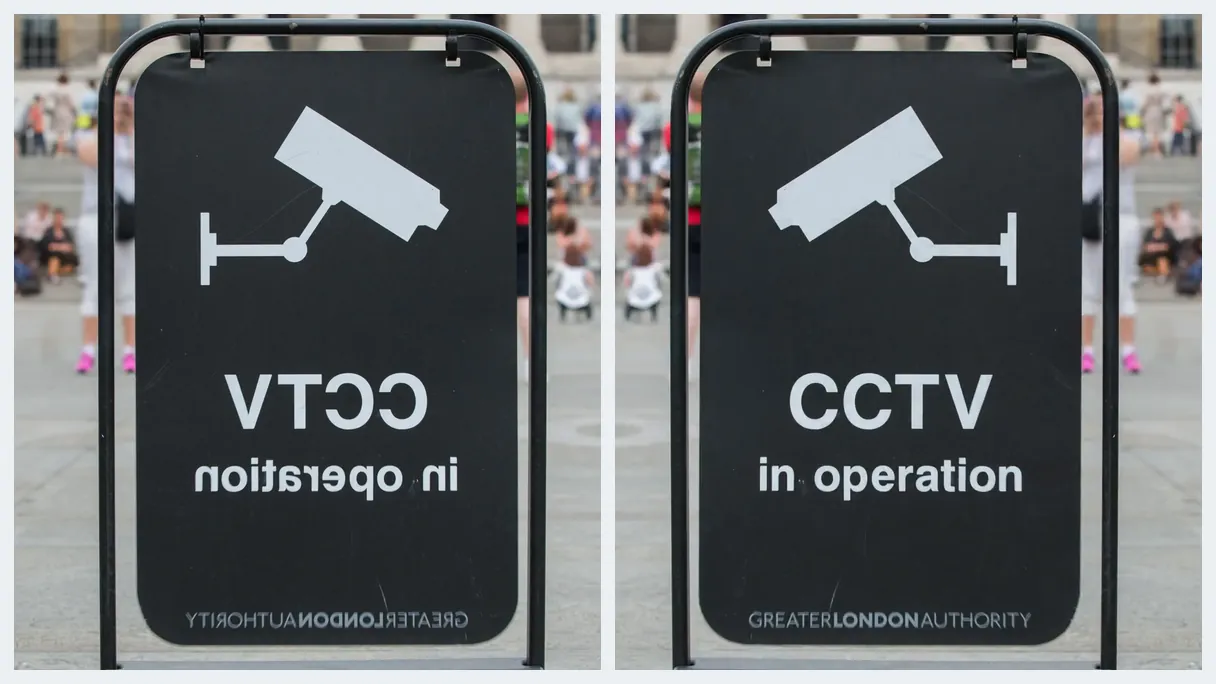
การพลิกวิดีโอคือการสร้างภาพสะท้อนในกระจก สิ่งที่อยู่ทางซ้ายจะย้ายไปอยู่ทางขวา และกลับกัน ไม่มีอะไรหมุนหรือเอียง หน้านี้เปิดขึ้นมาโดยเปิดปุ่ม "กระจก" ไว้แล้ว ดังนั้นทันทีที่โหลดไฟล์เสร็จ คุณก็จะเห็นเวอร์ชันที่พลิกแล้วเลย

การพลิกกับการหมุนไม่ใช่สิ่งเดียวกัน

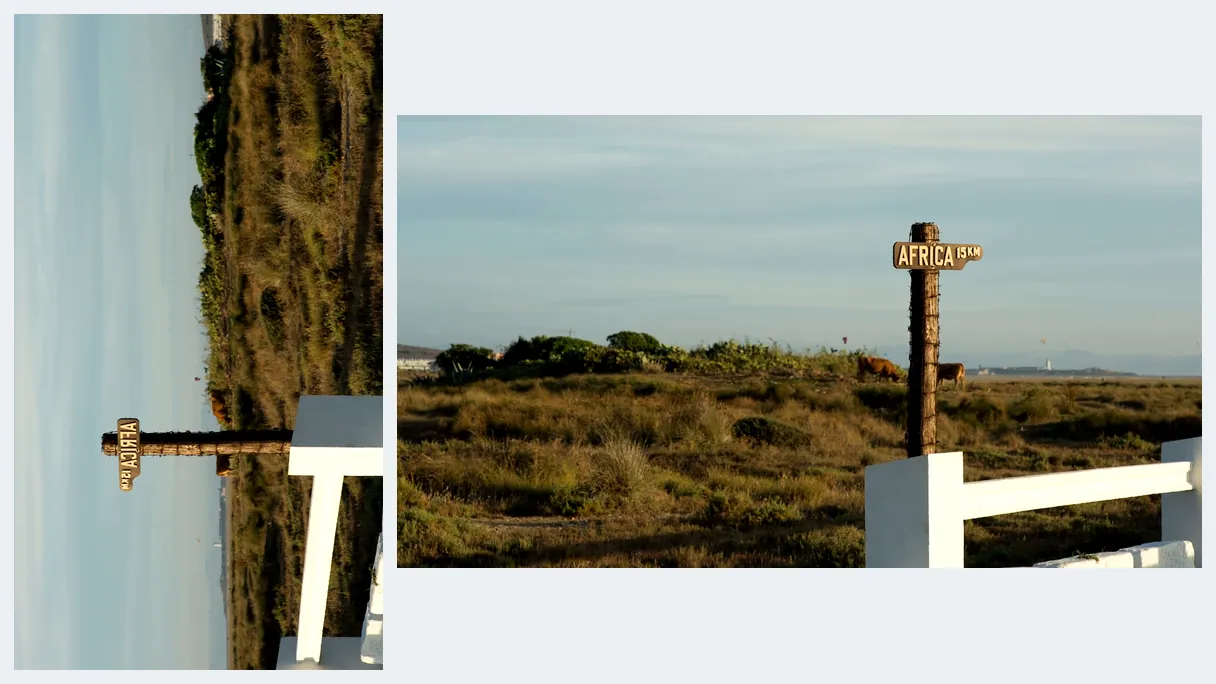
หลายคนใช้สองคำนี้แทนกัน แต่ผลลัพธ์ต่างกัน การหมุนคือการหมุนภาพทั้งภาพรอบจุดศูนย์กลาง ไม่ว่าจะเป็นหนึ่งในสี่รอบหรือครึ่งรอบ เหมือนหมุนรูปถ่ายบนโต๊ะ ส่วนการพลิกคือการสร้างภาพสะท้อน เหมือนยกภาพขึ้นส่องกระจก คลิปที่หมุนตะแคงยังเป็นภาพปกติ แต่คลิปที่พลิกจะมีซ้ายกับขวาสลับกัน หากวิดีโอของคุณแค่นอนตะแคงอยู่ สิ่งที่คุณต้องการคือการหมุน ไม่ใช่กระจก แต่ถ้าตัวอักษรในวิดีโออ่านกลับด้าน สิ่งที่คุณต้องการคือกระจก

เมื่อไรที่การพลิกกระจกคือทางแก้ที่ถูกต้อง

กรณีคลาสสิกคือเซลฟี เมื่อถ่ายด้วยกล้องหน้า วิดีโออาจถูกบันทึกตามที่กล้องมองเห็นคุณ ทำให้ป้ายด้านหลัง ข้อความบนเสื้อ หรือหน้าร้านอ่านกลับด้าน เพียงคลิกปุ่ม "กระจก" หนึ่งครั้ง ตัวอักษรก็กลับมาอ่านได้ตามปกติ นักเต้นและโค้ชกีฬาใช้ในอีกแบบหนึ่ง คือพลิกวิดีโอสอนเพื่อให้มือขวาของคุณทำตามมือขวาของผู้สอน โดยไม่ต้องมานั่งคิดสลับด้านเอง นอกจากนี้ยังช่วยได้เมื่อคุณต้องการให้องค์ประกอบภาพหันไปอีกทิศ เช่น ให้คนในภาพมองไปทางข้อความบนสไลด์

การพลิกบนลงล่าง และการใช้ร่วมกัน

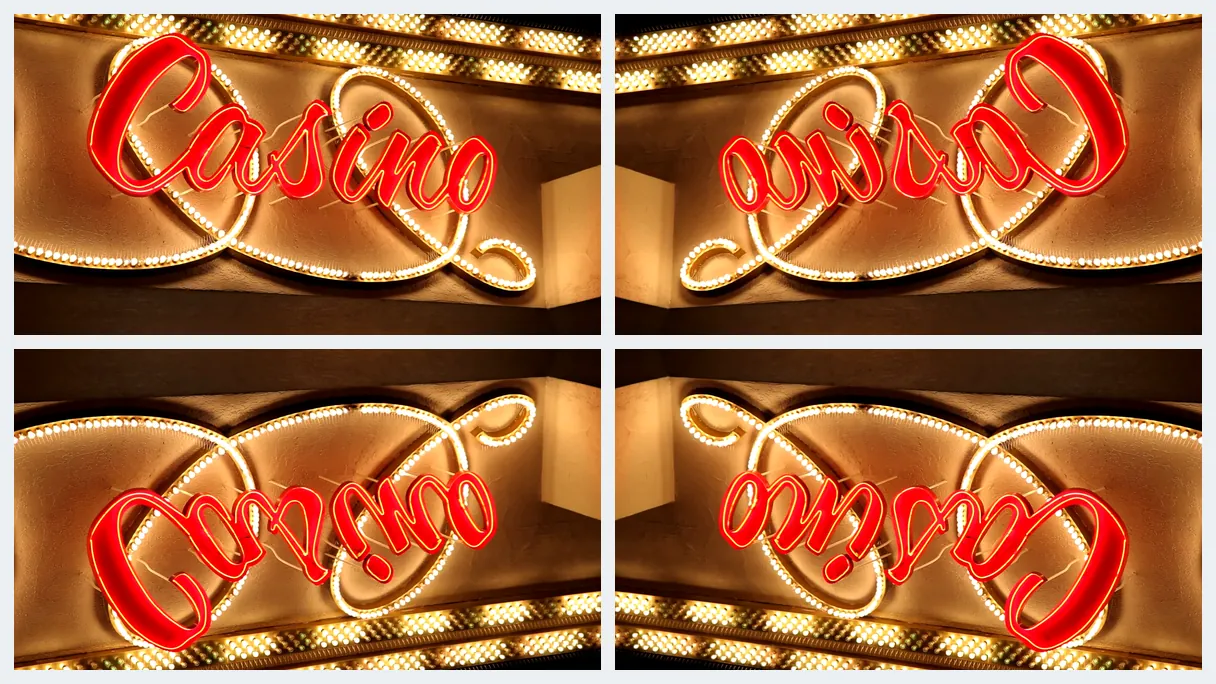
เครื่องมือนี้มีสี่ปุ่ม ได้แก่ หมุนซ้าย หมุนขวา พลิก 180° และกระจก ปุ่มเหล่านี้ใช้ร่วมกันได้ เช่น หมุนคลิปหนึ่งในสี่รอบแล้วพลิกกระจก หรือใช้ พลิก 180° ร่วมกับกระจก ผลลัพธ์คือกระจกแนวตั้ง บนกับล่างสลับกัน ส่วนซ้ายกับขวาคงเดิม ตัวอย่างจะแสดงผลที่คุณจะได้รับก่อนดาวน์โหลด

สิ่งที่เครื่องมือนี้ไม่ทำ

ในบางภาษา การพลิกวิดีโอยังหมายถึงการเล่นย้อนหลัง จากวินาทีสุดท้ายไปยังวินาทีแรก เครื่องมือนี้ไม่ทำเช่นนั้น เพราะเปลี่ยนที่ภาพ ไม่ได้เปลี่ยนลำดับของเฟรม และไม่ได้สร้างขอบใหม่หรือแตะต้องเสียงด้วย ภาพถูกสะท้อน และไม่มีอะไรอื่นเปลี่ยนไป ลองครั้งแรกใช้ฟรี ไม่ต้องสมัครสมาชิก

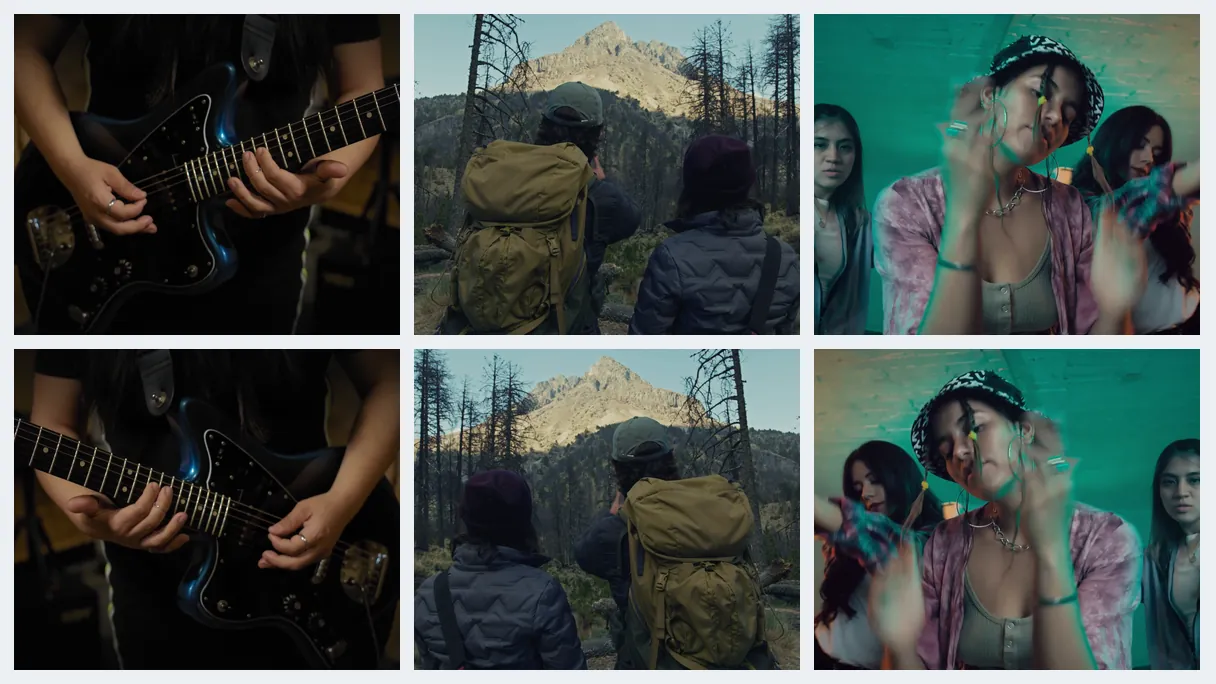
ตัวอย่างผลลัพธ์ — กลับด้านวิดีโอออนไลน์: สลับซ้ายขวาคลิปได้ฟรี
พิสูจน์ได้จากผลลัพธ์

สิ่งที่เครื่องมือสร้างสรรค์ออกมา

วิธีการใช้งาน

วิธีกลับด้านวิดีโอใน 3 ขั้นตอน

ขั้นตอนที่ 1

อัปโหลดวิดีโอของคุณ

ลากไฟล์ MP4, MOV, AVI, MKV หรือ WebM มาวางบนหน้าเว็บ ขนาดสูงสุด 2 GB จะเป็นคลิปเซลฟี่ สอนเต้น หรือบันทึกหน้าจอ ได้หมด ต้องการแค่บางส่วนเหรอ ตัดแต่งก่อนพลิกได้เลย

ขั้นตอนที่ 2

ตรวจสอบการตั้งค่ามิเรอร์

เปิดโหมดมิเรอร์ไว้ให้แล้ว ซึ่งก็คือการพลิกซ้ายขวา ปิดสวิตช์ได้ถ้าต้องการแค่มุมหมุน เพิ่มหมุนซ้าย หมุนขวา หรือพลิก 180° เพื่อผสมผสาน แล้วดูผลลัพธ์ที่แถบผลลัพธ์กับหน้าจอตัวอย่าง

ขั้นตอนที่ 3

ดาวน์โหลดวิดีโอที่กลับด้าน

รอประมวลผลแป๊บเดียว ดาวน์โหลดวิดีโอที่กลับด้านแล้วไปโพสต์ได้ทุกที่ ใช้ฟรีจะมีลายน้ำ Klipa นะ ถ้าอยากได้ไฟล์คลีนๆ ไม่มีลายน้ำให้ใช้ Pass หรือโปรแกรม Pro

ทำไมต้อง Klipa

ทำไมต้องกลับด้านวิดีโอกับ Klipa

ประโยชน์ — กลับด้านวิดีโอออนไลน์: สลับซ้ายขวาคลิปได้ฟรี

อ่านข้อความได้ปกติอีกครั้ง

ข้อความที่กลับด้านในวิดีโอเซลฟี ป้าย หรือเสื้อยืด จะกลับมาถูกต้องเป็นปกติหลังจากพลิกกระจกครั้งเดียว ไม่มีใครต้องเพ่งอ่านตัวอักษรกลับด้านอีกต่อไป และวิดีโอจะออกมาเหมือนตอนที่คุณถ่าย โดยไม่ต้องใช้ทักษะตัดต่อใดๆ

ประโยชน์ — กลับด้านวิดีโอออนไลน์: สลับซ้ายขวาคลิปได้ฟรี

แนวนอนหรือแนวตั้ง

การกลับด้านจะสลับซ้ายขวาด้วยตัวมันเอง เพิ่มการพลิก 180° เข้าไป ผลลัพธ์ก็จะกลายเป็นกระจกสะท้อนจากบนลงล่าง คุณเลือกทิศทางสะท้อนได้เองด้วยปุ่มทั้งสี่นี้ แทนที่จะต้องไปคุ้ยหาในเมนูหรือส่งออกคลิปซ้ำสองรอบเพื่อลองทั้งสองแบบ

ประโยชน์ — กลับด้านวิดีโอออนไลน์: สลับซ้ายขวาคลิปได้ฟรี

มิเรอร์พร้อมหมุนภาพ

คลิปจริงมักจะทั้งเอียงและกลับด้าน รวมการหมุนหนึ่งในสี่รอบกับการกลับกระจกในครั้งเดียว เพื่อที่คุณจะได้ไม่ต้องส่งออก อัปโหลดซ้ำ และประมวลผลไฟล์เดิมถึงสองครั้ง ตัวอย่างจะแสดงทิศทางสุดท้ายก่อนที่คุณจะกดทำ และแถวผลลัพธ์จะบอกชัดเจนว่าได้ใช้การตั้งค่าใดไปบ้าง

ประโยชน์ — กลับด้านวิดีโอออนไลน์: สลับซ้ายขวาคลิปได้ฟรี

ทำได้ในเบราว์เซอร์

ไม่ต้องติดตั้งอะไรและไม่ต้องเรียนรู้อะไร เปิดหน้าเว็บ วางไฟล์ของคุณ แล้วดาวน์โหลดผลลัพธ์ เปิดหน้าเว็บในเบราว์เซอร์ไหนก็ได้แล้วแก้คลิปทันทีหลังถ่ายเสร็จ โดยไม่ต้องเปิดโปรแกรมตัดต่อหนักๆ แค่เพื่อกลับด้านภาพรูปเดียว

เคสใช้งานจริง

เมื่อไหร่ที่ควรกลับด้านวิดีโอ

ถ่ายเซลฟีแล้วตัวหนังสือกลับด้าน

คลิปจากกล้องหน้าที่ถ่ายป้าย ชื่อ หรือหน้าร้านออกมาแล้วตัวหนังสือกลับด้าน แค่กลับกระจกครั้งเดียว ตัวหนังสือก็จะอ่านได้ถูกต้อง คนดูจะได้เลิกสงสัยว่าป้ายนั้นเขียนว่าอะไร

สอนเต้นและกีฬา

ผู้เรียนทำตามผู้สอนได้ง่ายขึ้นเมื่อวิดีโอนี้ทำหน้าที่เหมือนกระจกในสตูดิโอ พลิกวิดีโอสอนของคุณให้ด้านขวาตรงกับด้านขวาของผู้เรียน แล้วแชร์ให้คลาสของคุณได้เลย

หันไปอีกด้าน

บางครั้งองค์ประกอบภาพก็ดูดีขึ้นเมื่อกลับด้าน: พิธีกรที่ควรหันหน้าเข้าหาซับไตเติล สินค้าที่ควรหันเข้าหาพื้นที่ว่าง พลิกคลิปเพื่อให้ตัวละครหันเข้าหาพื้นที่ว่างได้เลย

ฟุตเทจกลับหัว

กล้องที่ติดกลับหัวทำให้ได้คลิปที่ฟ้าอยู่ข้างล่าง ใช้ Flip 180° แก้ไขได้เลย แล้วกด Mirror เพิ่มถ้าภาพดันกลับซ้ายเป็นขวาด้วย

จับคู่คลิปจากหลายกล้องเข้าด้วยกัน

เวลาสองคลิปจากฉากเดียวกันหันหน้าคนละทาง ให้กดกลับด้านอันนึงเพื่อให้ตัวละครเคลื่อนที่ไปทิศทางเดียวกันในวิดีโอตัวจริง ตัดต่อสลับไปมาจะได้เนียนกริบไม่ขัดตา

ดำเนินการต่อด้วย

เครื่องมือที่เกี่ยวข้อง

เตรียมดึงวิดีโอและเลือกขนาดที่เหมาะสม
แก้ไขตัดต่อ จัดการเสียงและความเงียบ
แปลงเปลี่ยนเป็นคลิปสั้น พร้อมโพสต์
เพิ่มสีสันซับไตเติล แปลภาษา และถอดเสียง
คำถามที่พบบ่อย

คำถามที่พบบ่อย

จะกลับด้านวิดีโอโดยไม่ต้องติดตั้งโปรแกรมได้ที่ไหน?

อัปโหลดไฟล์ของคุณมาที่หน้านี้ ปุ่มกลับด้านภาพจะเปิดใช้งานอยู่แล้ว คุณจึงได้วิดีโอที่กลับซ้ายเป็นขวาในทันที ตรวจสอบดูตัวอย่างแล้วดาวน์โหลดผลลัพธ์ได้เลย ไม่ต้องติดตั้งอะไร และทดลองใช้ครั้งแรกได้ฟรีโดยไม่ต้องสมัครสมาชิก

กลับด้านหรือหมุน: ควรเลือกอันไหนดี?

การหมุนเป็นการปรับภาพรอบจุดศูนย์กลางทีละ 90° หรือ 180° ส่วนการพลิกหรือกลับด้านกระจกจะสร้างภาพสะท้อนที่สลับซ้ายขวา วิดีโอที่นอนตะแคงต้องใช้การหมุน ส่วนวิดีโอที่กลับด้านตัวหนังสือต้องใช้การสะท้อน ซึ่งเครื่องมือนี้มีให้ครบทั้งสองแบบ

กลับด้านวิดีโอในแนวตั้งได้ไหม?

ได้ เปิดใช้งานทั้งพลิก 180° และกลับด้านพร้อมกัน การหมุนครึ่งรอบจะกลับทุกอย่าง และการกลับด้านจะย้ายซ้ายกับขวาให้กลับมาอยู่ที่เดิม ผลลัพธ์สุทธิคือสลับบนกับล่าง ตัวอย่างจะแสดงให้ดูก่อนดาวน์โหลด และคุณสามารถปิดปุ่มใดปุ่มหนึ่งเพื่อเปรียบเทียบดูก่อนได้

ถ่ายเซลฟี่แล้วตัวหนังสือกลับด้าน แก้ยังไงดี?

ถ้าตัวหนังสือในเซลฟี่ของคุณกลับด้าน ให้นำมาโหลดที่นี่แล้วเปิดฟังก์ชันกลับด้านไว้ การสลับซ้ายขวาจะทำให้ตัวหนังสือกลับมาอ่านได้ตามปกติ ถ้าคลิปถูกต้องอยู่แล้วและคุณต้องการผลลัพธ์ตรงกันข้าม ให้ปิดฟังก์ชันกลับด้านแล้วใช้เฉพาะปุ่มหมุนที่คุณต้องการ

การกลับด้านจะทำให้คลิปเล่นถอยหลังหรือเปล่า?

ไม่ การกลับด้านภาพไม่ได้เปลี่ยนลำดับเวลา วิดีโอยังคงเล่นจากต้นจนจบ เพียงแค่กลับซ้ายเป็นขวา เครื่องมือนี้ไม่ได้เล่นคลิปย้อนหลังจากหลังมาหน้า หากต้องการแบบนั้นให้มองหาเครื่องมือเล่นวิดีโอย้อนกลับโดยเฉพาะ

กลับด้านคลิปจากมือถือได้ไหม?

เนื่องจากเป็นเว็บเพจ คุณจึงเปิดใช้งานผ่านเบราว์เซอร์ในมือถือได้เหมือนเว็บไซต์ทั่วไปโดยไม่ต้องติดตั้งแอปพลิเคชันใดๆ เลือกคลิป ตรวจสอบตัวอย่าง และดาวน์โหลดผลลัพธ์เป็นไฟล์วิดีโอปกติ จากนั้นคุณก็สามารถโพสต์ แชร์ หรือเก็บไว้ในมือถือได้ทันที

กลับด้านวิดีโอ YouTube ได้ไหม?

เครื่องมือนี้เริ่มต้นจากไฟล์ที่คุณอัปโหลด หากเป็นวิดีโอของคุณเองให้นำเข้าไฟล์ต้นฉบับแล้วกลับด้าน วิดีโอที่เป็นของผู้อื่นไม่ควรนำไปโพสต์ซ้ำ ดังนั้นควรตรวจสอบให้แน่ใจก่อนว่าคุณมีสิทธิ์นำกลับมาใช้ใหม่

วิดีโอที่กลับด้านแล้วจะมีลายน้ำไหม?

ทดลองฟรีครั้งแรกโดยไม่ต้องสมัครสมาชิก การดาวน์โหลดฟรีจะมีลายน้ำของ Klipa ติดอยู่ หากต้องการไฟล์สะอาดไม่มีลายน้ำ ให้ซื้อพาสหรือใช้แพ็กเกจ Pro ไม่ว่าจะแบบไหน คุณจะเห็นผลลัพธ์ในตัวอย่างก่อนตัดสินใจดาวน์โหลดไฟล์

คลิปที่กลับด้านแล้วคุณภาพจะแย่ลงไหม?

สูญเสียน้อยมาก: คลิปจะถูกเข้ารหัสใหม่ด้วยค่าคุณภาพสูง ภาพจะสะท้อน ไม่ใช่ถูกตัดออก ดังนั้นคุณจึงยังคงรักษาเฟรมเดิมไว้ได้ การหมุนหนึ่งในสี่รอบจะสลับความว้างและความสูง ในขณะที่การกลับด้านอย่างเดียวจะคงขนาดเดิมของภาพไว้

อัปโหลดฟอร์แมตไหนได้บ้าง?

MP4, MOV, AVI, MKV และ WebM ขนาดสูงสุด 2 GB ผลลัพธ์ที่ได้คือไฟล์วิดีโอมาตรฐาน พร้อมโพสต์ลงทุกแพลตฟอร์ม ส่งต่อในแชท หรือเก็บไว้เป็นเวอร์ชันที่แก้แล้วของต้นฉบับ

ตาคุณแล้ว

พร้อมกลับด้านวิดีโอแล้วหรือยัง?

รวดเร็ว ลองได้เลยไม่ต้องสมัครสมาชิก

คุณใช้สิทธิ์ทดลองใช้พรีเมียมหมดแล้วสำหรับเดือนนี้ อัปเกรดเป็น Pro เพื่อใช้งานทุกเครื่องมือต่อได้เลย

ไม่ต้องใช้บัตรเครดิต

บทสรุป

กลับด้าน หมุน แล้วส่งออกได้เลย

กระจกเงาช่วยแก้ตัวอักษรกลับด้าน ในขณะที่การหมุนหนึ่งในสี่รอบช่วยแก้คลิปที่นอนตะแคง เมื่อคุณต้องการแค่หมุน ให้ใช้ เครื่องมือหมุนวิดีโอ เมื่อปรับทิศทางถูกต้องแล้ว ปรับรูปทรงของภาพให้เข้ากับแพลตฟอร์มที่คุณจะโพสต์ด้วย เครื่องมือปรับขนาดวิดีโอ แล้วคลิปของคุณก็พร้อมส่งต่อไปยังผู้ชมไม่ว่าจะดูที่ไหนก็ตาม

เครื่องมือทั้งหมด