

ข้ามไปยังเนื้อหาหลัก

เปลี่ยนวิดีโอแนวตั้งเป็นแนวนอนโดยเก็บขอบภาพไว้ครบถ้วน

ปรับวิดีโอแนวตั้งของคุณให้เข้ากับจอกว้างได้โดยไม่ต้องตัดส่วนใดของภาพออกเลย

กำลังปรับปรุงเครื่องมือนี้

สำรวจเครื่องมืออื่นๆ

ถึงขีดจำกัดรายวันแล้ว

วางไฟล์ของคุณที่นี่

เรียกดู
หรือ

MP4, MOV, AVI, MKV, WebM

0 / 1000

วางไฟล์ซับไตเติลของคุณที่นี่

เรียกดู

SRT, VTT, ASS, SSA

AI
0 / 1000
ตัวอย่าง:

แพลตฟอร์ม

ระยะเวลา

กลุ่มเป้าหมายและโทนเสียง ไม่บังคับ
AI กำลังเขียนสคริปต์ให้คุณ...

ต้องมีบัญชีฟรีเพื่อใช้งานเครื่องมือนี้ สมัครได้ในไม่กี่วินาที!

ความยาววิดีโอ
ต้องใช้เวลา (นาที)
นาทีที่ใช้ / โควตาทั้งหมด
นาทีที่เหลือ
ยอดคงเหลือโดยประมาณหลังทำรายการ (นาที)
วิดีโอนี้คู่ควรกับความคมชัดที่ดีกว่าภาพเบลอๆ มีคุณภาพที่ดีกว่ามากให้ใช้งาน —ปลดล็อกได้หลังจากดาวน์โหลดฟรีของคุณ

ภาษาต้นฉบับ
ภาษาปลายทาง

เลือกสองภาษาที่แตกต่างกันเพื่อเริ่มพากย์เสียง

เสียง

เสียงตัวอย่างจะเล่นเป็นภาษาปลายทางเพื่อให้คุณเปรียบเทียบก่อนเริ่ม

เก็บเสียงต้นฉบับไว้ด้านหลัง

เสียงเบาๆ อยู่ด้านหลังเสียงแปล

ระยะเวลา :

แตะบุคคลที่ต้องการให้อยู่ในเฟรม

ตัวอย่าง

รูปแบบเป้าหมาย

ต้องการลดขนาดไฟล์วิดีโอไหม?

ขนาดกำหนดเอง (พิกเซล)

× px

การจัดเฟรม

บุคคลที่จะติดตาม

พื้นหลัง

การตั้งค่าเพิ่มเติม

เฟรมคงที่

กล้องไม่ขยับภายในช็อตเดียวกัน

กันสั่นภาพ

ลดการสั่นไหว — เห็นได้ในวิดีโอสุดท้าย

คงแถบดำไว้

โดยค่าเริ่มต้นจะถูกลบออกโดยอัตโนมัติ

ยืดภาพให้เต็ม

ไม่มีส่วนใดถูกตัด ภาพจะถูกยืด

แบ่งหน้าจอเมื่อมีสองคนคุยกัน

แต่ละคนได้ครึ่งหนึ่งของหน้าจอ ด้านบนและด้านล่าง หากปิดไว้ จะมีกรอบเดียวติดตามคนที่กำลังพูด

ความละเอียด

อัตโนมัติ: คุณภาพดีที่สุดตามแพ็กเกจของคุณ

กำลังอัปโหลดพื้นหลัง…

ส่งออกโปร่งใส (ProRes .mov พร้อมอัลฟา) สงวนไว้สำหรับ Pass หรือแพ็กเกจ Pro ตัวอย่างจะแสดงบนพื้นตารางหมากรุก

ลาก · ปรับขนาด · หมุน
ตำแหน่ง
ข้อความ
โลโก้ / รูปภาพ
ตั้งค่าทั่วไป
→
ไม่บังคับ

ความยาวของการตัดต่อขั้นสุดท้าย

สิ่งที่คุณกำลังมองหา

ไม่บังคับ

ถ้าคุณเขียนตรงนี้ มันจะมีผลเหนือกว่าเกณฑ์ทั่วไป

ไม่บังคับ

ช่วยแนะนำการเลือกช่วง โดยให้ความสำคัญกับคำอธิบายสั้นๆ ของคุณเป็นหลัก

รูปแบบไฟล์ออก

แบ่งหน้าจอเมื่อมีสองคนคุยกัน

แต่ละคนได้ครึ่งหนึ่งของหน้าจอ ด้านบนและด้านล่าง หากปิดไว้ จะมีกรอบเดียวติดตามคนที่กำลังพูด

รวมซับไตเติล

สไตล์ซับไตเติล

กำลังแยกเสียงพูด… ตัวอย่างซับไตเติลจะพร้อมในไม่กี่วินาที

ไม่พบเสียงพูดในวิดีโอนี้: ไม่มีซับไตเติลให้ดูตัวอย่าง

ขณะนี้ไม่สามารถดูตัวอย่างได้ คุณยังสร้างคลิปโดยเปิดใช้คำบรรยายได้ ระบบจะแจ้งให้ทราบหากเกิดข้อผิดพลาด

ไม่สามารถดูตัวอย่างคำบรรยายได้ชั่วคราว เนื่องจากใช้โควตรายวันครบแล้ว คุณยังสร้างคลิปได้ในราคาวิเคราะห์ตามปกติ

ลงชื่อเข้าใช้บัญชีฟรีเพื่อดูตัวอย่างคำบรรยาย

ความเข้มในการตัด

จัดการกับช่วงเงียบอย่างไร

การเปลี่ยนภาพ

ด้วย

ตัดเสียงลังเลด้วย

The “um”, “uh” and false starts

ลดเสียงรบกวนในพื้นหลัง

เสียงซ่า, แอร์, เสียงรบกวนบนถนน

คำสำคัญ (ไม่บังคับ)

หมุนหรือกลับด้านวิดีโอเพื่อเปิดใช้งาน

เลือกรูปแบบไฟล์ขาออก

MP4 เล่นได้ทุกที่ เปลี่ยนให้เหมาะกับการใช้งานของคุณ

รับอีเมลทันทีที่เสร็จเรียบร้อย

กำลังดึงวิดีโอ

จะแสดงที่นี่ทันทีที่พร้อม

คัดลอกแฮชแท็กไปยังคลิปบอร์ดแล้ว — วางลงในโพสต์ของคุณได้เลย!

Klipa มีประโยชน์ไหม? ขอเวลาคุณสัก 30 วินาที — ให้รีวิวเราบน Trustpilot

Klipa มีประโยชน์ไหม? ขอเวลาคุณสัก 30 วินาที — ให้รีวิวเราบน Trustpilot


Klipa มีประโยชน์ไหม? ขอเวลาคุณสัก 30 วินาที — ให้รีวิวเราบน Trustpilot

ก่อน หลัง

รูปแบบ ความยาว ขนาด คุณภาพ ประหยัดได้ เวลาที่ตัดออก การตัด ✓ ปลดล็อกแบบไม่มีโลโก้สำหรับวิดีโอนี้แล้ว

สมาชิกจะได้รับสิทธิ์ลัดคิว

รับอีเมลทันทีที่เสร็จเรียบร้อย

ต้องการยกเลิกตอนนี้เลยไหม? งานที่ทำไปแล้วจะหายไปและต้องอัปโหลดไฟล์ใหม่อีกครั้ง

นี่คือวิดีโอของคุณแบบที่จะดาวน์โหลด

อะไรที่ยังไม่ดี?

ยังมืดเกินไปอยู่ไหม?

เราจะเริ่มใหม่จากวิดีโอต้นฉบับและทำให้สว่างขึ้นอีก ไม่ใช้เครดิต

อยากได้ภาพที่คมชัดขึ้นไหม?

ทดลองฟรีกับวิดีโอของคุณ 10 วินาที จ่ายเฉพาะเมื่อพอใจผลลัพธ์

Klipa มีประโยชน์ไหม? ขอเวลาคุณสัก 30 วินาที — ให้รีวิวเราบน Trustpilot

กำลังเตรียมวิดีโอไร้ลายน้ำของคุณ… ดาวน์โหลดจะเริ่มขึ้นอัตโนมัติ

ซับไตเติล (.srt) ไฟล์แยกต่างหาก

ฟรี เข้าสู่ระบบด้วย Google ไม่ต้องใช้บัตรเครดิต
ทำความเข้าใจก่อน

จากแนวตั้งเป็นแนวนอน โดยยังคงภาพครบทุกส่วน

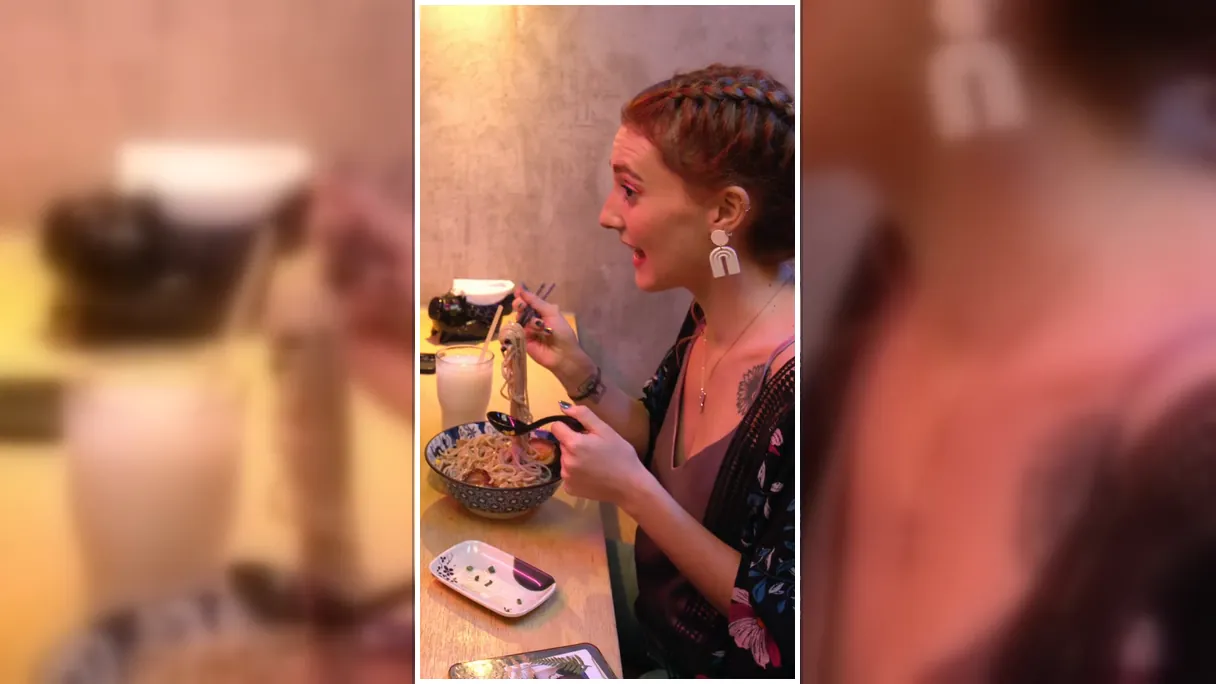
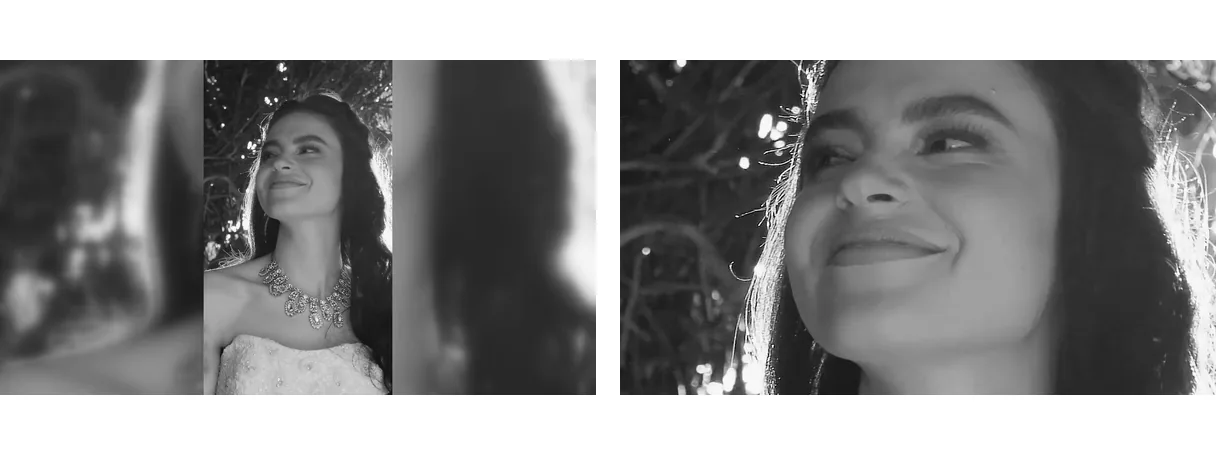
วิดีโอแนวตั้งจะสูงกว่ากว้าง ในขณะที่หน้าจอสำหรับดูคลิปยาวๆ เช่น YouTube, ทีวี, แล็ปท็อป หรือโปรเจกต์เตอร์ในห้องประชุม จะเป็นแบบตรงกันข้าม ถ้าเอาคลิปตั้งไปเปิด คุณจะเห็นแถบว่างกว้างๆ สองข้าง หน้านี้จะช่วยเปลี่ยนวิดีโอแนวตั้งของคุณให้เป็นแนวนอน 16:9 ภาพจะยังอยู่ครบและตั้งตรง ส่วนด้านข้างจะถูกเติมเต็มด้วยวิดีโอของคุณเองในแบบเบลอๆ ไม่มีส่วนไหนถูกครอปและไม่มีการยืดภาพ

การแปลงไม่ใช่การหมุน

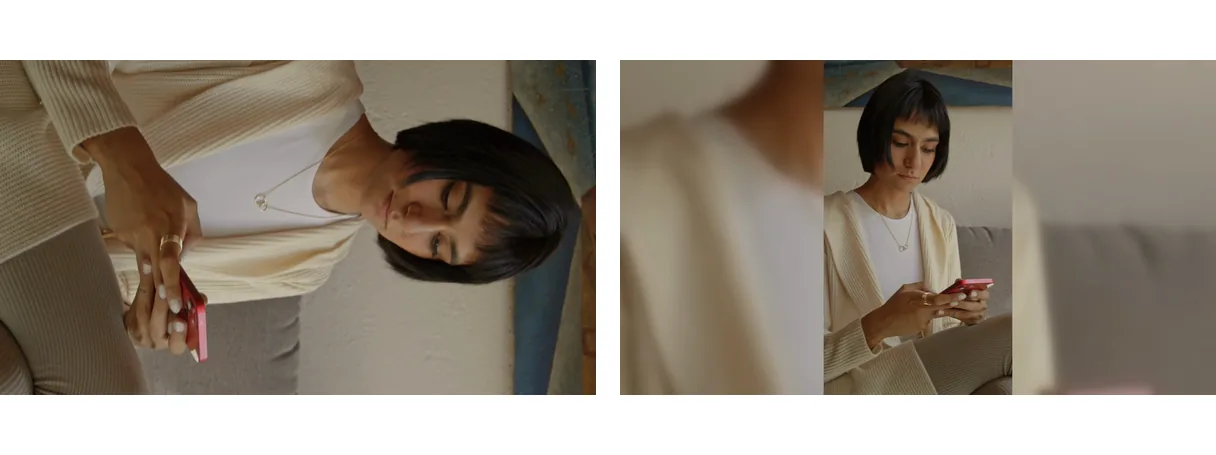
หลายหน้าที่ติดอันดับการค้นหานี้จริงๆ แล้วคือเครื่องมือหมุนวิดีโอ เครื่องมือหมุนจะหมุนภาพไป 90 องศา ซึ่งจะทำให้ตัวแบบของคุณนอนตะแคง นั่นคือวิธีแก้ปัญหาเมื่อคุณเผลอถ่ายคลิปตะแคงและมันเล่นแบบเอียงๆ เท่านั้น การแปลงแนวตั้งเป็นแนวนอนจริงๆ จะทำให้ภาพตั้งตรงและเปลี่ยนพื้นที่รอบๆ: เฟรมจะกว้างขึ้นและวิดีโอแนวตั้งของคุณจะอยู่ตรงกลาง ถ้าคลิปของคุณแค่เอียง ให้ใช้เครื่องมือหมุนของเรา แต่ถ้ามันปกติแต่แคบ แสดงว่าคุณมาถูกที่แล้ว

สามวิธีในการเติมเต็มเฟรมกว้าง

หน้าเว็บจะเปิดขึ้นที่อัตราส่วน 16:9 ในโหมด Fit เสมอ เพราะเป็นโหมดที่ไม่ตัดอะไรออกเลย Fit จะทำให้วิดีโอทั้งหมดมองเห็นได้และเติมพื้นที่ด้านข้างด้วยสำเนาวิดีโอแบบเบลอ Fill จะทำให้วิดีโอเต็มเฟรมพอดีโดยไม่มีแถบขอบดำ แต่เฟรม 16:9 นั้นเตี้ยกว่าแนวตั้งมาก ส่วนบนและล่างจึงถูกตัดออก ระบบ AI จะติดตามตัวหลักและจัดให้อยู่ตรงกลาง เสียไปแค่ขอบส่วนเกินเท่านั้น Stretch จะบังคับภาพให้เข้ากับรูปแบบเป๊ะๆ และทำให้สัดส่วนเพี้ยน จึงเหมาะกับลุคพิเศษมากกว่าการแปลงแบบปกติ คุณสามารถสลับโหมดหรือรูปแบบบนหน้าจอและเช็กตัวอย่างก่อนส่งออกได้

สิ่งที่เราไม่ทำ

บางคนถามว่า AI สามารถสร้างด้านข้างที่หายไปของวิดีโอแนวตั้งขึ้นมาเองได้ไหม Klipa ไม่ได้สร้างคอนเทนต์ภาพใหม่เพื่อขยายฉากของคุณ ในโหมด Fit ด้านข้างคือตัววิดีโอเองที่ทำให้เบลอ ในโหมด Fill ขอบด้านข้างจะถูกครอปออก ผลลัพธ์ทั้งสองแบบคาดเดาได้และไม่มีการเพิ่มสิ่งที่ไม่เคยถ่ายไว้ลงไป

พร้อมสำหรับ YouTube, ทีวี หรือพรีเซนเทชัน

อัปโหลดไฟล์ MP4, MOV, AVI, MKV หรือ WebM ขนาดสูงสุด 2 GB และดาวน์โหลดผลลัพธ์เป็นไฟล์ MP4 มาตรฐาน ดาวน์โหลดฟรีจะมีโลโก้ Klipa ติดอยู่ หากต้องการแบบคลีนๆ ไม่มีโลโก้ ให้ซื้อ Pass สำหรับวิดีโอนั้นหรือสมัครแพ็กเกจ Pro

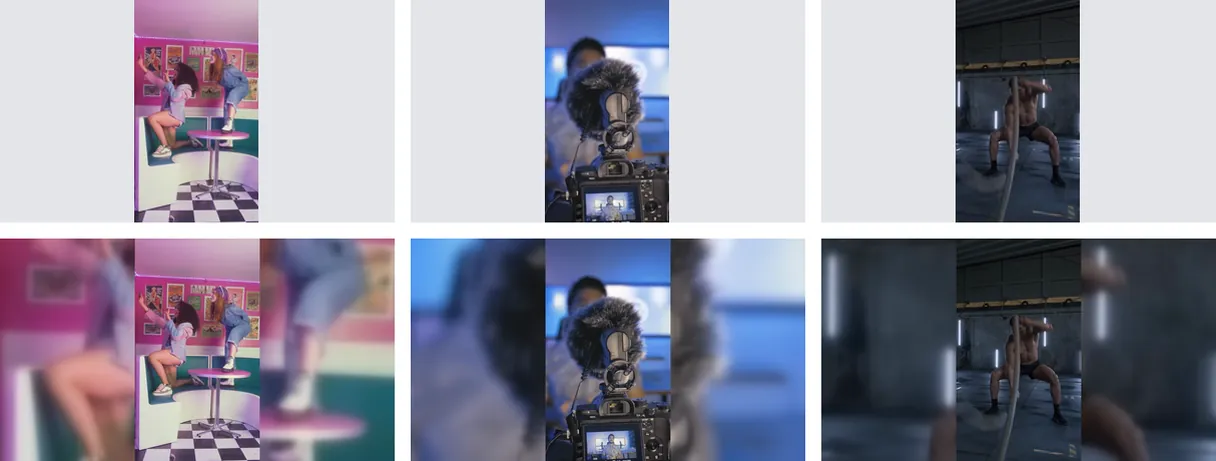
ตัวอย่างผลลัพธ์ — แปลงวิดีโอแนวตั้งเป็นแนวนอน: แปลงได้โดยไม่ต้องตัดขอบ
พิสูจน์ได้จากผลลัพธ์

สิ่งที่เครื่องมือสร้างสรรค์ออกมา

วิธีการใช้งาน

วิธีแปลงวิดีโอแนวตั้งเป็นแนวนอนใน 3 ขั้นตอน

ขั้นตอนที่ 1

อัปโหลดวิดีโอแนวตั้งของคุณ

ลากคลิปแนวตั้งของคุณมาวาง (MP4, MOV, AVI, MKV หรือ WebM ขนาดสูงสุด 2 GB) หรือเลือกจากมือถือ แท็บเล็ต และคอมพิวเตอร์ของคุณ หน้าเว็บจะตั้งค่าเป็นจอว้างให้ทันที

ขั้นตอนที่ 2

ตรวจสอบรูปแบบและการจัดวาง

ตั้งค่า 16:9 และ Fit ไว้ให้คุณแล้ว: ภาพแนวตั้งจะอยู่ครบและด้านข้างถูกเติมด้วยพื้นหลังเบลอ ชอบแบบเต็มจอไหม? สลับไปใช้ Fill ได้เลย ดูตัวอย่างผลลัพธ์ก่อนส่งออกได้ทันที

ขั้นตอนที่ 3

ดาวน์โหลดวิดีโอแนวนอน

ดาวน์โหลดวิดีโอนอนของคุณในรูปแบบ MP4 พร้อมอัปโหลดลง YouTube, ทีวี หรือสไลด์พรีเซนต์ ดาวน์โหลดฟรีจะมีโลโก้ Klipa ติดไป หากต้องการลบออกให้ใช้ Global Pass หรือสมัครแพ็กเกจ Pro

ทำไมต้อง Klipa

ทำไมต้องแปลงแนวตั้งเป็นแนวนอนด้วย Klipa?

ประโยชน์ — แปลงวิดีโอแนวตั้งเป็นแนวนอน: แปลงได้โดยไม่ต้องตัดขอบ

ไม่ตัดขอบวิดีโอโดยค่าเริ่มต้น

เปิดหน้าเว็บมาจะเจอโหมด Fit ทันที: วิดีโอแนวตั้งของคุณจะอยู่ครบ ทั้งหัวคน ซับไตเติล และขอบภาพ ด้านข้างถูกเติมด้วยพื้นหลังเบลอที่ดึงมาจากตัววิดีโอเอง คุณจึงไม่พลาดฉากสำคัญที่ถ่ายไว้แม้แต่นิดเดียว

ประโยชน์ — แปลงวิดีโอแนวตั้งเป็นแนวนอน: แปลงได้โดยไม่ต้องตัดขอบ

ภาพตั้งตรงสวยงามเสมอ

นี่คือการเปลี่ยนสัดส่วนเฟรม ไม่ใช่การหมุนภาพ คนและข้อความของคุณจะตั้งตรงถูกทิศทางในจอว้าง ต่างจากเครื่องมือหมุนภาพทั่วไปที่ทำให้ทุกอย่างนอนตะแคงจนคนดูต้องเอียงคอ

ประโยชน์ — แปลงวิดีโอแนวตั้งเป็นแนวนอน: แปลงได้โดยไม่ต้องตัดขอบ

เลือกสไตล์ได้ตามใจคุณ

Fit เก็บทุกอย่างครบ, Fill ขยายเต็มเฟรมโดย AI ช่วยจัดให้อยู่ตรงกลาง, Stretch ปรับพอดีกับสัดส่วนเป๊ะๆ สลับดูบนจอและพรีวิวก่อนได้เลย ผลลัพธ์ตรงใจแน่นอนไม่มีเซอร์ไพรส์

ประโยชน์ — แปลงวิดีโอแนวตั้งเป็นแนวนอน: แปลงได้โดยไม่ต้องตัดขอบ

ใช้งานออนไลน์ ไม่ต้องติดตั้งโปรแกรม

อัปโหลด ปรับแต่ง และดาวน์โหลดจากเบราว์เซอร์บนมือถือหรือคอมพิวเตอร์ ไม่ต้องเรียนรู้โปรแกรมตัดต่อและไม่ต้องเปิดไทม์ไลน์ ทำให้ทำเสร็จได้อย่างรวดเร็วสำหรับคลิปเดียวหรือหลายคลิป หน้านี้สร้างมาเพื่อทำหน้าที่เดียว จึงมีตั้งค่าไม่กี่อย่างให้อ่านก่อนเริ่ม

เคสใช้งานจริง

ควรแปลงวิดีโอแนวตั้งเป็นแนวนอนเมื่อไหร่

โพสต์คลิปจากมือถือลงบน YouTube

วิดีโอแนวตั้งจากมือถือจะดูเล็กเมื่อเล่นบน YouTube และมีขอบดำสองข้าง การทำเป็น 16:9 พร้อมพื้นหลังเบลอจะช่วยเติมเต็มจอแต่ยังแสดงภาพต้นฉบับได้ครบถ้วน

แสดงวิดีโอแนวตั้งบนทีวี

วิดีโอครอบครัว งานอีเวนต์ และคลิปในมือถือมักเป็นแนวตั้ง แปลงเป็นแนวนอนก่อนแคสต์หรือเปิดบนทีวี เพื่อให้แสดงผลเต็มจอพอดี ไม่เหลือขอบดำ

ใส่คลิปวิดีโอลงในงานนำเสนอ

สไลด์งาน ประชุม และโปรเจคเตอร์เป็นแนวนอน การทำคลิปแนวตั้งให้เป็นแนวนอนจะช่วยให้ใส่ในสไลด์ได้พอดีโดยไม่มีช่องว่างแปลกๆ และตัวผู้พูดหรือสินค้าก็จะยังเห็นได้ชัดเจนครบถ้วน

นำโพสต์แนวตั้งมาใช้ใหม่ในรูปแบบจอกว้าง

วิดีโอสำหรับฟีดแนวตั้งสามารถนำมาใช้ซ้ำบนเว็บไซต์ จดหมายข่าว หรือช่องทางแนวนอนได้ แปลงเป็น 16:9 ครั้งเดียวจบโดยไม่ต้องตัดต่อใหม่ให้เสียเวลา

รักษาซับไตเติลและข้อความให้อ่านง่าย

เมื่อซับไตเติลหรือข้อความอยู่ชิดขอบวิดีโอแนวตั้ง การครอปจะทำให้ข้อความถูกตัด โหมด Fit จะช่วยให้ทุกคำยังอยู่ครบในเฟรม ข้อความของคุณจึงปลอดภัยไม่หายไปตอนเปลี่ยนสัดส่วน

ดำเนินการต่อด้วย

เครื่องมือที่เกี่ยวข้อง

เตรียมดึงวิดีโอและเลือกขนาดที่เหมาะสม
แก้ไขตัดต่อ จัดการเสียงและความเงียบ
แปลงเปลี่ยนเป็นคลิปสั้น พร้อมโพสต์
เพิ่มสีสันซับไตเติล แปลภาษา และถอดเสียง
คำถามที่พบบ่อย

คำถามที่พบบ่อยเกี่ยวกับการแปลงวิดีโอแนวตั้งเป็นแนวนอน

ขั้นตอนการเปลี่ยนคลิปแนวตั้งให้เป็นแนวนอนทำอย่างไร?

อัปโหลดคลิปแนวตั้งของคุณ คงรูปแบบ 16:9 ที่เลือกไว้อยู่แล้ว แล้วกดส่งออก หน้านี้ตั้งค่าเป็นโหมดพอดี ภาพทั้งหมดจึงตั้งตรงอยู่ตรงกลางและมีคลิปเวอร์ชันเบลอเติมเต็มด้านข้าง การแปลงเกิดขึ้นทางออนไลน์ ไม่ต้องติดตั้งอะไรเลย

เป็นไปได้ไหมที่จะเก็บภาพทั้งหมดไว้เมื่อทำเป็นแนวนอน?

ใช่ ในโหมดพอดี วิดีโอทั้งหมดจะยังมองเห็นได้ ไม่มีการตัดออกและไม่มีการบิดเบือน พื้นที่ด้านข้างแต่ละข้างจะถูกเติมด้วยพื้นหลังเบลอที่ดึงมาจากฟุตเทจของคุณ หากคุณเลือกโหมดเต็มจอแทน วิดีโอจะครอบคลุมเต็มเฟรม และส่วนเกินด้านบนและล่างจะถูกครอปออก

ปัญญาประดิษฐ์สามารถสร้างส่วนด้านข้างของคลิปแนวตั้งที่ขาดหายไปได้ไหม?

ไม่ Klipa ไม่ได้สร้างฉากใหม่เพื่อขยายภาพของคุณ ในโหมดพอดี ด้านข้างจะเป็นวิดีโอเวอร์ชันเบลอของตัวคลิปเอง และในโหมดเต็มจอ AI จะติดตามวัตถุหลักและรักษาสให้อยู่ตรงกลาง พร้อมครอปเฉพาะส่วนเกินออก สิ่งที่คุณเห็นมีอยู่ในฟุตเทจของคุณอยู่แล้ว

การแปลงแนวตั้งเป็นแนวนอนเหมือนกับการหมุนวิดีโอไหม?

ไม่ใช่ การหมุนจะทำให้ภาพทั้งภาพเอียงไป 90 องศา ทำให้คนและข้อความตะแคงข้าง เหมาะกับคลิปที่ถ่ายมาเอียงเท่านั้น การแปลงจะทำให้ภาพตั้งตรงและขยายเฟรมรอบๆ ถ้าคุณต้องการหมุนวิดีโอ ให้ใช้เครื่องมือหมุนของเรา

ใช้กับคลิปที่ถ่ายจาก iPhone ได้ไหม?

ใช่ เปิดหน้านี้ในเบราว์เซอร์มือถือ เลือกวิดีโอจากเครื่อง ดูตัวอย่างแล้วดาวน์โหลดได้เลย ทุกอย่างทำงานออนไลน์ ไม่ต้องติดตั้งแอปและไม่ต้องมีทักษะตัดต่อ คอมพิวเตอร์ก็ใช้งานได้เหมือนกัน

ควรเลือกรูปแบบไหนสำหรับ YouTube หรือทีวี?

เลือก 16:9 ซึ่งเป็นสัดส่วนกว้างของเครื่องเล่น YouTube และทีวี นี่คือรูปแบบที่หน้านี้เลือกไว้ให้เมื่อเปิดขึ้นมา คุณเปลี่ยนเป็นรูปแบบอื่นบนหน้าจอได้ เช่น 9:16, 1:1 หรือ 4:5 หรือใส่ขนาดเองก็ได้ แต่ 16:9 คือมาตรฐานสำหรับการดูแบบแนวนอน

ถ้าอยากให้คลิปเต็มหน้าจอพอดีเลยล่ะ?

สลับจาก พอดี (Fit) เป็น เต็มจอ (Fill) วิดีโอจะขยายเต็มเฟรมโดยไม่มีแถบด้านข้าง เนื่องจากเฟรมแนวนอนเตี้ยกว่าแนวตั้งมาก ด้านบนและล่างจึงถูกครอป AI จะคอยติดตามวัตถุหลักให้อยู่ตรงกลาง และตัดเฉพาะส่วนเกินออกเท่านั้น

วิดีโอแนวนอนที่เสร็จแล้วจะมีลายน้ำไหม?

ได้สิ: วิดีโอที่แปลงแล้วจะมีโลโก้ Klipa ติดอยู่ หากต้องการดาวน์โหลดแบบไม่มีโลโก้ ให้ซื้อ Global Pass สำหรับวิดีโอนั้นหรือสมัครแพ็กเกจ Pro ไม่ว่าจะเลือกโหมด Fit, Fill หรือ Stretch ก็ใช้กฎเดียวกันกับการดาวน์โหลดฟรี

ต้องใช้ไฟล์ประเภทไหน และมีจำกัดขนาดไฟล์ไหม?

รองรับไฟล์ MP4, MOV, AVI, MKV และ WebM ขนาดสูงสุด 2 GB ไม่ว่าคุณจะอัปโหลดอะไร วิดีโอแนวนอนจะถูกส่งออกเป็น MP4 ซึ่งเป็นรูปแบบที่ YouTube, ทีวี, มือถือ และซอฟต์แวร์นำเสนอรองรับทั้งหมดโดยที่คุณไม่ต้องแปลงไฟล์เพิ่ม

แล้วถ้าทำกลับกัน จากจอกว้างเป็นจอตั้ง ทำได้ไหม?

ได้ แต่เป็นคนละแบบกัน การเปลี่ยนจากแนวนอนเป็นแนวตั้งคือการเลือกสิ่งที่จะเก็บไว้ในเฟรม ซึ่งเครื่องมือ Video to Shorts ของเราทำได้โดยการติดตามวัตถุ หน้านี้สร้างมาเพื่อทิศทางตรงกันข้าม คือจากแนวตั้งเป็นแนวนอน โดยคงภาพต้นฉบับไว้ทั้งหมด

ตาคุณแล้ว

แปลงวิดีโอแนวตั้งเป็นแนวนอนได้เลยตอนนี้

16:9, เห็นภาพครบถ้วน, เบลอieข้าง: อัปโหลดแล้วดูตัวอย่างได้เลย

คุณใช้สิทธิ์ทดลองใช้พรีเมียมหมดแล้วสำหรับเดือนนี้ อัปเกรดเป็น Pro เพื่อใช้งานทุกเครื่องมือต่อได้เลย

ไม่ต้องใช้บัตรเครดิต

บทสรุป

เฟรมกว้างขึ้นโดยไม่เสียเนื้อหาในภาพ

การเปลี่ยนจากแนวตั้งเป็นแนวนอนไม่ต้องตัดวิดีโอของคุณทิ้งเสมอไป ใช้โหมด Fit เพื่อให้เห็นภาพครบถ้วนบนพื้นหลังเบลอ หรือเปลี่ยนเป็น Fill เมื่อคุณต้องการให้เต็มเฟรม ถ้าคลิปของคุณแค่เอียงและต้องการหมุนนิดหน่อย ให้ใช้เครื่องมือหมุนวิดีโอของเรา ถ้าคุณต้องการทำสลับกันคือสร้างวิดีโอแนวตั้งจากแนวนอน ให้ลองใช้ Video to Shorts ซึ่งจะคอยติดตามตัวละครให้คุณ ทั้งสองหน้าทำงานเหมือนกันคือ อัปโหลด ดูตัวอย่าง แล้วดาวน์โหลด

เครื่องมือทั้งหมด