

ข้ามไปยังเนื้อหาหลัก

ปรับวิดีโอให้เข้ากับ YouTube: แบบจอกว้างหรือ Shorts

เริ่มจากเฟรมจอกว้าง 16:9 หรือเปลี่ยนเป็น 9:16 เมื่อวิดีโอสำหรับ Shorts

กำลังปรับปรุงเครื่องมือนี้

สำรวจเครื่องมืออื่นๆ

ถึงขีดจำกัดรายวันแล้ว

วางไฟล์ของคุณที่นี่

เรียกดู
หรือ

MP4, MOV, AVI, MKV, WebM

0 / 1000

วางไฟล์ซับไตเติลของคุณที่นี่

เรียกดู

SRT, VTT, ASS, SSA

AI
0 / 1000
ตัวอย่าง:

แพลตฟอร์ม

ระยะเวลา

กลุ่มเป้าหมายและโทนเสียง ไม่บังคับ
AI กำลังเขียนสคริปต์ให้คุณ...

ต้องมีบัญชีฟรีเพื่อใช้งานเครื่องมือนี้ สมัครได้ในไม่กี่วินาที!

ความยาววิดีโอ
ต้องใช้เวลา (นาที)
นาทีที่ใช้ / โควตาทั้งหมด
นาทีที่เหลือ
ยอดคงเหลือโดยประมาณหลังทำรายการ (นาที)
วิดีโอนี้คู่ควรกับความคมชัดที่ดีกว่าภาพเบลอๆ มีคุณภาพที่ดีกว่ามากให้ใช้งาน —ปลดล็อกได้หลังจากดาวน์โหลดฟรีของคุณ

ภาษาต้นฉบับ
ภาษาปลายทาง

เลือกสองภาษาที่แตกต่างกันเพื่อเริ่มพากย์เสียง

เสียง

เสียงตัวอย่างจะเล่นเป็นภาษาปลายทางเพื่อให้คุณเปรียบเทียบก่อนเริ่ม

เก็บเสียงต้นฉบับไว้ด้านหลัง

เสียงเบาๆ อยู่ด้านหลังเสียงแปล

ระยะเวลา :

แตะบุคคลที่ต้องการให้อยู่ในเฟรม

ตัวอย่าง

รูปแบบเป้าหมาย

ต้องการลดขนาดไฟล์วิดีโอไหม?

ขนาดกำหนดเอง (พิกเซล)

× px

การจัดเฟรม

บุคคลที่จะติดตาม

พื้นหลัง

การตั้งค่าเพิ่มเติม

เฟรมคงที่

กล้องไม่ขยับภายในช็อตเดียวกัน

กันสั่นภาพ

ลดการสั่นไหว — เห็นได้ในวิดีโอสุดท้าย

คงแถบดำไว้

โดยค่าเริ่มต้นจะถูกลบออกโดยอัตโนมัติ

ยืดภาพให้เต็ม

ไม่มีส่วนใดถูกตัด ภาพจะถูกยืด

แบ่งหน้าจอเมื่อมีสองคนคุยกัน

แต่ละคนได้ครึ่งหนึ่งของหน้าจอ ด้านบนและด้านล่าง หากปิดไว้ จะมีกรอบเดียวติดตามคนที่กำลังพูด

ความละเอียด

อัตโนมัติ: คุณภาพดีที่สุดตามแพ็กเกจของคุณ

กำลังอัปโหลดพื้นหลัง…

ส่งออกโปร่งใส (ProRes .mov พร้อมอัลฟา) สงวนไว้สำหรับ Pass หรือแพ็กเกจ Pro ตัวอย่างจะแสดงบนพื้นตารางหมากรุก

ลาก · ปรับขนาด · หมุน
ตำแหน่ง
ข้อความ
โลโก้ / รูปภาพ
ตั้งค่าทั่วไป
→
ไม่บังคับ

ความยาวของการตัดต่อขั้นสุดท้าย

สิ่งที่คุณกำลังมองหา

ไม่บังคับ

ถ้าคุณเขียนตรงนี้ มันจะมีผลเหนือกว่าเกณฑ์ทั่วไป

ไม่บังคับ

ช่วยแนะนำการเลือกช่วง โดยให้ความสำคัญกับคำอธิบายสั้นๆ ของคุณเป็นหลัก

รูปแบบไฟล์ออก

แบ่งหน้าจอเมื่อมีสองคนคุยกัน

แต่ละคนได้ครึ่งหนึ่งของหน้าจอ ด้านบนและด้านล่าง หากปิดไว้ จะมีกรอบเดียวติดตามคนที่กำลังพูด

รวมซับไตเติล

สไตล์ซับไตเติล

กำลังแยกเสียงพูด… ตัวอย่างซับไตเติลจะพร้อมในไม่กี่วินาที

ไม่พบเสียงพูดในวิดีโอนี้: ไม่มีซับไตเติลให้ดูตัวอย่าง

ขณะนี้ไม่สามารถดูตัวอย่างได้ คุณยังสร้างคลิปโดยเปิดใช้คำบรรยายได้ ระบบจะแจ้งให้ทราบหากเกิดข้อผิดพลาด

ไม่สามารถดูตัวอย่างคำบรรยายได้ชั่วคราว เนื่องจากใช้โควตรายวันครบแล้ว คุณยังสร้างคลิปได้ในราคาวิเคราะห์ตามปกติ

ลงชื่อเข้าใช้บัญชีฟรีเพื่อดูตัวอย่างคำบรรยาย

ความเข้มในการตัด

จัดการกับช่วงเงียบอย่างไร

การเปลี่ยนภาพ

ด้วย

ตัดเสียงลังเลด้วย

The “um”, “uh” and false starts

ลดเสียงรบกวนในพื้นหลัง

เสียงซ่า, แอร์, เสียงรบกวนบนถนน

คำสำคัญ (ไม่บังคับ)

หมุนหรือกลับด้านวิดีโอเพื่อเปิดใช้งาน

เลือกรูปแบบไฟล์ขาออก

MP4 เล่นได้ทุกที่ เปลี่ยนให้เหมาะกับการใช้งานของคุณ

รับอีเมลทันทีที่เสร็จเรียบร้อย

กำลังดึงวิดีโอ

จะแสดงที่นี่ทันทีที่พร้อม

คัดลอกแฮชแท็กไปยังคลิปบอร์ดแล้ว — วางลงในโพสต์ของคุณได้เลย!

Klipa มีประโยชน์ไหม? ขอเวลาคุณสัก 30 วินาที — ให้รีวิวเราบน Trustpilot

Klipa มีประโยชน์ไหม? ขอเวลาคุณสัก 30 วินาที — ให้รีวิวเราบน Trustpilot


Klipa มีประโยชน์ไหม? ขอเวลาคุณสัก 30 วินาที — ให้รีวิวเราบน Trustpilot

ก่อน หลัง

รูปแบบ ความยาว ขนาด คุณภาพ ประหยัดได้ เวลาที่ตัดออก การตัด ✓ ปลดล็อกแบบไม่มีโลโก้สำหรับวิดีโอนี้แล้ว

สมาชิกจะได้รับสิทธิ์ลัดคิว

รับอีเมลทันทีที่เสร็จเรียบร้อย

ต้องการยกเลิกตอนนี้เลยไหม? งานที่ทำไปแล้วจะหายไปและต้องอัปโหลดไฟล์ใหม่อีกครั้ง

นี่คือวิดีโอของคุณแบบที่จะดาวน์โหลด

อะไรที่ยังไม่ดี?

ยังมืดเกินไปอยู่ไหม?

เราจะเริ่มใหม่จากวิดีโอต้นฉบับและทำให้สว่างขึ้นอีก ไม่ใช้เครดิต

อยากได้ภาพที่คมชัดขึ้นไหม?

ทดลองฟรีกับวิดีโอของคุณ 10 วินาที จ่ายเฉพาะเมื่อพอใจผลลัพธ์

Klipa มีประโยชน์ไหม? ขอเวลาคุณสัก 30 วินาที — ให้รีวิวเราบน Trustpilot

กำลังเตรียมวิดีโอไร้ลายน้ำของคุณ… ดาวน์โหลดจะเริ่มขึ้นอัตโนมัติ

ซับไตเติล (.srt) ไฟล์แยกต่างหาก

ฟรี เข้าสู่ระบบด้วย Google ไม่ต้องใช้บัตรเครดิต
ทำความเข้าใจก่อน

วิดีโอนอนสำหรับคลิปปกติ วิดีโอตั้งสำหรับ Shorts

การเตรียมวิดีโอสำหรับ YouTube เริ่มต้นด้วยการตัดสินใจว่าวิดีโอนั้นจะเป็นประเภทไหน หน้านี้จะเปิดมาที่ 16:9 ซึ่งเป็นเฟรมแบบไวด์สกรีน เนื่องจากเป็นจุดเริ่มต้นของคนส่วนใหญ่: ไฟล์ส่งออกรูปสี่เหลี่ยมจัตุรัส, การบันทึกแบบ 4:3 แบบเดิม หรือคลิปจากมือถือที่ต้องใส่ในเครื่องเล่นมาตรฐาน อยากทำ Short เหรอ? แค่สลับไปที่ 9:16 เครื่องมือเดียวกันนี้ก็จะทำงานในเฟรมแนวตั้งทันที

YouTube แนะนำเกี่ยวกับสัดส่วนภาพไว้อย่างไร

ศูนย์ช่วยเหลือของ YouTube ระบุว่าสัดส่วนภาพมาตรฐานบนคอมพิวเตอร์คือ 16:9 และยังอธิบายด้วยว่า หากวิดีโอของคุณมีสัดส่วนอื่น เครื่องเล่นจะปรับขนาดให้เหมาะสมกับวิดีโอและอุปกรณ์ของผู้ชมโดยอัตโนมัติ และวิดีโอแนวตั้งอาจมีพื้นที่ว่างเพิ่มขึ้น โดยค่าเริ่มต้นจะเป็นสีขาวและเป็นสีเทาเข้มในโหมดธีมมืด หน้าเดียวกันนี้ยังแนะนำให้ครีเอเตอร์ไม่ควรเพิ่มขอบสีดำหรือพื้นที่ว่างลงในวิดีโอโดยตรง เพราะจะไปขัดขวางการปรับขนาดอัตโนมัติของเครื่องเล่น ดังนั้น วิดีโอที่เป็นแนวตั้งอยู่แล้วจึงไม่จำเป็นต้องบังคับให้กลายเป็นไวด์สกรีนเสมอไป: ให้คิดว่าคุณต้องการให้ผู้ชมเห็นอะไรเป็นหลัก

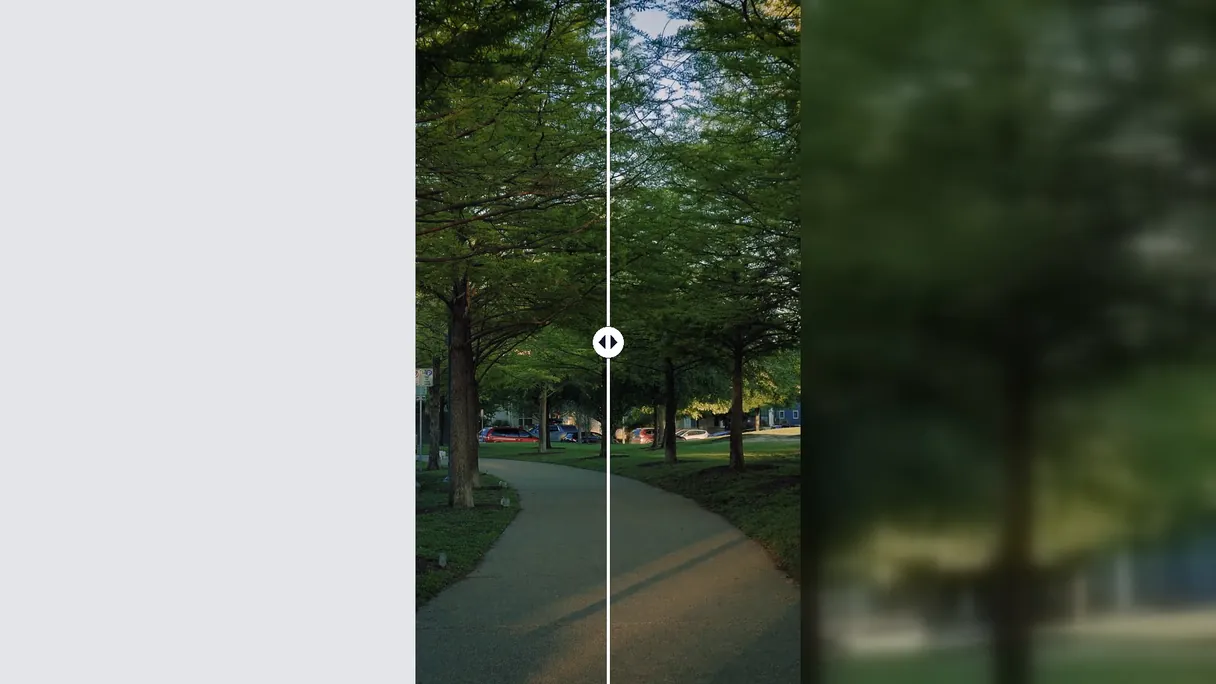
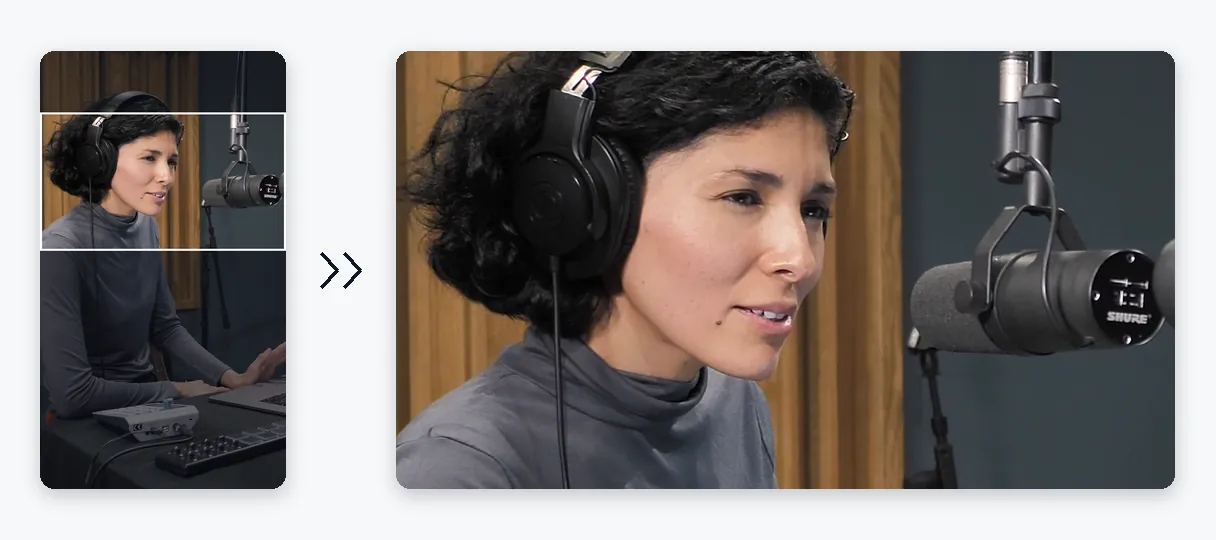
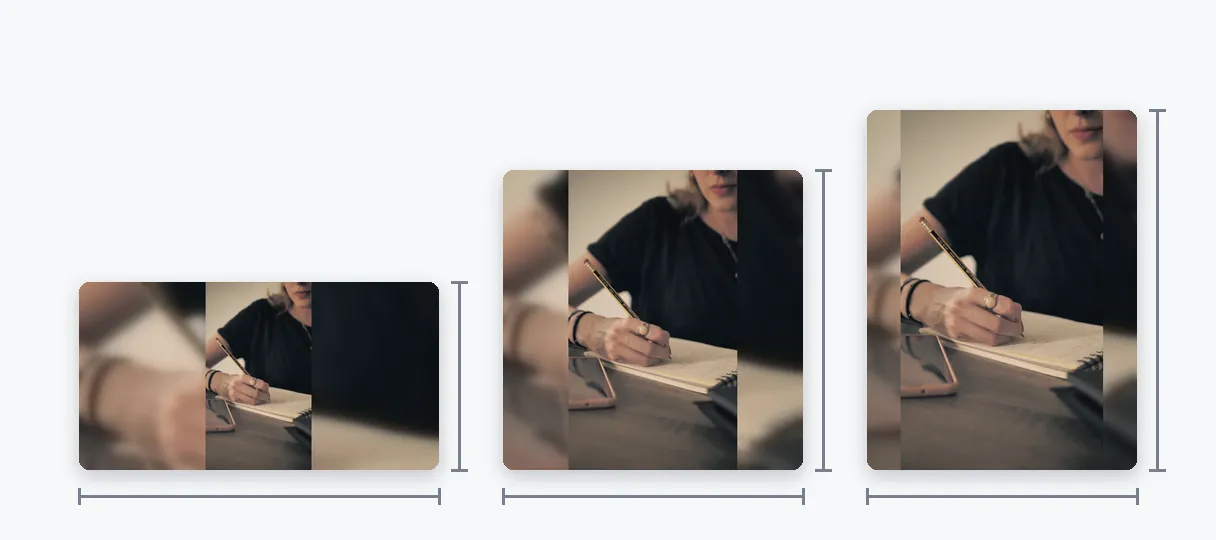
การปรับขนาดช่วยได้เมื่อภาพที่คุณทำมาไม่ใช่สัดส่วนที่คุณต้องการเผยแพร่ เช่น การบันทึกแบบ 4:3 ที่ควรเติมเต็มเฟรมไวด์สกรีน, คลิปสี่เหลี่ยมจัตุรัสที่นำกลับมาใช้ใหม่ หรือวิดีโอแนวนอนที่คุณต้องการทำเป็น Short เรามี 2 รูปแบบให้เลือก โหมด Fit จะคงภาพต้นฉบับไว้ทั้งหมดและเติมพื้นที่ว่างด้านข้างด้วยสำเนาฟุตเทจที่เบลอและขยายใหญ่ขึ้น เพื่อไม่ให้ช่องว่างกลายเป็นสีดำทึบ ส่วนโหมด Fill จะขยายภาพจนถึงขอบ ตัดส่วนที่เกินออก และให้ AI ช่วยจัดวางตัวให้อยู่ในกรอบ Klipa จะเริ่มต้นด้วยตัวเลือกที่น่าจะเหมาะกับฟุตเทจของคุณมากที่สุด ซึ่งคุณสามารถสลับเปลี่ยนได้ขณะที่พรีวิวอัปเดตแบบเรียลไทม์ โหมด Stretch ก็มีให้ใช้เช่นกัน แต่จะทำให้สัดส่วนบิดเบี้ยว ดังนั้นเก็บไว้ใช้แก้คลิปที่ส่งออกมาแล้วแบนผิดรูปดีกว่า

ขนาดที่แม่นยำสำหรับความต้องการที่เฉพาะเจาะจง

หากคุณต้องการเฟรมเฉพาะ เช่น 1920 คูณ 1080 ซึ่งเป็นสัดส่วน 16:9 ให้ใช้ตัวเลือกกำหนดเองแล้วป้อนความกว้างและความสูงเป็นพิกเซล รายการรูปแบบยังมี 1:1 และ 4:5 ให้เลือกด้วยในกรณีที่วิดีโอเดียวกันนี้จะต้องนำไปโพสต์ที่อื่นต่อ

ข้อจำกัดที่ควรรู้

การปรับขนาดเป็นการปรับกรอบภาพ ไม่ใช่การเพิ่มความคมชัด ต้นฉบับที่เล็กและไม่คมชัดจะยังคงเล็กและไม่คมชัดเมื่ออยู่ในเฟรมที่ใหญ่ขึ้น นอกจากนี้ยังไม่ใช่ ใช้วิธีลดขนาดไฟล์โดยเจตนา หากต้องการลดขนาดให้ใช้วิธีบีบอัด (compress) แทน และสำหรับวิดีโอแนวนอนขนาดยาวที่ต้องการตัดต่อและแปลงเป็นแนวตั้งโดยมีระบบติดตามผู้พูดอัตโนมัติ เครื่องมือ Video to Shorts จะตอบโจทย์กว่า แต่สำหรับหน้านี้ คุณคือผู้เลือกกรอบและวิธีเติมภาพด้วยตัวเอง

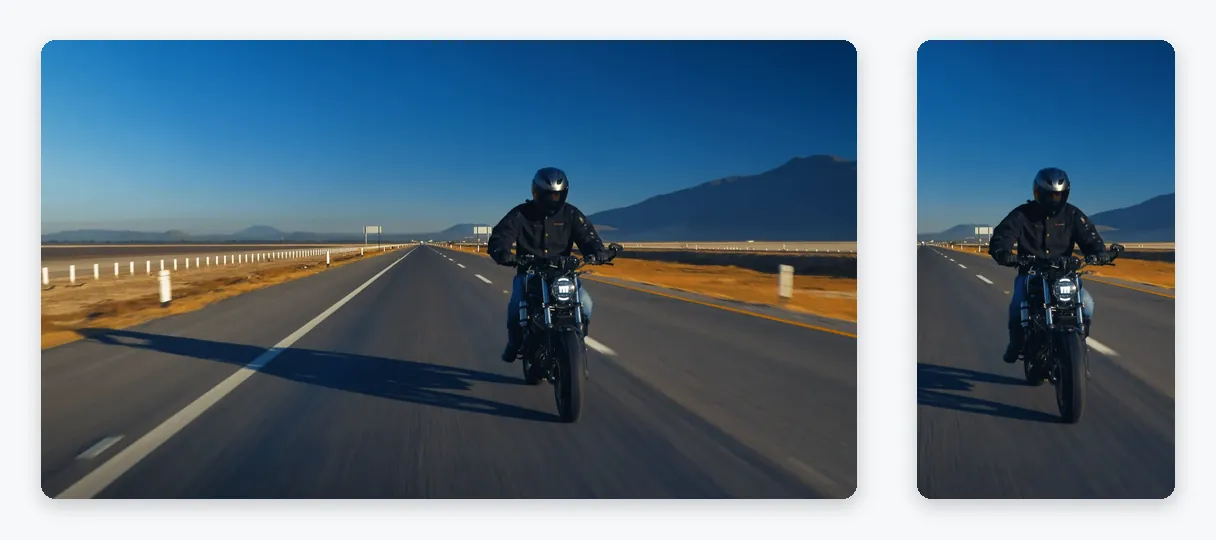
ตัวอย่างผลลัพธ์ — ปรับขนาดวิดีโอ YouTube: วิดีโอ 16:9 และ Shorts 9:16
พิสูจน์ได้จากผลลัพธ์

สิ่งที่เครื่องมือสร้างสรรค์ออกมา

วิธีการใช้งาน

วิธีปรับขนาดวิดีโอสำหรับ YouTube ใน 3 ขั้นตอน

ขั้นตอนที่ 1

เพิ่มวิดีโอของคุณ

เลือกไฟล์บนคอมพิวเตอร์หรือมือถือของคุณ รองรับประเภท MP4, MOV, AVI, MKV และ WebM สูงสุด 2 GB ไม่ว่าปัจจุบันคลิปจะมีทรงไหน หน้านี้ก็ปรับให้ได้หมด

ขั้นตอนที่ 2

เลือก 16:9 หรือ 9:16 แล้วเลือกวิธีเติมพื้นหลัง

หน้าเว็บจะเปิดมาที่ 16:9 สำหรับวิดีโอทั่วไป เลือก 9:16 แทนหากต้องการทำ Short จากนั้นเลือกระหว่าง Fit พร้อมพื้นหลังเบลอ และ Fill แบบติดตามตัวแบบ Klipa มีตัวเลือกที่เหมาะกับฟุตเทจของคุณแนะนำให้

ขั้นตอนที่ 3

ดูตัวอย่างแล้วดาวน์โหลด

ตรวจสอบเฟรมในตัวอย่าง ปรับโหมดหากมีส่วนสำคัญโดนตัด แล้วดาวน์โหลด MP4 ไปอัปโหลดบน YouTube จากคอมพิวเตอร์หรือมือถือของคุณ

ทำไมต้อง Klipa

ทำไมต้องปรับขนาดวิดีโอ YouTube ของคุณด้วย Klipa?

ประโยชน์ — ปรับขนาดวิดีโอ YouTube: วิดีโอ 16:9 และ Shorts 9:16

ครบทั้งสองสัดส่วนของ YouTube ในหน้าเดียว

วิดีโอทั่วไปกับ Short ใช้สัดส่วนเฟรมต่างกัน หน้านี้เปิดมาที่ 16:9 และเปลี่ยนเป็น 9:16 ได้ในแตะเดียว ดังนั้นการอัปโหลดครั้งเดียวจะทำให้คุณได้ทั้งไฟล์จอกว้างและไฟล์แนวตั้งต่อเนื่องกันไปเลย

ประโยชน์ — ปรับขนาดวิดีโอ YouTube: วิดีโอ 16:9 และ Shorts 9:16

ไม่มีแถบดำส่วนเกิน

เมื่อคลิปของคุณไม่พอดีกับเฟรม Fit จะเติมพื้นที่ว่างด้วยฟุตเทจเดิมที่ถูกขยายและทำให้เบลอ ไม่มีส่วนไหนที่ถูกยืดจนผิดสัดส่วน และบรรยากาศรอบข้างจะดูเหมือนเป็นส่วนหนึ่งของภาพ ไม่ใช่พื้นที่ว่างเปล่า

ประโยชน์ — ปรับขนาดวิดีโอ YouTube: วิดีโอ 16:9 และ Shorts 9:16

การครอบตัดที่ยังคงรักษาวัตถุหลักไว้

Fill ทำให้ภาพเต็มเฟรม AI จะคอยติดตามตัวละครหลักเพื่อให้พิธีกร สินค้า หรือวัตถุที่กำลังเคลื่อนไหวอยู่ในพื้นที่ที่เหลือ แม้ว่าขอบด้านนอกจะถูกตัดทิ้งไป ซึ่งช่วยให้คุณไม่ต้องมานั่งคีย์เฟรมครอปภาพด้วยมือ

ประโยชน์ — ปรับขนาดวิดีโอ YouTube: วิดีโอ 16:9 และ Shorts 9:16

กำหนดขนาดเป๊ะตามต้องการ

ต้องการขนาดพิกเซลเป๊ะๆ สำหรับโปรเจกต์หรือเทมเพลตใช่ไหม? ใส่ความกว้างและความสูงเท่าไหร่ก็ได้แล้วกดส่งออก ขนาดด้านข้างจะถูกปรับเป็นเลขคู่ตามที่ระบบเข้ารหัสวิดีโอกำหนด และคุณสามารถดูตัวอย่างผลลัพธ์ได้ก่อนตัดสินใจทำอะไรต่อ

เคสใช้งานจริง

ควรปรับขนาดวิดีโอสำหรับ YouTube เมื่อไหร่

นำบันทึกเก่า 4:3 มาทำเป็นวิดีโอนอน

ฟุตเทจเก่าหรือคลิปจากเว็บแคมที่เป็นทรงสี่เหลี่ยมจัตุรัส สามารถปรับมาเป็น 16:9 ได้ Fit จะคงภาพทั้งหมดไว้โดยมีพื้นที่เบลสด้านข้าง ส่วน Fill จะขยายให้เต็มความกว้างโดยแลกกับการตัดขอบบนและล่างออก

เปลี่ยนวิดีโอนอนให้เป็น Shorts

เปลี่ยนเป็น 9:16 และเลือกว่าจะคงฉากทั้งหมดไว้บนพื้นหลังเบลอ หรือจะเติมเฟรมรอบตัวผู้พูด วิธีง่ายๆ ในการทำวิดีโอแนวตั้งจากสิ่งที่คุณเผยแพร่ไปแล้ว

นำคลิปสี่เหลี่ยมหรือแนวตั้งมาใช้เป็นวิดีโอใหม่

คลิปที่ทำมาสำหรับฟีดหรือมือถือ สามารถนำมาใส่ในเฟรม 16:9 ได้ เนื่องจาก YouTube ไม่แนะนำให้ใส่แถบดำข้าง วิดีโอแบบ Fit ที่มีฉากหลังเบลอหรือ Fill จึงดูสะอาดตามากกว่าการปล่อยแถบดำไว้ข้างๆ

แก้ไขวิดีโอที่ส่งออกด้วยสัดส่วนที่ผิด

ถ้าเรนเดอร์วิดีโอออกมาแล้วดูแบนหรือยืดผิดส่วน ให้ใส่ขนาดเดิมลงไปในช่องกำหนดเองแล้วเลือก Stretch ภาพจะกลับมาได้สัดส่วนเดิมโดยไม่ต้องกลับไปแก้ในโปรเจกต์ตัดต่ออีกรอบ

เตรียมฟุตเทจสำหรับเทมเพลตหรือลูกค้า

แอนิเมชันแบนเนอร์ช่อง คลิปอินโทร หรือบรีฟจากลูกค้าอาจระบุพิกเซลมาเป๊ะๆ ใช้ขนาดกำหนดเองเพื่อให้ตรงกัน จากนั้นพรีวิวการจัดวางก่อนส่งออกไฟล์เพื่อนำไปส่งมอบ

ดำเนินการต่อด้วย

เครื่องมือที่เกี่ยวข้อง

เตรียมดึงวิดีโอและเลือกขนาดที่เหมาะสม
แก้ไขตัดต่อ จัดการเสียงและความเงียบ
แปลงเปลี่ยนเป็นคลิปสั้น พร้อมโพสต์
เพิ่มสีสันซับไตเติล แปลภาษา และถอดเสียง
คำถามที่พบบ่อย

ปรับขนาดวิดีโอสำหรับ YouTube: คำถามที่พบบ่อย

ต้องทำอย่างไรถึงจะเตรียมวิดีโอให้อัปโหลดลง YouTube ได้?

เพิ่มวิดีโอ จากนั้นเลือกเฟรม: คง 16:9 ไว้สำหรับการอัปโหลดปกติ หรือแตะ 9:16 สำหรับ Short จากนั้นเลือกว่าจะให้ภาพทั้งหมดอยู่บนพื้นหลังเบลอ (พอดี) หรือเติมเต็มเฟรมและตัดขอบ (เติมเต็ม) ดูตัวอย่าง จากนั้นบันทึกไฟล์ MP4 เพื่ออัปโหลดจากอุปกรณ์ใดก็ได้

วิดีโอ YouTube เป็น 16:9 หรือ 4:3?

ตามศูนย์ช่วยเหลือของ YouTube อัตราส่วนภาพมาตรฐานสำหรับ YouTube บนคอมพิวเตอร์คือ 16:9 หน้านี้จึงเปิดขึ้นมาที่ 16:9 การบันทึกแบบ 4:3 สามารถปรับเข้ากับส่วนนี้ได้ด้วย พอดี หรือ เติมเต็ม และเครื่องเล่นจะปรับให้เข้ากับอัตราส่วนอื่นได้เองหากคุณเลือกที่จะปล่อยไว้ตามเดิม

1920x1080 คือขนาดของ YouTube ใช่ไหม?

1920 คูณ 1080 คือรูปทรง 16:9 ดังนั้นจึงตรงกับเฟรมจอกว้างมาตรฐาน หากต้องการขนาดนั้นพเป๊ะๆ ให้เลือกตัวเลือกกำหนดเองและป้อนตัวเลขสองตัวนั้น สำหรับความละเอียดที่ YouTube รองรับในปัจจุบัน โปรดตรวจสอบที่ศูนย์ช่วยเหลือแทนที่จะพึ่งพาคู่มือที่อาจล้าสมัยไปแล้ว

บันทึกแบบวิดีโอนอนของฉันจะกลายเป็น Short ได้ไหม?

เลือก 9:16 แบบ Fit จะเก็บภาพ 16:9 ทั้งหมดไว้ในเฟรมแนวตั้งบนฉากหลังเบลอ ไม่มีอะไรหายไปแต่ภาพจะเล็กลง ส่วน Fill จะเติมเต็มเฟรม ตัดขอบด้านข้างออก และติดตามวัตถุเพื่อให้ยังอยู่ในเฟรมเสมอ

ควรใส่แถบดำข้างวิดีโอแนวตั้งก่อนอัปโหลดไหม?

YouTube ไม่แนะนำให้เติมขอบดำหรือแถบว่างลงในวิดีโอโดยตรง เพราะจะไปกวนการปรับหน้าจอของโปรแกรมเล่นตามอุปกรณ์ของผู้ชม ถ้าคุณต้องการให้วิดีโอแนวตั้งเต็มจอไวด์สกรีน ให้ใช้ Fill เพื่อครอบตัด หรือใช้ Fit ที่มีฉากหลังเบลอแทนขอบดำ หรือจะปล่อยให้เป็นแนวตั้งเหมือนเดิมก็เป็นอีกหนึ่งตัวเลือก

ฟุตเทจของฉันจะยังอยู่ครบทุกขอบเมื่อเปลี่ยนสัดส่วนไหม?

พอดี คือคำตอบ ภาพทั้งหมดจะอยู่ภายในเฟรมใหม่ และพื้นที่ว่างจะถูกปกคลุมด้วยสำเนาฟุตเทจของคุณที่ขยายใหญ่และทำให้เบลอ ไม่มีขอบใดถูกตัดและสัดส่วนยังคงเดิม เติมเต็ม ทำงานในทางตรงกันข้าม: มันจะทำการตัดขอบโดยเจตนาเพื่อให้ภาพเต็มทุกมุม

การเลือกความละเอียด 1920x1080 ช่วยให้ต้นฉบับเล็กๆ ชัดขึ้นไหม?

ไม่ได้: แคนวาสที่ใหญ่ขึ้นไม่สามารถดึงรายละเอียดที่ไม่เคยถูกบันทึกกลับมาได้ และการใช้ความละเอียดสูงกว่าต้นฉบับก็ทำได้แค่เกลี่ยพิกเซลที่มีอยู่ให้กระจายออก เพื่อคุณภาพที่ดีขึ้น ให้เริ่มจากต้นฉบับที่ดีที่สุดที่มี แทนที่จะใช้สำเนาที่โดนบีบอัดมาแล้ว

ปุ่มไหนช่วยลดขนาดไฟล์ YouTube ที่ใหญ่เกินไป?

การปรับขนาดจะเปลี่ยนกรอบ และกรอบที่เล็กกว่าอาจช่วยให้ไฟล์เบาลงได้บ้าง แต่ไม่ใช่เป้าหมายหลัก ถอปัญหาคือตัวไฟล์อัปโหลด ให้ใช้เครื่องมือบีบอัดวิดีโอซึ่งทำหน้าที่นี้โดยเฉพาะแถมยังรักษาความละเอียดเดิมไว้ได้ พูดง่ายๆ คือ ปรับสัดส่วนที่นี่ บีบขนาดไฟล์ที่โน่น

ไฟล์ที่พร้อมลง YouTube มีโลโก้ของ Klipa ติดอยู่ไหม?

ใช่ครับ วิดีโอที่ปรับขนาดจะมีโลโก้ Klipa ติดอยู่ หากต้องการดาวน์โหลดแบบไม่มีโลโก้ ให้ซื้อ Pass สำหรับวิดีโอนั้นหรือเลือกแพ็กเกจ Pro เปิดหน้าเว็บ เปลี่ยนเฟรม เปรียบเทียบโหมด Fill และดูตัวอย่างได้ฟรีไม่มีค่าใช้จ่าย

วิดีโอยาวแบบแนวนอน เหมาะจะทำเป็นเวอร์ชันแนวตั้งแบบไหน?

แปลงวิดีโอเป็น Shorts จะเลือกจุดติดตามวัตถุและสร้างวิดีโอแนวตั้งให้อัตโนมัติ แต่ในหน้านี้คุณสามารถเลือกเฟรมได้เอง: จอกว้างหรือแนวตั้ง ภาพเต็มบนพื้นหลังเบลอ หรือครอบตัด นี่คือตัวเลือกที่เหมาะสมกว่าเมื่อคุณต้องการสัดส่วน 16:9 หรือขนาดที่แม่นยำ

ตาคุณแล้ว

ปรับขนาดวิดีโอสำหรับ YouTube ได้เลยตอนนี้

จอกว้างหรือ Shorts: ปรับขนาดเฟรมและดูตัวอย่างก่อนดาวน์โหลด

คุณใช้สิทธิ์ทดลองใช้พรีเมียมหมดแล้วสำหรับเดือนนี้ อัปเกรดเป็น Pro เพื่อใช้งานทุกเครื่องมือต่อได้เลย

ไม่ต้องใช้บัตรเครดิต

บทสรุป

ได้เฟรมที่ถูกต้องก่อนอัปโหลด

วิดีโอ YouTube ปกติและ Short เริ่มต้นจากเฟรมที่ต่างกัน และหน้านี้รองรับทั้งคู่: อยู่ที่ 16:9 หรือเปลี่ยนเป็น 9:16 แล้วเลือกภาพทั้งหมดหรือครอบตัดโดยติดตามวัตถุ เมื่อตัวอย่างเป็นที่น่าพอใจแล้ว ให้ส่งออก MP4 ไฟล์ที่มีขนาดใหญ่อาจถูกบีบอัดด้วย เครื่องมือบีบอัดวิดีโอ ที่ความละเอียดเท่าเดิม และการบันทึกภาพแนวนอนแบบยาวที่ควรตัดและทำเป็นแนวตั้งพร้อมติดตามผู้พูดโดยอัตโนมัติ จะเหมาะกับ Video to Shorts เครื่องมือทั้งสองนี้ครอบคลุมขั้นตอนทั่วไปตั้งแต่การบันทึกจนถึงการเผยแพร่วิดีโอ

เครื่องมือทั้งหมด