

ข้ามไปยังเนื้อหาหลัก

ปรับวิดีโอของคุณให้เข้ากับ Facebook ตั้งแต่ฟีดไปจนถึง Reels และ Stories

เลือกตำแหน่งที่จะลงบน Facebook แล้ว Klipa จะปรับทรงคลิปให้พอดีกัน

กำลังปรับปรุงเครื่องมือนี้

สำรวจเครื่องมืออื่นๆ

ถึงขีดจำกัดรายวันแล้ว

วางไฟล์ของคุณที่นี่

เรียกดู
หรือ

MP4, MOV, AVI, MKV, WebM

0 / 1000

วางไฟล์ซับไตเติลของคุณที่นี่

เรียกดู

SRT, VTT, ASS, SSA

AI
0 / 1000
ตัวอย่าง:

แพลตฟอร์ม

ระยะเวลา

กลุ่มเป้าหมายและโทนเสียง ไม่บังคับ
AI กำลังเขียนสคริปต์ให้คุณ...

ต้องมีบัญชีฟรีเพื่อใช้งานเครื่องมือนี้ สมัครได้ในไม่กี่วินาที!

ความยาววิดีโอ
ต้องใช้เวลา (นาที)
นาทีที่ใช้ / โควตาทั้งหมด
นาทีที่เหลือ
ยอดคงเหลือโดยประมาณหลังทำรายการ (นาที)
วิดีโอนี้คู่ควรกับความคมชัดที่ดีกว่าภาพเบลอๆ มีคุณภาพที่ดีกว่ามากให้ใช้งาน —ปลดล็อกได้หลังจากดาวน์โหลดฟรีของคุณ

ภาษาต้นฉบับ
ภาษาปลายทาง

เลือกสองภาษาที่แตกต่างกันเพื่อเริ่มพากย์เสียง

เสียง

เสียงตัวอย่างจะเล่นเป็นภาษาปลายทางเพื่อให้คุณเปรียบเทียบก่อนเริ่ม

เก็บเสียงต้นฉบับไว้ด้านหลัง

เสียงเบาๆ อยู่ด้านหลังเสียงแปล

ระยะเวลา :

แตะบุคคลที่ต้องการให้อยู่ในเฟรม

ตัวอย่าง

รูปแบบเป้าหมาย

ต้องการลดขนาดไฟล์วิดีโอไหม?

ขนาดกำหนดเอง (พิกเซล)

× px

การจัดเฟรม

บุคคลที่จะติดตาม

พื้นหลัง

การตั้งค่าเพิ่มเติม

เฟรมคงที่

กล้องไม่ขยับภายในช็อตเดียวกัน

กันสั่นภาพ

ลดการสั่นไหว — เห็นได้ในวิดีโอสุดท้าย

คงแถบดำไว้

โดยค่าเริ่มต้นจะถูกลบออกโดยอัตโนมัติ

ยืดภาพให้เต็ม

ไม่มีส่วนใดถูกตัด ภาพจะถูกยืด

แบ่งหน้าจอเมื่อมีสองคนคุยกัน

แต่ละคนได้ครึ่งหนึ่งของหน้าจอ ด้านบนและด้านล่าง หากปิดไว้ จะมีกรอบเดียวติดตามคนที่กำลังพูด

ความละเอียด

อัตโนมัติ: คุณภาพดีที่สุดตามแพ็กเกจของคุณ

กำลังอัปโหลดพื้นหลัง…

ส่งออกโปร่งใส (ProRes .mov พร้อมอัลฟา) สงวนไว้สำหรับ Pass หรือแพ็กเกจ Pro ตัวอย่างจะแสดงบนพื้นตารางหมากรุก

ลาก · ปรับขนาด · หมุน
ตำแหน่ง
ข้อความ
โลโก้ / รูปภาพ
ตั้งค่าทั่วไป
→
ไม่บังคับ

ความยาวของการตัดต่อขั้นสุดท้าย

สิ่งที่คุณกำลังมองหา

ไม่บังคับ

ถ้าคุณเขียนตรงนี้ มันจะมีผลเหนือกว่าเกณฑ์ทั่วไป

ไม่บังคับ

ช่วยแนะนำการเลือกช่วง โดยให้ความสำคัญกับคำอธิบายสั้นๆ ของคุณเป็นหลัก

รูปแบบไฟล์ออก

แบ่งหน้าจอเมื่อมีสองคนคุยกัน

แต่ละคนได้ครึ่งหนึ่งของหน้าจอ ด้านบนและด้านล่าง หากปิดไว้ จะมีกรอบเดียวติดตามคนที่กำลังพูด

รวมซับไตเติล

สไตล์ซับไตเติล

กำลังแยกเสียงพูด… ตัวอย่างซับไตเติลจะพร้อมในไม่กี่วินาที

ไม่พบเสียงพูดในวิดีโอนี้: ไม่มีซับไตเติลให้ดูตัวอย่าง

ขณะนี้ไม่สามารถดูตัวอย่างได้ คุณยังสร้างคลิปโดยเปิดใช้คำบรรยายได้ ระบบจะแจ้งให้ทราบหากเกิดข้อผิดพลาด

ไม่สามารถดูตัวอย่างคำบรรยายได้ชั่วคราว เนื่องจากใช้โควตรายวันครบแล้ว คุณยังสร้างคลิปได้ในราคาวิเคราะห์ตามปกติ

ลงชื่อเข้าใช้บัญชีฟรีเพื่อดูตัวอย่างคำบรรยาย

ความเข้มในการตัด

จัดการกับช่วงเงียบอย่างไร

การเปลี่ยนภาพ

ด้วย

ตัดเสียงลังเลด้วย

The “um”, “uh” and false starts

ลดเสียงรบกวนในพื้นหลัง

เสียงซ่า, แอร์, เสียงรบกวนบนถนน

คำสำคัญ (ไม่บังคับ)

หมุนหรือกลับด้านวิดีโอเพื่อเปิดใช้งาน

เลือกรูปแบบไฟล์ขาออก

MP4 เล่นได้ทุกที่ เปลี่ยนให้เหมาะกับการใช้งานของคุณ

รับอีเมลทันทีที่เสร็จเรียบร้อย

กำลังดึงวิดีโอ

จะแสดงที่นี่ทันทีที่พร้อม

คัดลอกแฮชแท็กไปยังคลิปบอร์ดแล้ว — วางลงในโพสต์ของคุณได้เลย!

Klipa มีประโยชน์ไหม? ขอเวลาคุณสัก 30 วินาที — ให้รีวิวเราบน Trustpilot

Klipa มีประโยชน์ไหม? ขอเวลาคุณสัก 30 วินาที — ให้รีวิวเราบน Trustpilot


Klipa มีประโยชน์ไหม? ขอเวลาคุณสัก 30 วินาที — ให้รีวิวเราบน Trustpilot

ก่อน หลัง

รูปแบบ ความยาว ขนาด คุณภาพ ประหยัดได้ เวลาที่ตัดออก การตัด ✓ ปลดล็อกแบบไม่มีโลโก้สำหรับวิดีโอนี้แล้ว

สมาชิกจะได้รับสิทธิ์ลัดคิว

รับอีเมลทันทีที่เสร็จเรียบร้อย

ต้องการยกเลิกตอนนี้เลยไหม? งานที่ทำไปแล้วจะหายไปและต้องอัปโหลดไฟล์ใหม่อีกครั้ง

นี่คือวิดีโอของคุณแบบที่จะดาวน์โหลด

อะไรที่ยังไม่ดี?

ยังมืดเกินไปอยู่ไหม?

เราจะเริ่มใหม่จากวิดีโอต้นฉบับและทำให้สว่างขึ้นอีก ไม่ใช้เครดิต

อยากได้ภาพที่คมชัดขึ้นไหม?

ทดลองฟรีกับวิดีโอของคุณ 10 วินาที จ่ายเฉพาะเมื่อพอใจผลลัพธ์

Klipa มีประโยชน์ไหม? ขอเวลาคุณสัก 30 วินาที — ให้รีวิวเราบน Trustpilot

กำลังเตรียมวิดีโอไร้ลายน้ำของคุณ… ดาวน์โหลดจะเริ่มขึ้นอัตโนมัติ

ซับไตเติล (.srt) ไฟล์แยกต่างหาก

ฟรี เข้าสู่ระบบด้วย Google ไม่ต้องใช้บัตรเครดิต
ทำความเข้าใจก่อน

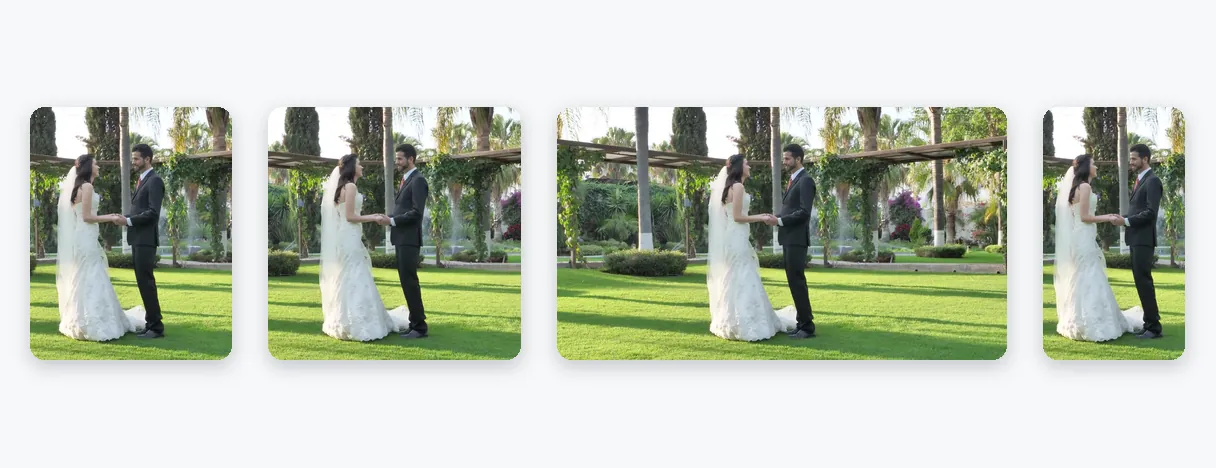
วิดีโอเดียว ได้ 4 แบบ: ฟีด, สี่เหลี่ยม, จอกว้าง และแนวตั้ง

การปรับวิดีโอให้เข้ากับ Facebook เริ่มต้นจากจุดที่จะนำไปแสดง หน้านี้จะเปิดมาที่ 4:5 ซึ่งเป็นสัดส่วนแนวตั้งที่เหมาะกับฟีดบนมือถือ และให้คุณเปลี่ยนเป็น 1:1, 16:9 หรือ 9:16 ได้สำหรับพื้นที่อื่นๆ ที่วิดีโอของคุณจะไปปรากฏ: โพสต์สี่เหลี่ยมจัตุรัส, คลิปไวด์สกรีน, Reels และ Stories ไม่ว่าคุณจะอัปโหลดอะไร พื้นที่ว่างที่เหลือจะไม่ใช่แถบสีดำธรรมดาอย่างแน่นอน

Facebook ไม่มีสัดส่วนวิดีโอแบบเดียว

การค้นหาเรื่องขนาดวิดีโอ Facebook นั้นมีหลากหลายเพราะแพลตฟอร์มแสดงวิดีโอหลายรูปแบบ ผู้คนมถามหาอัตราส่วนภาพที่ดีที่สุด ว่าจะโพสต์วิดีโอ 16:9 ได้ไหม และขนาดสำหรับ Reels, Stories หรือโฆษณาควรเป็นเท่าไหร่ คำตอบตามจริงคือขึ้นอยู่กับตำแหน่งที่จะแสดง และ Meta ก็มักจะอัปเดตคำแนะนำอยู่เสมอ สำหรับคำแนะนำปัจจุบัน สามารถอ่านได้ที่ศูนย์ช่วยเหลือธุรกิจของ Meta ส่วนหน้าที่ของ Klipa คือความใช้งานจริง: ให้คุณทำสัดส่วนที่ต้องการได้อย่างรวดเร็วโดยไม่ต้องเปิดโปรแกรมตัดต่อ

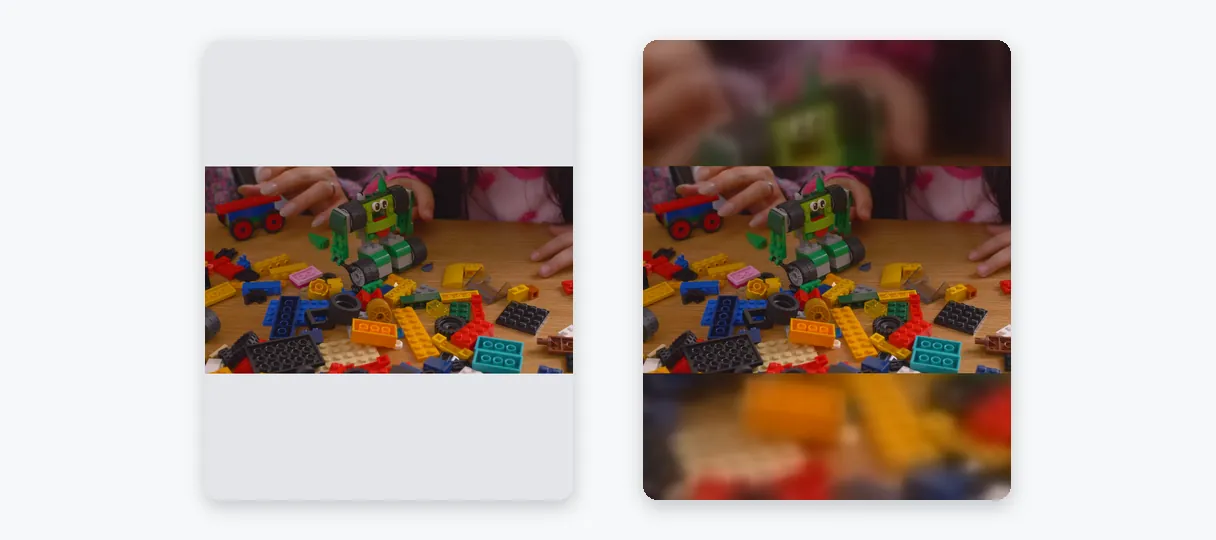
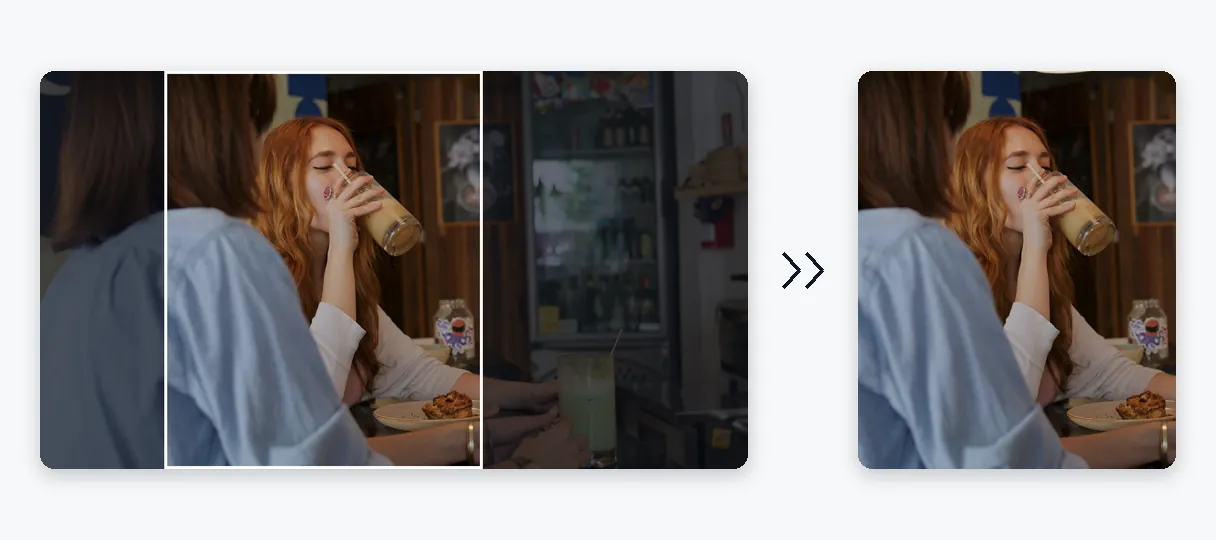
คลิปมักจะไม่ค่อยตรงกับสัดส่วนที่คุณต้องการ ทางเลือกที่แท้จริงจึงอยู่ที่ว่าจะจัดการกับช่องว่างอย่างไร Fit (พอดี) จะเก็บวิดีโอไว้ทั้งหมดและปล่อยให้ภาพสำรองที่เบลอและขยายใหญ่มาเติมเต็มพื้นที่ว่าง: ทุกพิกเซลในภาพของคุณจะอยู่ครบและสัดส่วนไม่ถูกเปลี่ยน Fill (เต็มจอ) จะครอบคลุมทั้งเฟรมแทน ภาพจะถูกขยาย ส่วนที่ล้นจะถูกตัดออก และ AI จะคอยติดตามตัวหลักเพื่อให้ยังคงอยู่ในเฟรม Klipa จะเลือกตัวที่น่าจะเหมาะกับวิดีโอของคุณไว้ล่วงหน้า และคุณสามารถสลับได้ขณะที่พรีวิวอัปเดต Stretch (ยืด) จะบังคับภาพให้เป็นฟอร์แมตที่ต้องการด้วยการบิดเบือนสัดส่วน จึงเหมาะกับการใช้แก้ไฟล์ส่งออกที่ถูกบีบแบนมาเท่านั้น

ขนาดที่แม่นยำ

หลักเกณฑ์ของแบรนด์และบรีฟแคมเปญมักจะระบุเป็นพิกเซล ตัวเลือกกำหนดเองช่วยให้คุณพิมพ์ค่าสองค่าได้ โดยใส่ความกว้างก่อนแล้วตามด้วยความสูง และหน้านี้จะสร้างเฟรมนั้นออกมาได้อย่างแม่นยำ

ข้อจำกัดของเครื่องมือนี้

การเปลี่ยนเฟรมไม่ได้ทำให้ภาพคมชัดขึ้น: คลิปความละเอียดต่ำก็ยังคงมีความละเอียดต่ำหลังจากขยายใหญ่ นอกจากนี้ยังไม่ใช่เครื่องมือสำหรับลดขนาดไฟล์ หาก Facebook ปฏิเสธการอัปโหลดของคุณเพราะไฟล์ใหญ่เกินไป ให้ทำการบีบอัดไฟล์ เป้าหมายของคุณคือการแปลงวิดีโอแนวนอนเป็นวิดีโอแนวตั้งพร้อมระบบติดตามวัตถุอัตโนมัติ ให้ใช้ Video to Shorts แต่ในหน้านี้ คุณคือผู้ควบคุมเฟรมภาพเอง

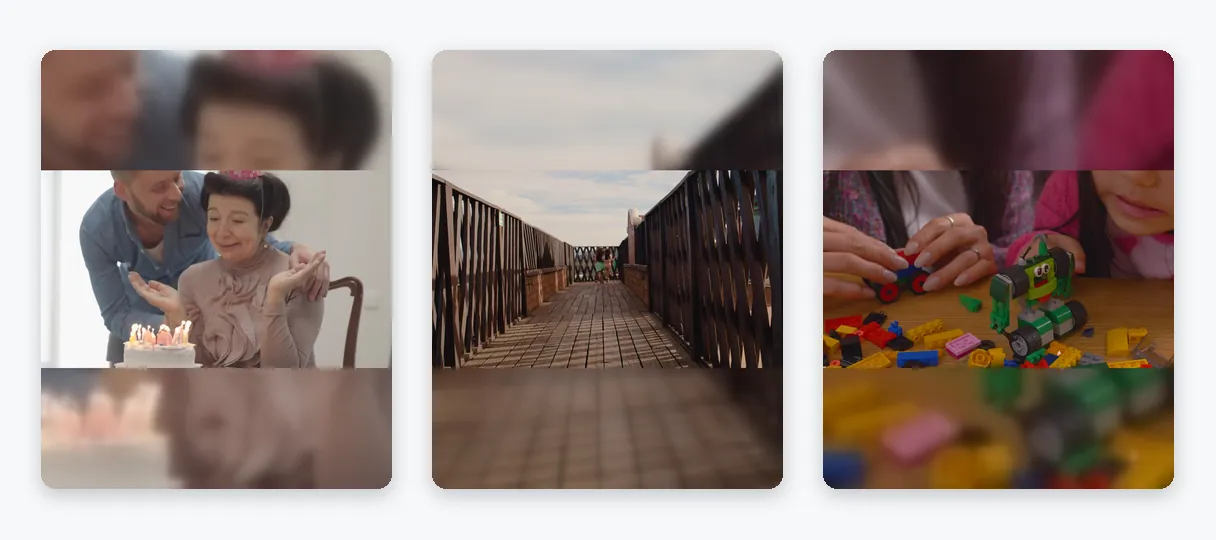
ตัวอย่างผลลัพธ์ — ปรับขนาดวิดีโอ Facebook: ฟีด, Reels และ Stories ออนไลน์
พิสูจน์ได้จากผลลัพธ์

สิ่งที่เครื่องมือสร้างสรรค์ออกมา

วิธีการใช้งาน

วิธีปรับขนาดวิดีโอสำหรับ Facebook ใน 3 ขั้นตอน

ขั้นตอนที่ 1

เลือกวิดีโอของคุณ

เลือกไฟล์จากมือถือหรือคอมพิวเตอร์ของคุณ เครื่องมือรองรับไฟล์ MP4, MOV, AVI, MKV หรือ WebM ขนาดสูงสุด 2 GB ไม่ว่าคลิปจะเป็นแนวนอน แนวตั้ง หรือสี่เหลี่ยม

ขั้นตอนที่ 2

เลือกตำแหน่งการแสดงผลและการเติมพื้นหลัง

หน้าเว็บจะเปิดมาที่ขนาด 4:5 สำหรับฟีด เปลี่ยนเป็น 1:1, 16:9 หรือ 9:16 หากคุณต้องการลงที่อื่น จากนั้นเลือกพอดีหรือเติมเต็ม (Klipa จะเลือกไว้ให้ก่อน และคุณเปลี่ยนได้)

ขั้นตอนที่ 3

ดูตัวอย่างแล้วดาวน์โหลด

ดูตัวอย่างเพื่อให้แน่ใจว่าไม่มีส่วนสำคัญโดนตัด จากนั้นดาวน์โหลด MP4 และโพสต์ลง Facebook จากมือถือหรือคอมพิวเตอร์ของคุณ

ทำไมต้อง Klipa

ทำไมต้องปรับขนาดวิดีโอ Facebook ของคุณด้วย Klipa?

ประโยชน์ — ปรับขนาดวิดีโอ Facebook: ฟีด, Reels และ Stories ออนไลน์

รวมทุกสัดส่วนของ Facebook ไว้ในรายการเดียว

ฟีด, สี่เหลี่ยม, จอกว้าง, Reels และ Stories ไม่ได้ใช้กรอบเดียวกัน 4:5, 1:1, 16:9 และ 9:16 อยู่ในรายการเดียวกัน คุณจึงทำแต่ละเวอร์ชันได้จากการอัปโหลดแค่ครั้งเดียว เทียบทีละแบบแล้วเลือกอันที่ต้องการไว้ใช้ได้เลย

ประโยชน์ — ปรับขนาดวิดีโอ Facebook: ฟีด, Reels และ Stories ออนไลน์

ไม่มีแถบดำรอบวิดีโอของคุณ

หากฟุตเทจของคุณไม่ตรงกับสัดส่วนที่เลือก Fit จะล้อมรอบด้วยภาพสะท้อนที่ขยายใหญ่และเบลอ พื้นที่ว่างจะกลายเป็นส่วนหนึ่งของฉากแทนที่จะเป็นจุดอับสายตา และสัดส่วนเดิมของคุณจะยังอยู่ครบถ้วน ทำให้ใบหน้าและข้อความยังดูเป็นธรรมชาติ

ประโยชน์ — ปรับขนาดวิดีโอ Facebook: ฟีด, Reels และ Stories ออนไลน์

วัตถุหลักมองเห็นได้ชัดเจน

เลือก Fill เมื่อคุณต้องการให้วิดีโอเต็มหน้าจอ ระบบ AI จะคอยติดตามคนหรือวัตถุสำคัญและจัดให้อยู่กลางเฟรมเสมอ ทำให้ส่วนที่ถูกตัดออกไปมีแค่ขอบรอบนอกของฉากเท่านั้น

ประโยชน์ — ปรับขนาดวิดีโอ Facebook: ฟีด, Reels และ Stories ออนไลน์

รวดเร็ว ทำออนไลน์ ทดลองใช้ฟรี

ไม่ต้องติดตั้งอะไรเลย ทุกอย่างรันบนเบราว์เซอร์ในมือถือหรือคอมพิวเตอร์ของคุณ เห็นตัวอย่างก่อน แล้วค่อยส่งออกเป็นไฟล์ MP4 ธรรมดาที่ Facebook และเครื่องมืออื่นๆ รองรับ โดยไม่ต้องแปลงไฟล์ซ้ำซ้อน

เคสใช้งานจริง

ควรปรับขนาดวิดีโอสำหรับ Facebook เมื่อไหร่

เตรียมโพสต์สำหรับฟีดมือถือ

วิดีโอนอนอาจจะดูเล็กไปในฟีดมือถือ ปรับเป็น 4:5 แล้วเลือกระหว่างภาพเต็มบนพื้นหลังเบลอหรือการครอปเต็มจอ จากนั้นเปรียบเทียบทั้งสองแบบในพรีวิวได้เลย

ใช้วิดีโอไวด์สกรีนตามเดิม

วิดีโอที่เป็น 16:9 อยู่แล้ว เช่น คลิปบันทึกหน้าจอหรือทีเซอร์ อาจต้องการแค่การแก้สัดส่วนเพี้ยนๆ เล็กน้อย เลือก 16:9 ใช้ Fit แล้วส่งออกไฟล์ที่มีกรอบสม่ำเสมอได้เลย

ทำ Reels หรือ Story จากคลิป

เปลี่ยนเป็น 9:16 สำหรับเวอร์ชันแนวตั้ง Fit เก็บฉากทั้งหมดไว้ Fill ติดตามตัวแบบ เจ้าของเพจสามารถเปลี่ยนวิดีโอตัวเดียวให้เป็นทั้งวิดีโอฟีดและ Reel ได้โดยไม่ต้องถ่ายใหม่

แชร์วิดีโอสี่เหลี่ยมจัตุรัสลงในเพจหรือกลุ่ม

สี่เหลี่ยมจัตุรัสคือสัดส่วนกลางๆ ที่เหมาะกับการโพสต์ด่วน เลือก 1:1 ใช้ Fit ถ้าองค์ประกอบทุกส่วนสำคัญ หรือใช้ Fill ถ้าตัวแบบอยู่ตรงกลางและขอบภาพตัดออกได้

ปรับพิกเซลให้ตรงตามบรีฟแคมเปญ

เมื่อบรีฟการตลาดระบุขนาดเป๊ะๆ มา ให้พิมพ์ลงในขนาดกำหนดเอง คุณจะส่งออกคลิปที่ได้กรอบตามนั้นเป๊ะ และเช็คการจัดวางในพรีวิวก่อนส่งงานจริงได้

ดำเนินการต่อด้วย

เครื่องมือที่เกี่ยวข้อง

เตรียมดึงวิดีโอและเลือกขนาดที่เหมาะสม
แก้ไขตัดต่อ จัดการเสียงและความเงียบ
แปลงเปลี่ยนเป็นคลิปสั้น พร้อมโพสต์
เพิ่มสีสันซับไตเติล แปลภาษา และถอดเสียง
คำถามที่พบบ่อย

ปรับขนาดวิดีโอสำหรับ Facebook: คำถามที่พบบ่อย

แนะนำวิธีเตรียมคลิปให้พร้อมโพสต์ Facebook หน่อย

อัปโหลดวิดีโอ เลือก 4:5 สำหรับฟีด หรือเลือก 1:1, 16:9 หรือ 9:16 สำหรับตำแหน่งอื่นๆ จากนั้นเลือก Fit หรือ Fill ดูตัวอย่างแล้วดาวน์โหลด MP4 ขั้นตอนทั้งหมดทำบนออนไลน์ ไม่มีซอฟต์แวร์ให้ติดตั้ง

วิดีโอที่จะอัปโหลดลง Facebook ควรมีขนาดเท่าไหร่?

จะแตกต่างกันไปตามตำแหน่งการจัดวางและ Meta มักจะเปลี่ยนคำแนะนำ ดังนั้น Klipa จึงไม่ได้ระบุตัวเลขตายตัว อ่านศูนย์ช่วยเหลือธุรกิจของ Meta สำหรับคำแนะนำปัจจุบัน ตัดสินใจเลือกสัดส่วน แล้วเลือกในหน้านี้ ขนาดแบบกำหนดเองยังรองรับพิกเซลเป๊ะๆ อีกด้วย

Facebook รองรับการอัปโหลดวิดีโอนอนไหม?

Facebook รองรับวิดีโอหลายสัดส่วน และหน้านี้มี 16:9 เป็นหนึ่งในฟอร์แมตด้วย ถ้าอยากรักษาลุคแบบจอว้าง ให้เลือก 16:9 แต่ถ้าชอบภาพแนวตั้งสำหรับมือถือ ให้เปลี่ยนเป็น 4:5 แล้วเลือกระหว่าง Fit (พอดี) และ Fill (เต็มจอ)

สัดส่วนภาพที่ดีที่สุดสำหรับวิดีโอ Facebook คือเท่าไหร่?

ไม่มีคำตอบตายตัว ขึ้นอยู่กับว่าวิดีโอจะไปลงฟีด, Reels หรือ Stories และขึ้นอยู่กับผู้ชมด้วย หน้านี้จะเปิดมาที่ 4:5 สำหรับฟีด และคุณสามารถเปรียบเทียบ 1:1, 16:9 และ 9:16 ได้ในการทำครั้งเดียว ก่อนจะตัดสินใจเลือก

วิธีปรับขนาดสำหรับ Facebook โดยยังคงภาพเต็มไว้: ทำอย่างไร?

ให้ใช้ Fit ไม่มีอะไรหลุดออกจากเฟรม วิดีโอของคุณจะถูกบรรจุอยู่ครบถ้วน และพื้นที่ส่วนเกินจะถูกถมด้วยเงาภาพที่ซูมและเบลอของคลิปนั้น ทำให้ไม่มีส่วนไหนของฉากที่ต้องสูญเสียไป ส่วน Fill คือตรงกันข้าม คือการจงใจครอปเพื่อให้ภาพเต็มทั้ง 4 ด้าน

จะย่อขนาดวิดีโอที่ Facebook ไม่ยอมรับได้อย่างไร?

การเปลี่ยนสัดส่วนบางครั้งอาจช่วยลดขนาดไฟล์ลงได้บ้าง แต่เป็นแค่ผลพลอยได้เท่านั้น เมื่อ Facebook ปฏิเสธการอัปโหลดเพราะไฟล์ใหญ่เกินไป วิธีแก้ที่ถูกต้องคือการใช้เครื่องมือบีบอัดวิดีโอ ซึ่งจะช่วยลดขนาดลงโดยไม่แตะต้องมิติของภาพ ปัญหาเรื่องเฟรมมาแก้ที่หน้านี้ ปัญหาเรื่องไฟล์ใหญ่ไปแก้ที่เครื่องมือบีบอัด และคุณสามารถใช้ทั้งสองอย่างกับคลิปเดียวกันได้

Reel แบบคนพูด: จะแสดงภาพทั้งหมดหรือทำเต็มเฟรมดี?

แบบ Fit จะแสดงภาพทั้งหมดพร้อมฉากหลังเบลอ เหมาะสำหรับตอนที่ทุกรายละเอียดสำคัญ เช่น มีข้อความบนหน้าจอ แบบ Fill จะเต็มจอแนวตั้งและแพนตามตัวละคร เหมาะกับตอนที่มีคนกำลังพูด ลองทั้งสองแบบแล้วเทียบกันในตัวอย่างได้เลย

ทำไมขยายคลิแล้วภาพยังดูไม่ชัดเหมือนเดิม?

ไม่ การเปลี่ยนเฟรมไม่ได้สร้างรายละเอียดที่กล้องไม่ได้บันทึกไว้ และการขยายเกินความละเอียดต้นฉบับก็ทำได้แค่เกลี่ยพิกเซลออกไปเท่านั้น เริ่มต้นจากไฟล์ต้นฉบับที่ดีที่สุดที่คุณมี ไม่ใช่ไฟล์ที่ถูกบีบอัดมาแล้ว แล้วค่อยนำอันนั้นมาปรับขนาด

คลิป Facebook ที่ดาวน์โหลดมามีลายน้ำไหม?

ใช่: วิดีโอที่ปรับขนาดแล้วจะมีโลโก้ Klipa ติดอยู่ หากต้องการดาวน์โหลดแบบคลีนๆ ไร้โลโก้ ให้ซื้อ Pass สำหรับวิดีโอนั้นหรือสมัครแพ็กเกจ Pro การทดลองใช้หน้าเว็บ เปรียบเทียบ Fit กับ Fill และเช็คผลลัพธ์ในตัวอย่างนั้นทำได้ฟรี ไม่ว่าคุณจะตัดสินใจอย่างไรต่อก็ตาม

เครื่องมือไหนช่วยเปลี่ยนคลิปแนวนอนให้เป็นแนวตั้งที่ติดตามวัตถุอัตโนมัติ?

เลือก แปลงวิดีโอเป็น Shorts เมื่อคุณต้องการปรับวิดีโอแนวนอนให้เป็นแนวตั้งโดยติดตามวัตถุโดยอัตโนมัติ เลือกหน้านี้เมื่อคุณต้องการเลือกสัดส่วนของ Facebook ด้วยตัวเองและตัดสินใจว่าจะให้ภาพคงอยู่ครบถ้วนบนพื้นหลังเบลอ หรือครอบตัดให้เต็มจอ

ตาคุณแล้ว

ปรับขนาดวิดีโอสำหรับ Facebook ของคุณตอนนี้เลย

ฟีด, สี่เหลี่ยม, จอกว้าง, Reels หรือ Stories: อัปโหลดครั้งเดียว ได้ทรงที่ต้องการ

คุณใช้สิทธิ์ทดลองใช้พรีเมียมหมดแล้วสำหรับเดือนนี้ อัปเกรดเป็น Pro เพื่อใช้งานทุกเครื่องมือต่อได้เลย

ไม่ต้องใช้บัตรเครดิต

บทสรุป

พร้อมสำหรับตำแหน่งที่คุณเลือกแล้ว

Facebook แสดงวิดีโอในหลายจุด ดังนั้นควรเตรียมสัดส่วนให้เหมาะกับเป้าหมาย เริ่มจาก 4:5 หรือเปลี่ยนรูปแบบ, เลือก Fit หรือFill, ตรวจดูตัวอย่างแล้วดาวน์โหลด MP4 หากไฟล์ผลลัพธ์ยังมีขนาดใหญ่เกินไป เครื่องมือบีบอัดวิดีโอ จะช่วยให้ไฟล์เล็กลงได้ สำหรับคลิปแนวนอนที่ต้องทำเป็นแนวตั้งโดยติดตามตัววัตถุ Video to Shorts จะเร็วกว่า หน้าความช่วยเหลือของ Meta เองยังคงเป็นแหล่งข้อมูลอ้างอิงสำหรับข้อกำหนดปัจจุบันของ Facebook ซึ่งอาจเปลี่ยนแปลงได้ตลอดเวลา

เครื่องมือทั้งหมด