

ข้ามไปยังเนื้อหาหลัก

จัดรูปแบบวิดีโอของคุณสำหรับฟีด LinkedIn

จัดเฟรมโพสต์, ประกาศ หรือคลิปสัมมนาของคุณให้เข้ากับฟีด LinkedIn

กำลังปรับปรุงเครื่องมือนี้

สำรวจเครื่องมืออื่นๆ

ถึงขีดจำกัดรายวันแล้ว

วางไฟล์ของคุณที่นี่

เรียกดู
หรือ

MP4, MOV, AVI, MKV, WebM

0 / 1000

วางไฟล์ซับไตเติลของคุณที่นี่

เรียกดู

SRT, VTT, ASS, SSA

AI
0 / 1000
ตัวอย่าง:

แพลตฟอร์ม

ระยะเวลา

กลุ่มเป้าหมายและโทนเสียง ไม่บังคับ
AI กำลังเขียนสคริปต์ให้คุณ...

ต้องมีบัญชีฟรีเพื่อใช้งานเครื่องมือนี้ สมัครได้ในไม่กี่วินาที!

ความยาววิดีโอ
ต้องใช้เวลา (นาที)
นาทีที่ใช้ / โควตาทั้งหมด
นาทีที่เหลือ
ยอดคงเหลือโดยประมาณหลังทำรายการ (นาที)
วิดีโอนี้คู่ควรกับความคมชัดที่ดีกว่าภาพเบลอๆ มีคุณภาพที่ดีกว่ามากให้ใช้งาน —ปลดล็อกได้หลังจากดาวน์โหลดฟรีของคุณ

ภาษาต้นฉบับ
ภาษาปลายทาง

เลือกสองภาษาที่แตกต่างกันเพื่อเริ่มพากย์เสียง

เสียง

เสียงตัวอย่างจะเล่นเป็นภาษาปลายทางเพื่อให้คุณเปรียบเทียบก่อนเริ่ม

เก็บเสียงต้นฉบับไว้ด้านหลัง

เสียงเบาๆ อยู่ด้านหลังเสียงแปล

ระยะเวลา :

แตะบุคคลที่ต้องการให้อยู่ในเฟรม

ตัวอย่าง

รูปแบบเป้าหมาย

ต้องการลดขนาดไฟล์วิดีโอไหม?

ขนาดกำหนดเอง (พิกเซล)

× px

การจัดเฟรม

บุคคลที่จะติดตาม

พื้นหลัง

การตั้งค่าเพิ่มเติม

เฟรมคงที่

กล้องไม่ขยับภายในช็อตเดียวกัน

กันสั่นภาพ

ลดการสั่นไหว — เห็นได้ในวิดีโอสุดท้าย

คงแถบดำไว้

โดยค่าเริ่มต้นจะถูกลบออกโดยอัตโนมัติ

ยืดภาพให้เต็ม

ไม่มีส่วนใดถูกตัด ภาพจะถูกยืด

แบ่งหน้าจอเมื่อมีสองคนคุยกัน

แต่ละคนได้ครึ่งหนึ่งของหน้าจอ ด้านบนและด้านล่าง หากปิดไว้ จะมีกรอบเดียวติดตามคนที่กำลังพูด

ความละเอียด

อัตโนมัติ: คุณภาพดีที่สุดตามแพ็กเกจของคุณ

กำลังอัปโหลดพื้นหลัง…

ส่งออกโปร่งใส (ProRes .mov พร้อมอัลฟา) สงวนไว้สำหรับ Pass หรือแพ็กเกจ Pro ตัวอย่างจะแสดงบนพื้นตารางหมากรุก

ลาก · ปรับขนาด · หมุน
ตำแหน่ง
ข้อความ
โลโก้ / รูปภาพ
ตั้งค่าทั่วไป
→
ไม่บังคับ

ความยาวของการตัดต่อขั้นสุดท้าย

สิ่งที่คุณกำลังมองหา

ไม่บังคับ

ถ้าคุณเขียนตรงนี้ มันจะมีผลเหนือกว่าเกณฑ์ทั่วไป

ไม่บังคับ

ช่วยแนะนำการเลือกช่วง โดยให้ความสำคัญกับคำอธิบายสั้นๆ ของคุณเป็นหลัก

รูปแบบไฟล์ออก

แบ่งหน้าจอเมื่อมีสองคนคุยกัน

แต่ละคนได้ครึ่งหนึ่งของหน้าจอ ด้านบนและด้านล่าง หากปิดไว้ จะมีกรอบเดียวติดตามคนที่กำลังพูด

รวมซับไตเติล

สไตล์ซับไตเติล

กำลังแยกเสียงพูด… ตัวอย่างซับไตเติลจะพร้อมในไม่กี่วินาที

ไม่พบเสียงพูดในวิดีโอนี้: ไม่มีซับไตเติลให้ดูตัวอย่าง

ขณะนี้ไม่สามารถดูตัวอย่างได้ คุณยังสร้างคลิปโดยเปิดใช้คำบรรยายได้ ระบบจะแจ้งให้ทราบหากเกิดข้อผิดพลาด

ไม่สามารถดูตัวอย่างคำบรรยายได้ชั่วคราว เนื่องจากใช้โควตรายวันครบแล้ว คุณยังสร้างคลิปได้ในราคาวิเคราะห์ตามปกติ

ลงชื่อเข้าใช้บัญชีฟรีเพื่อดูตัวอย่างคำบรรยาย

ความเข้มในการตัด

จัดการกับช่วงเงียบอย่างไร

การเปลี่ยนภาพ

ด้วย

ตัดเสียงลังเลด้วย

The “um”, “uh” and false starts

ลดเสียงรบกวนในพื้นหลัง

เสียงซ่า, แอร์, เสียงรบกวนบนถนน

คำสำคัญ (ไม่บังคับ)

หมุนหรือกลับด้านวิดีโอเพื่อเปิดใช้งาน

เลือกรูปแบบไฟล์ขาออก

MP4 เล่นได้ทุกที่ เปลี่ยนให้เหมาะกับการใช้งานของคุณ

รับอีเมลทันทีที่เสร็จเรียบร้อย

กำลังดึงวิดีโอ

จะแสดงที่นี่ทันทีที่พร้อม

คัดลอกแฮชแท็กไปยังคลิปบอร์ดแล้ว — วางลงในโพสต์ของคุณได้เลย!

Klipa มีประโยชน์ไหม? ขอเวลาคุณสัก 30 วินาที — ให้รีวิวเราบน Trustpilot

Klipa มีประโยชน์ไหม? ขอเวลาคุณสัก 30 วินาที — ให้รีวิวเราบน Trustpilot


Klipa มีประโยชน์ไหม? ขอเวลาคุณสัก 30 วินาที — ให้รีวิวเราบน Trustpilot

ก่อน หลัง

รูปแบบ ความยาว ขนาด คุณภาพ ประหยัดได้ เวลาที่ตัดออก การตัด ✓ ปลดล็อกแบบไม่มีโลโก้สำหรับวิดีโอนี้แล้ว

สมาชิกจะได้รับสิทธิ์ลัดคิว

รับอีเมลทันทีที่เสร็จเรียบร้อย

ต้องการยกเลิกตอนนี้เลยไหม? งานที่ทำไปแล้วจะหายไปและต้องอัปโหลดไฟล์ใหม่อีกครั้ง

นี่คือวิดีโอของคุณแบบที่จะดาวน์โหลด

อะไรที่ยังไม่ดี?

ยังมืดเกินไปอยู่ไหม?

เราจะเริ่มใหม่จากวิดีโอต้นฉบับและทำให้สว่างขึ้นอีก ไม่ใช้เครดิต

อยากได้ภาพที่คมชัดขึ้นไหม?

ทดลองฟรีกับวิดีโอของคุณ 10 วินาที จ่ายเฉพาะเมื่อพอใจผลลัพธ์

Klipa มีประโยชน์ไหม? ขอเวลาคุณสัก 30 วินาที — ให้รีวิวเราบน Trustpilot

กำลังเตรียมวิดีโอไร้ลายน้ำของคุณ… ดาวน์โหลดจะเริ่มขึ้นอัตโนมัติ

ซับไตเติล (.srt) ไฟล์แยกต่างหาก

ฟรี เข้าสู่ระบบด้วย Google ไม่ต้องใช้บัตรเครดิต
ทำความเข้าใจก่อน

วิดีโอเดียว จัดกรอบให้เป๊ะเพื่อฟีดแบบมืออาชีพ

วิดีโอที่ตัดต่อสำหรับห้องพรีเซนต์หรือเว็บไซต์บริษัทมักจะไม่ค่อยเวิร์กเมื่ออยู่บนฟีดโซเชียล มันกว้างเกินไป, มีขอบว่าง, และข้อความไปอยู่ในจุดที่นิ้วโป้งปัดผ่าน การปรับขนาดวิดีโอสำหรับ LinkedIn หมายถึงการเลือกเฟรมตั้งใจ: สี่เหลี่ยมจัตุรัส, แนวนอน หรือแนวตั้ง หน้านี้เปิดมาที่ 1:1 ซึ่งเป็นรูปแบบสี่เหลี่ยมจัตุรัส และให้คุณเปลี่ยนเป็น 16:9, 9:16, 4:5 หรือขนาดกำหนดเองได้

สิ่งที่หน้าความช่วยเหลือของ LinkedIn ระบุไว้

หน้าความช่วยเหลือของ LinkedIn เกี่ยวกับข้อกำหนดวิดีโอสำหรับเพจ รองรับสัดส่วนภาพตั้งแต่ 1:2.4 ถึง 2.4:1, ความละเอียดตั้งแต่ 256x144 สูงสุด 4096x2304 และวิดีโอตั้งแต่ 3 วินาทีถึง 10 นาที พร้อมไฟล์ขนาดสูงสุด 5 GB นอกจากนี้ยังระบุว่าไฟล์ AVI, QuickTime และ MOV ไม่รองรับอีกต่อไป (ที่มา: linkedin.com/help/linkedin/answer/a1311816) ดังนั้น 16:9, 1:1, 4:5 และ 9:16 ล้วนอยู่ในช่วงที่ยอมรับ และการเลือกระหว่างรูปแบบเหล่านี้ขึ้นอยู่กับความคิดสร้างสรรค์ ไม่ใช่ข้อจำกัดทางเทคนิค ข้อกำหนดอาจเปลี่ยนแปลงได้ ดังนั้นควรตรวจสอบหน้านั้นสำหรับแต่ละแคมเปญ

ทำไมคำเตือนเรื่องไฟล์ MOV ถึงสำคัญ

การบันทึกหน้าจอและคลิปจากมือถือมักเป็นไฟล์ MOV และโปรแกรมตัดต่อบางตัวส่งออกเป็น AVI อัปโหลดไฟล์ใดไฟล์หนึ่งที่นี่ แล้วสิ่งที่คุณดาวน์โหลดจะเป็น MP4 ซึ่งเป็นประเภทที่หน้ารายการของ LinkedIn รองรับ การปรับขนาดและการแปลงจะเกิดขึ้นในขั้นตอนเดียว ดังนั้นคุณจึงไม่ต้องหาตัวแปลงไฟล์แยกต่างหาก

การเลือกระหว่างสี่เหลี่ยมจัตุรัส แนวนอน และแนวตั้ง

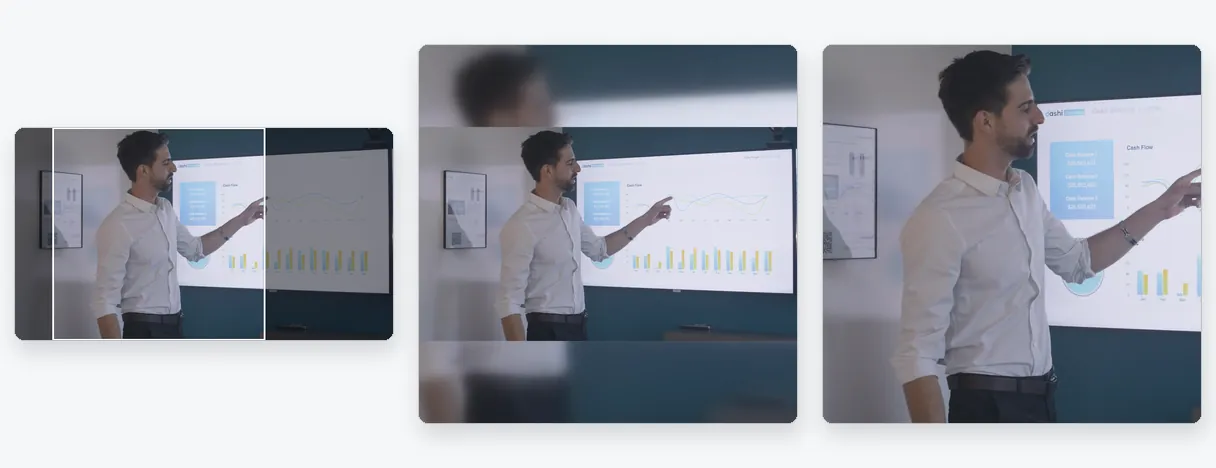
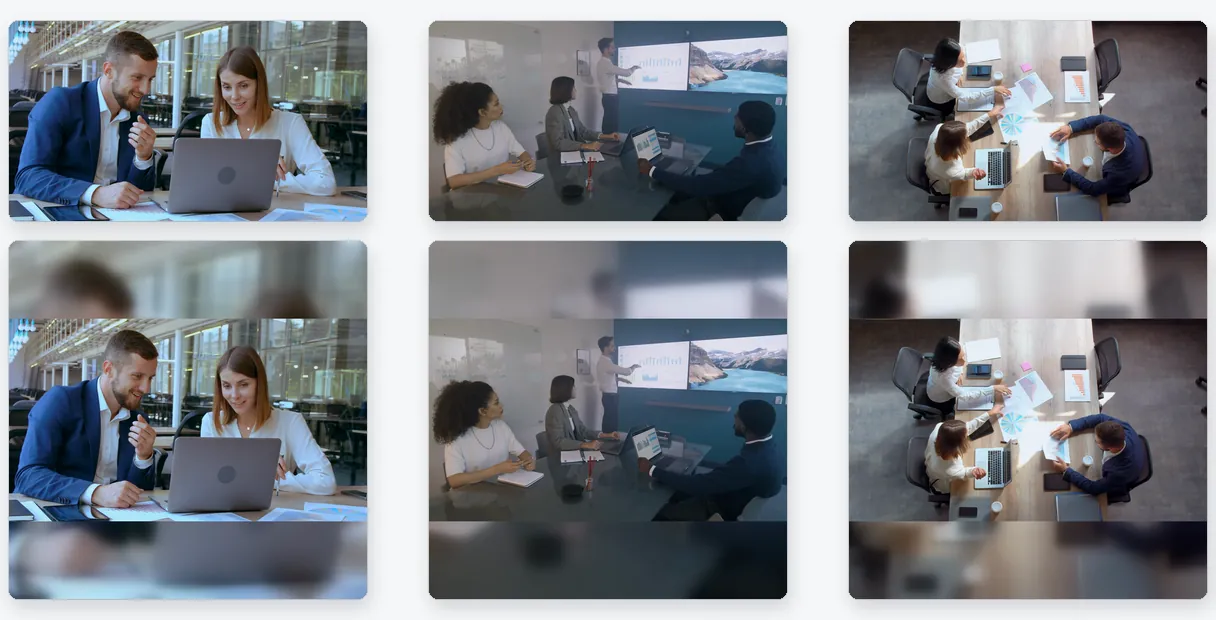
สี่เหลี่ยมจัตุรัส 1:1 ให้บล็อกที่กะทัดรัดและสมดุลในฟีด เหมาะสำหรับคนพูดคุยหน้ากล้องหรือสไลด์ แนวนอน 16:9 เหมาะกับการบันทึกการพูดคุยหรือการสาธิตผลิตภัณฑ์ที่มีทรงนั้นอยู่แล้ว แนวตั้ง 9:16 ใช้ความสูงมากที่สุดบนมือถือ จากนั้นคือคำถามว่าเกิดอะไรขึ้นกับภาพ Fit จะคงเฟรมทั้งหมดไว้ โดยมีพื้นหลังเบลอเติมเต็มพื้นที่ว่าง ดังนั้นสไลด์ที่มีข้อความจึงไม่เคยถูกตัด Fill จะครอบตัดให้พอดีกับเฟรมและติดตามวัตถุหลัก ซึ่งเหมาะกับผู้พูด Stretch จะบิดรูปภาพและใช้สำหรับการซ่อมแซมเท่านั้น

ก่อนที่คุณจะโพสต์

การปรับขนาดไม่ได้ตัดวิดีโอหรือลดน้ำหนักไฟล์ และไม่สามารถทำให้วิดีโอที่เบลอคมชัดขึ้นได้ ใช้เครื่องมือตัดหรือเครื่องมือบีบอัดสำหรับงานเหล่านั้น

ตัวอย่างผลลัพธ์ — ปรับขนาดวิดีโอ LinkedIn: สี่เหลี่ยม 1:1, 16:9 หรือแนวตั้ง
พิสูจน์ได้จากผลลัพธ์

สิ่งที่เครื่องมือสร้างสรรค์ออกมา

วิธีการใช้งาน

วิธีปรับขนาดวิดีโอสำหรับ LinkedIn

ขั้นตอนที่ 1

อัปโหลดวิดีโอของคุณ

เลือกวิดีโอจากไฟล์ของคุณหรือคลังในมือถือ หรือแค่วางลงบนหน้าเว็บ ไม่ว่าจะเป็นคลิปสัมมนาออนไลน์ เดโม หรือคลิปมือถือสั้นๆ ก็ใช้ได้หมด ไฟล์ขนาดใหญ่สุดที่รับคือ 2 GB

ขั้นตอนที่ 2

เลือกเฟรมและโหมดการแสดงผล

หน้าเว็บจะเปิดมาที่ขนาดสี่เหลี่ยม 1:1 เปลี่ยนเป็น 16:9, 9:16 หรือ 4:5 ได้ตามความเหมาะสมของโพสต์ จากนั้นใช้โหมดที่ระบบแนะนำหรือเลือกอันอื่น ตั้งค่าความละเอียด แล้วดูเฟรมได้จากพรีวิวสด

ขั้นตอนที่ 3

ดาวน์โหลดแล้วแนบไปกับโพสต์ของคุณ

บันทึก MP4 แล้วแนบตอนเขียนโพสต์ LinkedIn ดาวน์โหลดฟรีจะมีโลโก้ Klipa ประทับอยู่ แพ็กเกจ Pass หรือ Pro จะให้ไฟล์ที่ไม่มีโลโก้

ทำไมต้อง Klipa

วิดีโอที่เตรียมมาช่วยโพสต์ของคุณอย่างไร

ประโยชน์ — ปรับขนาดวิดีโอ LinkedIn: สี่เหลี่ยม 1:1, 16:9 หรือแนวตั้ง

เฟรมที่เลือกมาเพื่อฟีดโดยเฉพาะ

แทนที่จะปล่อยให้คลิปแนวนอนกลายเป็นแถบเล็กๆ คุณสามารถเลือกได้ว่าจะให้มันใช้พื้นที่หน้าจอบัดไหน สัดส่วนแบบสี่เหลี่ยมหรือแนวตั้งจะใช้พื้นที่บนมือถือมากกว่า ส่วนแนวนอนก็ยังเหมาะกับการพูดคุย คุณเลือกได้ตามใจชอบและดูตัวอย่างได้ทุกแบบ

ประโยชน์ — ปรับขนาดวิดีโอ LinkedIn: สี่เหลี่ยม 1:1, 16:9 หรือแนวตั้ง

ข้อความและสไลด์ยังอ่านได้ชัดเจน

วิดีโอระดับมืออาชีพมักมีซับไตเติล ชาร์ต และโลโก้อยู่ใกล้ขอบ เมื่อใช้ Fit จะไม่มีอะไรโดนตัดเลยเพราะเฟรมหลักอยู่ครบ และมีส่วนขยายแบบเบลอมาเติมเต็มส่วนที่เหลือ คุณสามารถเช็คดูได้ว่าทุกคำยังอยู่บนจอครบก่อนกดส่งออก

ประโยชน์ — ปรับขนาดวิดีโอ LinkedIn: สี่เหลี่ยม 1:1, 16:9 หรือแนวตั้ง

ผู้พูดอยู่ในเฟรมตลอดเวลา

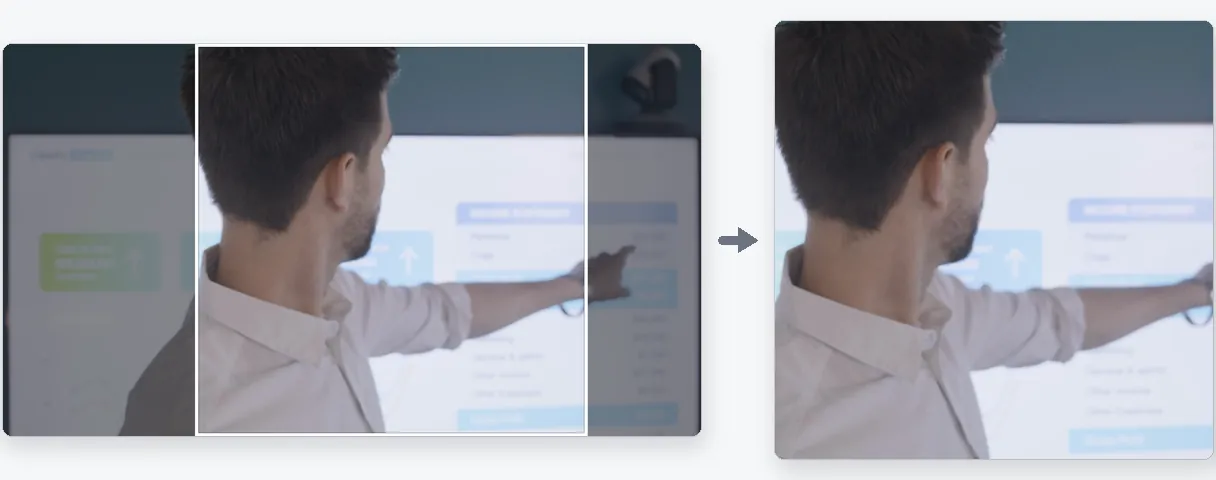
ถ้าคุณต้องการครอบตัดพิธีกรให้กระชับขึ้น Fill จะช่วยติดตามวัตถุหลัก ทำให้ตัวบุคคลไม่ถูกตัดออกจากเฟรมใหม่ เป็นวิธีที่เร็วที่สุดในการเปลี่ยนวิดีโอนแนวกว้างให้เป็นคลิปสั้นสี่เหลี่ยมหรือแนวตั้งโดยไม่ต้องมานั่งจัดเฟรมเอง

ประโยชน์ — ปรับขนาดวิดีโอ LinkedIn: สี่เหลี่ยม 1:1, 16:9 หรือแนวตั้ง

แปลงและปรับขนาดในขั้นตอนเดียว

ไฟล์ MOV และ AVI ที่อัปโหลดจะถูกแปลงเป็น MP4 ซึ่งเป็นรูปแบบที่หน้าช่วยเหลือของ LinkedIn รองรับ และเฟรมใหม่จะถูกปรับในขั้นตอนเดียวกัน ไม่ต้องติดตั้งอะไร ไม่ต้องใช้โปรแกรมเสริม และไฟล์ต้นฉบับของคุณยังอยู่เผื่อทำเวอร์ชันอื่น

เคสใช้งานจริง

การปรับขนาดช่วยวิดีโอ LinkedIn ในกรณีใดบ้าง

ตัดตอนจากเว็บมินาร์หรือการพูดคุย

บันทึกการประชุมขนาด 16:9 สามารถตัดมาเป็นคลิปสี่เหลี่ยมจัตุรัสได้ โหมด Fill จะติดตามวิทยากร ส่วน Fit จะทำให้สไลด์ยังมองเห็นได้ เลือกใช้แบบที่เหมาะกับสารที่คุณต้องการจะสื่อในแต่ละคลิป

วิดีโอสาธิตสินค้าสำหรับลูกค้า

วิดีโอบรรยายที่บันทึกจากหน้าคอมพิวเตอร์จะมีขนาดกว้างและรายละเอียดเยอะ ปรับสัดส่วนเป็น 1:1 หรือ 4:5 ด้วย Fit เพื่อให้อินเทอร์เฟซอยู่ครบ หรือคง 16:9 ไว้ถ้าต้องการให้หน้าจอแสดงผลเหมือนตอนบันทึกเป๊ะๆ

ประกาศของบริษัทหรือโพสต์รับสมัครงาน

ฝ่ายสรรหาและทีมสื่อสารสามารถนำวิดีโอที่ทำไว้สำหรับเว็บไซต์มาใช้ซ้ำได้ เวอร์ชันแนวตั้งหรือสี่เหลี่ยมเหมาะกับฟีดของคนที่อ่านบนมือถือ โดยไม่ต้องรบกวนทีมวิดีโอให้ส่งออกไฟล์ใหม่

ข้อความสั้นๆ จากผู้ก่อตั้ง

วิดีโอที่ถ่ายด้วยมือถือมักเป็นแนวตั้งอยู่แล้ว หรืออาจจะเผลอถ่ายแนวนอน ปรับเฟรมให้เป็นสี่เหลี่ยมหรือ 9:16 ให้เข้ากับโพสต์ของคุณ และเช็คให้แน่ใจว่าหน้าคนยังอยู่ตรงกลาง

สรุปงานอีเวนต์

ฟุตเทจจากงานประชุมหรือกิจรรมบริษัทที่ถ่ายแบบมุมกว้าง สามารถนำมาทำเป็นคลิปสรุปสำหรับเพจของคุณได้ ทำเวอร์ชัน 16:9 สำหรับเว็บไซต์ และเวอร์ชัน 1:1 สำหรับฟีดจากไฟล์เดียวกัน

ดำเนินการต่อด้วย

เครื่องมือที่เกี่ยวข้อง

เตรียมดึงวิดีโอและเลือกขนาดที่เหมาะสม
แก้ไขตัดต่อ จัดการเสียงและความเงียบ
แปลงเปลี่ยนเป็นคลิปสั้น พร้อมโพสต์
เพิ่มสีสันซับไตเติล แปลภาษา และถอดเสียง
คำถามที่พบบ่อย

ขนาดวิดีโอ LinkedIn: คำถามที่พบบ่อย

เฟรมแบบไหนเหมาะกับวิดีโอบน LinkedIn?

ความช่วยเหลือของ LinkedIn รองรับอัตราส่วนภาพตั้งแต่ 1:2.4 ถึง 2.4:1 ดังนั้น 16:9, 1:1, 4:5 และ 9:16 จึงอยู่ในช่วงนี้ทั้งหมด (ที่มา: linkedin.com/help/linkedin/answer/a1311816) แบบไหนดีที่สุดขึ้นอยู่กับเนื้อหา: สี่เหลี่ยมจัตุรัสสำหรับโพสต์กะทัดรัด แนวนอนสำหรับการบรรยาย แนวตั้งสำหรับโทรศัพท์

วิดีโอนอน 16:9 ใช้บน LinkedIn ได้ไหม?

ได้ 16:9 อยู่ในสัดส่วนภาพที่หน้าช่วยเหลือของ LinkedIn ยอมรับ ซึ่งมีตั้งแต่ 1:2.4 ถึง 2.4:1 ถ้าคุณต้องการเฟรมแบบอื่น เช่น สี่เหลี่ยมจัตุรัส ให้อัปโหลดไฟล์ 16:9 ที่นี่แล้วเปลี่ยนฟอร์แมต Fit จะเก็บภาพทั้งหมดไว้ ส่วน Fill จะทำการครอป

ขนาด 1080x1350 ใช้โพสต์บน LinkedIn ได้ไหม?

1080 คูณ 1350 คือเฟรมขนาด 4:5 ซึ่งอยู่ในช่วงสัดส่วนภาพและช่วงความละเอียดที่ LinkedIn ยอมรับตามหน้าช่วยเหลือ ฟอร์แมต 4:5 เป็นหนึ่งในปุ่มกดที่นี่ คุณจึงสร้างมันได้โดยตรงและเช็คตัวอย่างก่อนส่งออกได้เลย

ขนาด 1920x1080 ใช้บน LinkedIn ได้ไหม?

ถูกต้อง: 1920 คูณ 1080 คือ 16:9 และอยู่ในช่วงความละเอียดตั้งแต่ 256 คูณ 144 ไปจนถึง 4096 คูณ 2304 ที่ระบุไว้ในหน้าช่วยเหลือของ LinkedIn เลือก 16:9 และความละเอียด 1080p ที่นี่หากวิดีโอของคุณอยู่ในสัดส่วนอื่นและต้องการเปลี่ยนกลับมาเป็นเฟรมนั้น

ชะตากรรมของไฟล์ MOV หรือ AVI ที่อัปโหลดคืออะไร?

หน้าช่วยเหลือของ LinkedIn ระบุว่าไม่รองรับไฟล์ AVI, QuickTime และ MOV แล้ว แต่อัปโหลดมาที่นี่ได้เลย! วิดีโอจะถูกแปลงเป็น MP4 ซึ่งอยู่ในรายชื่อประเภทที่รองรับ และปรับเฟรมใหม่ให้ในขั้นตอนเดียวกันเลย

จะป้องกันไม่ให้สไลด์และคำบรรยายถูกตัดตอนครอปได้อย่างไร?

เลือก Fit ภาพทั้งหมดจะอยู่บนจอครบถ้วน ส่วนพื้นที่เหลือจะถูกถมด้วยส่วนขยายแบบเบลอของคลิปนั้น ดังนั้นชาร์ตหรือแคปชันที่อยู่ใกล้ขอบจึงไม่มีทางโดนตัดออก ส่วน Fill จะทำตรงกันข้าม คือขยายคลุมเต็มเฟรมแล้วตัดส่วนเกินออก

จะทำอย่างไรถ้าไฟล์บันทึกของฉันเกินขีดจำกัดของ LinkedIn?

การปรับขนาดจะเปลี่ยนกรอบ ไม่ใช่ความยาว และจะช่วยให้ไฟล์เบาลงแค่ทางอ้อมเท่านั้น หน้าช่วยเหลือของ LinkedIn กำหนดขีดจำกัดไว้ที่ 10 นาทีและ 5 GB สำหรับ Pages หากต้องการตัดคลิปให้สั้นลง ให้ใช้เครื่องมือตัดวิดีโอ; หากต้องการลดขนาดไฟล์โดยไม่เปลี่ยนความละเอียด ให้ใช้ตัวบีบอัด

วิดีโอ LinkedIn ของฉันจะดูคมชัดขึ้นหลังจากปรับขนาดไหม?

ไม่ได้ การเปลี่ยนกรอบไม่สามารถสร้างรายละเอียดที่กล้องเก็บมาไม่ทันได้ และการขอพิกเซลเพิ่มมากกว่าที่ต้นฉบับมี ก็แค่ทำให้พิกเซลเดิมถูกเกลี่ยให้กระจายออก เริ่มจากต้นฉบับที่เคลียร์ที่สุดที่คุณมี ระบบความละเอียดอัตโนมัติจะเลือกคุณภาพที่ดีที่สุดเท่าที่แพ็กเกจคุณให้ทำได้

ไฟล์ที่เสร็จแล้วมีลายน้ำประทับอยู่ไหม?

สำหรับการดาวน์โหลดฟรี จะมีโลโก้ Klipa ติดอยู่บนวิดีโอ หากต้องการไฟล์คลีนๆ ไร้โลโก้ไปโพสต์บนเพจ คุณต้องซื้อ Pass สำหรับวิดีโอนั้นหรือสมัครแพ็กเกจ Pro การลองทำและดูตัวอย่างนั้นฟรี ช่วยให้คุณเช็คเฟรมก่อนตัดสินใจได้

ทำไมควรเลือกจัดกรอบเองแทนที่จะให้ระบบตัดให้อัตโนมัติ?

แปลงวิดีโอเป็น Shorts จะเลือกการครอบตัดแนวตั้งด้วยตัวเอง โดยติดตามวัตถุโดยที่คุณไม่ต้องตั้งค่าอะไร หน้านี้มีไว้สำหรับการเลือกเฟรมอย่างตั้งใจ: สี่เหลี่ยมจัตุรัส แนวนอน 4:5 หรือขนาดที่พิมพ์เป็นพิกเซล โดยให้ภาพคงอยู่ครบถ้วนหรือถูกครอบตัด สำหรับสไลด์และหน้าจอ การควบคุมส่วนนี้เป็นสิ่งสำคัญ

ตาคุณแล้ว

จัดเฟรมวิดีโอของคุณสำหรับ LinkedIn

สี่เหลี่ยม แนวนอน หรือแนวตั้ง ทดลองใช้ได้ฟรี

คุณใช้สิทธิ์ทดลองใช้พรีเมียมหมดแล้วสำหรับเดือนนี้ อัปเกรดเป็น Pro เพื่อใช้งานทุกเครื่องมือต่อได้เลย

ไม่ต้องใช้บัตรเครดิต

บทสรุป

วิดีโอที่พอดีกับฟีด

วิดีโอสำหรับ LinkedIn ใช้การตัดสินใจแค่ไม่กี่อย่าง: เริ่มด้วยสี่เหลี่ยมจัตุรัส 1:1 หรือเปลี่ยนเป็น 16:9, 9:16 หรือ 4:5 เลือกระหว่างภาพเต็มหรือการครอบตัด ตรวจดูตัวอย่าง แล้วดาวน์โหลดเป็น MP4 ถ้ารีวิวมายาวเกินไป ให้ตัดออกด้วย ตัวตัดต่อวิดีโอ ถ้าไฟล์ใหญ่เกินกว่าจะอัปโหลด ตัวบีบอัดวิดีโอ จะช่วยลดขนาดลงโดยไม่เปลี่ยนสัดส่วน ข้อกำหนดต่าง ๆ มีการเปลี่ยนแปลงอยู่เสมอ ลองแวะดูหน้าช่วยเหลือของ LinkedIn ก่อนโพสต์สำคัญ ๆ นะ

เครื่องมือทั้งหมด