

ข้ามไปยังเนื้อหาหลัก

ปรับวิดีโอให้พอดีกับ Instagram ไม่ว่าจะถ่ายมาในรูปแบบไหน

เลือกตำแหน่งที่จะโพสต์ แล้ว Klipa จะปรับวิดีโอให้พอดีโดยไม่มีแถบดำ

กำลังปรับปรุงเครื่องมือนี้

สำรวจเครื่องมืออื่นๆ

ถึงขีดจำกัดรายวันแล้ว

วางไฟล์ของคุณที่นี่

เรียกดู
หรือ

MP4, MOV, AVI, MKV, WebM

0 / 1000

วางไฟล์ซับไตเติลของคุณที่นี่

เรียกดู

SRT, VTT, ASS, SSA

AI
0 / 1000
ตัวอย่าง:

แพลตฟอร์ม

ระยะเวลา

กลุ่มเป้าหมายและโทนเสียง ไม่บังคับ
AI กำลังเขียนสคริปต์ให้คุณ...

ต้องมีบัญชีฟรีเพื่อใช้งานเครื่องมือนี้ สมัครได้ในไม่กี่วินาที!

ความยาววิดีโอ
ต้องใช้เวลา (นาที)
นาทีที่ใช้ / โควตาทั้งหมด
นาทีที่เหลือ
ยอดคงเหลือโดยประมาณหลังทำรายการ (นาที)
วิดีโอนี้คู่ควรกับความคมชัดที่ดีกว่าภาพเบลอๆ มีคุณภาพที่ดีกว่ามากให้ใช้งาน —ปลดล็อกได้หลังจากดาวน์โหลดฟรีของคุณ

ภาษาต้นฉบับ
ภาษาปลายทาง

เลือกสองภาษาที่แตกต่างกันเพื่อเริ่มพากย์เสียง

เสียง

เสียงตัวอย่างจะเล่นเป็นภาษาปลายทางเพื่อให้คุณเปรียบเทียบก่อนเริ่ม

เก็บเสียงต้นฉบับไว้ด้านหลัง

เสียงเบาๆ อยู่ด้านหลังเสียงแปล

ระยะเวลา :

แตะบุคคลที่ต้องการให้อยู่ในเฟรม

ตัวอย่าง

รูปแบบเป้าหมาย

ต้องการลดขนาดไฟล์วิดีโอไหม?

ขนาดกำหนดเอง (พิกเซล)

× px

การจัดเฟรม

บุคคลที่จะติดตาม

พื้นหลัง

การตั้งค่าเพิ่มเติม

เฟรมคงที่

กล้องไม่ขยับภายในช็อตเดียวกัน

กันสั่นภาพ

ลดการสั่นไหว — เห็นได้ในวิดีโอสุดท้าย

คงแถบดำไว้

โดยค่าเริ่มต้นจะถูกลบออกโดยอัตโนมัติ

ยืดภาพให้เต็ม

ไม่มีส่วนใดถูกตัด ภาพจะถูกยืด

แบ่งหน้าจอเมื่อมีสองคนคุยกัน

แต่ละคนได้ครึ่งหนึ่งของหน้าจอ ด้านบนและด้านล่าง หากปิดไว้ จะมีกรอบเดียวติดตามคนที่กำลังพูด

ความละเอียด

อัตโนมัติ: คุณภาพดีที่สุดตามแพ็กเกจของคุณ

กำลังอัปโหลดพื้นหลัง…

ส่งออกโปร่งใส (ProRes .mov พร้อมอัลฟา) สงวนไว้สำหรับ Pass หรือแพ็กเกจ Pro ตัวอย่างจะแสดงบนพื้นตารางหมากรุก

ลาก · ปรับขนาด · หมุน
ตำแหน่ง
ข้อความ
โลโก้ / รูปภาพ
ตั้งค่าทั่วไป
→
ไม่บังคับ

ความยาวของการตัดต่อขั้นสุดท้าย

สิ่งที่คุณกำลังมองหา

ไม่บังคับ

ถ้าคุณเขียนตรงนี้ มันจะมีผลเหนือกว่าเกณฑ์ทั่วไป

ไม่บังคับ

ช่วยแนะนำการเลือกช่วง โดยให้ความสำคัญกับคำอธิบายสั้นๆ ของคุณเป็นหลัก

รูปแบบไฟล์ออก

แบ่งหน้าจอเมื่อมีสองคนคุยกัน

แต่ละคนได้ครึ่งหนึ่งของหน้าจอ ด้านบนและด้านล่าง หากปิดไว้ จะมีกรอบเดียวติดตามคนที่กำลังพูด

รวมซับไตเติล

สไตล์ซับไตเติล

กำลังแยกเสียงพูด… ตัวอย่างซับไตเติลจะพร้อมในไม่กี่วินาที

ไม่พบเสียงพูดในวิดีโอนี้: ไม่มีซับไตเติลให้ดูตัวอย่าง

ขณะนี้ไม่สามารถดูตัวอย่างได้ คุณยังสร้างคลิปโดยเปิดใช้คำบรรยายได้ ระบบจะแจ้งให้ทราบหากเกิดข้อผิดพลาด

ไม่สามารถดูตัวอย่างคำบรรยายได้ชั่วคราว เนื่องจากใช้โควตรายวันครบแล้ว คุณยังสร้างคลิปได้ในราคาวิเคราะห์ตามปกติ

ลงชื่อเข้าใช้บัญชีฟรีเพื่อดูตัวอย่างคำบรรยาย

ความเข้มในการตัด

จัดการกับช่วงเงียบอย่างไร

การเปลี่ยนภาพ

ด้วย

ตัดเสียงลังเลด้วย

The “um”, “uh” and false starts

ลดเสียงรบกวนในพื้นหลัง

เสียงซ่า, แอร์, เสียงรบกวนบนถนน

คำสำคัญ (ไม่บังคับ)

หมุนหรือกลับด้านวิดีโอเพื่อเปิดใช้งาน

เลือกรูปแบบไฟล์ขาออก

MP4 เล่นได้ทุกที่ เปลี่ยนให้เหมาะกับการใช้งานของคุณ

รับอีเมลทันทีที่เสร็จเรียบร้อย

กำลังดึงวิดีโอ

จะแสดงที่นี่ทันทีที่พร้อม

คัดลอกแฮชแท็กไปยังคลิปบอร์ดแล้ว — วางลงในโพสต์ของคุณได้เลย!

Klipa มีประโยชน์ไหม? ขอเวลาคุณสัก 30 วินาที — ให้รีวิวเราบน Trustpilot

Klipa มีประโยชน์ไหม? ขอเวลาคุณสัก 30 วินาที — ให้รีวิวเราบน Trustpilot


Klipa มีประโยชน์ไหม? ขอเวลาคุณสัก 30 วินาที — ให้รีวิวเราบน Trustpilot

ก่อน หลัง

รูปแบบ ความยาว ขนาด คุณภาพ ประหยัดได้ เวลาที่ตัดออก การตัด ✓ ปลดล็อกแบบไม่มีโลโก้สำหรับวิดีโอนี้แล้ว

สมาชิกจะได้รับสิทธิ์ลัดคิว

รับอีเมลทันทีที่เสร็จเรียบร้อย

ต้องการยกเลิกตอนนี้เลยไหม? งานที่ทำไปแล้วจะหายไปและต้องอัปโหลดไฟล์ใหม่อีกครั้ง

นี่คือวิดีโอของคุณแบบที่จะดาวน์โหลด

อะไรที่ยังไม่ดี?

ยังมืดเกินไปอยู่ไหม?

เราจะเริ่มใหม่จากวิดีโอต้นฉบับและทำให้สว่างขึ้นอีก ไม่ใช้เครดิต

อยากได้ภาพที่คมชัดขึ้นไหม?

ทดลองฟรีกับวิดีโอของคุณ 10 วินาที จ่ายเฉพาะเมื่อพอใจผลลัพธ์

Klipa มีประโยชน์ไหม? ขอเวลาคุณสัก 30 วินาที — ให้รีวิวเราบน Trustpilot

กำลังเตรียมวิดีโอไร้ลายน้ำของคุณ… ดาวน์โหลดจะเริ่มขึ้นอัตโนมัติ

ซับไตเติล (.srt) ไฟล์แยกต่างหาก

ฟรี เข้าสู่ระบบด้วย Google ไม่ต้องใช้บัตรเครดิต
ทำความเข้าใจก่อน

Reels, Stories หรือโพสต์ในฟีด: จัดกรอบให้เหมาะกับแต่ละแบบ

หากต้องการปรับขนาดวิดีโอสำหรับ Instagram ให้ตัดสินใจก่อนว่าจะให้มันไปปรากฏที่ไหน จากนั้นปล่อยให้ Klipa จัดการปรับเฟรมให้ หน้านี้จะเปิดมาที่ 9:16 ซึ่งเป็นสัดส่วนแนวตั้งสูงของ Reels และ Stories และแตะเพียงครั้งเดียวก็จะเปลี่ยนเป็น 4:5 หรือ 1:1 สำหรับโพสต์ในฟีดได้ ต้นฉบับของคุณจะเป็นแนวนอน แนวตั้ง หรือสี่เหลี่ยมก็ได้ และพื้นที่ว่างที่เหลือจะไม่ถูกเติมด้วยแถบสีดำแน่นอน

หนึ่งวิดีโอ หลากหลายพื้นที่โพสต์

Reel หรือ Story จะเต็มหน้าจอมือถือตั้งแต่บนลงล่าง จึงต้องใช้เฟรมแนวตั้ง โพสต์ในฟีดจะต่างออกไป โดยมีสัดส่วนแนวตั้ง 4:5 และสี่เหลี่ยม 1:1 คือสองสัดส่วนที่ Klipa มีให้เลือกสำหรับกรณีนี้ หากคุณอัปโหลดคลิปไวด์สกรีนตามสภาพเดิม แอปจะต้องบีบมันเข้ากับเฟรมที่ไม่ได้ถูกสร้างมาเพื่อมัน และสิ่งที่คุณได้อาจไม่เป็นไปตามที่คิด การปรับขนาดก่อนจะช่วยให้คุณควบคุมการเลือกนั้นได้อีกครั้ง และตัวอย่างพรีวิวจะแสดงให้เห็นผลลัพธ์ก่อนที่คุณจะส่งออก

เก็บครบทุกส่วน หรือเติมเต็มเฟรม

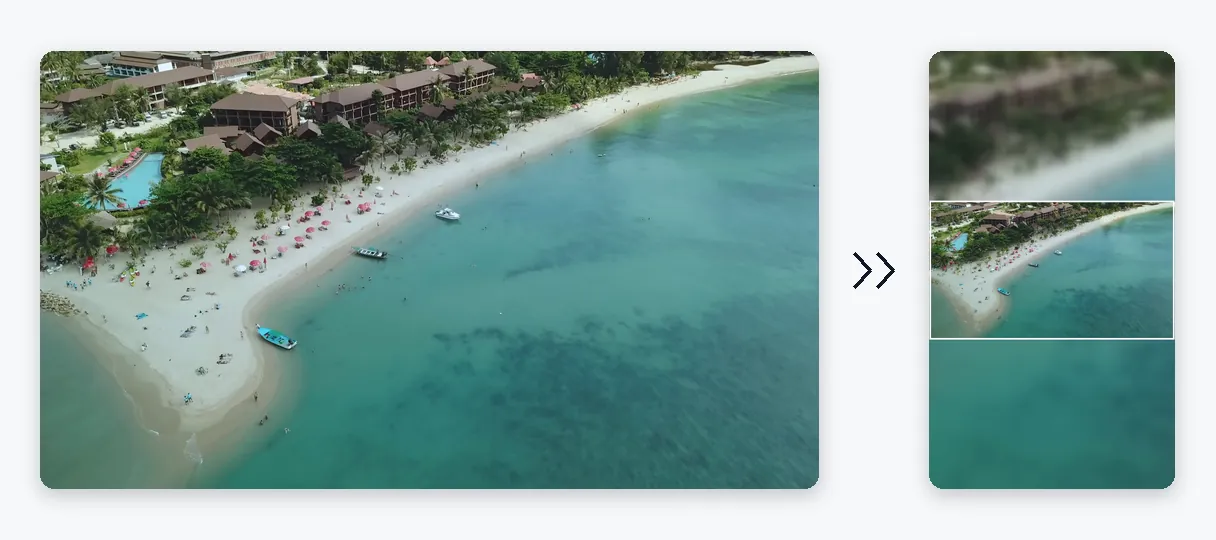
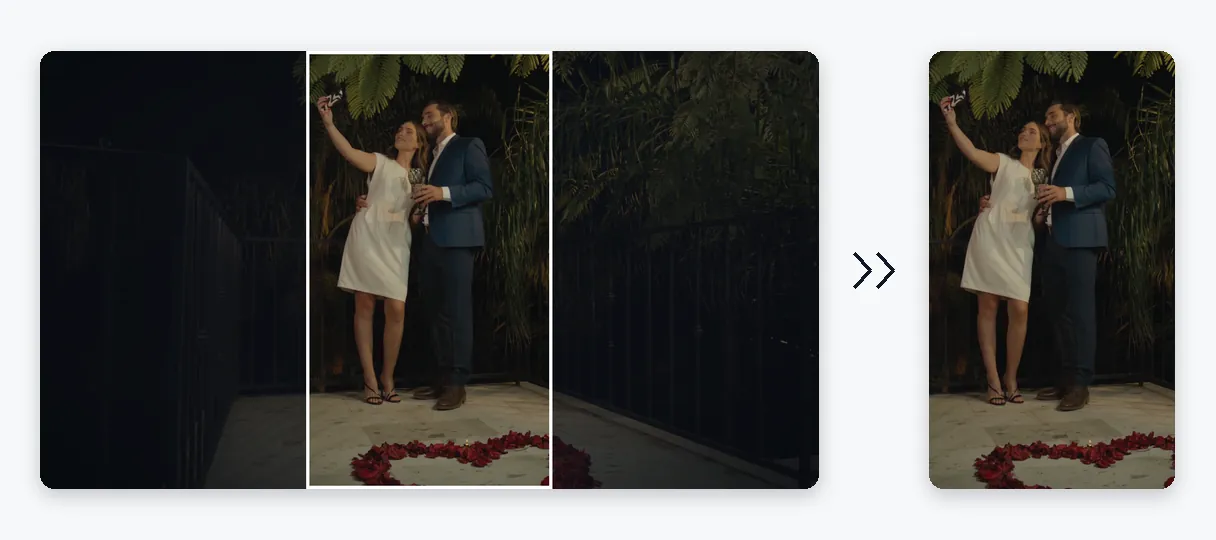
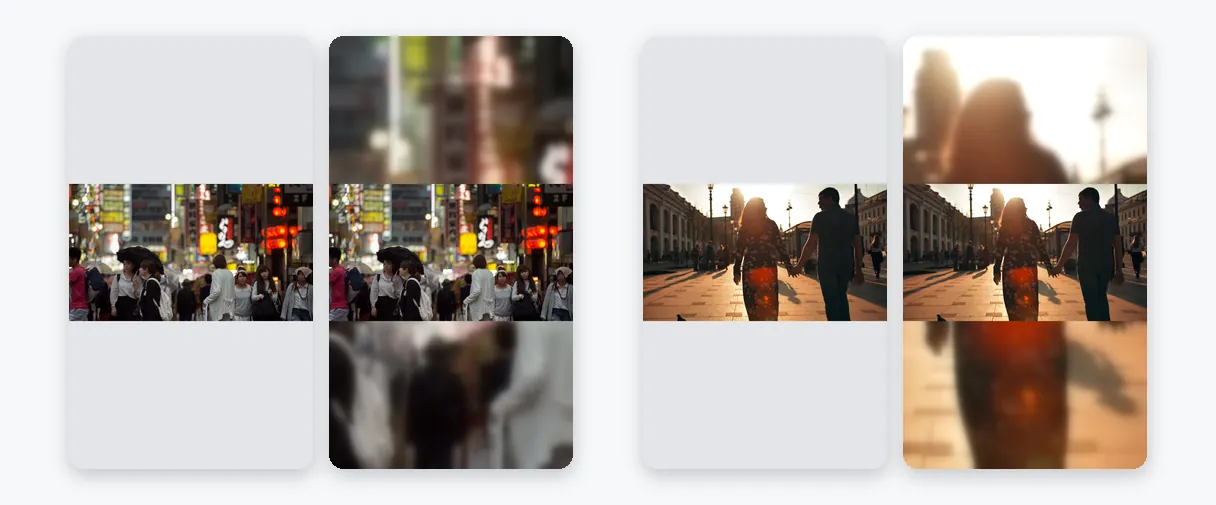
สองโหมดนี้ตอบคำถามที่คนถามบ่อยที่สุด: วิธีการปรับวิดีโอให้เข้ากับ Instagram โดยไม่ถูกครอป Fit (พอดี) จะคงทุกพิกเซลของวิดีโอไว้บนหน้าจอและเติมด้านข้าง หรือด้านบนและด้านล่าง ด้วยภาพสำรองที่เบลออย่างนุ่มนวลจากฟุตเทจของคุณเอง ไม่มีขอบใดที่ตกหล่นและสัดส่วนยังคงถูกต้อง Fill (เต็มจอ) จะครอบคลุมทั้งเฟรมโดยไม่มีแถบใดๆ เลย: ขอบส่วนเกินจะถูกตัดออก และ AI จะคอยติดตามคนหรือสิ่งสำคัญ เพื่อให้การครอปภาพตกลงบนจุดที่สำคัญ Klipa จะเสนอหนึ่งในโหมดนี้หลังจากวิเคราะห์วิดีโอของคุณ และคุณสามารถเลือกเปลี่ยนเองได้ โหมดที่สามคือ Stretch (ยืด) จะบีบหรือดึงภาพให้เข้ากับสัดส่วนที่แน่นอน ซึ่งแทบจะไม่เหมาะกับคนในวิดีโอสักเท่าไหร่

แบบสี่เหลี่ยมหรือขนาดกำหนดเอง

จะโพสต์ภาพสี่เหลี่ยมใช่ไหม? เลือก 1:1 และใช้ Fit เพื่อดูฉากทั้งหมดของคุณอยู่ข้างใน ต้องการเฟรมเฉพาะสำหรับโฆษณาหรือเทมเพลตใช่ไหม? ใส่ความกว้างและความสูงเป็นพิกเซลแล้วหน้านี้จะสร้างสัดส่วนนั้นออกมาให้ทันที

ขอบเขตของการปรับขนาด

การปรับขนาดจะเปลี่ยนเฟรม ไม่ใช่คุณภาพของต้นฉบับ คลิปขนาดเล็กและไม่ชัดจะยังคงเล็กและไม่ชัดในเฟรมที่ใหญ่ขึ้น เพราะไม่มีการเพิ่มรายละเอียดใหม่เข้าไป มันไม่ได้มีเป้าหมายเพื่อทำให้ไฟล์ใหญ่ๆ เบาลงเช่นกัน: หากวิดีโอของคุณใหญ่เกินกว่าจะอัปโหลด ให้ใช้การบีบอัดแทน และถ้าคุณต้องการเปลี่ยนวิดีโอนอนให้เป็นวิดีโอตั้งที่คอยตามตัวผู้พูดโดยอัตโนมัติ Video to Shorts ถูกสร้างมาเพื่อสิ่งนั้น ที่นี่คุณคือผู้เลือกฟอร์แมต และตัดสินใจว่าจะมีอะไรถูกครอปออกบ้างหรือไม่

ตัวอย่างผลลัพธ์ — ปรับขนาดวิดีโอ Instagram: Reels, Stories และโพสต์
พิสูจน์ได้จากผลลัพธ์

สิ่งที่เครื่องมือสร้างสรรค์ออกมา

วิธีการใช้งาน

วิธีปรับขนาดวิดีโอสำหรับ Instagram ใน 3 ขั้นตอน

ขั้นตอนที่ 1

อัปโหลดวิดีโอของคุณ

เพิ่มคลิปจากมือถือหรือคอมพิวเตอร์ของคุณ รองรับ MP4, MOV, AVI, MKV และ WebM สูงสุด 2 GB ไม่ว่าจะเป็นฟุตเทจแนวนอน แนวตั้ง หรือสี่เหลี่ยมก็ใช้เป็นจุดเริ่มต้นได้ดีทั้งนั้น

ขั้นตอนที่ 2

เลือกรูปแบบสำหรับ Instagram

หน้าเว็บจะเปิดขึ้นมาที่อัตราส่วน 9:16 สำหรับ Reels และ Stories เปลี่ยนเป็น 4:5 หรือ 1:1 ได้ถ้าจะโพสต์ลงฟีด Klipa จะแนะนำโหมดพอดี (Fit) หรือเต็มจอ (Fill) ให้หลังจากวิเคราะห์วิดีโอของคุณแล้ว ซึ่งคุณสลับเปลี่ยนได้ก่อนส่งออก

ขั้นตอนที่ 3

ดูตัวอย่างแล้วดาวน์โหลด

ตรวจสอบเฟรมในตัวอย่าง จากนั้นส่งออกเป็น MP4 ในทรงที่คุณเลือก พร้อมอัปโหลดไป Instagram จากมือถือหรือคอมพิวเตอร์ของคุณ

ทำไมต้อง Klipa

ทำไมต้องปรับขนาดวิดีโอ Instagram ด้วย Klipa?

ประโยชน์ — ปรับขนาดวิดีโอ Instagram: Reels, Stories และโพสต์

เฟรมที่ถูกต้องสำหรับแต่ละตำแหน่ง

Reels และ Stories อยู่ฝั่งหนึ่ง โพสต์ฟีดอยู่อีกฝั่ง: หน้านี้รวบรวม 9:16, 4:5 และ 1:1 ไว้ด้วยกัน คุณจึงเตรียมเวอร์ชันสำหรับแต่ละตำแหน่งได้ทันทีโดยไม่ต้องเปิดซอฟต์แวร์ตัดต่อใหม่ ไม่ต้องมานั่งตัดต่อใหม่หรือเริ่มทำใหม่ตั้งแต่ต้นทุกครั้ง

ประโยชน์ — ปรับขนาดวิดีโอ Instagram: Reels, Stories และโพสต์

ไม่มีการครอปตัดเมื่อคุณไม่ต้องการ

Fit จะเก็บทุกพิกเซลของวิดีโอคุณไว้บนจอ และเติมพื้นที่ว่างด้วยฟุตเทจเดิมเวอร์ชันเบลออ่อนๆ จัดการปัญหาเรื่องการครอปได้ในคลิกเดียวโดยไม่มีแถบดำมากวนใจ

ประโยชน์ — ปรับขนาดวิดีโอ Instagram: Reels, Stories และโพสต์

วัตถุหลักอยู่ในเฟรมพอดี

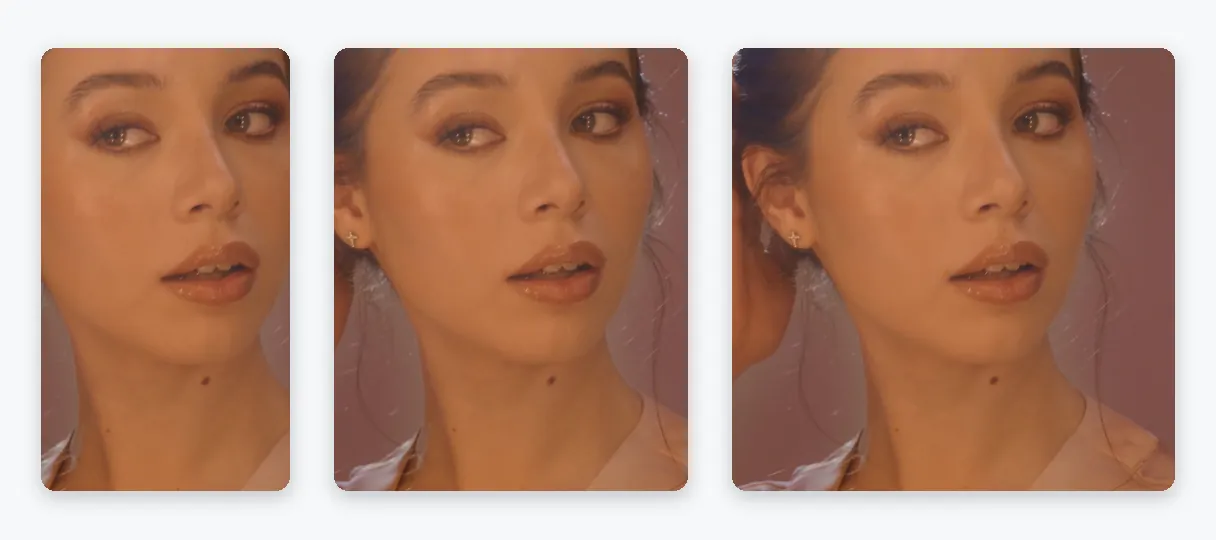
เลือก Fill เพื่อให้ภาพเต็มจอโดย AI จะคอยตามติดตัวหลักและให้อยู่ตรงกลางเสมอ ใบหน้า สินค้า หรืออาหารจะยังคงมองเห็นชัดเจน ขณะที่มีเพียงขอบส่วนเกินเท่านั้นที่หายไปจากเฟรม ซึ่งนี่คือสิ่งที่คุณต้องการเป๊ะๆ บนหน้าจอมือถือเล็กๆ

ประโยชน์ — ปรับขนาดวิดีโอ Instagram: Reels, Stories และโพสต์

ทำออนไลน์ได้เลย ไม่ต้องติดตั้งอะไร

อัปโหลด พรีวิว ดาวน์โหลด ทุกอย่างทำได้ในเบราว์เซอร์ของคุณ ทั้งบนมือถือหรือคอมพิวเตอร์ โดยไม่ต้องติดตั้งอะไร สิ่งที่คุณจะได้กลับมาคือไฟล์ MP4 ธรรมดาที่มือถือ คอมพิวเตอร์ หรือแอปตัดต่อไหนก็เปิดได้

เคสใช้งานจริง

ควรปรับขนาดวิดีโอสำหรับ Instagram เมื่อไหร่

เปลี่ยนวิดีโอนอนเป็น Reels

คลิปที่ถ่ายแนวนอนจากกล้องหรือคอมพิวเตอร์จะไม่เต็มจอแนวตั้ง เลือก 9:16 แล้วเลือกระหว่างภาพเต็มบนพื้นหลังเบลอ หรือครอปเฉพาะตัวแบบ

เตรียม Story จากคลิปแนวนอน

บทเรียน, อีเวนต์ หรือทริปที่ถ่ายแนวนอนมาสามารถทำเป็น Story ได้ เฟรม 9:16 จะถูกเลือกไว้ให้อยู่แล้วเมื่อเปิดหน้าเว็บ คุณจึงแค่เลือกวิธีเติมเต็มจอ

โพสต์วิดีโอจัตุรัสลงฟีด

เปลี่ยนเป็น 1:1 และเลือกพอดีเพื่อดูฉากทั้งหมดในกรอบสี่เหลี่ยม โดยใช้ความเบลอมาเติมเต็มส่วนที่ขาด เป็นวิธีง่ายๆ ในการนำคลิปที่คุณเคยโพสต์ที่อื่นกลับมาใช้ใหม่

ทำโพสต์ขนาด 4:5 โดยไม่ต้องซูมเข้า

ถ้าโพสต์วิดีโอแนวตั้งแล้วดูโดนตัดหรือซูมเกินไป ให้ปรับขนาดเป็น 4:5 ล่วงหน้าและเช็คพรีวิวก่อน คุณเป็นคนกำหนดเองว่าจะให้อะไรอยู่ข้างในเฟรม ดีกว่ามารู้ทีหลัง

ใช้วิดีโอเดียวลงได้ทุกแพลตฟอร์ม

ร้านค้า สตูดิโอ หรือครีเอเตอร์มักจะต้องใช้วิดีโอตัวเดียวกันทั้งใน Reel, Story และโพสต์ ส่งออกแยกตามสัดส่วนโดยใช้ไฟล์และหน้าเว็บเดิม จากนั้นนำแต่ละเวอร์ชันไปโพสต์ในที่ที่ควรอยู่ได้เลย

ดำเนินการต่อด้วย

เครื่องมือที่เกี่ยวข้อง

เตรียมดึงวิดีโอและเลือกขนาดที่เหมาะสม
แก้ไขตัดต่อ จัดการเสียงและความเงียบ
แปลงเปลี่ยนเป็นคลิปสั้น พร้อมโพสต์
เพิ่มสีสันซับไตเติล แปลภาษา และถอดเสียง
คำถามที่พบบ่อย

ปรับขนาดวิดีโอสำหรับ Instagram: คำถามที่พบบ่อย

จากไฟล์ที่อัปโหลดสู่ Reel: Klipa ทำอะไรกับคลิปของฉันบ้าง?

อัปโหลดวิดีโอ เลือกเฟรม 9:16 สำหรับ Reel หรือ Story หรือเปลี่ยนเป็น 4:5 หรือ 1:1 สำหรับโพสต์ จากนั้นเลือก Fit หรือ Fill ดูตัวอย่างแล้วบันทึกไฟล์ MP4 ทุกอย่างทำในเบราว์เซอร์ ไม่ต้องติดตั้งอะไรเลย

ระหว่าง 4:3 และ 16:9 บน Instagram: แบบไหนเวิร์กว่ากัน?

หน้านี้จะแสดงขนาด 9:16 แนวตั้งขึ้นมาก่อน ตามด้วย 4:5 และ 1:1 สี่เหลี่ยมจัตุรัส เนื่องจากเป็นขนาดหลักของ Instagram ส่วน 16:9 ก็ยังมีให้เลือกในรายการ และขนาดกำหนดเองช่วยให้คุณใส่ความกว้างและความสูงเท่าไหร่ก็ได้ถ้าต้องการสัดส่วนอื่น สำหรับกฎปัจจุบัน ลองอ่านหน้าช่วยเหลือของ Instagram ดูนะ

Instagram Reels เป็น 9:16 หรือ 4:5?

จุดเริ่มต้นของ Klipa สำหรับ Reels และ Stories คือ 9:16 และมีขนาด 4:5 และ 1:1 สำหรับโพสต์ฟีด Instagram อาจเปลี่ยนแปลงสิ่งที่รองรับ ดังนั้นโปรดตรวจสอบศูนย์ช่วยเหลือเพื่อดูข้อมูลสเปคปัจจุบัน จากนั้นเลือกรูปทรงที่ตรงกันได้ที่นี่ ตัวอย่างจะแสดงเฟรมให้ดูก่อนที่คุณจะส่งออก

ทำอย่างไรไม่ให้ Instagram ตัดขอบภาพของฉัน?

เลือก Fit (พอดี) วิดีโอของคุณจะแสดงอยู่ครบทุกส่วน และพื้นที่รอบๆ จะถูกถมด้วยวิดีโอของคุณเองที่เบลอไว้ ทำให้ไม่มีขอบไหนโดนตัดและสัดส่วนไม่เพี้ยน ส่วน Fill (เต็มจอ) จะจงใจครอปขอบออกเพื่อให้ภาพเต็มเฟรม

ควรเลือกอะไรถ้าจะเผยแพร่คลิปสัดส่วน 1:1?

เลือก 1:1 จากนั้นเลือก Fit เพื่อเก็บฉากทั้งหมดไว้โดยมีพื้นหลังเบลอ หรือเลือก Fill เพื่อให้เต็มสี่เหลี่ยมโดยครอปตามตัวหลัก Klipa จะแนะนำให้เลือกอย่างใดอย่างหนึ่งหลังจากวิเคราะห์ฟุตเทจของคุณแล้ว ลองสลับไปมาระหว่างสองแบบแล้วตัวอย่างจะแสดงภาพสี่เหลี่ยมให้คุณเห็นทันที

ทำไม Instagram ถึงซูมเข้าไปในวิดีโอของฉัน?

มักเป็นเพราะสัดส่วนไม่ตรงกับกรอบที่แสดง ทำให้บางส่วนโดนตัดหรือขยายออก ให้ปรับขนาดให้เป็นรูปแบบที่จะใช้ก่อน เช่น 4:5 แล้วเช็คดูตัวอย่าง วิธีนี้จะทำให้คุณเป็นคนกำหนดการจัดวางเองได้ ไม่ใช่มาลุ้นเอาทีหลังตอนโพสต์แล้ว

ไฟล์ Reel ใหญ่เกินไปที่จะอัปโหลด: ควรปรับขนาดหรือบีบอัดดี?

การปรับขนาดจะเปลี่ยนเฟรมและอาจช่วยให้ไฟล์เบาขึ้นได้ระหว่างทาง แต่ไม่เคยมีเป้าหมายเพื่อบีบน้ำหนักให้ได้ตามต้องการเป๊ะ ๆ หากปัญหาของคุณคือคลิปใหญ่เกินไปจนอัปโหลดไม่ผ่าน ให้ใช้เครื่องมือบีบอัดวิดีโอ: จะช่วยลดขนาดลงโดยความละเอียดยังคงเดิม ปรับขนาดเมื่อสัดส่วนผิด บีบอัดเมื่อขนาดไฟล์เกิน

การขยายเฟรมให้ใหญ่ขึ้นจะช่วยเพิ่มคุณภาพวิดีโอไหม?

ไม่ วิดีโอเฟรมที่ใหญ่ขึ้นไม่สามารถดึงรายละเอียดที่ไม่ได้ถ่ายไว้กลับมาได้ การขยายเกินความละเอียดต้นฉบับก็แค่วืดขยายพิกเซลที่มีอยู่เดิมออกไปเท่านั้น ถ้าอยากได้ภาพคมชัดขึ้น ควรถ่ายหรือส่งออกต้นฉบับด้วยคุณภาพที่สูงตั้งแต่แรก

มีอะไรบ้างใน Reels เวอร์ชันฟรี?

ใช่ครับ วิดีโอที่ปรับขนาดจะมีโลโก้ Klipa ติดอยู่ ถ้าอยากดาวน์โหลดแบบไม่มีโลโก้ ให้ซื้อ Pass สำหรับวิดีโอนั้นหรือสมัครแพ็กเกจ Pro แต่คุณสามารถลองใช้งานและดูผลลัพธ์จากตัวอย่างก่อนตัดสินใจได้เสมอ

ฉันควรเลือก Video to Shorts แทนเมื่อไหร่?

แปลงวิดีโอเป็น Shorts คือเครื่องมือที่ปรับเป็นแนวตั้งได้เองโดยติดตามผู้พูดหรือวัตถุ หน้านี้มีไว้สำหรับเมื่อคุณต้องการควบคุมด้วยตัวเอง: ระบุรูปแบบ Instagram จากนั้นเลือกระหว่างภาพเต็มบนพื้นหลังเบลอหรือการครอบตัด เลือกอันที่เหมาะกับงานของคุณ

ตาคุณแล้ว

ปรับขนาดวิดีโอสำหรับ Instagram ตอนนี้เลย

Reels, Stories, 4:5 หรือสี่เหลี่ยมจัตุรัส: อัปโหลดครั้งเดียว เฟรมเป๊ะ ไม่มีแถบดำกวนใจ

คุณใช้สิทธิ์ทดลองใช้พรีเมียมหมดแล้วสำหรับเดือนนี้ อัปเกรดเป็น Pro เพื่อใช้งานทุกเครื่องมือต่อได้เลย

ไม่ต้องใช้บัตรเครดิต

บทสรุป

ปรับสัดส่วนให้ถูกต้องก่อนเผยแพร่

Instagram แสดง Reels, สตอรี และโพสต์ในฟีดต่างกัน จึงคุ้มที่จะเตรียมแต่ละแบบแยกกัน เลือกรูปแบบ ตัดสินใจว่าจะเก็บภาพทั้งภาพหรือเติมเต็มเฟรม แล้วจึงส่งออก หากไฟล์ออกมาหนักเกินไป ให้ใช้เครื่องมือบีบอัดวิดีโอ หากคุณอยากได้วิดีโอแนวนอนที่เปลี่ยนเป็นแนวตั้งโดยติดตามตัวแบบอัตโนมัติ ลองวิดีโอเป็น Shorts ไม่ว่ากรณีใด ตัวอย่างจะแสดงเฟรมให้คุณเห็นก่อนดาวน์โหลดอะไรทั้งสิ้น คุณจึงปรับโหมดและส่งออกอีกครั้งได้โดยไม่มีเรื่องน่าแปลกใจ

เครื่องมือทั้งหมด