

ข้ามไปยังเนื้อหาหลัก

ปรับวิดีโอของคุณให้พอดีกับหน้าจอเต็มตาของ Snapchat

เปลี่ยนวิดีโอนอนหรือสี่เหลี่ยมให้เป็นแนวตั้งที่เติมเต็มหน้าจอ Snap

กำลังปรับปรุงเครื่องมือนี้

สำรวจเครื่องมืออื่นๆ

ถึงขีดจำกัดรายวันแล้ว

วางไฟล์ของคุณที่นี่

เรียกดู
หรือ

MP4, MOV, AVI, MKV, WebM

0 / 1000

วางไฟล์ซับไตเติลของคุณที่นี่

เรียกดู

SRT, VTT, ASS, SSA

AI
0 / 1000
ตัวอย่าง:

แพลตฟอร์ม

ระยะเวลา

กลุ่มเป้าหมายและโทนเสียง ไม่บังคับ
AI กำลังเขียนสคริปต์ให้คุณ...

ต้องมีบัญชีฟรีเพื่อใช้งานเครื่องมือนี้ สมัครได้ในไม่กี่วินาที!

ความยาววิดีโอ
ต้องใช้เวลา (นาที)
นาทีที่ใช้ / โควตาทั้งหมด
นาทีที่เหลือ
ยอดคงเหลือโดยประมาณหลังทำรายการ (นาที)
วิดีโอนี้คู่ควรกับความคมชัดที่ดีกว่าภาพเบลอๆ มีคุณภาพที่ดีกว่ามากให้ใช้งาน —ปลดล็อกได้หลังจากดาวน์โหลดฟรีของคุณ

ภาษาต้นฉบับ
ภาษาปลายทาง

เลือกสองภาษาที่แตกต่างกันเพื่อเริ่มพากย์เสียง

เสียง

เสียงตัวอย่างจะเล่นเป็นภาษาปลายทางเพื่อให้คุณเปรียบเทียบก่อนเริ่ม

เก็บเสียงต้นฉบับไว้ด้านหลัง

เสียงเบาๆ อยู่ด้านหลังเสียงแปล

ระยะเวลา :

แตะบุคคลที่ต้องการให้อยู่ในเฟรม

ตัวอย่าง

รูปแบบเป้าหมาย

ต้องการลดขนาดไฟล์วิดีโอไหม?

ขนาดกำหนดเอง (พิกเซล)

× px

การจัดเฟรม

บุคคลที่จะติดตาม

พื้นหลัง

การตั้งค่าเพิ่มเติม

เฟรมคงที่

กล้องไม่ขยับภายในช็อตเดียวกัน

กันสั่นภาพ

ลดการสั่นไหว — เห็นได้ในวิดีโอสุดท้าย

คงแถบดำไว้

โดยค่าเริ่มต้นจะถูกลบออกโดยอัตโนมัติ

ยืดภาพให้เต็ม

ไม่มีส่วนใดถูกตัด ภาพจะถูกยืด

แบ่งหน้าจอเมื่อมีสองคนคุยกัน

แต่ละคนได้ครึ่งหนึ่งของหน้าจอ ด้านบนและด้านล่าง หากปิดไว้ จะมีกรอบเดียวติดตามคนที่กำลังพูด

ความละเอียด

อัตโนมัติ: คุณภาพดีที่สุดตามแพ็กเกจของคุณ

กำลังอัปโหลดพื้นหลัง…

ส่งออกโปร่งใส (ProRes .mov พร้อมอัลฟา) สงวนไว้สำหรับ Pass หรือแพ็กเกจ Pro ตัวอย่างจะแสดงบนพื้นตารางหมากรุก

ลาก · ปรับขนาด · หมุน
ตำแหน่ง
ข้อความ
โลโก้ / รูปภาพ
ตั้งค่าทั่วไป
→
ไม่บังคับ

ความยาวของการตัดต่อขั้นสุดท้าย

สิ่งที่คุณกำลังมองหา

ไม่บังคับ

ถ้าคุณเขียนตรงนี้ มันจะมีผลเหนือกว่าเกณฑ์ทั่วไป

ไม่บังคับ

ช่วยแนะนำการเลือกช่วง โดยให้ความสำคัญกับคำอธิบายสั้นๆ ของคุณเป็นหลัก

รูปแบบไฟล์ออก

แบ่งหน้าจอเมื่อมีสองคนคุยกัน

แต่ละคนได้ครึ่งหนึ่งของหน้าจอ ด้านบนและด้านล่าง หากปิดไว้ จะมีกรอบเดียวติดตามคนที่กำลังพูด

รวมซับไตเติล

สไตล์ซับไตเติล

กำลังแยกเสียงพูด… ตัวอย่างซับไตเติลจะพร้อมในไม่กี่วินาที

ไม่พบเสียงพูดในวิดีโอนี้: ไม่มีซับไตเติลให้ดูตัวอย่าง

ขณะนี้ไม่สามารถดูตัวอย่างได้ คุณยังสร้างคลิปโดยเปิดใช้คำบรรยายได้ ระบบจะแจ้งให้ทราบหากเกิดข้อผิดพลาด

ไม่สามารถดูตัวอย่างคำบรรยายได้ชั่วคราว เนื่องจากใช้โควตรายวันครบแล้ว คุณยังสร้างคลิปได้ในราคาวิเคราะห์ตามปกติ

ลงชื่อเข้าใช้บัญชีฟรีเพื่อดูตัวอย่างคำบรรยาย

ความเข้มในการตัด

จัดการกับช่วงเงียบอย่างไร

การเปลี่ยนภาพ

ด้วย

ตัดเสียงลังเลด้วย

The “um”, “uh” and false starts

ลดเสียงรบกวนในพื้นหลัง

เสียงซ่า, แอร์, เสียงรบกวนบนถนน

คำสำคัญ (ไม่บังคับ)

หมุนหรือกลับด้านวิดีโอเพื่อเปิดใช้งาน

เลือกรูปแบบไฟล์ขาออก

MP4 เล่นได้ทุกที่ เปลี่ยนให้เหมาะกับการใช้งานของคุณ

รับอีเมลทันทีที่เสร็จเรียบร้อย

กำลังดึงวิดีโอ

จะแสดงที่นี่ทันทีที่พร้อม

คัดลอกแฮชแท็กไปยังคลิปบอร์ดแล้ว — วางลงในโพสต์ของคุณได้เลย!

Klipa มีประโยชน์ไหม? ขอเวลาคุณสัก 30 วินาที — ให้รีวิวเราบน Trustpilot

Klipa มีประโยชน์ไหม? ขอเวลาคุณสัก 30 วินาที — ให้รีวิวเราบน Trustpilot


Klipa มีประโยชน์ไหม? ขอเวลาคุณสัก 30 วินาที — ให้รีวิวเราบน Trustpilot

ก่อน หลัง

รูปแบบ ความยาว ขนาด คุณภาพ ประหยัดได้ เวลาที่ตัดออก การตัด ✓ ปลดล็อกแบบไม่มีโลโก้สำหรับวิดีโอนี้แล้ว

สมาชิกจะได้รับสิทธิ์ลัดคิว

รับอีเมลทันทีที่เสร็จเรียบร้อย

ต้องการยกเลิกตอนนี้เลยไหม? งานที่ทำไปแล้วจะหายไปและต้องอัปโหลดไฟล์ใหม่อีกครั้ง

นี่คือวิดีโอของคุณแบบที่จะดาวน์โหลด

อะไรที่ยังไม่ดี?

ยังมืดเกินไปอยู่ไหม?

เราจะเริ่มใหม่จากวิดีโอต้นฉบับและทำให้สว่างขึ้นอีก ไม่ใช้เครดิต

อยากได้ภาพที่คมชัดขึ้นไหม?

ทดลองฟรีกับวิดีโอของคุณ 10 วินาที จ่ายเฉพาะเมื่อพอใจผลลัพธ์

Klipa มีประโยชน์ไหม? ขอเวลาคุณสัก 30 วินาที — ให้รีวิวเราบน Trustpilot

กำลังเตรียมวิดีโอไร้ลายน้ำของคุณ… ดาวน์โหลดจะเริ่มขึ้นอัตโนมัติ

ซับไตเติล (.srt) ไฟล์แยกต่างหาก

ฟรี เข้าสู่ระบบด้วย Google ไม่ต้องใช้บัตรเครดิต
ทำความเข้าใจก่อน

Snapchat เป็นแนวตั้ง: จัดทรงวิดีโอให้พร้อมก่อนส่ง

Snapchat เปิดขึ้นมาด้วยพื้นที่แนวตั้งเต็มจอ และวิดีโอที่ถ่ายหรือตัดต่อสำหรับหน้าจอคอมพิวเตอร์จึงไม่เหมาะที่จะนำมาใช้ ส่งคลิป 16:9 ไปตามสภาพแล้วมันจะแสดงเป็นแถบแคบๆ หรือแอปจะตัดสินใจตัดส่วนไหนทิ้งให้คุณเอง การปรับขนาดวิดีโอสำหรับ Snapchat หมายถึงการเตรียมความพร้อมด้วยตัวเอง ในแนวตั้ง 9:16 เพื่อให้คุณเป็นคนตัดสินใจว่าผู้ชมจะได้เห็นอะไร หน้านี้เปิดตรงไปที่รูปแบบนั้นเลย

สิ่งที่ Snapchat พูดถึงเกี่ยวกับเฟรม

ความช่วยเหลือทางธุรกิจของ Snapchat อธิบายถึงพื้นที่เต็มจอขนาด 1080x1920 พิกเซล, สัดส่วน 9:16 สำหรับโฆษณาภาพเดี่ยวหรือวิดีโอ (ที่มา: businesshelp.snapchat.com) มันคือรูปทรงของแอปทั้งหมด และตอบคำถามที่หลายคนพิมพ์ลงใน Google: ใช่, Snapchat เป็นสัดส่วน 9:16 ข้อจำกัดเช่นความยาวหรือขนาดไฟล์ขึ้นอยู่กับตำแหน่งที่คุณโพสต์และเปลี่ยนแปลงตามกาลเวลา ดังนั้นจึงไม่มีการกำหนดตัวเลขตายตัวที่นี่สำหรับ Snap ทั่วไป ตรวจสอบแอปเพื่อดูข้อมูลปัจจุบัน

ภาพทั้งหมดหรือเต็มจอ: คุณเลือกได้

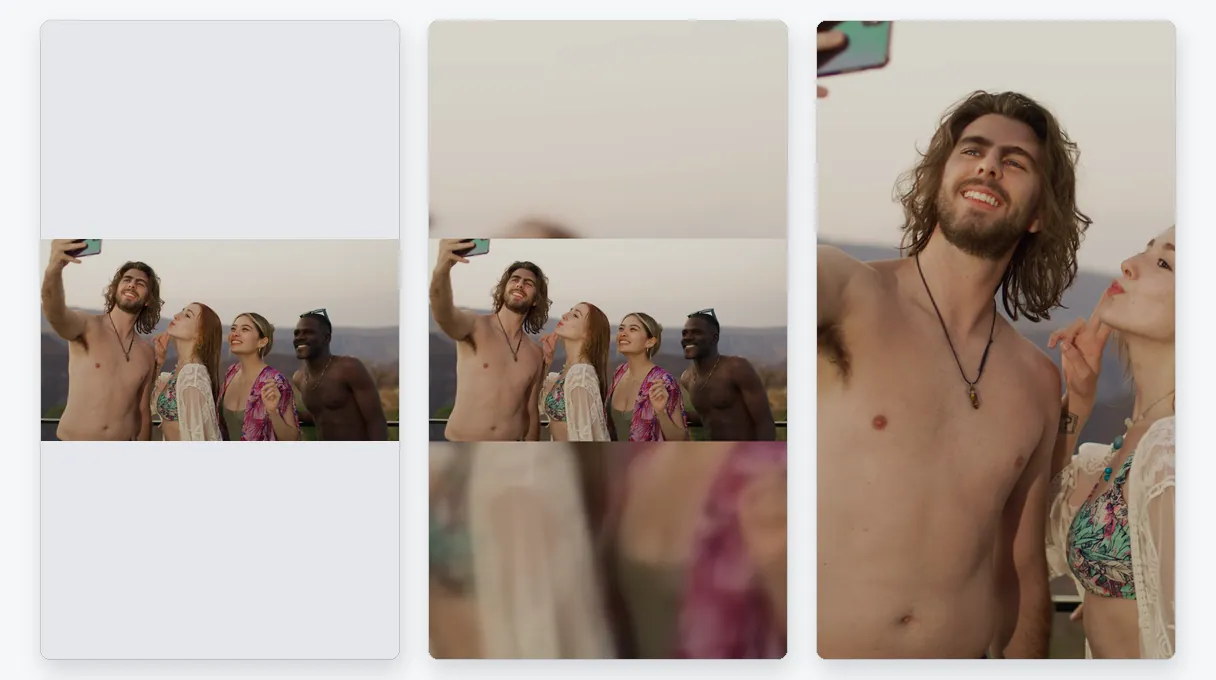
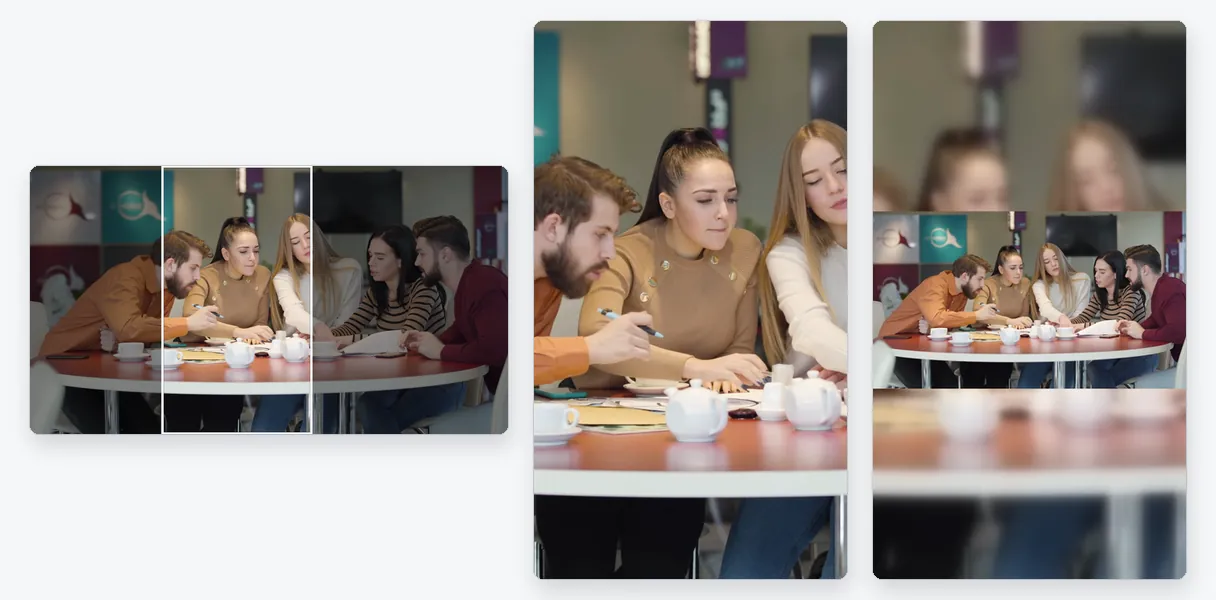
การใส่วิดีโอนอนลงในเฟรมตั้งจะต้องแลกมาด้วยบางสิ่งเสมอ ด้วย Fit จะไม่มีอะไรถูกลบ: วิดีโอจะอยู่ตรงกลางและพื้นที่ด้านบนและด้านล่างจะถูกเติมด้วยภาพเบลอที่ขยายมาจากคลิป ด้วย Fill วิดีโอจะถูกขยายจนไม่มีพื้นที่เหลือ AI จะรักษาวัตถุหลักให้อยู่ในมุมมอง และส่วนด้านข้างที่ไม่พอดีจะถูกตัดออก Stretch จะบิดภาพให้พอดีกับเฟรม และส่วนใหญ่มีไว้เพื่อซ่อมแซมฟุตเทจที่ถูกส่งออกมายืดหรือแฟบ โหมดจะถูกแนะนำตามเนื้อหาของคุณ และคุณสามารถเปลี่ยนเองได้

ทำไมวิดีโอของคุณถึงดูเล็กหรือนุ่มนวลขึ้น

ผู้คนมักถามว่าทำไม Snapchat ถึงทำให้วิดีโอดูเล็กลง เมื่อรูปร่างไม่ตรงกับหน้าจอ ภาพจะกินพื้นที่เพียงบางส่วนเท่านั้น จึงดูเล็ก การแก้ไขรูปร่างจะช่วยแก้ปัญหานั้น คุณภาพเป็นอีกเรื่องหนึ่ง: แหล่งความคมชัดต่ำจะยังคงดูนุ่มนวลเมื่อถูกปรับขนาด เนื่องจากไม่มีเครื่องมือใดสามารถสร้างรายละเอียดที่กล้องไม่เคยจับไว้ได้ หากปัญหาของคุณคือขนาดไฟล์ เครื่องมือบีบอัดคือสิ่งที่คุณต้องการ

สิ่งที่คุณจะได้รับ

การบันทึกจากมือถือและไฟล์จากแหล่งอื่นล้วนใช้ได้ และสิ่งที่คุณจะได้กลับมาคือ MP4 ดูตัวอย่างแบบสด, ดาวน์โหลด แล้วโพสต์จากแกลเลอรีในมือถือของคุณได้เลย

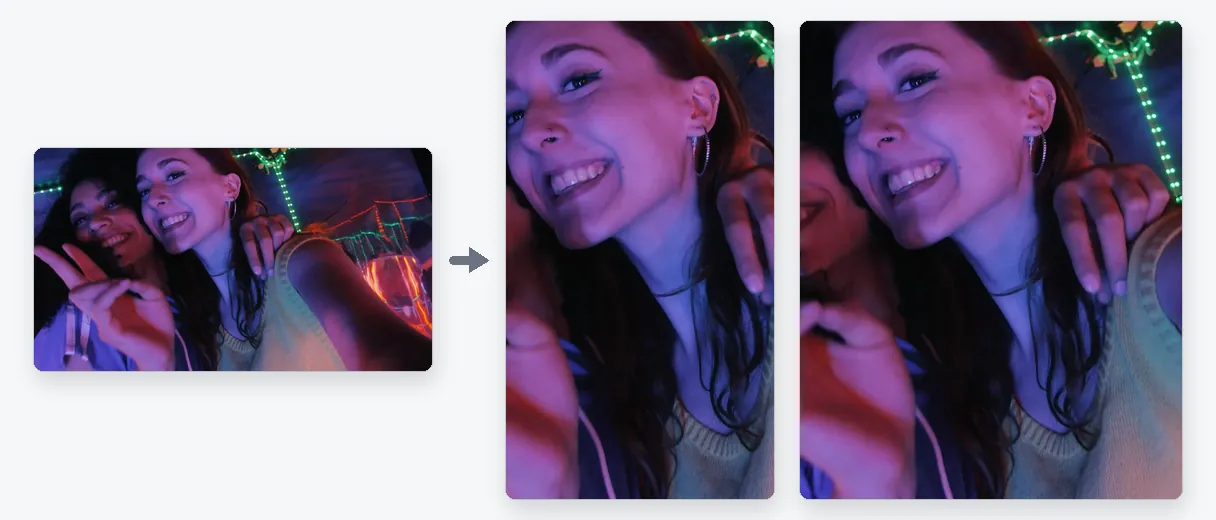
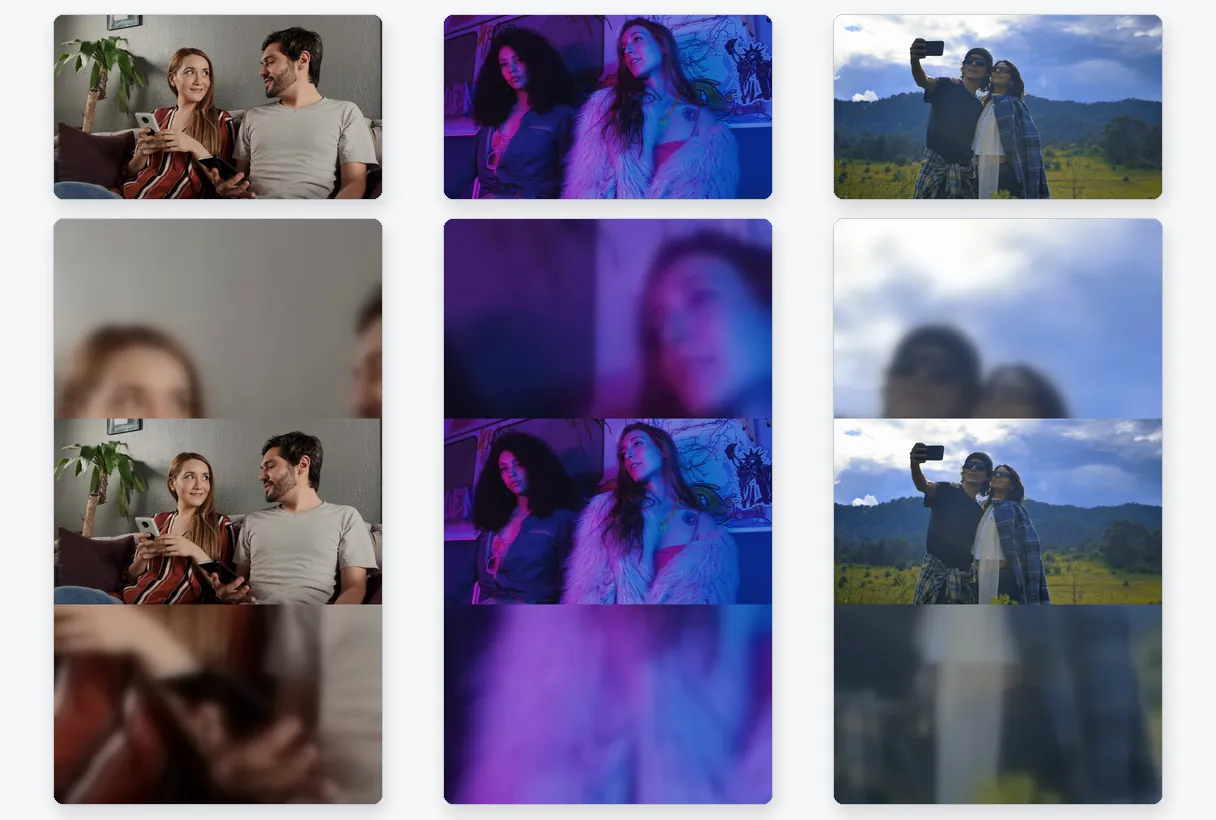
ตัวอย่างผลลัพธ์ — ปรับขนาดวิดีโอสำหรับ Snapchat: แนวตั้ง 9:16 ไม่มีขอบดำ
พิสูจน์ได้จากผลลัพธ์

สิ่งที่เครื่องมือสร้างสรรค์ออกมา

วิธีการใช้งาน

วิธีปรับขนาดวิดีโอสำหรับ Snapchat

ขั้นตอนที่ 1

เพิ่มวิดีโอของคุณ

เลือกคลิปจากคลังในมือถือหรือคอมพิวเตอร์ของคุณ หรือลากมาวางตรงนี้ได้เลย รองรับทั้งแนวนอน สี่เหลี่ยม หรือแนวตั้ง ไฟล์ขนาดใหญ่สุดที่รับคือ 2 GB

ขั้นตอนที่ 2

ใช้สัดส่วน 9:16 แล้วเลือกวิธีแสดงผลให้เต็มจอ

หน้านี้เริ่มต้นที่แนวตั้ง 9:16 ลองใช้โหมดแนะนำก่อน หรือจะลอง Fit, Fill หรือ Stretch ถ้าอยากได้ผลลัพธ์แบบอื่น แล้วค่อยเลือกความละเอียด ตัวอย่างจะอัปเดตให้เห็นทันทีเพื่อให้คุณเช็ค Snap ได้ก่อนดาวน์โหลด

ขั้นตอนที่ 3

ดาวน์โหลดแล้วโพสต์จากแกลเลอรีของคุณ

บันทึก MP4 ลงในอุปกรณ์ของคุณแล้วเพิ่มลงใน Snap หรือ Story จากม้วนฟิล์ม ดาวน์โหลดฟรีจะมีโลโก้ Klipa ส่วนแพ็กเกจ Pass หรือ Pro จะช่วยเอาออกให้

ทำไมต้อง Klipa

สิ่งที่คุณได้รับจากการปรับขนาดก่อนโพสต์

ประโยชน์ — ปรับขนาดวิดีโอสำหรับ Snapchat: แนวตั้ง 9:16 ไม่มีขอบดำ

หมดปัญหาภาพแถบแคบๆ

คลิปแนวนอนที่นำมาแสดงในแอปแนวตั้งจะดูเคว้งอยู่ตรงกลางจอ ปรับขนาดมันซะก่อน พื้นที่ว่างจะถูกแทนที่ด้วยส่วนขยายแบบเบลอของฟุตเทจ หรือครอปให้เต็มเฟรม ทำให้ Snap ดูออกแบบมาเพื่อแอปนี้โดยเฉพาะ

ประโยชน์ — ปรับขนาดวิดีโอสำหรับ Snapchat: แนวตั้ง 9:16 ไม่มีขอบดำ

เลือกส่วนที่จะตัดออกได้เอง

ถ้าปล่อยไว้เฉยๆ แอปจะครอปตามใจชอบ ซึ่งมัดจะโดนหน้าคนพอดี แต่ที่นี่ ตัวหลักจะถูกติดตามเมื่อคุณเลือก Fill และจะไม่โดนตัดอะไรเลยเมื่อคุณเลือก Fit ทั้งสองแบบแสดงให้เห็นในตัวอย่างก่อนกดใช้งาน คุณจึงมั่นใจกับผลลัพธ์สุดท้ายได้โดยไม่ต้องเดา

ประโยชน์ — ปรับขนาดวิดีโอสำหรับ Snapchat: แนวตั้ง 9:16 ไม่มีขอบดำ

แหล่งเดียว ได้หลายเวอร์ชันแนวตั้ง

คุณสามารถเก็บต้นฉบับแนวนอนไว้เพียงไฟล์เดียวแล้วสร้างเวอร์ชันเต็มหน้าจอสำหรับ Snapchat จากนั้นสร้างอีกเวอร์ชันสำหรับแอปอื่น โดยไม่ต้องเปิดโปรแกรมตัดต่อ การลองแต่ละครั้งใช้เวลาเพียงครู่เดียว และต้นฉบับของคุณจะไม่ถูกแก้ไข คุณจึงเริ่มต้นใหม่ได้ทุกเมื่อที่ผลลัพธ์ไม่เป็นไปตามต้องการ

ประโยชน์ — ปรับขนาดวิดีโอสำหรับ Snapchat: แนวตั้ง 9:16 ไม่มีขอบดำ

ไม่ต้องติดตั้งอะไรเพิ่ม

ทุกอย่างทำได้บนเว็บเพจ ในเบราว์เซอร์มือถือหรือคอมพิวเตอร์ของคุณ ไม่ต้องดาวน์โหลดแอปเพิ่ม และจะได้ไฟล์ MP4 ธรรมดาที่ทุกคลังภาพและทุกแอปเปิดอ่านได้

เคสใช้งานจริง

สถานการณ์บน Snap ที่การปรับขนาดช่วยได้

คลิปแนวนอนจากกล้องหรือโดรน

ฟุตเทจจากกล้อง โดรน หรือแอคชั่นคาเมรา มักจะมีสัดส่วนกว้างเป็นพิเศษ Fill ช่วยให้ Snap แสดงผลเต็มจอแถมยังโฟกัสจุดสำคัญไว้ได้ ส่วน Fit จะเก็บภาพวิวทิวทัศน์ทั้งหมด เหมาะกับตอนที่อยากโชว์บรรยากาศรอบข้าง

วิดีโอที่เตรียมไว้สำหรับหน้าจอคอมพิวเตอร์

พรีเซนเทชัน, หนังั้นสั้น หรือบทเรียนที่ตัดต่อแบบ 16:9 ก็ยังเอาลง Snapchat ได้ ปรับเป็นเฟรมแนวตั้งแทนที่จะต้องมานั่งตัดต่อใหม่ทั้งหมดในไทม์ไลน์

Story ที่ทำมาจากหลายแหล่ง

เวลาที่คุณรวม Story จากคลิปหลายทรง ให้ปรับแต่ละคลิปเป็น 9:16 ก่อน ลำดับวิดีโอจะเล่นได้ลื่นไหลโดยไม่มีจังหวะกระโดดกะทันหันจากเต็มจอเป็นแถบเล็ก

วิดีโอสี่เหลี่ยมจัตุรัสสำหรับลงฟีด

คลิป 1:1 ที่เตรียมไว้สำหรับแอปอื่นจะดูเล็กเมื่ออยู่บนจอทรงสูง ฟังก์ชันพอดีจะช่วยเพิ่มพื้นหลังเบลอ ส่วนเติมเต็มจะขยายให้สูงเต็มจอโดยตัดขอบด้านข้างออก

ธุรกิจที่ต้องการโปรโมทสินค้า

ร้านค้าหรือครีเอเตอร์ที่มีวิดีโอสินค้าแนวนอนอยู่แล้วสามารถนำมาใช้ซ้ำสำหรับผู้ชมแนวตั้งได้ ปรับขนาดครั้งเดียว เช็คพรีวิว แล้วฟุตเทจเดิมก็ใช้ได้ทั้งสองหน้าจอ

ดำเนินการต่อด้วย

เครื่องมือที่เกี่ยวข้อง

เตรียมดึงวิดีโอและเลือกขนาดที่เหมาะสม
แก้ไขตัดต่อ จัดการเสียงและความเงียบ
แปลงเปลี่ยนเป็นคลิปสั้น พร้อมโพสต์
เพิ่มสีสันซับไตเติล แปลภาษา และถอดเสียง
คำถามที่พบบ่อย

ปรับขนาดวิดีโอสำหรับ Snapchat: รวมคำตอบทุกคำถาม

Snapchat เป็น 9:16 ใช่ไหม?

ใช่ Snapchat เป็นแอปพลิเคชันแนวตั้งเต็มหน้าจอ และฝ่ายช่วยเหลือทางธุรกิจระบุว่าแคนวาสขนาด 9:16 เหมาะสำหรับโฆษณา (ที่มา: businesshelp.snapchat.com) ดังนั้น วิดีโอขนาด 9:16 จึงแสดงผลเต็มหน้าจอโดยไม่มีแถบดำ หน้านี้เริ่มต้นด้วยรูปแบบดังกล่าว และสิ่งเดียวที่เหลือให้เลือกคือการเติมเต็ม

ขั้นตอนไหนที่เปลี่ยนฟุตเทจ 16:9 ให้เป็นแนวตั้ง?

เพิ่มวิดีโอแล้วใช้สัดส่วน 9:16 ต่อ เลือก Fit เพื่อคงภาพ 16:9 ทั้งหมดไว้บนฉากหลังแบบนุ่มนวล หรือเลือก Fill เพื่อขยายให้เต็มความสูง ตัดขอบด้านข้างออก โดยมี AI คอยจับโฟกัสตัวละคร เช็คตัวอย่างแล้วดาวน์โหลดไฟล์ MP4 ได้เลย

ทำไม Snap ของฉันถึงแสดงผลเป็นจอเล็กจิ๋ว?

มักเป็นเพราะวิดีโอไม่ใช่แนวตั้ง คลิป 16:9 จะกินพื้นที่แค่แถบตรงกลางของหน้าจอสูงๆ เลยดูเล็กลง การเปลี่ยนสัดส่วนเป็น 9:16 ก่อนโพสต์จะช่วยแก้ปัญหานี้ได้ ถ้ารูปยังดูไม่ชัดอีก สาเหตุก็มาจากความละเอียดของต้นฉบับ

เป็นไปได้ไหมที่จะหลีกเลี่ยงการครอปบน Snap?

ทำได้ด้วย Fit วิดีโอทั้งหมดจะยังมองเห็นและพื้นที่ที่เหลือจะถูกถมด้วยส่วนขยายแบบเบลอของคลิป ข้อเสียคือภาพจะกินพื้นที่หน้าจอน้อยกว่าการใช้ Fill ซึ่งจะได้ภาพเต็มจอแต่ต้องแลกกับการโดนตัดขอบด้านข้างออก

มีวิธีส่งวิดีโอขนาดใหญ่ผ่านทาง Snapchat อย่างไรบ้าง?

สัดส่วนและขนาดไฟล์เป็นคนละเรื่องกัน และตัวปรับขนาดของ Klipa จะจัดการแค่เรื่องแรกเท่านั้น หากไฟล์มีขนาดใหญ่หรือยาวเกินไปสำหรับแอป ให้ตัดให้สั้นลงด้วยเครื่องมือตัดต่อวิดีโอของเรา จากนั้นค่อยย่อขนาดด้วยตัวบีบอัด การปรับขนาดอย่างเดียวจะช่วยให้ไฟล์เบาลงทางอ้อมเท่านั้น

การปรับทรงใหม่จะช่วยกู้ภาพ Snap ที่แตกได้ไหม?

ไม่ได้ กรอบใหม่ไม่สามารถเพิ่มรายละเอียดที่กล้องไม่เคยบันทึกไว้ได้ และความละเอียดที่สูงกว่าต้นฉบับก็ทำได้แค่เกลี่ยพิกเซลที่มีอยู่ให้กระจายออกไป เพื่อให้ Snaps คมชัดขึ้น ให้เริ่มต้นจากต้นฉบับที่ดีที่สุดที่คุณมี แล้วค่อยมาปรับสัดส่วนที่นี่ ซึ่งใช้ได้กับทุกเครื่องมือ ทั้งที่นี่และที่อื่น

โหมดไหนทำให้ Snap ดูสวยกว่ากัน?

Fill จะดูเป็นธรรมชาติที่สุดเมื่อมีคนหรือวัตถุอยู่ใกล้ตรงกลาง เพราะตัวหลักจะยังอยู่ในเฟรมและหน้าจอเต็มพอดี Fit จะดีกว่าเมื่อคุณต้องการให้เห็นทั้งฉาก เช่น วิิวทิวทัศน์หรือภาพหมู่ หน้านี้จะมีระบบแนะนำให้ แต่คุณก็ยังเปลี่ยนเองได้

ฉันสามารถใช้วิดีโอที่ถ่ายจากมือถือโดยตรงเลยได้ไหม?

รองรับไฟล์สูงสุด 2 GB ในรูปแบบวิดีโอยอดนิยม: MP4 และ MOV จากมือถือ รวมถึง AVI, MKV และ WebM วิดีโอที่คุณดาวน์โหลดจะเป็น MP4 เสมอ ดังนั้นจึงไม่ต้องแปลงไฟล์ก่อนเอาไปลง Snapchat และไม่ต้องเปลี่ยนชื่อไฟล์

จะมีโลโก้ปรากฏบน Snap ของฉันไหม?

ดาวน์โหลดฟรีจะมีโลโก้ Klipa ติดอยู่ ถ้าอยากได้วิดีโอแบบไม่มีโลโก้ ให้ซื้อ Pass สำหรับวิดีโอนั้นหรือสมัครแพ็กเกจ Pro คุณสามารถลองดูตัวอย่างและทดลองใช้งานได้ทุุกขั้นตอนก่อนตัดสินใจ เพื่อเช็คผลลัพธ์ให้แน่ใจก่อน

หน้านี้ต่างจากเครื่องมือแปลงแนวตั้งอัตโนมัติอย่างไร?

ระบบแปลงวิดีโอเป็น Shorts จะทำการครอปแนวตั้งให้อัตโนมัติโดยติดตามตัวหลักให้เองโดยไม่ต้องตั้งค่าอะไร เลือกหน้านี้เมื่อคุณต้องการเป็นคนตัดสินใจเองว่าอยากให้ภาพออกมาเป็นแบบไหนในกรอบ 9:16: แบบเต็มจอใส่เบลอ, ครอปให้เต็มจอ, หรือกำหนดขนาดพิกเซลเอง

ตาคุณแล้ว

ทำให้วิดีโอของคุณเต็มหน้าจอ Snap

กรอบแนวตั้ง 9:16 แบบเต็มหรือพอดีจอ ทดลองใช้ฟรี

คุณใช้สิทธิ์ทดลองใช้พรีเมียมหมดแล้วสำหรับเดือนนี้ อัปเกรดเป็น Pro เพื่อใช้งานทุกเครื่องมือต่อได้เลย

ไม่ต้องใช้บัตรเครดิต

บทสรุป

พร้อมสำหรับ Snap แบบเต็มจอ

การเตรียมวิดีโอสำหรับ Snapchat ใช้เวลาประมาณหนึ่งนาที: คงสัดส่วน 9:16 ไว้, เลือกว่าจะให้ภาพเต็มจอหรือพอดีจอ, ดูตัวอย่างแล้วดาวน์โหลด หากคลิปยาวเกินกว่าที่แอปกำหนด ให้ตัดออกก่อนด้วย เครื่องมือตัดต่อวิดีโอ หากคุณต้องการให้ติดตามตัววัตถุโดยไม่ต้องตั้งค่าใดๆ เครื่องมือแปลงวิดีโอเป็น Shorts จะจัดการให้ ไฟล์ต้นฉบับของคุณจะไม่ถูกเปลี่ยนแปลงไม่ว่าคุณจะเลือกวิธีไหน ดังนั้นคุณจึงสามารถลองเวอร์ชันอื่นทีหลังและเลือกแบบที่ดูดีที่สุดบนมือถือของคุณได้

เครื่องมือทั้งหมด