

İçeriğe atla

Videonuzu YouTube şekline getirin: geniş ekran veya Shorts

16:9 geniş ekran çerçevesinden başla ya da video Shorts içinse 9:16'ya geç.

Bu araç şu anda geliştiriliyor

Diğer araçları keşfet

Günlük limite ulaşıldı

Dosyanı buraya bırak

Gözat
veya

MP4, MOV, AVI, MKV, WebM

0 / 1000

Altyazı dosyanızı buraya bırakın

Gözat

SRT, VTT, ASS, SSA

YZ
0 / 1000
Örnekler:

Platform

Süre

Kitle ve ton İsteğe bağlı
Yapay zeka metnini yazıyor…

Bu aracı kullanmak için ücretsiz hesap gerekiyor. Saniyeler içinde kaydolun!

Video süresi
Gerekli dakika
Kullanılan dakika / limit
Kalan dakika
İşlem sonrası tahmini bakiye (dk)
Bu video bulanık bir kopyadan daha fazlasını hak ediyor. Çok daha iyi kalite mevcut — ücretsiz indirme işleminden sonra kilidini aç.

Kaynak dil
Hedef dil

Dublaja başlamak için iki farklı dil seçin.

Ses

Örnek ses hedef dilde çalar, böylece başlamadan önce kıyaslama yapabilirsin.

Orijinal ses altta çalmaya devam etsin

Düşük ses seviyesinde, çevrilen sesin arkasında.

Süre :

Kadrajda kalacak kişiye dokunun

Önizleme

Hedef format

Video dosyanızı küçültmek ister misiniz?

Özel boyut (piksel)

× px

Çerçeveleme

Takip edilecek kişi

Arka plan

Daha fazla ayar

Sabit kadraj

Kamera aynı çekim içinde hareket etmez

Görüntüyü sabitle

Titremeyi azaltır — son videoda görünür

Siyah bantları koru

Varsayılan olarak otomatik kaldırılırlar

Doldurmak için uzat

Hiçbir şey kesilmez, görüntü uzatılır

İki kişi konuşurken bölünmüş ekran

Her biri ekranın yarısını alır, üstte ve altta. Kapalıyken tek bir kadraj konuşan kişiyi takip eder.

Çözünürlük

Otomatik: Planınızın izin verdiği en iyi kalite

Arka plan yükleniyor…

Şeffaf dışa aktarım (alfa kanallı ProRes .mov). Pass veya Pro plana özeldir; önizleme damalı zemin üzerinde görünür.

Sürükle · boyutlandır · döndür
Konum
Metin
Logo / Görsel
Ortak ayarlar
→
isteğe bağlı

Son kurgunun uzunluğu

Ne arıyorsun

İsteğe bağlı

Bunu yazarsanız, genel kriterlerin önüne geçecektir.

İsteğe bağlı

Bölüm seçimine yön verir. Açıklamanız önceliğini korur.

Çıktı Formatı

İki kişi konuşurken bölünmüş ekran

Her biri ekranın yarısını alır, üstte ve altta. Kapalıyken tek bir kadraj konuşan kişiyi takip eder.

Altyazılar dahil

Altyazı stili

Konuşma çıkarılıyor… altyazı önizlemesi birkaç saniye içinde hazır olacak.

Bu videoda konuşma algılanmadı: önizlenecek altyazı yok.

Önizleme şu anda kullanılamıyor. Altyazıları etkinleştirerek klip oluşturabilirsiniz; oluşabilecek hatalar bildirilir.

Altyazı önizlemesi geçici olarak kullanılamıyor: günlük kullanım sınırına ulaşıldı. Klipleri normal analiz ücretiyle oluşturmaya devam edebilirsiniz.

Altyazıları önizlemek için ücretsiz hesabınızda oturum açın.

Kesme yoğunluğu

Sessizliklere ne yapılsın

Geçiş

Ayrıca

Duraksamaları da kaldır

“Şey”, “ııı” ve yanlış başlangıçlar

Arka plan gürültüsünü temizle

Cızırtı, klima, sokak gürültüsü

Anahtar kelimeler (isteğe bağlı)

Etkinleştirmek için videoyu döndür veya yansıt.

Çıktı formatını seçin

MP4 her yerde oynatılır. İhtiyacınıza göre değiştirin.

Hazır olur olmaz e-posta al.

Videon geliyor

Hazır olduğunda burada görünecek.

Hashtag'ler panoya kopyalandı — gönderine yapıştır!

Klipa işine yaradı mı? Bize 30 saniyeni ayır — Trustpilot'ta değerlendirme bırak.

Klipa işine yaradı mı? Bize 30 saniyeni ayır — Trustpilot'ta değerlendirme bırak.


Klipa işine yaradı mı? Bize 30 saniyeni ayır — Trustpilot'ta değerlendirme bırak.

Önce Sonra

Format Süre Boyut Kalite Kaydedildi Kaldırılan süre Kesimler ✓ Bu video için logosuz sürümün kilidi açıldı

Abone olanlar öncelik kazanır.

Hazır olur olmaz e-posta al.

Şimdi iptal edilsin mi? Zaten yapılan işlemler kaybolacak ve dosyanın yeniden yüklenmesi gerekecektir.

Videonuz tam olarak böyle indirilecek.

Ne sorun var?

Hâlâ çok mu karanlık?

Orijinal videonuzdan yeniden başlayıp daha fazla aydınlatıyoruz. Kredi harcanmaz.

Daha net bir görüntü mü istersiniz?

Videonuzun 10 saniyesinde ücretsiz deneme. Sonucu beğenirseniz ödersiniz.

Klipa işine yaradı mı? Bize 30 saniyeni ayır — Trustpilot'ta değerlendirme bırak.

Logosuz videon hazırlanıyor… İndirme işlemi kendiliğinden başlayacak.

Altyazılar (.srt) ayrı dosya

Ücretsiz Google ile tek tık Kredi kartı gerekmez
Önce anlayın

Normal videolar için geniş ekran, Shorts için dikey

Bir videoyu YouTube'a hazırlamak, ne tür bir video olacağına karar vermekle başlar. Bu sayfa, geniş ekran çerçevesi olan 16:9'da açılır, çünkü çoğu insanın başladığı yer burasıdır: kare dışa aktarım, eski bir 4:3 kayıt veya standart bir oynatıcıda durması gereken bir telefon klip. Bir Short mu tercih edersiniz? 9:16'ya geçin ve aynı araçlar dikey bir çerçevede çalışır.

Şekiller hakkında YouTube'un kendisi ne diyor

YouTube'un yardım merkezi, bir bilgisayardaki standart en boy oranının 16:9 olduğunu belirtiyor. Ayrıca videonuzun farklı bir oranı varsa, oynatıcının videonuzla ve izleyicinin cihazıyla eşleşecek şekilde otomatik olarak ideal boyuta değiştiğini ve dikey videoların varsayılan olarak beyaz ve karanlık tema için koyu gri ekstra dolgu alabileceğini açıklıyor. Aynı sayfa, içerik üreticilerine videoya doğrudan dolgu veya siyah çubuklar eklememelerini tavsiye ediyor, çünkü bu oynatıcının kendini ayarlamasına müdahale ediyor. Dolayısıyla halihazırda dikey olan bir videonun her zaman geniş ekrana zorlanması gerekmez: izleyicilerin ne görmesini istediğinizi düşünün.

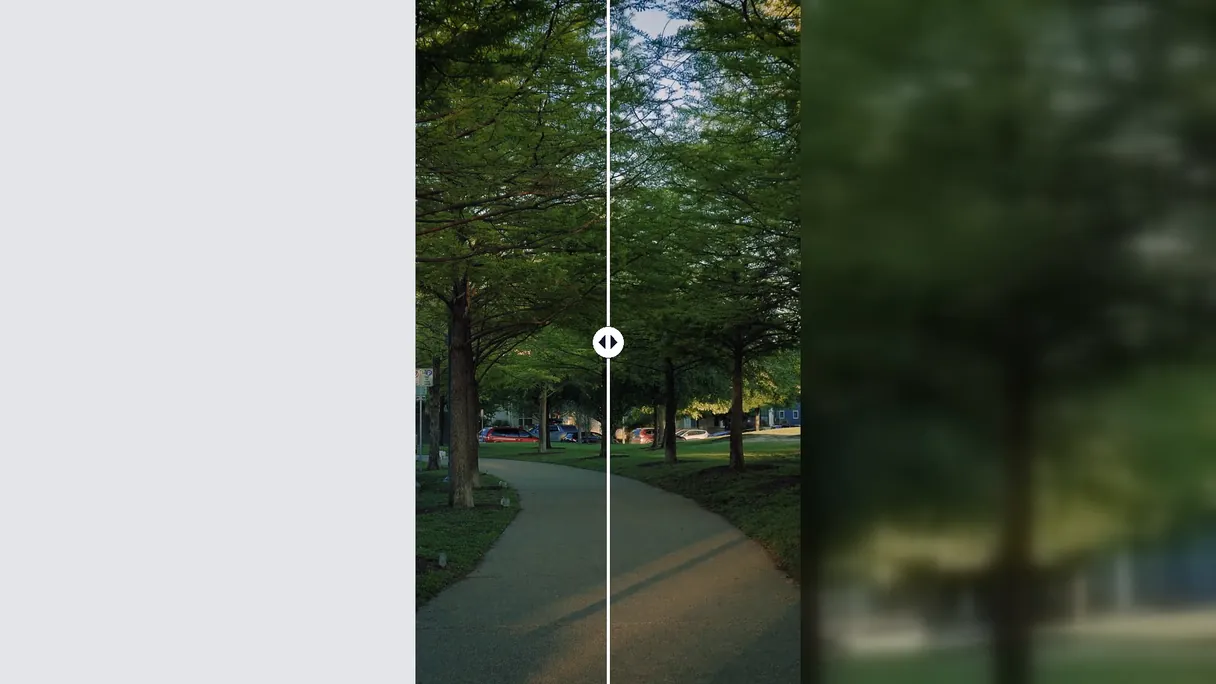
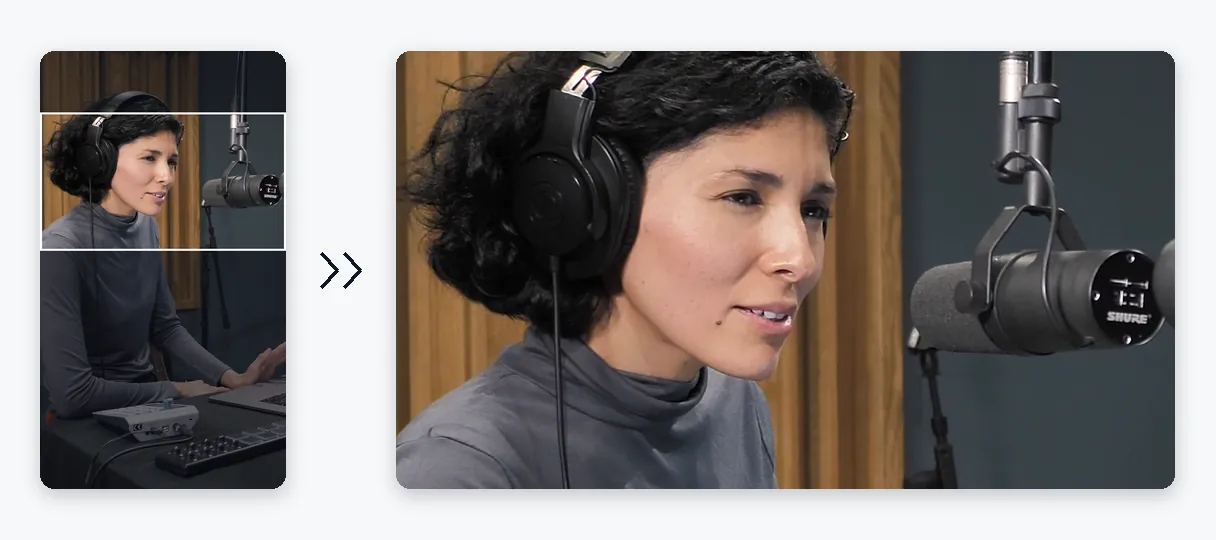
Yeniden boyutlandırma, yaptığınız resim yayınlamak istediğiniz şekil olmadığında yardımcı olur: geniş ekran bir çerçeveyi doldurması gereken bir 4:3 kayıt, video olarak yeniden kullanılan kare bir klip veya Short olmasını istediğiniz bir manzara videosu. İki işlem sunulur. Sığdır resmi bütün bırakır ve yedek genişliği çekimin bulanık, büyütülmüş bir kopyasıyla boyar, böylece boşluklar asla düz siyaha dönüşmez. Doldur resmi kenarlara kadar büyütür, dışarıda kalanları atar ve yapay zekanın konuyu çerçeveli tutmasına izin verir. Klipa çekimleriniz için hangisi daha olası görünüyorsa onunla başlar; önizleme güncellenirken değiştirebilirsiniz. Uzat da oradadır, ancak oranları bozar, bu yüzden basık dışa aktarılmış bir klip için saklayın.

Kesin ihtiyaçlar için kesin boyutlar

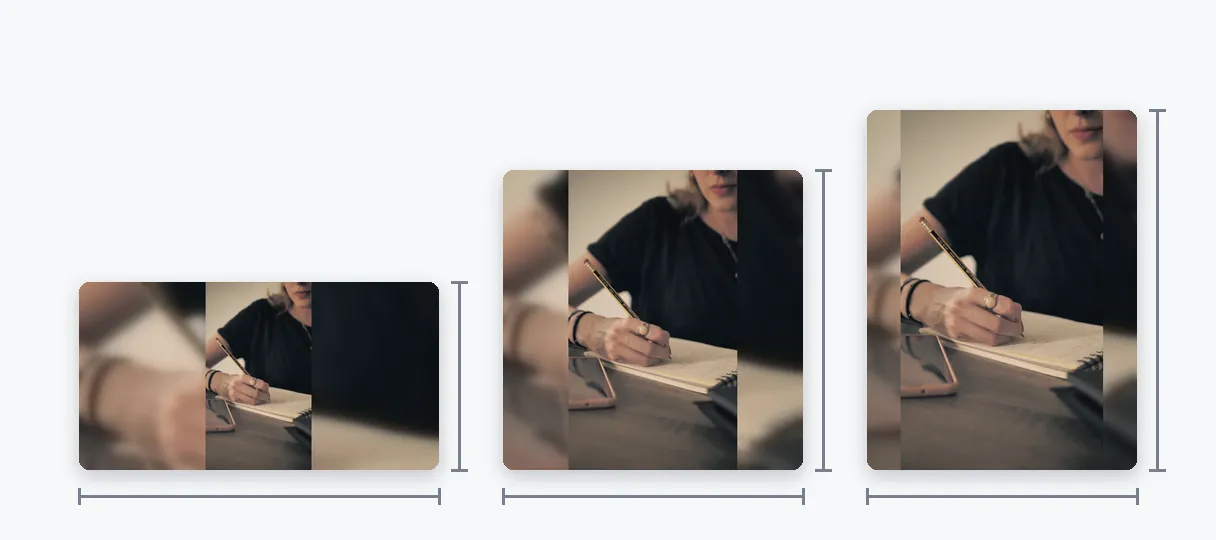
1920'ye 1080 gibi 16:9 şekline sahip belirli bir çerçeveye ihtiyacınız varsa, özel seçeneği kullanın ve piksel cinsinden bir genişlik ve yükseklik girin. Aynı video başka yerlere gidecekse biçim listesi ayrıca 1:1 ve 4:5 sunar.

Bilinmeye değer sınırlar

Yeniden boyutlandırma yeniden çerçeveler; keskinlik eklemez. Küçük, yumuşak bir kaynak daha büyük bir çerçevede küçük ve yumuşak kalır. Ayrıca kasıtlı olarak bir dosyayı küçültmenin bir yolu değildir. Ağırlık için sıkıştırın. Uzun bir manzara videosunun kesilmesi ve konuşmacı otomatik olarak takip edilerek dikey hale getirilmesi gerekiyorsa, Videodan Shorts daha iyi bir yoldur; burada çerçeveyi ve doldurma yolunu kendiniz seçersiniz.

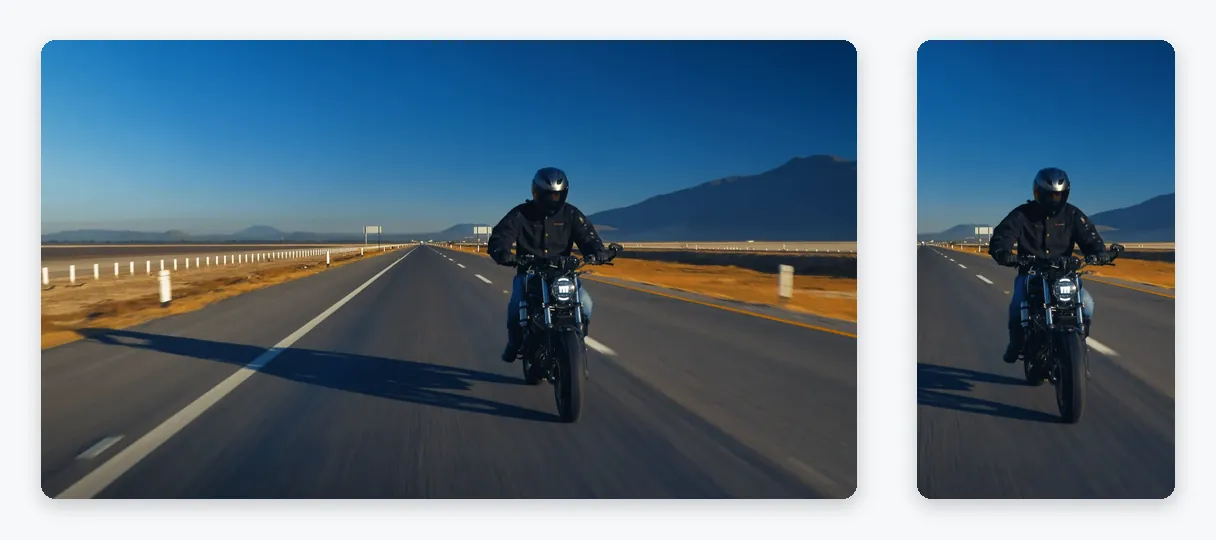
Örnek sonuç — YouTube için Videoyu Boyutlandır: 16:9 Videolar ve 9:16 Shorts
Kanıtı sonuçta

Aracın ürettiği sonuç

Nasıl çalışır

3 adımda YouTube için video boyutu nasıl ayarlanır?

Adım 1

Videoyu ekle

Bilgisayarınızda veya telefonunuzda dosyayı seçin. Kabul edilen türler 2 GB'a kadar MP4, MOV, AVI, MKV ve WebM'dir. Mevcut şekli ne olursa olsun, sayfa onu yeniden boyutlandırabilir.

Adım 2

16:9 veya 9:16 seç, ardından dolguyu belirle

Sayfa standart bir video için 16:9'da açılır. Short için bunun yerine 9:16'yı seçin. Ardından bulanık arka planlı Sığdır ile özne takipli Doldur arasında karar verin. Klipa çekiminiz için birini önerir.

Adım 3

Önizle ve indir

Önizlemedeki çerçeveyi gözden geçir, kesilmemesi gereken bir şey kesildiyse modu ayarla ve bilgisayarınızdan veya telefonunuzdan YouTube'a yüklemek için MP4'ü indir.

Neden Klipa

YouTube videolarınızı neden Klipa ile yeniden boyutlandırmalısınız?

Avantaj — YouTube için Videoyu Boyutlandır: 16:9 Videolar ve 9:16 Shorts

Tek sayfada iki YouTube şekli

Standart bir video ile Short aynı çerçeveyi paylaşmaz. Sayfa 16:9'da açılır ve tek dokunuşla 9:16'ya geçer; böylece aynı yükleme size arka arkaya geniş ekran bir dosya ve dikey bir dosya verebilir.

Avantaj — YouTube için Videoyu Boyutlandır: 16:9 Videolar ve 9:16 Shorts

Düz siyah şeritler yok

Klibin çerçeveyle eşleşmediğinde Sığdır, boş alanı görüntünün bulanık, büyütülmüş bir kopyasıyla doldurur. Hiçbir şey orantısız şekilde gerilmez ve çevre, boşluktan ziyade resmin bir parçası gibi görünür.

Avantaj — YouTube için Videoyu Boyutlandır: 16:9 Videolar ve 9:16 Shorts

Özneyi koruyan kırpma

Doldur, resmin tüm çerçeveyi kaplamasını sağlar. Yapay zeka ana özeti takip eder; böylece dış kenarlar kırpıldıktan sonra bile bir sunucu, ürün veya hareketli nesne kalan alanın içinde kalır ve bu da sizi kırpma işlemini elle kare kare ayarlamaktan kurtarır.

Avantaj — YouTube için Videoyu Boyutlandır: 16:9 Videolar ve 9:16 Shorts

İsteğe bağlı tam ölçüler

Bir proje veya şablon için piksel cinsinden kesin bir kareye mi ihtiyacınız var? Herhangi bir genişlik ve yükseklik girin ve bunu dışarı aktarın. Kenarlar, video kodlamasının gerektirdiği şekilde çift sayılara getirilir ve önizleme, herhangi bir şeye karar vermeden önce sonucu gösterir.

Gerçek vakalar

Bir video ne zaman YouTube için yeniden boyutlandırılır

Eski bir 4:3 kaydı geniş ekrana taşı

Kutumsu biçimdeki arşiv görüntüleri veya web kamerası çekimleri 16:9'a taşınabilir. Sığdır, bulanık yan alanlarla resmin her parçasını korur ve Doldur, üst ve alt kısımlar pahasına resmi tam genişliğe kadar büyütür.

Yatay bir videoyu Short'a dönüştür

9:16'ya geçin ve tüm sahnenin bulanık bir arka planda kalıp kalmayacağını veya çerçevenin konuşmacının etrafında doldurulup doldurulmayacağını seçin. Halihazırda yayınladığınız bir şeyin dikey versiyonunu üretmenin hızlı bir yolu.

Kare veya dikey klibi video olarak yeniden kullan

Bir akış veya sadece telefondan izleyen kitle için yapılmış klip 16:9 çerçeveye yerleştirilebilir. YouTube kenar boşlukları eklemeyi önermediği için, bulanık arka planlı Sığdır veya Doldur, siyah kenarlıklar eklemekten çok daha temizdir.

Yanlış şekilde dışarı aktarılan bir videoyu düzelt

Bir çıktı basık veya gergin çıktıysa, orijinal boyutları özel boyut olarak gir ve Esnet'i seç. Düzenleme projektöründen tekrar geçmeden resim bu oranlara geri getirilir.

Şablon veya müşteri için görüntü hazırla

Kanal banner animasyonu, bir intro veya müşteri talebi tam piksel belirtiyor olabilir. Bunlarla eşleştirmek için özel boyutu kullanın, ardından teslim edebileceğiniz bir dosyayı dışa aktarmadan önce çerçeveyi önizleyin.

Şununla devam et

İlgili Araçlar

HazırlaVideoyu alın ve doğru formatı elde edin
DüzenleKesin, sesi ve sessizlikleri temizleyin
DönüştürYayınlamaya hazır kısa kliplere dönüştürün
ZenginleştirAltyazı, çeviri ve deşifre
Sıkça sorulanlar

YouTube için video boyutlandırma: sık sorulan sorular

YouTube yüklemesi için bir videoyu nasıl hazır hale getiririm?

Videoyu ekle, ardından kareyi seç: normal bir yükleme için 16:9'da bırak veya bir Short için 9:16'ya dokun. Ardından, görüntünün tamamının bulanık bir arka plan üzerinde kalmasına mı (Sığdır) yoksa karenin doldurulup kırpılmasına mı (Doldur) karar ver. Önizlemesini yap ve herhangi bir cihazdan yüklemek için MP4'ü kaydet.

YouTube videoları 16:9 mu yoksa 4:3 mü?

YouTube'un yardım merkezine göre, bilgisayarda YouTube için standart en boy oranı 16:9'dur. Bu sayfa bu nedenle 16:9 ile açılır. 4:3'lük bir kayıt Sığdır veya Doldur ile buraya taşınabilir ve bunları değiştirmemeyi seçersen oynatıcı diğer oranlara kendiliğinden uyum sağlar.

1920x1080 bir YouTube boyutu mu?

1920 x 1080, 16:9'luk bir şekildir, dolayısıyla standart geniş ekran karesiyle eşleşir. Tam olarak bu boyutu üretmek için özel seçeneği belirle ve bu iki sayıyı gir. YouTube'un şu anda desteklediği çözünürlükler için, güncelliğini yitirmiş olabilecek bir kılavuza güvenmek yerine yardım merkezini kontrol et.

Geniş ekran kaydım Short olabilir mi?

9:16'yı seç. Sığdır, bulanık bir arka plan üzerinde dikey çerçevede tüm 16:9 resmini korur, böylece hiçbir şey kaybolmaz ancak resim daha küçüktür. Doldur tüm çerçeveyi kaplar, yanları kırpar ve konuyu görünür kalması için takip eder.

Dikey bir videoyu yüklemeden önce yanlarına siyah şeritler eklemek mantıklı mı?

YouTube, oynatıcının izleyicinin cihazına uyum sağlamasını engellediği için videolara doğrudan dolgu veya siyah çubuklar eklenmesini önermez. Dikey bir videonun geniş ekran çerçevesini doldurmasını istiyorsanız Doldur kırpar, Sığdır ise siyah yerine bulanık bir arka plan kullanır. Dikey bırakmak da bir seçenektir.

Yeni bir biçimde görüntümün her köşesi hayatta kalacak mı?

Cevap Sığdır'dır. Görüntünün tamamı yeni karenin içine oturur ve boş alan, çekiminin yumuşatılmış, büyütülmüş bir kopyasıyla kaplanır. Hiçbir kenar kesilmez ve oranlar korunur. Doldur ise tam tersi şekilde çalışır: görüntünün her köşeye ulaşması için kasıtlı olarak kırpma yapar.

1920x1080 seçmek küçük bir kaynağa netlik katar mı?

Hayır: Daha büyük bir tuval hiçbir zaman yakalanmamış detayları geri getiremez ve kaynak çözünürlüğünün üzerine çıkmak sadece sahip olduğunuz pikselleri yayar. Daha iyi kalite için, halihazırda sıkıştırılmış bir kopyadan değil, mevcut en iyi orijinalden başlayın.

Büyük bir YouTube dosyasını hangi düğmeyle hafifletirsin?

Yeniden boyutlandırma çerçeveyi değiştirir ve daha küçük bir çerçeve süreç içinde dosyayı hafifletebilir, ancak hedefi dosya boyutu değildir. Sorun yüklemenin kendisiyse, video sıkıştırıcı bunun için tasarlanmıştır ve çözünürlüğü değiştirmeden tutar. Kısacası, şekil burada, boyut orada.

YouTube'a hazır dosyada Klipa'nın logosu var mı?

Evet: yeniden boyutlandırılan videoda Klipa logosu yer alır. Logomuz olmadan temiz şekilde indirmek için o video için bir Pass veya Pro plan alabilirsin. Sayfayı açmak, çerçeveyi değiştirmek, her iki doldurma modunu karşılaştırmak ve önizlemeyi okumak hiçbir şeye mal olmaz.

Uzun bir kaydın dikey kopyasına en iyi ne uyar?

Videoyu Shorts'a dönüştür, konunun nerede takip edileceğini seçer ve kendi başına dikey bir video döndürür. Bu sayfada kareyi kendin seçersin: geniş ekran veya dikey, bulanık arka plan üzerinde tam görüntü veya kırpılmış. 16:9 veya tam bir boyut istediğinde de daha iyi bir uyum sağlar.

Sıra sende

Videonu hemen YouTube için boyutlandır

Geniş ekran veya Shorts: indirmeden önce çerçeveyi yeniden boyutlandır ve önizle.

Bu ayki premium deneme hakkınızı kullandınız. Tüm araçlarla devam etmek için Pro'ya yükseltin.

Kredi kartı gerekmez

Son olarak

Yüklemeden önce doğru çerçeve

Normal bir YouTube videosu ve bir Short farklı çerçevelerden başlar ve bu sayfa her ikisini de yönetir: 16:9'da kal veya 9:16'ya geç, ardından tüm resmi veya nesne takipli bir kırpıntıyı seç. Önizleme seni tatmin ettiğinde MP4'ü dışa aktar. Ağır çıkan bir dosya aynı çözünürlükte video sıkıştırıcı ile hafifletilebilir ve kesilip dikey hale getirilmesi gereken uzun bir yatay kayıtta konuşmacı otomatik olarak takip ediliyorsa Video to Shorts kullanılmalıdır. Bu iki araç birlikte, kayıttan yayınlanan videoya kadar olan olağan rotayı kapsar.

Tüm araçlar