Chuyển đến nội dung chính

Đưa video vào khung hình YouTube chuẩn: ngang hoặc Shorts

Bắt đầu từ khung 16:9 màn hình rộng, hoặc chuyển sang 9:16 khi video dành cho mục Shorts.

Công cụ này đang được nâng cấp

Khám phá các công cụ khác

Đã đạt giới hạn hàng ngày

Thả tệp của bạn vào đây

Chọn tệp
hoặc

MP4, MOV, AVI, MKV, WebM

0 / 1000

Thả tệp phụ đề của bạn vào đây

Chọn tệp

SRT, VTT, ASS, SSA

AI
0 / 1000
Ví dụ:

Nền tảng

Thời lượng

Khán giả & văn phong Tùy chọn
AI đang viết kịch bản cho bạn…

Cần có tài khoản miễn phí để sử dụng công cụ này. Đăng ký chỉ trong vài giây!

Thời lượng video
Yêu cầu phút
Số phút đã dùng / giới hạn
Số phút còn lại
Số dư ước tính sau khi trừ (phút)
Video này xứng đáng hơn một bản tải xuống mờ nhòe. Có chất lượng cao hơn nhiều — mở khóa sau khi tải miễn phí lần đầu.

Ngôn ngữ gốc
Ngôn ngữ đích

Chọn hai ngôn ngữ khác nhau để bắt đầu lồng tiếng.

Giọng đọc

Bản mẫu được phát bằng ngôn ngữ đích để bạn so sánh trước khi bắt đầu.

Giữ âm thanh gốc ở dưới

Âm lượng nhỏ, phát ở nền sau tiếng dịch.

Thời lượng :

Chạm vào người cần giữ trong khung

Xem trước

Định dạng đích

Bạn muốn giảm dung lượng video?

Kích thước tùy chỉnh (pixel)

× px

Khung hình

Người cần theo dõi

Nền

Thêm cài đặt

Khung cố định

Máy quay không di chuyển trong cùng một cảnh

Ổn định hình ảnh

Giảm rung — thấy được trong video cuối

Giữ các dải đen

Theo mặc định, chúng được tự động loại bỏ

Kéo giãn để lấp đầy

Không cắt gì, hình ảnh bị kéo giãn

Chia đôi màn hình khi hai người trò chuyện

Mỗi người chiếm một nửa màn hình, trên và dưới. Khi tắt, một khung hình duy nhất theo người đang nói.

Độ phân giải

Tự động: chất lượng tốt nhất mà gói của bạn cho phép

Đang tải lên nền…

Xuất trong suốt (ProRes .mov có alpha). Dành riêng cho gói Pass hoặc Pro; bản xem thử hiển thị trên nền ca-rô.

Kéo · đổi kích thước · xoay
Vị trí
Văn bản
Logo / Hình ảnh
Cài đặt chung
→
tùy chọn

Độ dài video hoàn chỉnh

Bạn đang tìm kiếm điều gì

Tùy chọn

Nếu bạn viết phần này, nó sẽ được ưu tiên hơn các tiêu chí chung.

Tùy chọn

Giúp định hướng việc chọn đoạn. Phần mô tả của bạn vẫn được ưu tiên.

Định dạng đầu ra

Chia đôi màn hình khi hai người trò chuyện

Mỗi người chiếm một nửa màn hình, trên và dưới. Khi tắt, một khung hình duy nhất theo người đang nói.

Đã bao gồm phụ đề

Kiểu phụ đề

Đang tách lời nói… bản xem trước phụ đề sẽ sẵn sàng sau vài giây.

Không phát hiện lời nói trong video này: không có phụ đề để xem trước.

Hiện không thể xem trước. Bạn vẫn có thể tạo clip khi bật phụ đề; mọi lỗi phát sinh sẽ được thông báo.

Tạm thời không thể xem trước phụ đề vì đã đạt giới hạn sử dụng trong ngày. Bạn vẫn có thể tạo clip với mức phí phân tích thông thường.

Đăng nhập vào tài khoản miễn phí để xem trước phụ đề.

Mức độ cắt

Xử lý các khoảng lặng thế nào

Chuyển cảnh

Cả

Xóa cả tiếng ậm ừ ngập ngừng

Các từ "ờ", "à" và đoạn nói hụt

Lọc tiếng ồn nền

Tiếng xì xì, điều hòa, tiếng ồn đường phố

Từ khóa (tùy chọn)

Xoay hoặc lật video để bật.

Chọn định dạng xuất

MP4 phát được mọi nơi. Thay đổi để phù hợp với nhu cầu của bạn.

Nhận email ngay khi video sẵn sàng.

Video đang đến

Video sẽ hiện ở đây ngay khi sẵn sàng.

Đã sao chép hashtag — dán vào bài viết của bạn ngay!

Klipa có hữu ích không? Cho chúng mình xin 30 giây nhé — để lại đánh giá trên Trustpilot.

Klipa có hữu ích không? Cho chúng mình xin 30 giây nhé — để lại đánh giá trên Trustpilot.


Klipa có hữu ích không? Cho chúng mình xin 30 giây nhé — để lại đánh giá trên Trustpilot.

Trước Sau

Định dạng Thời lượng Kích thước Chất lượng Đã lưu Thời gian đã xóa Đoạn cắt ✓ Đã mở khóa không có logo cho video này

Thành viên đăng ký được ưu tiên.

Nhận email ngay khi video sẵn sàng.

Hủy ngay bây giờ? Công việc đã thực hiện sẽ bị mất và bạn sẽ phải tải lại tệp lên.

Đây là video của bạn đúng như khi tải xuống.

Điều gì chưa ổn?

Vẫn còn quá tối?

Chúng tôi làm lại từ video gốc của bạn và làm sáng thêm. Không tốn tín dụng.

Muốn hình ảnh nét hơn?

Dùng thử miễn phí trên 10 giây video của bạn. Chỉ trả tiền khi bạn hài lòng.

Klipa có hữu ích không? Cho chúng mình xin 30 giây nhé — để lại đánh giá trên Trustpilot.

Đang chuẩn bị video không có logo… Quá trình tải xuống sẽ tự động bắt đầu.

Phụ đề (.srt) tệp riêng

Miễn phí Đăng nhập Google Không cần thẻ tín dụng
Hiểu rõ trước

Khung hình ngang cho video thường, dọc cho Shorts

Chuẩn bị video cho YouTube bắt đầu bằng việc xác định loại video bạn muốn làm. Trang này mở ra ở tỷ lệ 16:9, khung hình ngang, vì đó là nơi hầu hết mọi người bắt đầu: video vuông xuất ra từ nguồn khác, bản ghi 4:3 cũ hoặc video điện thoại cần hiển thị trong một trình phát tiêu chuẩn. Bạn muốn làm Short? Chuyển sang 9:16 và các công cụ tương tự sẽ hoạt động trong khung hình dọc.

YouTube nói gì về các tỷ lệ khung hình

Trung tâm trợ giúp của YouTube cho biết tỷ lệ khung hình chuẩn trên máy tính là 16:9. Nơi đây cũng giải thích rằng nếu video của bạn có tỷ lệ khác, trình phát sẽ tự động chuyển sang kích thước lý tưởng để khớp với video và thiết bị của người xem, đồng thời video dọc có thể có thêm khoảng đệm màu trắng mặc định hoặc xám đậm trong chế độ tối. Cùng trang đó khuyên các nhà sáng tạo không nên tự thêm khoảng đệm hoặc viền đen trực tiếp vào video, vì điều đó làm gián đoạn khả năng tự điều chỉnh của trình phát. Do đó, một video vốn đã dọc thì không phải lúc nào cũng cần ép thành khung ngang: hãy cân nhắc những gì bạn muốn người xem nhìn thấy.

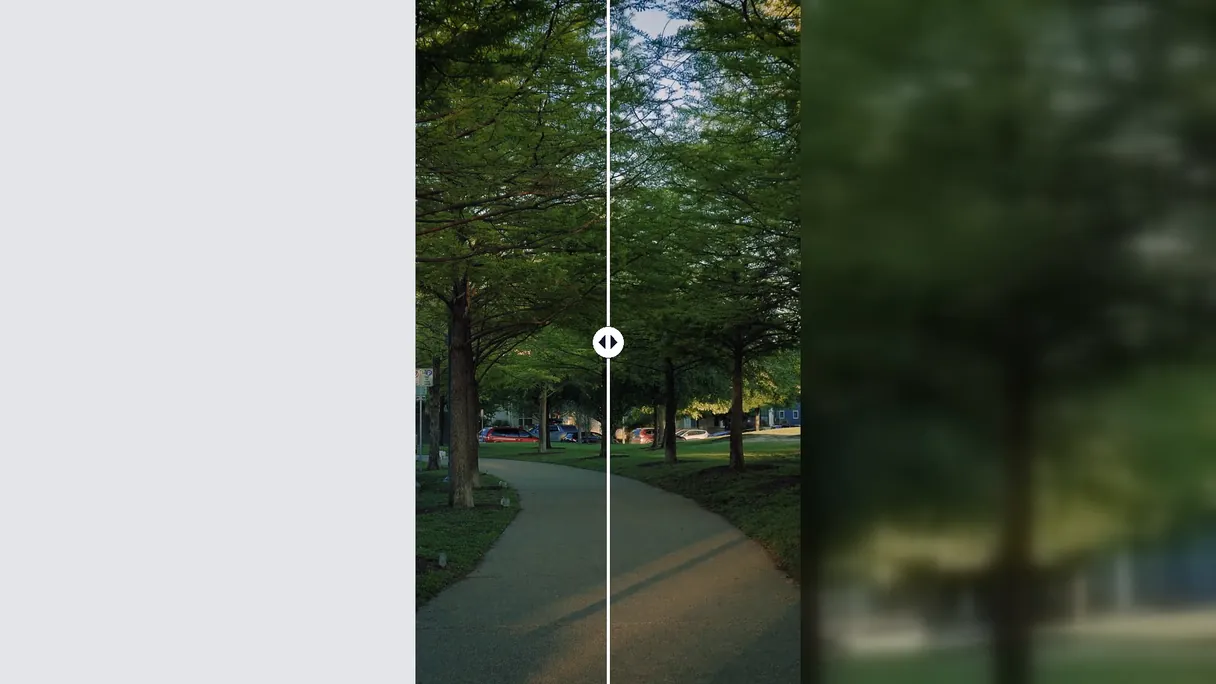
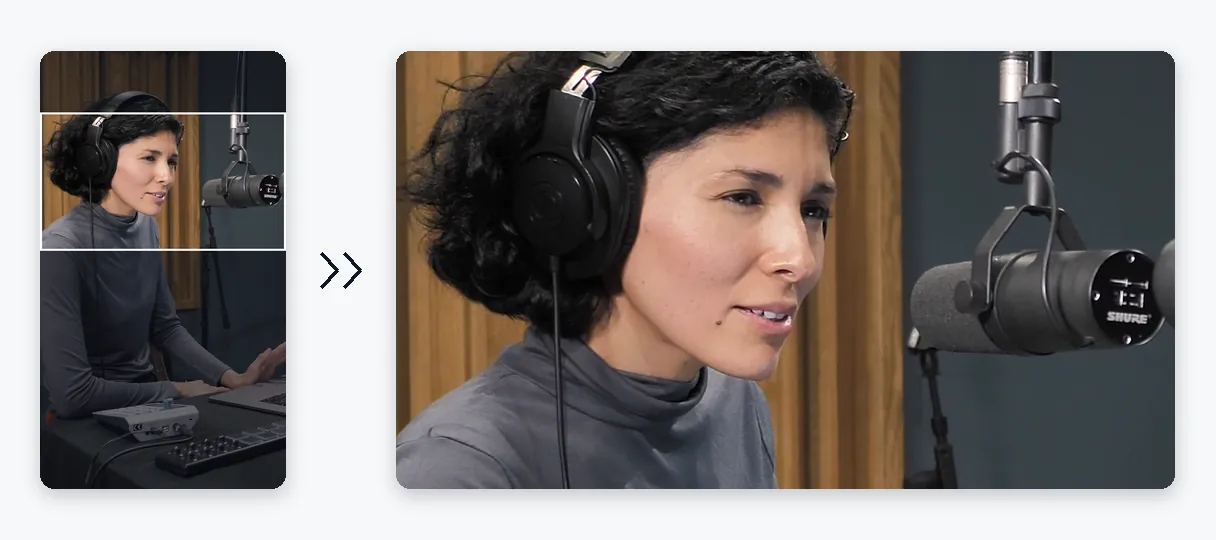
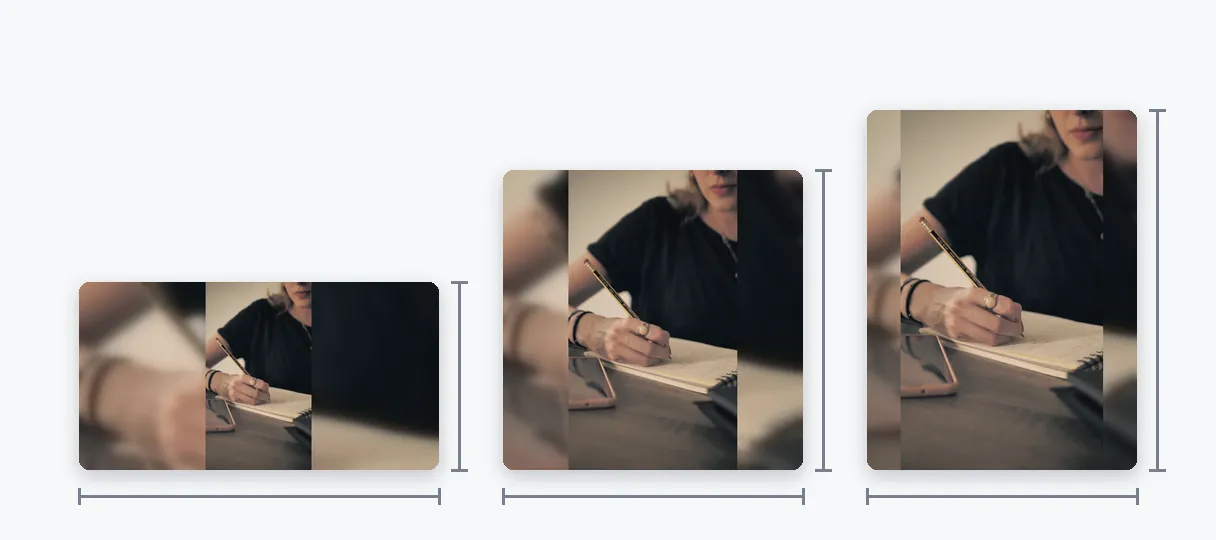
Thay đổi kích thước hữu ích khi khung hình bạn tạo ra không đúng hình dạng bạn muốn đăng: bản ghi 4:3 cần lấp đầy khung ngang, video vuông được tái sử dụng hoặc video phong cảnh bạn muốn đổi thành Short. Có hai phương pháp được cung cấp. Fit (Vừa vặn) giữ nguyên toàn bộ hình ảnh và lấp đầy phần chiều rộng dư thừa bằng một bản sao mờ và phóng to của thước phim, nhờ đó khoảng trống không bao giờ biến thành màu đen phẳng. Fill (Lấp đầy) phóng to hình ảnh ra tận các cạnh, lược bỏ những gì nằm ngoài vùng nhìn thấy và để AI giữ chủ thể luôn trong khung hình. Klipa sẽ tự động chọn phương án có vẻ phù hợp nhất với thước phim của bạn; bạn có thể đổi qua lại trong lúc xem trước kết quả cập nhật. Stretch (Kéo dãn) cũng có mặt ở đó, nhưng nó làm biến dạng tỷ lệ, vì vậy chỉ dùng nó cho video bị xuất ra bị bóp méo.

Kích thước chính xác cho nhu cầu cụ thể

Nếu bạn cần một khung hình cụ thể, chẳng hạn như 1920x1080 (tỷ lệ 16:9), hãy dùng tùy chọn tùy chỉnh và nhập chiều rộng cùng chiều cao tính bằng điểm ảnh. Danh sách định dạng cũng cung cấp các tỷ lệ 1:1 và 4:5 khi video đó hướng đến các nền tảng khác.

Những giới hạn cần biết

Thay đổi kích thước là đóng khung lại chứ không làm tăng độ sắc nét. Nguồn video nhỏ và mờ sẽ vẫn nhỏ và mờ trong một khung hình lớn hơn. Đây cũng không phải là cách để cố ý thu nhỏ dung lượng tệp. Nếu muốn giảm dung lượng, hãy dùng tính năng nén. Và với một video ngang dài cần cắt và chuyển thành dọc với chủ thể được tự động theo dõi, Video sang Shorts là lựa chọn tốt hơn; tại đây, bạn tự chọn khung hình và cách để lấp đầy nó.


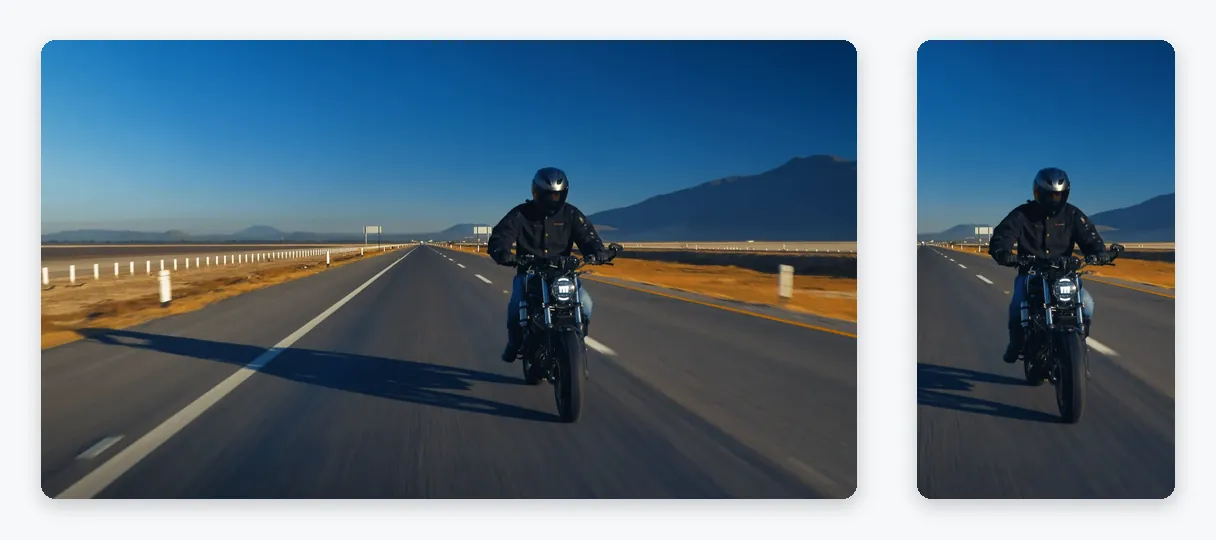
Kết quả mẫu — Đổi kích thước video YouTube: Video 16:9 và Shorts 9:16
Kết quả là minh chứng rõ nhất

Công cụ này tạo ra những gì

Cách hoạt động

Cách đổi kích thước video cho YouTube trong 3 bước

Bước 1

Thêm video của bạn

Chọn tệp trên máy tính hoặc điện thoại của bạn. Các định dạng được chấp nhận là MP4, MOV, AVI, MKV và WebM, tối đa 2 GB. Dù video đang ở tỉ lệ nào, trang web cũng có thể chỉnh lại được.

Bước 2

Chọn 16:9 hoặc 9:16, sau đó chọn phần nền

Trang mở ra ở tỷ lệ 16:9 cho video chuẩn. Hãy chọn 9:16 thay thế cho video Short. Sau đó quyết định giữa Fit (với phông nền mờ) và Fill (bám theo chủ thể). Klipa sẽ đưa ra gợi ý phù hợp cho cảnh quay của bạn.

Bước 3

Xem trước rồi tải về

Xem lại khung hình ở bản xem trước, điều chỉnh chế độ nếu có phần nào bị cắt nhầm, sau đó tải file MP4 xuống để đăng lên YouTube từ máy tính hoặc điện thoại.

Tại sao chọn Klipa

Tại sao nên đổi kích thước video YouTube với Klipa?

Lợi ích — Đổi kích thước video YouTube: Video 16:9 và Shorts 9:16

Cả hai tỉ lệ YouTube trên một trang

Video chuẩn và Short không dùng chung một khung hình. Trang mở ra ở tỷ lệ 16:9 và chuyển sang 9:16 chỉ với một lần chạm, vì vậy cùng một video tải lên có thể cho ra tệp màn hình rộng và tệp dọc, hết tệp này đến tệp khác.

Lợi ích — Đổi kích thước video YouTube: Video 16:9 và Shorts 9:16

Không còn dải đen

Khi clip của bạn không khớp khung hình, chế độ Giữ khung sẽ lấp đầy khoảng trống bằng một bản sao mờ và phóng to của thước phim. Không có gì bị kéo giãn sai tỷ lệ, và phần cảnh xung quanh trông như một phần của bức ảnh thay vì khoảng trống.

Lợi ích — Đổi kích thước video YouTube: Video 16:9 và Shorts 9:16

Cắt khung hình giữ lại chủ thể

Fill giúp hình ảnh phủ kín toàn bộ khung hình. AI sẽ theo dõi chủ thể chính để người thuyết trình, sản phẩm hoặc vật thể chuyển động luôn nằm trong vùng hiển thị ngay cả sau khi các cạnh ngoài bị cắt bỏ, giúp bạn không phải thủ công đặt khung hình chính (keyframe) cho việc cắt ảnh.

Lợi ích — Đổi kích thước video YouTube: Video 16:9 và Shorts 9:16

Kích thước chính xác theo yêu cầu

Bạn cần một khung hình chính xác tính theo pixel cho một dự án hoặc mẫu? Hãy nhập bất kỳ chiều rộng và chiều cao nào rồi xuất ra. Các cạnh sẽ được làm tròn thành số chẵn theo yêu cầu mã hóa video và bản xem trước sẽ hiển thị kết quả trước khi bạn quyết định.

Ca thực tế

Khi nào nên đổi kích thước video cho YouTube

Nâng cấp bản ghi 4:3 cũ thành khung hình rộng

Thước phim lưu trữ hoặc cảnh quay webcam hình vuông có thể chuyển sang 16:9. Giữ khung giữ lại mọi phần của hình ảnh với vùng nền mờ hai bên, còn Phủ kín phóng to đến hết chiều rộng đánh đổi bằng phần trên và dưới.

Biến video ngang thành Short

Chuyển sang 9:16 và chọn xem toàn bộ cảnh được giữ lại trên nền mờ hay khung hình được lấp đầy quanh người nói. Một cách nhanh chóng để tạo phiên bản dọc cho nội dung bạn đã đăng.

Tái sử dụng clip vuông hoặc dọc làm video

Một đoạn clip làm cho feed hay khán giả chuyên dùng điện thoại có thể đặt vào khung 16:9. Vì YouTube khuyên không nên tự chèn thanh đen, chế độ Giữ khung với nền mờ hoặc Phủ kín đều gọn gàng hơn là thêm viền đen hai bên.

Sửa video xuất nhầm khung hình

Nếu video xuất ra bị bẹp hoặc kéo giãn, hãy nhập kích thước gốc thành cỡ tùy chỉnh và chọn Kéo giãn. Hình ảnh được đưa về đúng tỷ lệ đó mà không cần phải thao tác lại dự án dựng phim của bạn.

Chuẩn bị thước phim cho mẫu hoặc khách hàng

Ảnh bìa động của kênh, video giới thiệu hoặc yêu cầu từ khách hàng có thể chỉ định chính xác số pixel. Sử dụng kích thước tùy chỉnh để khớp với chúng, sau đó xem trước khung hình trước khi xuất tệp để bàn giao.

Tiếp tục với

Công cụ liên quan

Chuẩn bịLấy video và chọn đúng định dạng
Chỉnh sửaCắt, lọc tạp âm và khoảng lặng
Chuyển đổiBiến thành các clip ngắn, sẵn sàng đăng tải
Làm phong phúPhụ đề, dịch thuật và chuyển giọng nói thành văn bản
Câu hỏi thường gặp

Đổi kích thước video YouTube: câu hỏi thường gặp

Tôi phải làm gì để chuẩn bị video tải lên YouTube?

Thêm video, sau đó chọn khung hình: giữ nguyên 16:9 để tải lên bình thường hoặc chạm vào 9:16 cho Short. Tiếp theo, quyết định xem toàn bộ hình ảnh được giữ trên nền mờ (Vừa khít) hay khung hình được lấp đầy và cắt xén (Lấp đầy). Xem trước, sau đó lưu MP4 để tải lên từ bất kỳ thiết bị nào.

Video YouTube là 16:9 hay 4:3?

Theo trung tâm trợ giúp của YouTube, tỷ lệ khung hình chuẩn cho YouTube trên máy tính là 16:9. Do đó, trang này mở ra ở tỷ lệ 16:9. Bản ghi 4:3 có thể được chuyển sang tỷ lệ này bằng tính năng Vừa khít hoặc Lấp đầy, và trình phát sẽ tự động thích ứng với các tỷ lệ khác nếu bạn chọn giữ nguyên chúng.

1920x1080 có phải là kích thước YouTube không?

1920 x 1080 là hình dạng 16:9, do đó nó khớp với khung hình rộng tiêu chuẩn. Để tạo chính xác kích thước đó, hãy chọn tùy chọn tùy chỉnh và nhập hai con số đó. Đối với các độ phân giải mà YouTube hiện hỗ trợ, hãy kiểm tra trung tâm trợ giúp của họ thay vì dựa vào hướng dẫn có thể đã lỗi thời.

Bản ghi khung hình rộng của tôi có thành Short được không?

Chọn 9:16. Giữ khung giữ nguyên toàn bộ ảnh 16:9 của bạn trong khung dọc trên nền mờ, nên không có gì bị mất đi nhưng hình ảnh sẽ nhỏ hơn. Phủ kín làm đầy toàn khung, cắt xén hai bên, và bám theo chủ thể để nó luôn nằm trong khung hình.

Có nên thêm viền đen vào video dọc trước khi tải lên không?

YouTube khuyến cáo không nên thêm khoảng đệm hoặc viền đen trực tiếp vào video, vì điều đó làm nhiễu quá trình trình phát tự điều chỉnh theo thiết bị của người xem. Nếu bạn muốn video dọc lấp đầy khung hình màn hình rộng, tính năng Lấp đầy (Fill) sẽ cắt bớt, còn Vừa vặn (Fit) dùng nền mờ thay vì màu đen. Giữ nguyên video dọc cũng là một lựa chọn.

Mọi cạnh của thước phim có được bảo toàn khi đổi khung hình không?

Vừa khít chính là câu trả lời. Toàn bộ hình ảnh nằm gọn bên trong khung hình mới và không gian trống được phủ một lớp mờ phóng to từ chính đoạn phim của bạn. Không có cạnh nào bị cắt và tỷ lệ được bảo toàn. Lấp đầy hoạt động theo chiều ngược lại: nó cố tình cắt xén để hình ảnh chạm tới mọi góc.

Chọn 1920x1080 có làm tăng độ nét cho nguồn video nhỏ không?

Không: khung hình lớn hơn không thể mang lại chi tiết chưa từng được ghi lại, và việc vượt quá độ phân giải nguồn chỉ làm loãng các pixel bạn đang có. Để có chất lượng tốt hơn, hãy bắt đầu từ bản gốc tốt nhất có sẵn thay vì từ bản sao đã bị nén.

Nút nào giúp làm nhẹ tệp YouTube dung lượng lớn?

Việc thay đổi kích thước sẽ biến đổi khung hình và khung hình nhỏ hơn có thể làm tệp nhẹ hơn trong quá trình đó, nhưng dung lượng không phải là mục đích chính. Nếu việc tải lên gặp vấn đề, công cụ nén video được thiết kế riêng cho việc này mà vẫn giữ nguyên độ phân giải. Tóm lại, định hình ở đây, nén dung lượng ở kia.

File sẵn sàng cho YouTube có bị gắn logo Klipa không?

Có: video sau khi đổi kích thước có đính kèm logo Klipa. Để tải về sạch không logo, hãy mua vé lẻ cho video đó hoặc gói Pro. Việc mở trang, đổi khung hình, so sánh các chế độ phủ kín và xem bản xem trước hoàn toàn miễn phí.

Bản sao dọc của video dài phù hợp nhất với dạng nào?

Video sang Shorts tự chọn vị trí theo dõi chủ thể và tự tạo ra một video dọc. Trên trang này, bạn tự chọn khung hình: ngang hoặc dọc, hình ảnh nguyên vẹn trên nền mờ hoặc cắt xén. Đây là lựa chọn phù hợp hơn khi bạn cũng muốn kích thước 16:9 hoặc kích thước chính xác.

Đến lượt bạn

Đổi kích thước video cho YouTube ngay

Màn hình rộng hoặc Shorts: chỉnh lại khung hình và xem trước trước khi tải xuống.

Bạn đã dùng hết lượt dùng thử cao cấp trong tháng này. Nâng cấp Pro để tiếp tục sử dụng mọi công cụ.

Không cần thẻ tín dụng

Lời kết

Đúng khung hình trước khi tải lên

Video YouTube thông thường và video Short bắt đầu từ các khung hình khác nhau, và trang này xử lý cả hai: giữ nguyên 16:9 hoặc chuyển sang 9:16, sau đó chọn toàn bộ hình ảnh hoặc cắt theo chủ thể được theo dõi. Khi bản xem trước làm bạn hài lòng, hãy xuất tệp MP4. Tệp quá nặng có thể được làm gọn bằng công cụ nén video ở cùng độ phân giải, và bản ghi ngang dài cần được cắt và chuyển thành dọc với người nói được theo dõi tự động thuộc về Video sang Shorts. Kết hợp lại, hai công cụ này bao trùm toàn bộ quy trình thông thường từ bản ghi đến video được xuất bản.

Tất cả công cụ