

Zum Inhalt springen

Mach aus einem vertikalen Video ein horizontales – Ränder bleiben erhalten

Passe dein vertikales Video an einen breiten Bildschirm an, ohne dass Bildinhalte abgeschnitten werden.

Dieses Tool wird gerade verbessert

Weitere Tools entdecken

Tägliches Limit erreicht

Ziehe deine Datei hierher

Durchsuchen
oder

MP4, MOV, AVI, MKV, WebM

0 / 1000

Ziehe deine Untertiteldatei hierher

Durchsuchen

SRT, VTT, ASS, SSA

KI
0 / 1000
Beispiele:

Plattform

Dauer

Zielgruppe & Ton Optional
KI schreibt dein Skript...

Kostenloses Konto erforderlich, um dieses Tool zu nutzen. In Sekunden registrieren!

Videodauer
Minuten erforderlich
Verbrauchte Minuten / Limit
Verbleibende Minuten
Geschätztes Guthaben danach (Min.)
Dieses Video hat etwas Besseres als eine verschwommene Kopie verdient. Es ist eine deutlich bessere Qualität verfügbar – schalte sie nach deinem kostenlosen Download frei.

Quellsprache
Zielsprache

Wähle zwei verschiedene Sprachen aus, um mit dem Dubbing zu beginnen.

Stimme

Die Hörprobe wird in der Zielsprache abgespielt, damit du vorab vergleichen kannst.

Originalstimme im Hintergrund behalten

Leise im Hintergrund hinter der übersetzten Stimme.

Dauer :

Tippe auf die Person, die im Bild bleiben soll

Vorschau

Zielformat

Möchtest du eine kleinere Videodatei?

Eigene Größe (Pixel)

× px

Bildausschnitt

Person, der gefolgt wird

Hintergrund

Weitere Einstellungen

Fester Ausschnitt

Die Kamera bewegt sich innerhalb einer Einstellung nicht

Bild stabilisieren

Mindert Verwackeln — im fertigen Video sichtbar

Schwarze Balken behalten

Standardmäßig werden sie automatisch entfernt

Verzerren zum Füllen

Nichts wird abgeschnitten, das Bild wird gedehnt

Geteilter Bildschirm, wenn zwei Personen sprechen

Jede Person bekommt eine Bildhälfte, oben und unten. Aus: Ein einziger Ausschnitt folgt der sprechenden Person.

Auflösung

Automatisch: die beste Qualität, die dein Tarif ermöglicht

Hintergrund wird hochgeladen…

Transparenter Export (ProRes .mov mit Alpha). Reserviert für den Pass oder einen Pro-Tarif; die Vorschau wird auf einem Schachbrettmuster angezeigt.

Ziehen · Skalieren · Drehen
Platzierung
Text
Logo / Bild
Allgemeine Einstellungen
→
optional

Länge des finalen Schnitts

Wonach du suchst

Optional

Wenn du hier etwas eingibst, hat dies Vorrang vor den allgemeinen Kriterien.

Optional

Hilft bei der Auswahl der Passagen. Deine Kurzbeschreibung hat weiterhin Vorrang.

Ausgabeformat

Geteilter Bildschirm, wenn zwei Personen sprechen

Jede Person bekommt eine Bildhälfte, oben und unten. Aus: Ein einziger Ausschnitt folgt der sprechenden Person.

Untertitel inklusive

Untertitel-Stil

Sprache wird erkannt … die Untertitel-Vorschau ist in wenigen Sekunden bereit.

In diesem Video wurde keine Sprache erkannt: Es gibt keine Untertitel zur Vorschau.

Die Vorschau ist derzeit nicht verfügbar. Du kannst Clips mit aktivierten Untertiteln erstellen; eventuelle Fehler werden gemeldet.

Die Untertitelvorschau ist vorübergehend nicht verfügbar, da das Tageslimit erreicht wurde. Du kannst Clips weiterhin zum üblichen Analysepreis erstellen.

Melde dich bei deinem kostenlosen Konto an, um eine Untertitelvorschau anzusehen.

Schnittstärke

Umgang mit Pausen

Übergang

Außerdem

Auch Füllwörter entfernen

„Äh“, „ähm“ und Fehlstarts

Hintergrundgeräusche entfernen

Rauschen, Klimaanlage, Straßenlärm

Keywords (optional)

Video zum Aktivieren drehen oder spiegeln.

Ausgabeformat wählen

MP4 läuft überall. Passe es an deine Bedürfnisse an.

Erhalte eine E-Mail, sobald es fertig ist.

Dein Video kommt

Es erscheint hier, sobald es bereit ist.

Hashtags in die Zwischenablage kopiert – füge sie in deinen Beitrag ein!

War Klipa nützlich? Gib uns 30 Sekunden deiner Zeit — hinterlasse eine Bewertung auf Trustpilot.

War Klipa nützlich? Gib uns 30 Sekunden deiner Zeit — hinterlasse eine Bewertung auf Trustpilot.


War Klipa nützlich? Gib uns 30 Sekunden deiner Zeit — hinterlasse eine Bewertung auf Trustpilot.

Vorher Nachher

Format Länge Größe Qualität Gespart Entfernte Zeit Schnitte ✓ Ohne Logo für dieses Video freigeschaltet

Abonnenten haben Vorrang.

Erhalte eine E-Mail, sobald es fertig ist.

Jetzt abbrechen? Die bereits geleistete Arbeit geht verloren und die Datei muss erneut hochgeladen werden.

So wird dein Video heruntergeladen.

Was passt nicht?

Immer noch zu dunkel?

Wir starten erneut mit Ihrem Originalvideo und hellen es stärker auf. Ohne Credits.

Lieber ein schärferes Bild?

Kostenloser Test mit 10 Sekunden deines Videos. Du zahlst nur, wenn dir das Ergebnis gefällt.

War Klipa nützlich? Gib uns 30 Sekunden deiner Zeit — hinterlasse eine Bewertung auf Trustpilot.

Dein Video ohne Logo wird vorbereitet… Der Download startet automatisch.

Untertitel (.srt) separate Datei

Kostenlos Google 1-Klick Keine Kreditkarte
Erst verstehen

Vom Hoch- ins Querformat, ohne dass Bildteile verloren gehen

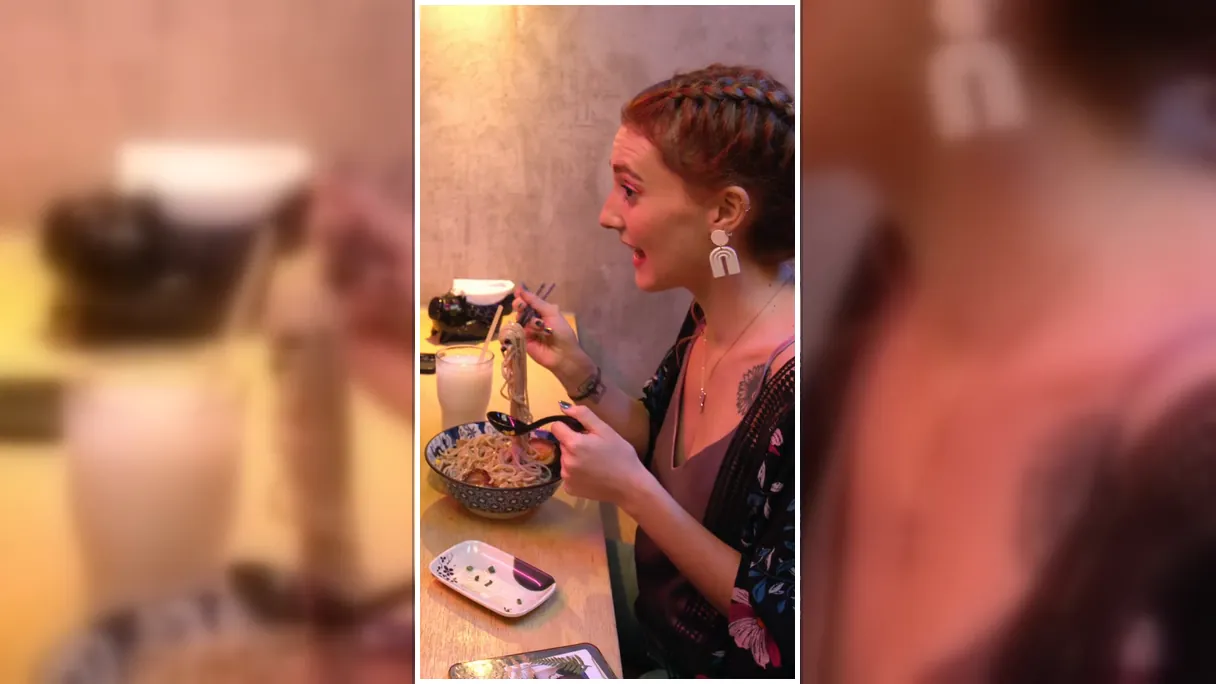
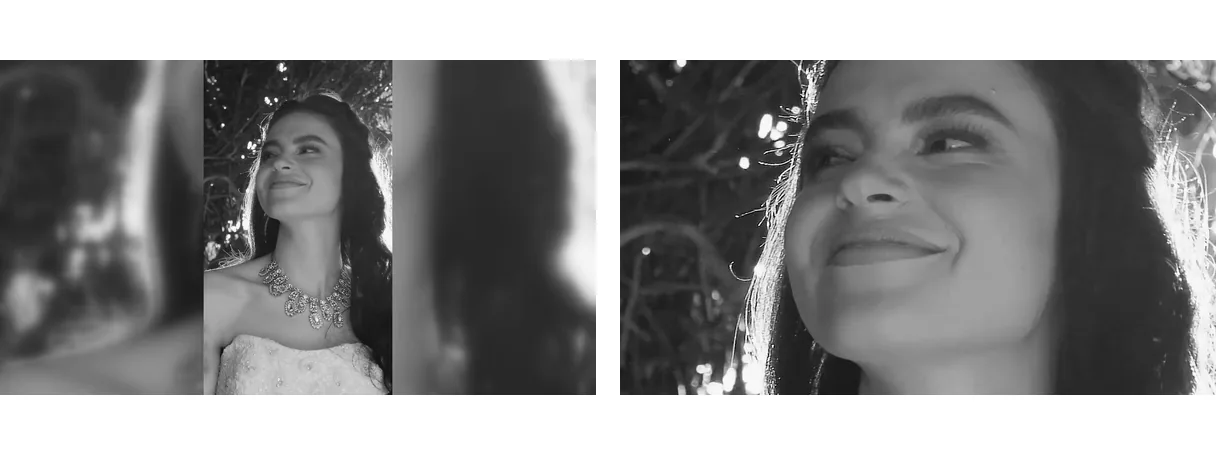
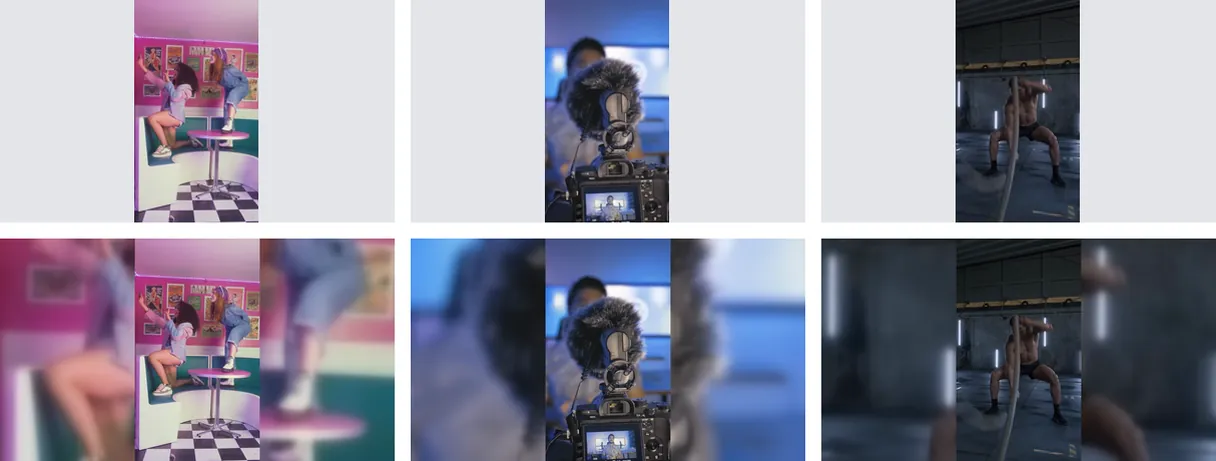
Ein Hochformat-Video ist höher als breit, während Bildschirme für längeres Betrachten wie ein YouTube-Player, Fernseher, Laptop oder Beamer im Konferenzraum genau umgekehrt aufgebaut sind. Spielst du dort einen vertikalen Clip ab, erhältst du zwei breite schwarze Balken an den Seiten. Diese Seite verwandelt dein Hochformat-Video in ein querformatiges 16:9-Video: Das Bild bleibt ganz und aufrecht, und die Seiten werden mit einer verschwommenen Version deines eigenen Materials gefüllt. Nichts wird abgeschnitten und nichts wird verzerrt.

Konvertieren ist nicht Drehen

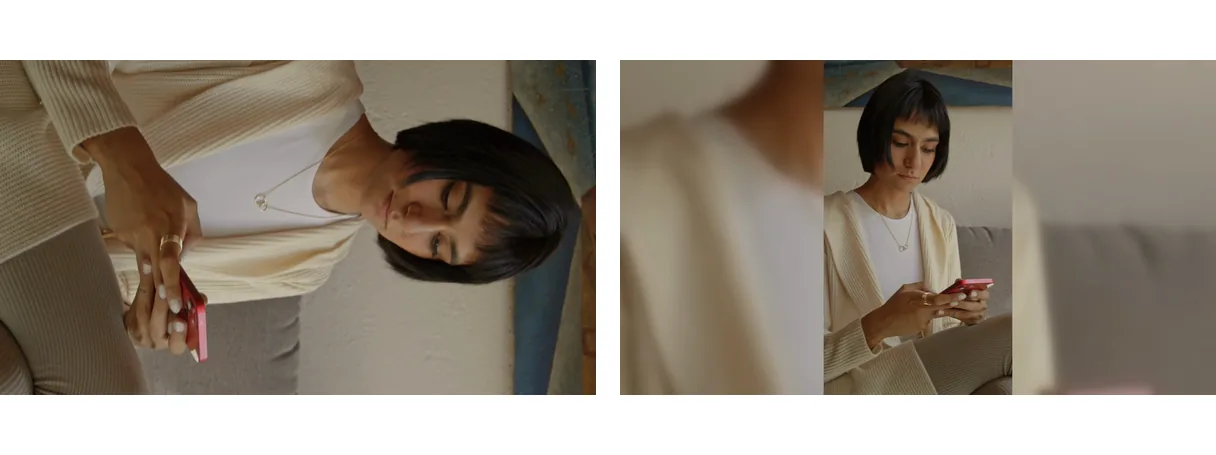
Viele Seiten, die für diesen Suchbegriff ranken, sind in Wirklichkeit Video-Dreher. Ein Dreher dreht das Bild um 90 Grad, sodass dein Motiv am Ende auf der Seite liegt. Das ist nur dann die richtige Lösung, aus Versehen quer gefilmt hast und es schräg abgespielt wird. Eine echte Konvertierung von Hoch- zu Querformat hält das Bild aufrecht und verändert den Raum drumherum: Der Rahmen wird breit und dein vertikales Video sitzt in der Mitte. Wenn dein Clip einfach nur schief ist, nutze unser Drehen-Tool. Wenn er richtig herum, aber schmal ist, bist du hier genau richtig.

Drei Wege, einen breiten Rahmen zu füllen

Die Seite öffnet sich im 16:9-Format im Anpassen-Modus, da hierbei nichts entfernt wird. Anpassen hält das gesamte Video sichtbar und füllt den Platz auf beiden Seiten mit einer verschwommenen Kopie deines Filmmaterials. Ausfüllen lässt das Video den gesamten Rahmen ohne Balken ausfüllen, aber ein 16:9-Rahmen ist viel niedriger als ein vertikaler, sodass oben und unten abgeschnitten wird; die KI verfolgt das Hauptmotiv und hält es zentriert, und nur die Ränder fallen weg. Strecken erzwingt genau das Format und verzerrt die Proportionen, weshalb es eher für spezielle Looks als für eine saubere Konvertierung geeignet ist. Du kannst den Modus oder das Format auf dem Bildschirm wechseln und die Vorschau vor dem Export prüfen.

Was es nicht tut

Manche fragen, ob eine KI die fehlenden Seiten eines vertikalen Videos erfinden kann. Klipa generiert keine neuen Bildinhalte, um deine Szene zu erweitern. Im Anpassen-Modus sind die Seiten eine verschwommene Version des Videos selbst; im Ausfüllen-Modus werden die Ränder abgeschnitten. Beide Ergebnisse sind vorhersehbar und keines fügt etwas hinzu, das nicht gefilmt wurde.

Bereit für YouTube, Fernseher oder Präsentation

Lade eine MP4-, MOV-, AVI-, MKV- oder WebM-Datei mit bis zu 2 GB hoch und lade das Ergebnis als Standard-MP4 herunter. Der kostenlose Download enthält das Klipa-Logo; um es sauber und ohne Logo zu erhalten, hol dir einen Pass für dieses Video oder ein Pro-Abo.

Beispielergebnis — Hochformat in Querformat Video: Ohne Zuschneiden konvertieren
Das Ergebnis spricht für sich

Das liefert das Tool

So funktioniert's

So wandelst du ein Hochformat-Video in 3 Schritten in ein Querformat um

Schritt 1

Lade dein vertikales Video hoch

Ziehe deinen Hochkant-Clip per Drag & Drop hinein (MP4, MOV, AVI, MKV oder WebM, bis zu 2 GB) oder wähle ihn von deinem Handy, Tablet oder Computer aus. Die Seite ist bereits für das Breitbildformat eingestellt.

Schritt 2

Format und Anpassung überprüfen

16:9 und Einpassen sind bereits für dich ausgewählt: Das vertikale Bild bleibt vollständig erhalten und die Seiten werden mit einem unscharfen Hintergrund gefüllt. Du bevorzugst ein Vollbild? Wechsle zu Ausfüllen. Die Vorschau zeigt dir das Ergebnis vor dem Export.

Schritt 3

Lade das Querformat-Video herunter

Lade dein horizontales Video als MP4 herunter – bereit für YouTube, den Fernseher oder eine Präsentation. Der kostenlose Download enthält das Klipa-Logo; ein Pass oder Pro-Tarif entfernt es.

Warum Klipa

Warum Hochformat mit Klipa in Querformat umwandeln?

Vorteil — Hochformat in Querformat Video: Ohne Zuschneiden konvertieren

Kein automatisches Zuschneiden

Die Seite startet im Einpass-Modus: Dein vertikales Video bleibt komplett, Köpfe, Untertitel und Ränder bleiben im Bild. Die Seiten werden durch einen verschwommenen Hintergrund aus dem Filmmaterial selbst aufgefüllt, sodass du niemals Teile der gedrehten Szene verlierst.

Vorteil — Hochformat in Querformat Video: Ohne Zuschneiden konvertieren

Das Bild bleibt aufrecht

Hierbei handelt es sich um eine Formatänderung und keine Drehung des Bildes. Deine Personen und Texte behalten auf der breiten Leinwand die richtige Ausrichtung – im Gegensatz zu Drehtools, die alles auf die Seite legen und die Zuschauer zwingen, den Kopf zu neigen.

Vorteil — Hochformat in Querformat Video: Ohne Zuschneiden konvertieren

Dein Look, deine Wahl

Einpassen behält alles bei, Ausfüllen füllt den gesamten Rahmen aus, während die KI das Motiv zentriert, und Strecken passt exakt in das Format. Wechsle direkt auf dem Bildschirm zwischen ihnen und prüfe die Vorschau, damit das Ergebnis genau deinen Vorstellungen entspricht und keine Überraschung wird.

Vorteil — Hochformat in Querformat Video: Ohne Zuschneiden konvertieren

Online, keine Installation nötig

Lade Dateien direkt über deinen Browser auf dem Handy oder Computer hoch, passe sie an und lade sie herunter. Es gibt keine Schnittsoftware zu lernen und keine Timeline zu öffnen, was die Bearbeitung für einen einzelnen Clip oder eine Handvoll davon extrem schnell macht. Die Seite ist für eine einzige Aufgabe konzipiert, sodass es nur wenige Einstellungen zu beachten gibt.

Echte Fälle

Wann man ein Hochformat-Video ins Querformat konvertiert

Handy-Clip auf YouTube veröffentlichen

Ein vertikal mit dem Handy aufgenommenes Video wirkt in einem YouTube-Player klein und ist auf beiden Seiten von Schwarz umgeben. Eine 16:9-Version mit verschwommenem Hintergrund füllt den Player aus und zeigt dennoch das gesamte Bild.

Ein vertikales Video auf dem Fernseher zeigen

Familienvideos, Event-Aufnahmen und vom Handy gespeicherte Clips sind oft vertikal. Konvertiere sie vor dem Streamen oder Übertragen auf einen Fernseher in das Querformat, damit sie die volle Bildschirmbreite nutzen.

Clip in eine Präsentation einbinden

Folien, Meeting-Präsentationen und Beamer sind horizontal. Eine Querformat-Version deines vertikalen Clips passt perfekt auf eine Folie, ohne seltsame Leerräume zu hinterlassen, und die sprechende Person oder das Produkt bleibt vollständig sichtbar.

Vertikalen Post im Breibildformat wiederverwenden

Ein für den vertikalen Feed gemachtes Video findet ein zweites Leben auf einer Website, in einem Newsletter oder auf einem horizontalen Kanal. Konvertiere es einmalig in 16:9, statt den Schnitt in einem Editor neu zu machen.

Untertitel und Text lesbar behalten

Wenn Untertitel oder On-Screen-Text nah am Rand eines vertikalen Videos liegen, würde ein Zuschneiden sie abschneiden. Der Einpass-Modus behält jedes Wort im Bild, sodass die Botschaft beim Formatwechsel erhalten bleibt.

Weiter mit

Ähnliche Tools

VorbereitenVideo abrufen und das richtige Format erhalten
BearbeitenSchneiden, Ton und Pausen bereinigen
TransformierenVerwandle es in kurze Clips, bereit zur Veröffentlichung
BereichernUntertitel, Übersetzung und Transkription
Häufig gestellte Fragen

Hochformat in Querformat Video: Häufig gestellte Fragen

Wie mache ich aus meinem Hochformat-Clip ein Querformat-Video?

Lade deinen Hochformat-Clip hoch, behalte das bereits ausgewählte 16:9-Format bei und exportiere. Die Seite ist auf den Einpassen-Modus eingestellt, sodass das gesamte Bild in der Mitte aufrecht bleibt und die Seiten durch eine verschwommene Version deines Materials aufgefüllt werden. Die Umwandlung findet online statt, es muss nichts installiert werden.

Kann man beim Wechsel ins Querformat wirklich das gesamte Bild behalten?

Ja. Im Einpassen-Modus bleibt das gesamte Video sichtbar, es wird nichts abgeschnitten und nichts verzerrt: Der Platz an den Seiten wird mit einem verschwommenen Hintergrund aus deinem Filmmaterial gefüllt. Wenn du stattdessen „Ausfüllen“ wählst, bedeckt das Video den gesamten Bildschirm, und die Ränder oben und unten werden abgeschnitten.

Kann künstliche Intelligenz die fehlenden Ränder meines vertikalen Clips erfinden?

Nein. Klipa generiert keine neuen Hintergründe, um dein Bild zu erweitern. Im Einpassen-Modus sind die Seiten eine verschwommene Version des Videos selbst, und im Ausfüllen-Modus verfolgt eine KI das Hauptmotiv und hält es im Zentrum, während nur die überschüssigen Ränder abgeschnitten werden. Alles, was du siehst, war bereits in deinem Filmmaterial enthalten.

Ist das Konvertieren von Hoch- in Querformat dasselbe wie das Drehen eines Videos?

Nein. Beim Drehen wird das gesamte Bild um eine Vierteldrehung rotiert, sodass Personen und Text auf der Seite liegen. Das ist nur dann das richtige Werkzeug, wenn ein Clip schief gefilmt wurde. Beim Konvertieren bleibt das Bild aufrecht und der Rahmen darum herum wird verbreitert. Wenn du ein Video drehen musst, nutze unser Tool zum Drehen.

Funktioniert das auch mit einem Clip, den ich mit dem iPhone gefilmt habe?

Ja. Öffne diese Seite im Browser deines Handys, wähle das Video von deinem Gerät aus, überprüfe die Vorschau und lade das Ergebnis herunter. Alles läuft online ab, du musst also keine App installieren und brauchst keine Vorkenntnisse im Schnitt. Auf einem Computer funktioniert es genau gleich.

Welches Format sollte ich für YouTube oder einen Fernseher wählen?

Wähle 16:9, das breite Format von YouTube-Playern und Fernsehern. Das ist das Format, das diese Seite beim Öffnen automatisch auswählt. Du kannst auf dem Bildschirm zu einem anderen Format wie 9:16, 1:1 oder 4:5 wechseln oder eine benutzerdefinierte Größe eingeben, aber 16:9 ist der Standard für die horizontale Wiedergabe.

Was ist, wenn mein Clip den gesamten Bildschirm ausfüllen soll?

Wechsle von „Einpassen“ zu „Ausfüllen“. Das Video füllt dann den gesamten Bildschirm ohne Ränder an den Seiten aus. Da ein Querformat-Bild viel niedriger ist als ein Hochformat-Bild, werden oben und unten Teile abgeschnitten; die KI folgt dem Hauptmotiv, damit es zentriert bleibt, und es werden nur die überflüssigen Ränder entfernt.

Wird in meiner fertigen Querformat-Datei ein Logo angezeigt?

Ja: Das konvertierte Video enthält das Klipa-Logo. Um es sauber und ohne Logo herunterzuladen, hole dir einen Pass für dieses Video oder einen Pro-Tarif. Welchen Anpassungsmodus du auch wählst (Einpassen, Ausfüllen oder Strecken), für den kostenlosen Download gilt immer dieselbe Regel.

Welche Art von Datei brauche ich und welches Größenlimit gilt?

Akzeptiert werden MP4-, MOV-, AVI-, MKV- und WebM-Dateien bis zu einer Größe von 2 GB. Egal was du hochlädst, das Querformat-Video wird als MP4 exportiert – das Format, das YouTube, Fernseher, Handys und Präsentationssoftware ohne zusätzliche Konvertierungsschritte lesen können.

Und umgekehrt, von breit zu hoch: Geht das hier auch?

Ja, aber das ist eine andere Aufgabe. Von breit zu hoch zu wechseln bedeutet auszuwählen, was im Bild bleiben soll – das macht unser „Video zu Shorts“-Tool, indem es dem Motiv folgt. Diese Seite ist für die entgegengesetzte Richtung gebaut: von vertikal zu horizontal, wobei das gesamte Bild erhalten bleibt.

Du bist dran

Jetzt vertikales Video in Querformat umwandeln

16:9, ganzes Bild, verschwommene Ränder: Hochladen und Vorschau ansehen.

Du hast deine Premium-Testversion diesen Monat aufgebraucht. Upgrade auf Pro, um alle Tools uneingeschränkt zu nutzen.

Keine Kreditkarte erforderlich

Zum Schluss

Ein breites Bild, ohne dass etwas abgeschnitten wird

Der Wechsel von Hoch- zu Querformat muss nicht bedeuten, dass dein Video abgeschnitten wird. Nutze den Anpassen-Modus für das komplette Bild vor verschwommenem Hintergrund oder wechsle zu Ausfüllen, wenn das Bild den gesamten Rahmen einnehmen soll. Wenn dein Clip nur gedreht ist und eine Vierteldrehung braucht, nutze unseren Video-Dreher. Wenn du den umgekehrten Weg gehen und aus einem horizontalen Video ein vertikales machen möchtest, probiere Video zu Shorts, das dem Motiv für dich folgt. Beide Seiten funktionieren gleich: Hochladen, Vorschau ansehen, herunterladen.

Alle Tools