Was YouTube selbst über Formate sagt
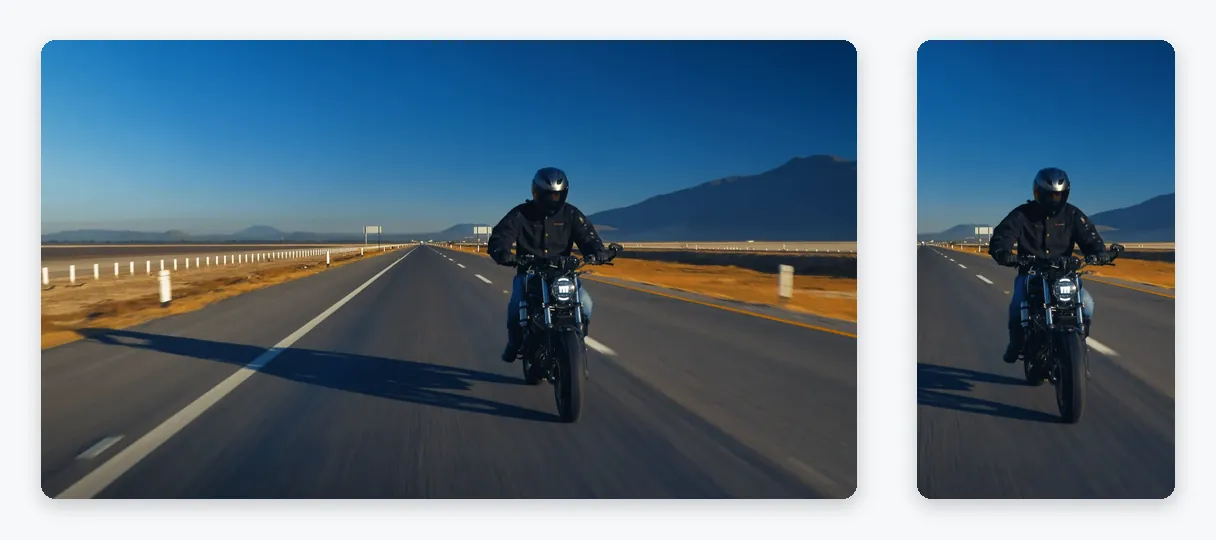
In der YouTube-Hilfe steht, dass das Standard-Seitenverhältnis auf einem Computer 16:9 beträgt. Dort wird auch erklärt, dass der Player bei einem anderen Seitenverhältnis automatisch die ideale Größe anpasst, um zu deinem Video und dem Gerät des Zuschauers zu passen, und dass vertikale Videos zusätzliche Ränder erhalten können – standardmäßig weiß und im Dunkelmodus dunkelgrau. Dieselbe Seite rät Creatoren davon ab, Videos selbst Ränder oder schwarze Balken hinzuzufügen, da dies die automatische Anpassung des Players stört. Ein bereits vertikales Video muss also nicht zwangsläufig ins Breitbildformat gezwängt werden – überlege dir, was deine Zuschauer sehen sollen.
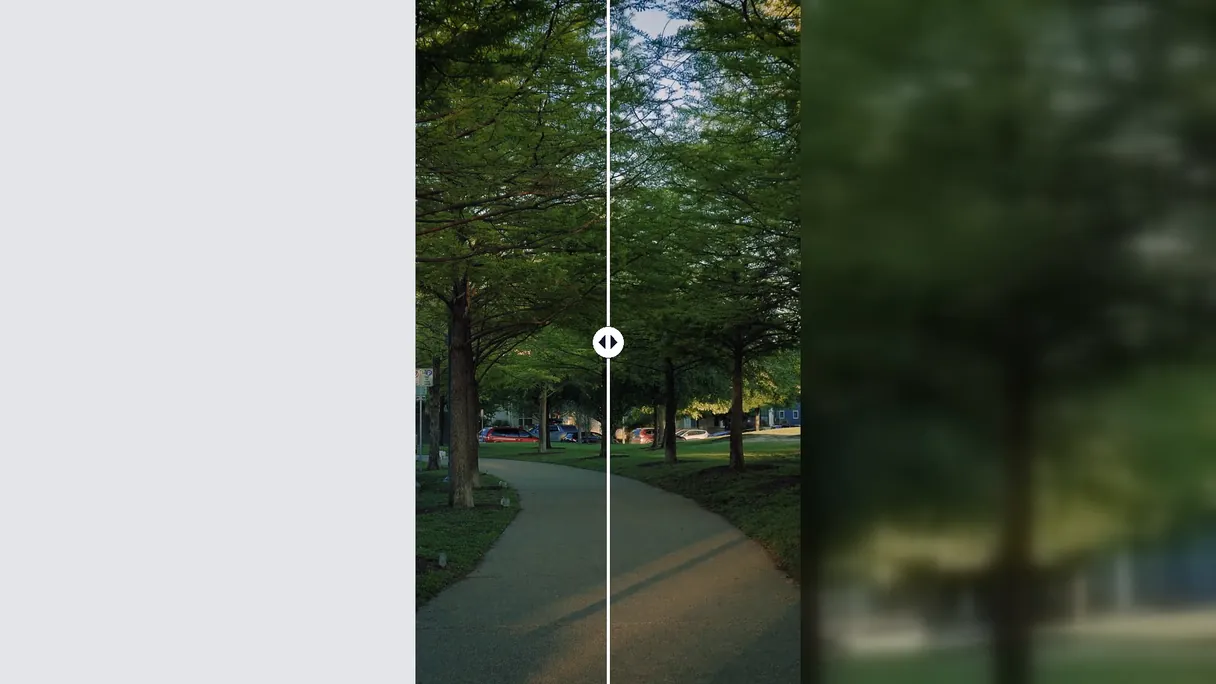
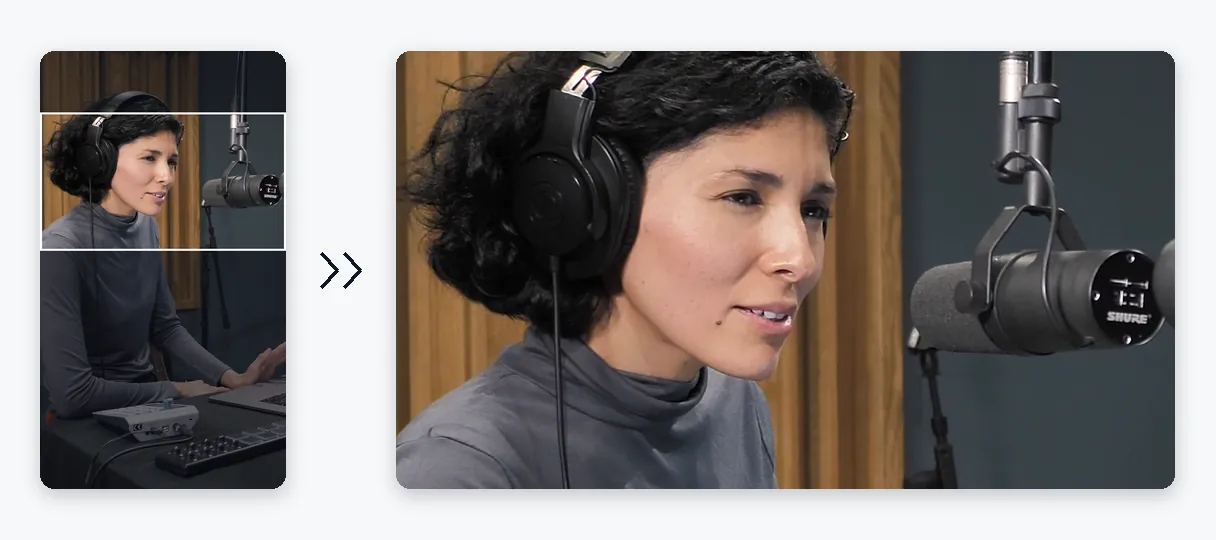
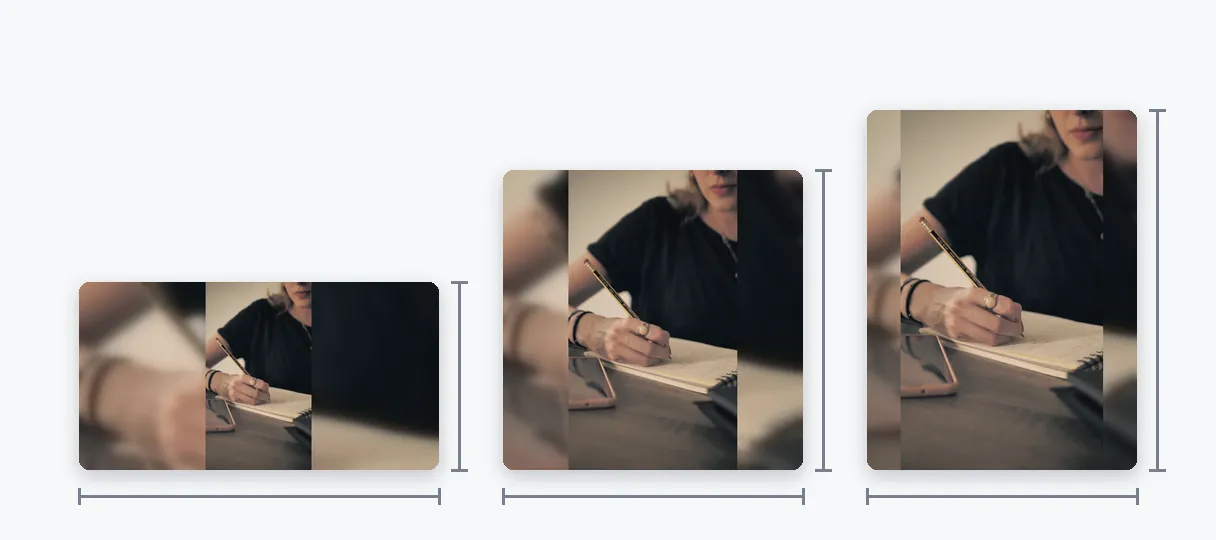
Die Größenanpassung hilft, wenn das erstellte Bild nicht das Format hat, in dem du es veröffentlichen möchtest: eine 4:3-Aufnahme, die einen Breitbild-Player füllen soll, ein quadratischer Clip, der als Video wiederverwendet wird, oder ein Landschaftsvideo, das du als Short haben möchtest. Es stehen zwei Bearbeitungsarten zur Verfügung. Anpassen (Fit) belässt das Bild im Ganzen und füllt den freien Platz mit einer unscharfen, vergrößerten Kopie des Filmmaterials, sodass die Ränder nie einfach schwarz werden. Ausfüllen (Fill) vergrößert das Bild bis zu den Rändern, schneidet ab, was außen vor bleibt, und sorgt dafür, dass die KI das Motiv im Fokus behält. Klipa startet mit der Option, die für dein Material am wahrscheinlichsten erscheint; du kannst sie wechseln, während sich die Vorschau aktualisiert. Strecken (Stretch) ist ebenfalls vorhanden, verzerrt jedoch die Proportionen. Nutze das am besten nur für Clips, die gestaucht exportiert wurden.
Exakte Größen für genaue Anforderungen
Wenn du einen bestimmten Bildausschnitt benötigst, wie z. B. 1920 mal 1080 (was einem 16:9-Format entspricht), verwende die benutzerdefinierte Option und gib Breite und Höhe in Pixeln ein. Die Formatliste bietet außerdem 1:1 und 4:5, wenn dasselbe Video für andere Plattformen bestimmt ist.
Grenzen, die du kennen solltest
Die Größenanpassung ändert den Ausschnitt, sorgt aber nicht für mehr Schärfe. Eine kleine, weiche Quelle bleibt in einem größeren Rahmen klein und weich. Sie ist auch keine Methode, um eine Datei absichtlich zu verkleinern. Wenn es um die Dateigröße geht, solltest du komprimieren. Und für ein langes Landschaftsvideo, das automatisch zugeschnitten, vertikal ausgerichtet und dem Sprecher folgend bearbeitet werden soll, ist Video zu Shorts der bessere Weg; hier wählst du den Bildausschnitt und die Füllmethode selbst aus.