

Zum Inhalt springen

Passe dein Video an das Vollbildformat von Snapchat an

Mach aus einem horizontalen oder quadratischen Video ein vertikales, das den Snap-Bildschirm ausfüllt.

Dieses Tool wird gerade verbessert

Weitere Tools entdecken

Tägliches Limit erreicht

Ziehe deine Datei hierher

Durchsuchen
oder

MP4, MOV, AVI, MKV, WebM

0 / 1000

Ziehe deine Untertiteldatei hierher

Durchsuchen

SRT, VTT, ASS, SSA

KI
0 / 1000
Beispiele:

Plattform

Dauer

Zielgruppe & Ton Optional
KI schreibt dein Skript...

Kostenloses Konto erforderlich, um dieses Tool zu nutzen. In Sekunden registrieren!

Videodauer
Minuten erforderlich
Verbrauchte Minuten / Limit
Verbleibende Minuten
Geschätztes Guthaben danach (Min.)
Dieses Video hat etwas Besseres als eine verschwommene Kopie verdient. Es ist eine deutlich bessere Qualität verfügbar – schalte sie nach deinem kostenlosen Download frei.

Quellsprache
Zielsprache

Wähle zwei verschiedene Sprachen aus, um mit dem Dubbing zu beginnen.

Stimme

Die Hörprobe wird in der Zielsprache abgespielt, damit du vorab vergleichen kannst.

Originalstimme im Hintergrund behalten

Leise im Hintergrund hinter der übersetzten Stimme.

Dauer :

Tippe auf die Person, die im Bild bleiben soll

Vorschau

Zielformat

Möchtest du eine kleinere Videodatei?

Eigene Größe (Pixel)

× px

Bildausschnitt

Person, der gefolgt wird

Hintergrund

Weitere Einstellungen

Fester Ausschnitt

Die Kamera bewegt sich innerhalb einer Einstellung nicht

Bild stabilisieren

Mindert Verwackeln — im fertigen Video sichtbar

Schwarze Balken behalten

Standardmäßig werden sie automatisch entfernt

Verzerren zum Füllen

Nichts wird abgeschnitten, das Bild wird gedehnt

Geteilter Bildschirm, wenn zwei Personen sprechen

Jede Person bekommt eine Bildhälfte, oben und unten. Aus: Ein einziger Ausschnitt folgt der sprechenden Person.

Auflösung

Automatisch: die beste Qualität, die dein Tarif ermöglicht

Hintergrund wird hochgeladen…

Transparenter Export (ProRes .mov mit Alpha). Reserviert für den Pass oder einen Pro-Tarif; die Vorschau wird auf einem Schachbrettmuster angezeigt.

Ziehen · Skalieren · Drehen
Platzierung
Text
Logo / Bild
Allgemeine Einstellungen
→
optional

Länge des finalen Schnitts

Wonach du suchst

Optional

Wenn du hier etwas eingibst, hat dies Vorrang vor den allgemeinen Kriterien.

Optional

Hilft bei der Auswahl der Passagen. Deine Kurzbeschreibung hat weiterhin Vorrang.

Ausgabeformat

Geteilter Bildschirm, wenn zwei Personen sprechen

Jede Person bekommt eine Bildhälfte, oben und unten. Aus: Ein einziger Ausschnitt folgt der sprechenden Person.

Untertitel inklusive

Untertitel-Stil

Sprache wird erkannt … die Untertitel-Vorschau ist in wenigen Sekunden bereit.

In diesem Video wurde keine Sprache erkannt: Es gibt keine Untertitel zur Vorschau.

Die Vorschau ist derzeit nicht verfügbar. Du kannst Clips mit aktivierten Untertiteln erstellen; eventuelle Fehler werden gemeldet.

Die Untertitelvorschau ist vorübergehend nicht verfügbar, da das Tageslimit erreicht wurde. Du kannst Clips weiterhin zum üblichen Analysepreis erstellen.

Melde dich bei deinem kostenlosen Konto an, um eine Untertitelvorschau anzusehen.

Schnittstärke

Umgang mit Pausen

Übergang

Außerdem

Auch Füllwörter entfernen

„Äh“, „ähm“ und Fehlstarts

Hintergrundgeräusche entfernen

Rauschen, Klimaanlage, Straßenlärm

Keywords (optional)

Video zum Aktivieren drehen oder spiegeln.

Ausgabeformat wählen

MP4 läuft überall. Passe es an deine Bedürfnisse an.

Erhalte eine E-Mail, sobald es fertig ist.

Dein Video kommt

Es erscheint hier, sobald es bereit ist.

Hashtags in die Zwischenablage kopiert – füge sie in deinen Beitrag ein!

War Klipa nützlich? Gib uns 30 Sekunden deiner Zeit — hinterlasse eine Bewertung auf Trustpilot.

War Klipa nützlich? Gib uns 30 Sekunden deiner Zeit — hinterlasse eine Bewertung auf Trustpilot.


War Klipa nützlich? Gib uns 30 Sekunden deiner Zeit — hinterlasse eine Bewertung auf Trustpilot.

Vorher Nachher

Format Länge Größe Qualität Gespart Entfernte Zeit Schnitte ✓ Ohne Logo für dieses Video freigeschaltet

Abonnenten haben Vorrang.

Erhalte eine E-Mail, sobald es fertig ist.

Jetzt abbrechen? Die bereits geleistete Arbeit geht verloren und die Datei muss erneut hochgeladen werden.

So wird dein Video heruntergeladen.

Was passt nicht?

Immer noch zu dunkel?

Wir starten erneut mit Ihrem Originalvideo und hellen es stärker auf. Ohne Credits.

Lieber ein schärferes Bild?

Kostenloser Test mit 10 Sekunden deines Videos. Du zahlst nur, wenn dir das Ergebnis gefällt.

War Klipa nützlich? Gib uns 30 Sekunden deiner Zeit — hinterlasse eine Bewertung auf Trustpilot.

Dein Video ohne Logo wird vorbereitet… Der Download startet automatisch.

Untertitel (.srt) separate Datei

Kostenlos Google 1-Klick Keine Kreditkarte
Erst verstehen

Snapchat ist vertikal: Verpass deinem Video dieses Format, bevor du es sendest

Snapchat öffnet sich auf einer großen, bildschirmfüllenden Leinwand, und ein für einen Computerbildschirm aufgenommenes oder bearbeitetes Video gehört dort nicht hin. Sende einen 16:9-Clip so wie er ist, und er erscheint als schmaler Streifen, oder die App trifft Entscheidungen darüber, was abgeschnitten wird. Ein Video für Snapchat anzupassen bedeutet, es selbst im vertikalen Format 9:16 vorzubereiten, damit du entscheidest, was der Zuschauer sieht. Diese Seite öffnet sich direkt in diesem Format.

Was Snapchat selbst zum Bild sagt

Die Business-Hilfe von Snapchat beschreibt eine bildschirmfüllende Leinwand von 1080 mal 1920 Pixeln, ein 9:16-Verhältnis, für seine Einzelbild- oder Videoanzeigen (Quelle: businesshelp.snapchat.com). Es ist die Form der gesamten App und beantwortet die Frage, die viele Leute in Google eingeben: Ja, Snapchat ist 9:16. Einschränkungen wie Länge oder Dateigewicht hängen davon ab, wo du postest, und ändern sich im Laufe der Zeit, daher wird hier keine feste Zahl für normale Snaps genannt. Überprüfe die App auf die aktuellen.

Ganzes Bild oder Vollbild: Deine Entscheidung

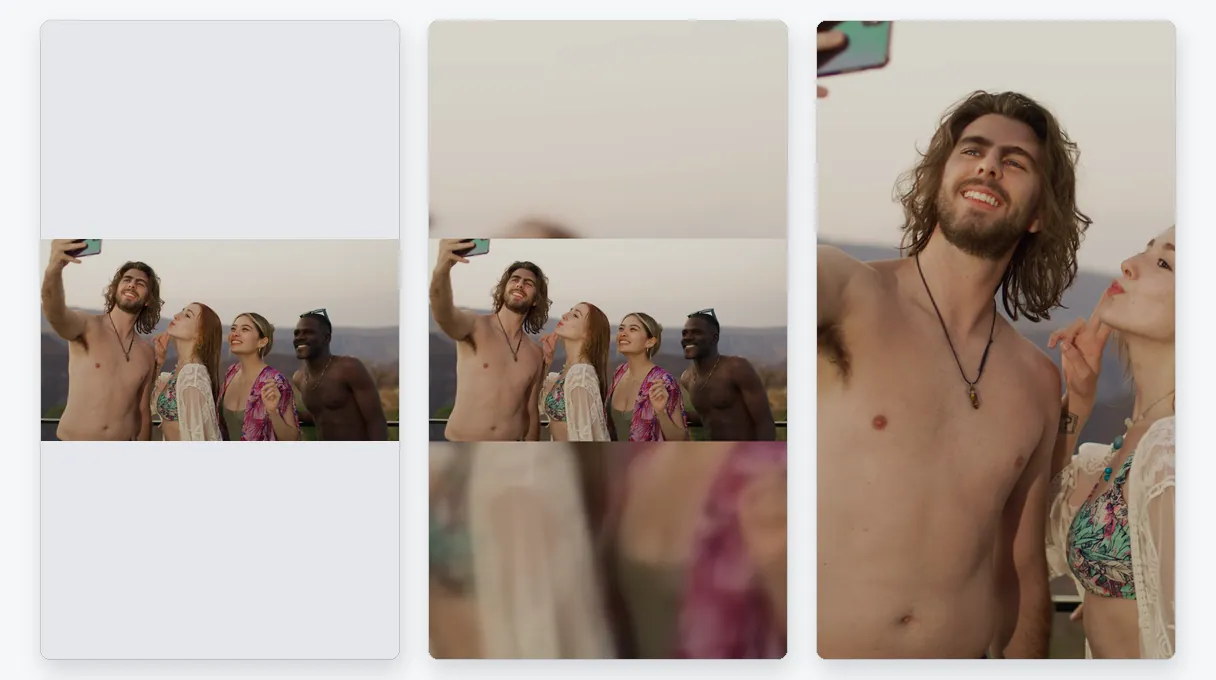
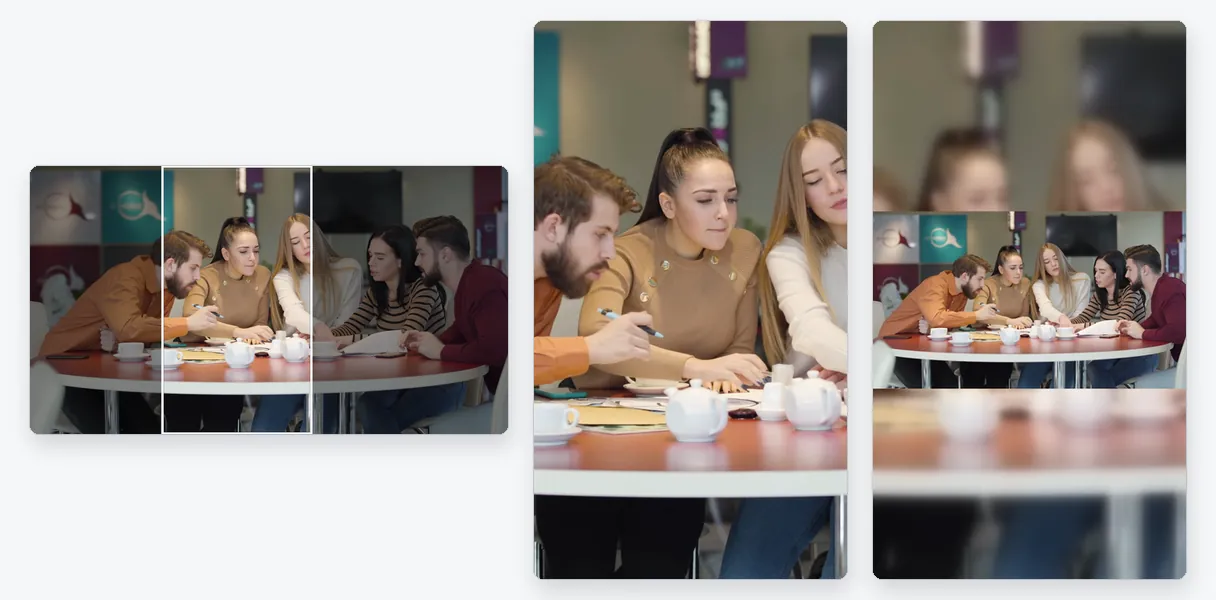
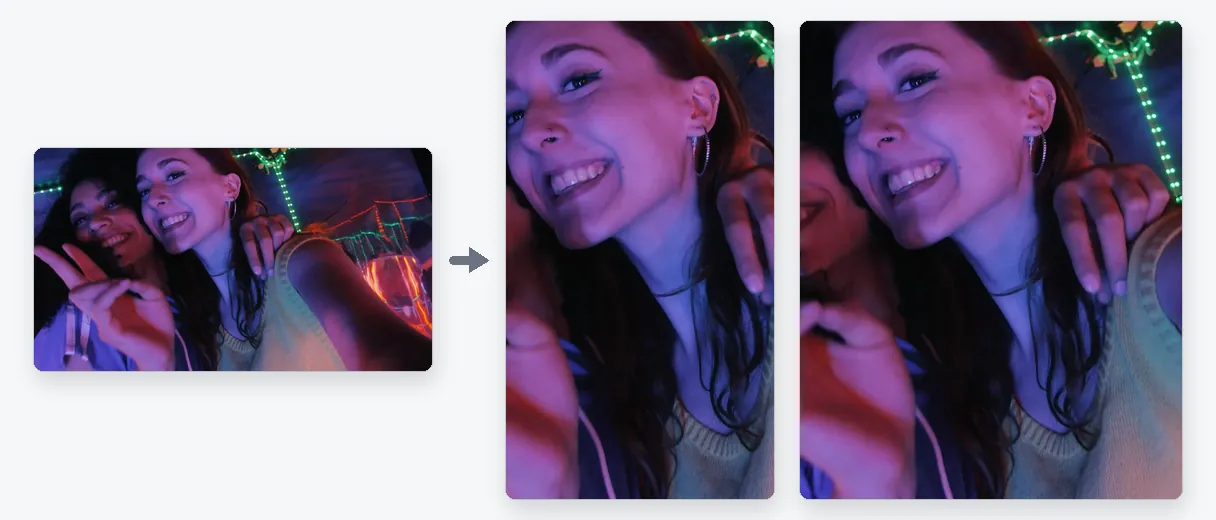
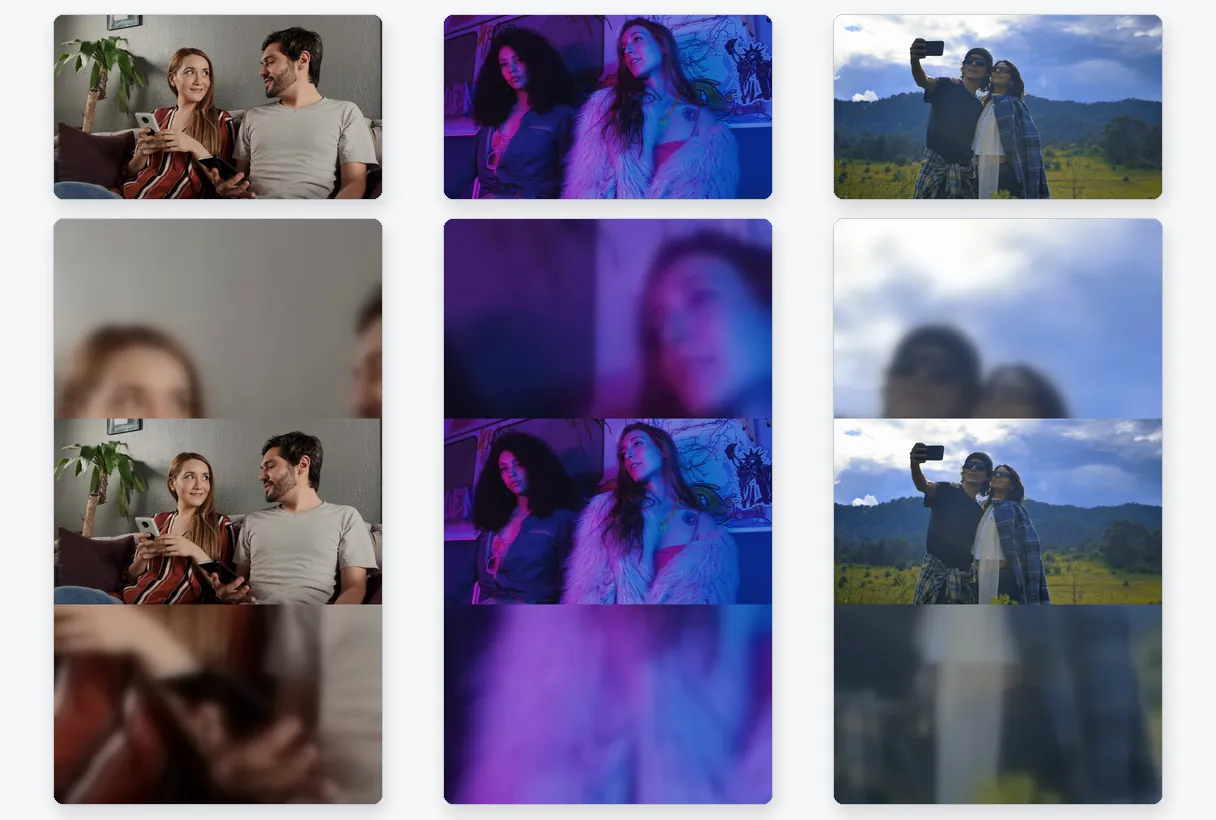
Ein horizontales Video in einen vertikalen Rahmen einzufügen erfordert immer einen Kompromiss. Bei Anpassen wird nichts entfernt: Das Video sitzt in der Mitte und der Platz oben und unten wird durch eine verschwommene Erweiterung des Clips ausgefüllt. Bei Ausfüllen wird das Video vergrößert, bis kein Platz mehr übrig ist, die KI hält das Hauptmotiv im Blick und die Seiten, die nicht passen, werden abgeschnitten. Strecken verbiegt das Bild, um es an den Rahmen anzupassen, und ist hauptsächlich dazu da, Filmmaterial zu reparieren, das gestaucht exportiert wurde. Ein Modus wird entsprechend deinem Inhalt empfohlen, und du kannst ihn überschreiben.

Warum deine Videos kleiner oder weicher aussehen

Leute fragen oft, warum Snapchat ein Video kleiner macht. Wenn das Format nicht zum Bildschirm passt, nimmt das Bild nur einen Teil davon ein, sodass es klein aussieht. Das Korrigieren des Formats behebt diesen Effekt. Die Qualität ist eine andere Sache: Eine Quelle mit niedriger Auflösung bleibt nach der Neugestaltung weich, da kein Tool Details wiederherstellen kann, die die Kamera nie erfasst hat. Wenn dein Problem stattdessen das Gewicht ist, ist der Kompressor das richtige Tool für den Job.

Was du bekommst

Telefonaufnahmen und Dateien aus anderen Quellen sind alle in Ordnung, und was zurückkommt, ist eine MP4. Betrachte die Live-Vorschau, lade sie herunter und poste sie dann aus der Galerie deines Handys.

Beispielergebnis — Video für Snapchat anpassen: Vertikal 9:16, keine schwarzen Balken
Das Ergebnis spricht für sich

Das liefert das Tool

So funktioniert's

So passt du ein Video für Snapchat an

Schritt 1

Video hinzufügen

Wähle den Clip aus deiner Mediathek oder vom Computer aus oder ziehe ihn per Drag & Drop hierher. Horizontal, quadratisch oder bereits vertikal – alles funktioniert. Die maximal zulässige Dateigröße beträgt 2 GB.

Schritt 2

Bleib bei 9:16 und wähle aus, wie es den Bildschirm ausfüllt

Die Seite beginnt im vertikalen 9:16-Format. Probiere den empfohlenen Modus aus oder wähle „Einpassen“, „Ausfüllen“ bzw. „Strecken“, wenn dir ein anderes Ergebnis besser gefällt, und bestimme die Auflösung. Die Vorschau aktualisiert sich, sodass du den Snap vor dem Download beurteilen kannst.

Schritt 3

Herunterladen und direkt aus der Galerie posten

Speichere die MP4 auf deinem Gerät und füge sie aus der Kamerarolle zu einem Snap oder einer Story hinzu. Der kostenlose Download enthält das Klipa-Logo; ein Pass- oder Pro-Abo entfernt es.

Warum Klipa

Was du durch das Anpassen vor dem Posten gewinnst

Vorteil — Video für Snapchat anpassen: Vertikal 9:16, keine schwarzen Balken

Kein schmaler Bildstreifen mehr

Ein horizontaler Clip in einer vertikalen App wirkt in der Mitte des Bildschirms verloren. Passe zuerst das Format an, und die leeren Bereiche weichen einer weichgezeichneten Erweiterung des Videomaterials oder einem Beschnitt, der den Rahmen ausfüllt: Der Snap wirkt dann wie für die App gemacht.

Vorteil — Video für Snapchat anpassen: Vertikal 9:16, keine schwarzen Balken

Du bestimmst, was abgeschnitten wird

Unbearbeitet schneidet eine App oft willkürlich zu, manchmal mitten durch ein Gesicht. Wenn du hier „Ausfüllen“ wählst, wird dem Motiv gefolgt, und bei „Anpassen“ wird gar nichts abgeschnitten. Beide Varianten sind in der Vorschau sichtbar, bevor du den Export startest – ganz ohne Rätselraten beim Endergebnis.

Vorteil — Video für Snapchat anpassen: Vertikal 9:16, keine schwarzen Balken

Eine Quelle, mehrere vertikale Versionen

Du kannst ein einziges horizontales Original behalten und daraus eine Fullscreen-Version für Snapchat und eine andere für eine andere App erstellen – ganz ohne umständlichen Editor. Jeder Versuch dauert nur wenige Momente, und dein Original wird niemals verändert, sodass du jederzeit von vorn beginnen kannst, falls ein Ergebnis nicht deinen Vorstellungen entspricht.

Vorteil — Video für Snapchat anpassen: Vertikal 9:16, keine schwarzen Balken

Nichts zu installieren

Die gesamte Bearbeitung findet auf einer Webpage in deinem Browser statt. Es muss keine App heruntergeladen werden und das Ergebnis ist ein einfaches MP4, das jede Galerie und jede App abspielen kann.

Echte Fälle

Snapchat-Situationen, in denen sich das Anpassen lohnt

Ein Querformat-Clip von einer Kamera oder Drohne

Aufnahmen von der Kamera, Drohne oder Actioncam sind von Natur aus breit. „Ausfüllen“ liefert ein abendfüllendes Snap-Format, bei dem die Action im Bild bleibt, während „Einpassen“ die gesamte Landschaft zeigt – ideal, wenn die Umgebung im Fokus steht.

Ein für Computerbildschirme vorbereitetes Video

Eine Präsentation, ein Kurzfilm oder eine in 16:9 aufgenommene Lektion kann trotzdem auf Snapchat geteilt werden. Passe sie einfach an das vertikale Format an, statt alles auf einer Timeline neu zu schneiden.

Eine Story aus mehreren Quellen

Wenn du eine Story aus Clips unterschiedlicher Formate zusammenstellst, bring jeden einzelnen zuerst auf 9:16. So läuft die Sequenz ab, ohne dass es beim Wechsel vom Vollbild zum kleinen Streifen zu ruckartigen Sprüngen kommt.

Ein quadratisches Video für den Feed

Ein für eine andere App vorbereiteter 1:1-Clip wirkt auf einem hohen Bildschirm klein. „Anpassen“ sorgt für einen verschwommenen Hintergrund, während „Ausfüllen“ ihn auf die volle Höhe vergrößert und die Seiten beschneidet.

Ein Unternehmen bewirbt ein Produkt

Ein Shop oder Creator, der bereits ein horizontales Produktvideo hat, kann dieses für ein vertikales Publikum wiederverwenden. Einmal anpassen, Vorschau prüfen – schon dient dasselbe Material beiden Bildschirmen.

Weiter mit

Ähnliche Tools

VorbereitenVideo abrufen und das richtige Format erhalten
BearbeitenSchneiden, Ton und Pausen bereinigen
TransformierenVerwandle es in kurze Clips, bereit zur Veröffentlichung
BereichernUntertitel, Übersetzung und Transkription
Häufig gestellte Fragen

Video für Snapchat anpassen: Fragen und Antworten

Ist Snapchat 9:16?

Ja. Snapchat ist eine vertikale Fullscreen-App, und die Business-Hilfe empfiehlt eine 9:16-Leinwand für Ads (Quelle: businesshelp.snapchat.com). Ein 9:16-Video füllt den Bildschirm daher ohne Ränder aus. Diese Seite startet mit diesem Format, und du musst im Grunde nur noch das Füllmuster auswählen.

Mit welchen Schritten wird aus 16:9 ein vertikales Format?

Füge das Video hinzu und bleibe bei 9:16. Wähle Einpassen, um das gesamte 16:9-Bild über einem weichen Hintergrund beizubehalten, oder Ausfüllen, um es auf volle Höhe zu vergrößern, wobei die Seiten beschnitten und das Motiv von der KI verfolgt wird. Überprüfe die Vorschau und lade dann das MP4 herunter.

Warum wird mein Snap winzig auf dem Bildschirm angezeigt?

Meistens liegt das daran, dass das Video nicht im Hochformat vorliegt: Ein 16:9-Clip nimmt nur den mittleren Bereich eines hohen Bildschirms ein und wirkt daher zu klein. Wenn du das Format vor dem Posten auf 9:16 änderst, verschwindet dieser Effekt. Ist das Bild danach immer noch unscharf, liegt das an der Auflösung des Originals.

Kann man einen Beschnitt bei einem Snap komplett vermeiden?

Ja, mit Einpassen. Das gesamte Video bleibt sichtbar und der verbleibende Platz wird durch eine weichgezeichnete Erweiterung des Clips gefüllt. Der Kompromiss ist, dass das Bild weniger Raum auf dem Bildschirm einnimmt als bei Ausfüllen, welches den Vollbildmodus bietet, dafür aber an den Seiten beschnitten wird.

Wie kann man ein großes Video über Snapchat versenden?

Format und Dateigröße sind zwei verschiedene Dinge, und Klipas Resizer kümmert sich nur um Ersteres. Sollte die Datei für die App zu groß oder zu lang sein, kürze sie mit unserem Video-Cutter und verkleinere sie anschließend mit dem Kompressor. Eine reine Formatänderung reduziert die Dateigröße immer nur als Nebeneffekt.

Kann das Anpassen einen verpixelten Snap retten?

Nein. Ein neues Format kann keine Details hinzufügen, die die Kamera nie aufgenommen hat, und eine Auflösung oberhalb des Originals vergrößert nur die vorhandenen Pixel. Für schärfere Snaps beginnst du am besten mit dem besten Original, das du hast, und passt es hier an. Das gilt für jedes Tool, hier wie anderswo.

Welcher Modus sorgt für den schöneren Snap?

„Ausfüllen“ wirkt am natürlichsten, wenn sich eine Person oder ein Objekt in der Nähe der Mitte befindet, da das Motiv im Fokus bleibt und der Bildschirm voll ist. „Anpassen“ ist besser, wenn die gesamte Szene sichtbar bleiben muss, wie bei einer Landschaft oder Gruppe. Die Seite empfiehlt dir eine Option, aber du kannst jederzeit wechseln.

Kann ich die Aufnahmen meines Handys einfach so verwenden?

Es werden Dateien bis zu 2 GB in den gängigen Videoformaten unterstützt: MP4 und MOV vom Smartphone sowie AVI, MKV und WebM. Herunterladen kannst du ein MP4, sodass vor dem Hinzufügen zu Snapchat keine Konvertierung nötig ist. Kein Umbenennen erforderlich.

Erscheint das Logo auf meinem Snap?

Der kostenlose Download enthält das Klipa-Logo. Um das Video ohne Logo zu erhalten, hol dir einen Pass für dieses Video oder den Pro-Tarif. Die Vorschau und der gesamte Prozess können vorab getestet werden, sodass du das Ergebnis zuerst bewerten kannst.

Was unterscheidet diese Seite vom automatischen vertikalen Tool?

„Video in Shorts“ folgt dem Motiv automatisch, um ein horizontales Video in ein vertikales umzuwandeln, ganz ohne manuelle Einstellungen. Nutze diese Seite, wenn du selbst bestimmen möchtest, wie das Bild in das 9:16-Format eingepasst wird: komplett mit Unschärfe, auf Format zugeschnitten oder mit benutzerdefinierter Pixelgröße.

Du bist dran

Lass dein Video den Snap-Bildschirm ausfüllen

Ein vertikales 9:16-Format, ganz oder ausgefüllt, kostenlos testen.

Du hast deine Premium-Testversion diesen Monat aufgebraucht. Upgrade auf Pro, um alle Tools uneingeschränkt zu nutzen.

Keine Kreditkarte erforderlich

Zum Schluss

Bereit für einen Vollbild-Snap

Ein Video für Snapchat vorzubereiten dauert etwa eine Minute: Bleibe bei 9:16, entscheide, ob das Bild ganz bleiben oder den Bildschirm ausfüllen soll, betrachte die Vorschau und lade es herunter. Wenn der Clip länger ist als von der App erlaubt, schneide ihn zuerst mit dem Videoschneider zu. Wenn du stattdessen möchtest, dass das Motiv ganz ohne Einstellungen verfolgt wird, erledigt das das Video-zu-Shorts-Tool. Deine Originaldatei bleibt in jedem Fall unangetastet, sodass du danach eine andere Version ausprobieren und die behalten kannst, die auf deinem Handy am besten aussieht.

Alle Tools