

Zum Inhalt springen

Gib deinem Video das richtige Format, bevor du es auf X postest

Starte mit dem 16:9-Breitbildformat oder wechsle für deinen Beitrag zu einem quadratischen oder vertikalen Rahmen.

Dieses Tool wird gerade verbessert

Weitere Tools entdecken

Tägliches Limit erreicht

Ziehe deine Datei hierher

Durchsuchen
oder

MP4, MOV, AVI, MKV, WebM

0 / 1000

Ziehe deine Untertiteldatei hierher

Durchsuchen

SRT, VTT, ASS, SSA

KI
0 / 1000
Beispiele:

Plattform

Dauer

Zielgruppe & Ton Optional
KI schreibt dein Skript...

Kostenloses Konto erforderlich, um dieses Tool zu nutzen. In Sekunden registrieren!

Videodauer
Minuten erforderlich
Verbrauchte Minuten / Limit
Verbleibende Minuten
Geschätztes Guthaben danach (Min.)
Dieses Video hat etwas Besseres als eine verschwommene Kopie verdient. Es ist eine deutlich bessere Qualität verfügbar – schalte sie nach deinem kostenlosen Download frei.

Quellsprache
Zielsprache

Wähle zwei verschiedene Sprachen aus, um mit dem Dubbing zu beginnen.

Stimme

Die Hörprobe wird in der Zielsprache abgespielt, damit du vorab vergleichen kannst.

Originalstimme im Hintergrund behalten

Leise im Hintergrund hinter der übersetzten Stimme.

Dauer :

Tippe auf die Person, die im Bild bleiben soll

Vorschau

Zielformat

Möchtest du eine kleinere Videodatei?

Eigene Größe (Pixel)

× px

Bildausschnitt

Person, der gefolgt wird

Hintergrund

Weitere Einstellungen

Fester Ausschnitt

Die Kamera bewegt sich innerhalb einer Einstellung nicht

Bild stabilisieren

Mindert Verwackeln — im fertigen Video sichtbar

Schwarze Balken behalten

Standardmäßig werden sie automatisch entfernt

Verzerren zum Füllen

Nichts wird abgeschnitten, das Bild wird gedehnt

Geteilter Bildschirm, wenn zwei Personen sprechen

Jede Person bekommt eine Bildhälfte, oben und unten. Aus: Ein einziger Ausschnitt folgt der sprechenden Person.

Auflösung

Automatisch: die beste Qualität, die dein Tarif ermöglicht

Hintergrund wird hochgeladen…

Transparenter Export (ProRes .mov mit Alpha). Reserviert für den Pass oder einen Pro-Tarif; die Vorschau wird auf einem Schachbrettmuster angezeigt.

Ziehen · Skalieren · Drehen
Platzierung
Text
Logo / Bild
Allgemeine Einstellungen
→
optional

Länge des finalen Schnitts

Wonach du suchst

Optional

Wenn du hier etwas eingibst, hat dies Vorrang vor den allgemeinen Kriterien.

Optional

Hilft bei der Auswahl der Passagen. Deine Kurzbeschreibung hat weiterhin Vorrang.

Ausgabeformat

Geteilter Bildschirm, wenn zwei Personen sprechen

Jede Person bekommt eine Bildhälfte, oben und unten. Aus: Ein einziger Ausschnitt folgt der sprechenden Person.

Untertitel inklusive

Untertitel-Stil

Sprache wird erkannt … die Untertitel-Vorschau ist in wenigen Sekunden bereit.

In diesem Video wurde keine Sprache erkannt: Es gibt keine Untertitel zur Vorschau.

Die Vorschau ist derzeit nicht verfügbar. Du kannst Clips mit aktivierten Untertiteln erstellen; eventuelle Fehler werden gemeldet.

Die Untertitelvorschau ist vorübergehend nicht verfügbar, da das Tageslimit erreicht wurde. Du kannst Clips weiterhin zum üblichen Analysepreis erstellen.

Melde dich bei deinem kostenlosen Konto an, um eine Untertitelvorschau anzusehen.

Schnittstärke

Umgang mit Pausen

Übergang

Außerdem

Auch Füllwörter entfernen

„Äh“, „ähm“ und Fehlstarts

Hintergrundgeräusche entfernen

Rauschen, Klimaanlage, Straßenlärm

Keywords (optional)

Video zum Aktivieren drehen oder spiegeln.

Ausgabeformat wählen

MP4 läuft überall. Passe es an deine Bedürfnisse an.

Erhalte eine E-Mail, sobald es fertig ist.

Dein Video kommt

Es erscheint hier, sobald es bereit ist.

Hashtags in die Zwischenablage kopiert – füge sie in deinen Beitrag ein!

War Klipa nützlich? Gib uns 30 Sekunden deiner Zeit — hinterlasse eine Bewertung auf Trustpilot.

War Klipa nützlich? Gib uns 30 Sekunden deiner Zeit — hinterlasse eine Bewertung auf Trustpilot.


War Klipa nützlich? Gib uns 30 Sekunden deiner Zeit — hinterlasse eine Bewertung auf Trustpilot.

Vorher Nachher

Format Länge Größe Qualität Gespart Entfernte Zeit Schnitte ✓ Ohne Logo für dieses Video freigeschaltet

Abonnenten haben Vorrang.

Erhalte eine E-Mail, sobald es fertig ist.

Jetzt abbrechen? Die bereits geleistete Arbeit geht verloren und die Datei muss erneut hochgeladen werden.

So wird dein Video heruntergeladen.

Was passt nicht?

Immer noch zu dunkel?

Wir starten erneut mit Ihrem Originalvideo und hellen es stärker auf. Ohne Credits.

Lieber ein schärferes Bild?

Kostenloser Test mit 10 Sekunden deines Videos. Du zahlst nur, wenn dir das Ergebnis gefällt.

War Klipa nützlich? Gib uns 30 Sekunden deiner Zeit — hinterlasse eine Bewertung auf Trustpilot.

Dein Video ohne Logo wird vorbereitet… Der Download startet automatisch.

Untertitel (.srt) separate Datei

Kostenlos Google 1-Klick Keine Kreditkarte
Erst verstehen

Standardmäßig im Breitbildformat, quadratisch oder vertikal, wenn der Beitrag es erfordert

Ein Video für Twitter, das jetzt X heißt, vorzubereiten, beginnt mit der Wahl einer Form. Diese Seite beginnt mit 16:9, dem Breitbildformat, weil es der häufigste Ausgangspunkt für einen Clip ist, der in einer Timeline landet. Ein quadratisches 1:1 ist nur einen Klick entfernt, und 4:5 oder 9:16 sind da, wenn du ein höheres Bild möchtest. Dein zusätzlicher Platz wird niemals in schwarze Balken verwandelt.

Die Fragen, die die Leute tatsächlich tippen

Suchen rund um die Videogröße bei Twitter drehen sich um dieselben Sorgen: Welche Größe ein Video haben sollte, ob 1080 Pixel funktionieren, ob ein höheres Format wie 1080 mal 1350 akzeptiert wird und was für Social Media besser ist, 4:3 oder 16:9. Das sind Fragen zur Form und zu den Regeln von X, die die Plattform ändern kann. Klipa zitiert keine Regel, die es nicht bestätigen kann. Was es tut, ist, dir jede Form auf Anfrage zu geben: 1080 mal 1350 ist zum Beispiel ein 4:5-Verhältnis, und 4:5 ist in der Liste enthalten. Lies die eigenen Hilfeseiten von X, um zu erfahren, was X derzeit akzeptiert.

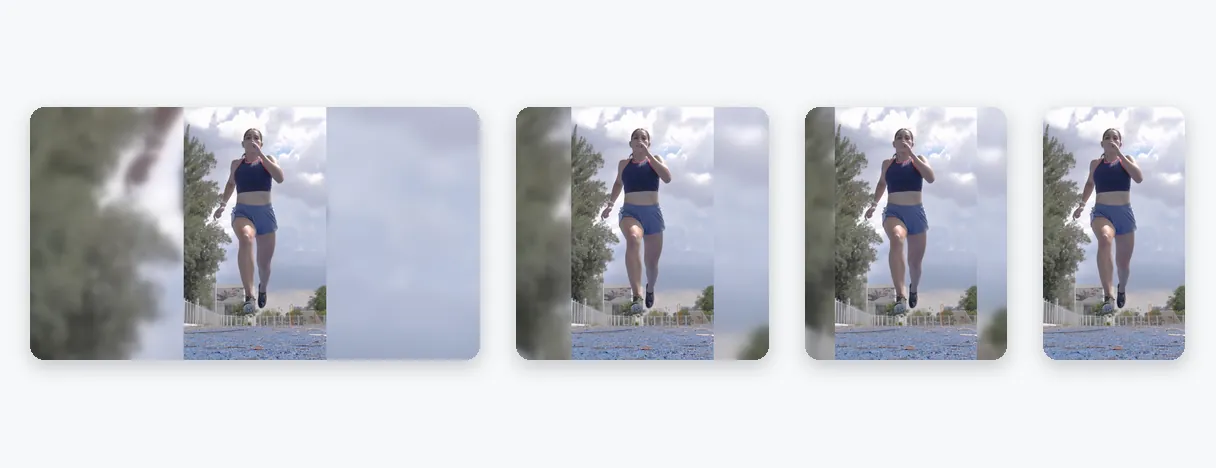
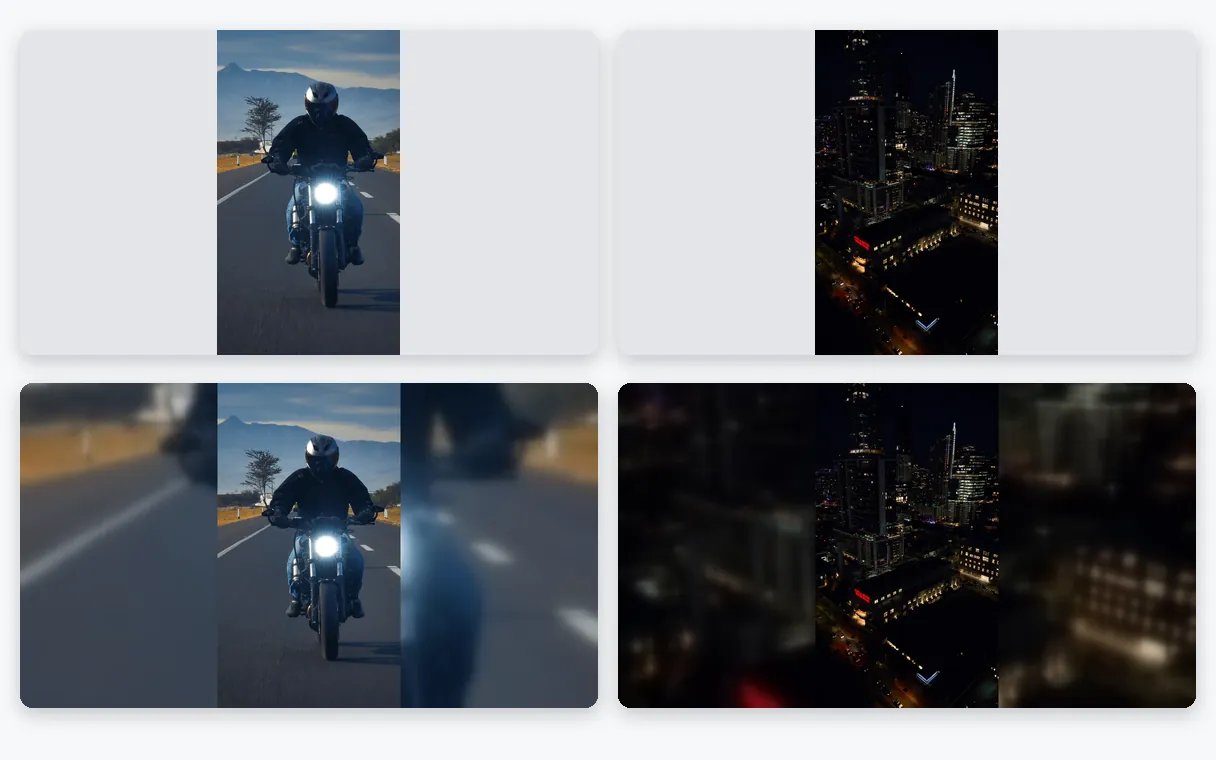
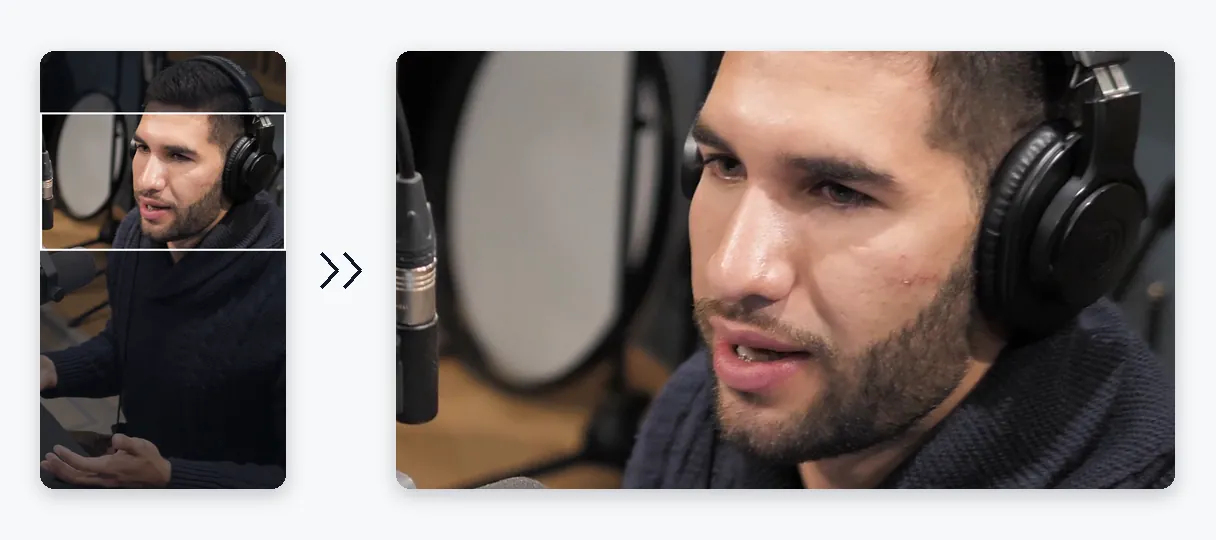
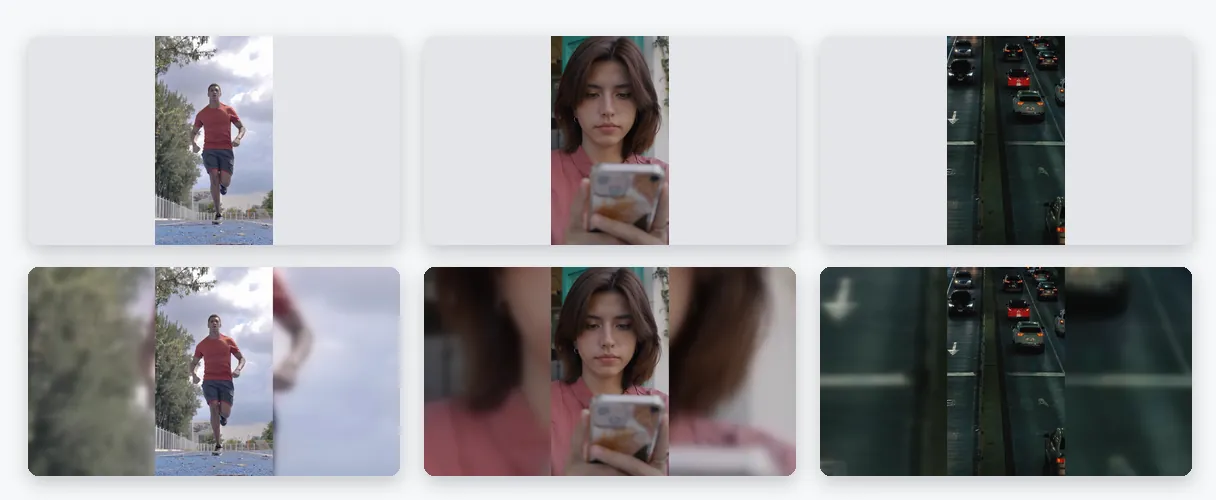
Wann immer der Clip und die gewählte Form nicht übereinstimmen, entscheidest du, wer nachgibt. Anpassen lässt den Clip vollständig und umgibt ihn mit einem verschwommenen, vergrößerten Echo seiner selbst; die Proportionen bleiben unberührt und es geht keine Kante verloren. Ausfüllen lässt den Rahmen gewinnen: Das Bild wird gezoomt, um jede Ecke zu erreichen, der Überlauf wird verworfen und die KI hält das Motiv im Bild. Klipa stellt nach der Analyse deines Filmmaterials eines davon als Erstes ein, und ein Tippen wechselt es, während die Vorschau aktualisiert wird. Strecken verbiegt das Bild auf das genaue Format; reserviere dies für die Reparatur eines Clips, der gestaucht exportiert wurde.

Genaue Pixel, wenn du sie brauchst

Wenn eine Richtlinie oder eine Vorlage eine Größe vorgibt, öffne die benutzerdefinierte Option und gib beide Zahlen ein. Die Seite gibt diesen Rahmen aus, wobei jede Seite auf eine gerade Zahl angepasst wird.

Was du beachten solltest

Ein neuer Rahmen lässt die Schärfe unberührt: Ein kleiner, weicher Clip bleibt so, wie er ist. Dauer- und Gewichtsbeschränkungen sind eine andere Sache. Die Entwicklerdokumentation von X besagt, dass die Beschränkungen für Videodauer und Dateigröße je nach Benutzerstufe variieren. Überprüfe also, was dein Konto erlaubt, und verwende die Komprimierung, wenn eine Datei zu schwer ist. Um ein langes Querformat-Video zu schneiden und es vertikal neu zu rahmen, während der Sprecher verfolgt wird, erledigt Video zu Shorts das für dich.

Beispielergebnis — Video für X (Twitter) anpassen: 16:9, quadratisch und vertikal
Das Ergebnis spricht für sich

Das liefert das Tool

So funktioniert's

So passt du ein Video in 3 Schritten für X an

Schritt 1

Clip hinzufügen

Wähle das Video von deinem Computer oder Smartphone aus. Die Seite verarbeitet MP4-, MOV-, AVI-, MKV- und WebM-Dateien bis zu 2 GB. Jedes Ausgangsformat (Querformat, Quadrat oder Hochformat) ist geeignet.

Schritt 2

Form und Füllung wählen

Die Seite öffnet sich im 16:9-Format. Wähle 1:1 für ein Quadrat oder 4:5 bzw. 9:16 für ein höheres Bild. Entscheide dich dann zwischen „Anpassen“ und „Ausfüllen“; Klipa macht einen Vorschlag, den du vor dem Export anpassen kannst.

Schritt 3

Vorschau & herunterladen

Sieh dir die Vorschau an, um sicherzugehen, dass nichts Wichtiges abgeschnitten wurde, lade die MP4 herunter und hänge sie von deinem Telefon oder Computer aus an deinen X-Beitrag an.

Warum Klipa

Warum deine X-Videos mit Klipa anpassen?

Vorteil — Video für X (Twitter) anpassen: 16:9, quadratisch und vertikal

Widescreen, quadratisch oder hochkant in einer Liste

Ein Timeline-Post erfordert vielleicht an einem Tag 16:9 und am nächsten ein quadratisches Format. Die Seite listet 16:9, 1:1, 4:5 und 9:16 zusammen auf, sodass du mehrere Versionen desselben Clips erstellen, sie in der Vorschau vergleichen und diejenige behalten kannst, die in einer Timeline am besten wirkt.

Vorteil — Video für X (Twitter) anpassen: 16:9, quadratisch und vertikal

Dein ganzer Clip, keine leeren Balken

Wenn Videomaterial und ausgewähltes Format nicht übereinstimmen, hüllt Einpassen dein Video in ein weichgezeichnetes, gezoomtes Echo des Clips. Das Bild behält seine Proportionen, nichts wird abgeschnitten und die Umgebung verschmilzt mit der Szene, statt als flaches Schwarz zu erscheinen.

Vorteil — Video für X (Twitter) anpassen: 16:9, quadratisch und vertikal

Zuschnitt folgt dem, was wichtig ist

„Ausfüllen“ zoomt in das Bild, bis es den gesamten Rahmen ausfüllt. Die KI verfolgt dabei das Hauptmotiv, sodass Sprecher oder Objekte im Blick bleiben, selbst wenn die äußeren Ränder abgeschnitten werden.

Vorteil — Video für X (Twitter) anpassen: 16:9, quadratisch und vertikal

Online, kostenlos testen, keine Installation

Öffne die Seite in jedem Browser, ob auf dem Handy oder Computer: keine Installation, kein Plug-in. Ein Clip wird in der Vorschau geprüft und als Standard-MP4 exportiert, das sich direkt an einen Post anhängen lässt.

Echte Fälle

Wann man ein Video für X anpasst

Breitbild-Clip sauber posten

Hast du eine quadratische 4:3-Aufnahme? Mach daraus einen 16:9-Post. „Einpassen“ behält die komplette Szene mit weichen Blenden an den Seiten bei. „Ausfüllen“ zoomt auf die volle Breite, wodurch oben und unten ein schmaler Bereich wegfällt.

Clip in ein Quadrat verwandeln

Quadratisch ist kompakt. Wähle 1:1 und dann „Anpassen“ für Grafiken, Screenshots und alles mit Text am Rand, oder „Ausfüllen“ für Nahaufnahmen von Personen oder Objekten.

Probiere ein höheres Bild in der Timeline aus

Wähle 4:5, um zu sehen, wie ein Clip im vertikalen Rahmen wirkt, oder 9:16 für eine vollständige vertikale Version. Vergleiche beide in der Vorschau und behalte diejenige, die dein Motiv am besten zur Geltung bringt.

Verwende ein vertikales Video von anderswo wieder

Ein für reine Smartphone-Plattformen erstellter Clip kann auf 16:9 oder 1:1 gebracht werden. Statt schwarzer Ränder fügt „Anpassen“ einen aus dem Clip generierten, unscharfen Hintergrund hinzu; „Ausfüllen“ zentriert die Action.

Vorgaben aus Briefing einhalten

Eine Vorgabe nennt exakte Pixelmaße? Gib die Zahlen in die benutzerdefinierten Optionen ein, exportiere und überprüfe das Framing in der Vorschau, bevor etwas gesendet wird.

Weiter mit

Ähnliche Tools

VorbereitenVideo abrufen und das richtige Format erhalten
BearbeitenSchneiden, Ton und Pausen bereinigen
TransformierenVerwandle es in kurze Clips, bereit zur Veröffentlichung
BereichernUntertitel, Übersetzung und Transkription
Häufig gestellte Fragen

Video für X anpassen: Häufig gestellte Fragen

Der schnellste Weg von der Rohaufnahme zum X-fertigen MP4?

Füge deinen Clip hinzu, behalte 16:9 bei oder wechsle zu 1:1, 4:5 oder 9:16 und wähle dann zwischen „Einpassen“ und „Ausfüllen“. Sobald die Vorschau passt, lade das MP4 herunter und hänge es an deinen Post an. Da die Seite online läuft, musst du nichts installieren.

Gibt es offizielle X-Vorgaben für Videoformate?

X kann seine Empfehlungen ändern, daher nennt diese Seite keine festen Werte. Lies die Hilfeseiten von X für aktuelle Empfehlungen, wähle ein Format und stelle es hier ein. Wenn die Vorgaben Pixel nennen, kannst du über die benutzerdefinierte Option exakte Breiten und Höhen eingeben.

Zeigt X einen Clip im Format 1080x1350 korrekt an?

1080 mal 1350 entspricht einem 4:5-Format, und 4:5 ist eines der Formate auf dieser Seite. Ob X diesen Bildausschnitt wie erwartet anzeigt, überprüfst du am besten in der X-Hilfe. Du kannst hier eine 4:5-Version erstellen und sie in der Vorschau mit einer 16:9- oder 1:1-Version vergleichen.

Ist 4:3 oder 16:9 besser für Social Media?

Das hängt von der Plattform und davon ab, wie Nutzer den Inhalt ansehen. Diese Seite startet mit 16:9, was die meisten Clips bereits nutzen, bietet aber auch 1:1, 4:5 und 9:16 an. In 4:3 gedrehtes Material lässt sich mit beiden Modi auf 16:9 anpassen, und die Vorschau zeigt dir sofort, was du gewinnst oder verlierst.

X lehnt meine große Datei ab: Welches Tool verkleinert sie?

Ein anderer Bildausschnitt bedeutet nicht automatisch eine kleinere Datei, auch wenn ein kleineres Bild manchmal etwas Gewicht spart. Wenn das Problem die Dateigröße auf der Festplatte ist, ist der Videokompressor das ideale Werkzeug: Er reduziert die Größe bei gleicher Auflösung. Nutze diese Seite für das Format und den Kompressor für die Dateigröße.

Von Breitbild zu Hochformat unter Beibehaltung jeder Kante: Möglich?

Wähle 9:16 und dann „Einpassen“. Das gesamte Widescreen-Bild landet im Hochformat auf einem verschwommenen Hintergrund – nichts wird abgeschnitten, aber es erscheint kleiner. Wenn du den Bildschirm lieber ausfüllen möchtest, schneidet „Ausfüllen“ die Seiten ab und verfolgt das Motiv.

Kann man lange Videos auf X posten?

Das hängt von deinem Account ab. Laut X-Entwicklerdokumentation variieren die Limits für Videodauer und Dateigröße je nach Benutzer-Tier, prüfe also, was bei dir erlaubt ist. Klipa erweitert diese Limits nicht: Das Anpassen des Bildausschnitts verändert nicht die Länge eines Videos.

Verbessert Upscaling die Videoqualität?

Nein. Hochskalieren kann keine Details hinzufügen, die die Kamera nie aufgenommen hat; stattdessen werden die vorhandenen Pixel auf eine größere Fläche verteilt. Verwende das schärfste Original, das du hast, anstatt einer Kopie, die bereits komprimiert wurde, und passe diese Datei für das gewünschte Format an.

Zeigt mein X-Beitrag ein Klipa-Wasserzeichen?

Ja: Das in der Größe angepasste Video trägt das Klipa-Logo. Um es sauber und ohne Logo herunterzuladen, hole dir einen Pass für dieses Video oder ein Pro-Abo. Die Vorschau für jedes Format und das Testen beider Füllmodi sind kostenlos, sodass du das Ergebnis beurteilen kannst, bevor du dich für den Download entscheidest.

Wenn Shorts sich selbst anpassen, warum sollte man manuell skalieren?

Video zu Shorts folgt automatisch dem Motiv, um aus einem horizontalen Video ein vertikales zu machen. Auf dieser Seite wählst du das Format für X aus – von 16:9 über quadratisch bis vertikal – und entscheidest, ob das Bild auf einem verschwommenen Hintergrund erhalten bleibt oder zugeschnitten wird. Wähle einfach nach deinem Ziel.

Du bist dran

Video jetzt für X anpassen

Breitbild, quadratisch oder vertikal: Ein Upload, das Format deiner Wahl.

Du hast deine Premium-Testversion diesen Monat aufgebraucht. Upgrade auf Pro, um alle Tools uneingeschränkt zu nutzen.

Keine Kreditkarte erforderlich

Zum Schluss

Das richtige Format, dann posten

Ein Video für X vorzubereiten bedeutet meistens, ein Format zu wählen und zu entscheiden, wie der restliche Raum gefüllt wird. Starte mit 16:9 oder wähle quadratisch oder vertikal, entscheide dich für Einpassen oder Füllen, wirf einen Blick auf die Vorschau und speichere die MP4. Eine Datei, die noch zu schwer ist, lässt sich mit dem Videokompressor ohne Auflösungsverlust verkleinern, während eine lange Querformat-Aufnahme, die mitsamt Motivverfolgung vertikal werden muss, perfekt zu Video zu Shorts passt. Die für dein Konto geltenden Regeln entnimmst du den Hilfeseiten von X.

Alle Tools