

Zum Inhalt springen

Mache aus einem normalen Video eine Zeitlupe

Spiele deinen Clip mit halber Geschwindigkeit oder langsamer ab, wobei der Ton mitkommt.

Dieses Tool wird gerade verbessert

Weitere Tools entdecken

Tägliches Limit erreicht

Ziehe deine Datei hierher

Durchsuchen
oder

MP4, MOV, AVI, MKV, WebM

0 / 1000

Ziehe deine Untertiteldatei hierher

Durchsuchen

SRT, VTT, ASS, SSA

KI
0 / 1000
Beispiele:

Plattform

Dauer

Zielgruppe & Ton Optional
KI schreibt dein Skript...

Kostenloses Konto erforderlich, um dieses Tool zu nutzen. In Sekunden registrieren!

Videodauer
Minuten erforderlich
Verbrauchte Minuten / Limit
Verbleibende Minuten
Geschätztes Guthaben danach (Min.)
Dieses Video hat etwas Besseres als eine verschwommene Kopie verdient. Es ist eine deutlich bessere Qualität verfügbar – schalte sie nach deinem kostenlosen Download frei.

Quellsprache
Zielsprache

Wähle zwei verschiedene Sprachen aus, um mit dem Dubbing zu beginnen.

Stimme

Die Hörprobe wird in der Zielsprache abgespielt, damit du vorab vergleichen kannst.

Originalstimme im Hintergrund behalten

Leise im Hintergrund hinter der übersetzten Stimme.

Dauer :

Tippe auf die Person, die im Bild bleiben soll

Vorschau

Zielformat

Möchtest du eine kleinere Videodatei?

Eigene Größe (Pixel)

× px

Bildausschnitt

Person, der gefolgt wird

Hintergrund

Weitere Einstellungen

Fester Ausschnitt

Die Kamera bewegt sich innerhalb einer Einstellung nicht

Bild stabilisieren

Mindert Verwackeln — im fertigen Video sichtbar

Schwarze Balken behalten

Standardmäßig werden sie automatisch entfernt

Verzerren zum Füllen

Nichts wird abgeschnitten, das Bild wird gedehnt

Geteilter Bildschirm, wenn zwei Personen sprechen

Jede Person bekommt eine Bildhälfte, oben und unten. Aus: Ein einziger Ausschnitt folgt der sprechenden Person.

Auflösung

Automatisch: die beste Qualität, die dein Tarif ermöglicht

Hintergrund wird hochgeladen…

Transparenter Export (ProRes .mov mit Alpha). Reserviert für den Pass oder einen Pro-Tarif; die Vorschau wird auf einem Schachbrettmuster angezeigt.

Ziehen · Skalieren · Drehen
Platzierung
Text
Logo / Bild
Allgemeine Einstellungen
→
optional

Länge des finalen Schnitts

Wonach du suchst

Optional

Wenn du hier etwas eingibst, hat dies Vorrang vor den allgemeinen Kriterien.

Optional

Hilft bei der Auswahl der Passagen. Deine Kurzbeschreibung hat weiterhin Vorrang.

Ausgabeformat

Geteilter Bildschirm, wenn zwei Personen sprechen

Jede Person bekommt eine Bildhälfte, oben und unten. Aus: Ein einziger Ausschnitt folgt der sprechenden Person.

Untertitel inklusive

Untertitel-Stil

Sprache wird erkannt … die Untertitel-Vorschau ist in wenigen Sekunden bereit.

In diesem Video wurde keine Sprache erkannt: Es gibt keine Untertitel zur Vorschau.

Die Vorschau ist derzeit nicht verfügbar. Du kannst Clips mit aktivierten Untertiteln erstellen; eventuelle Fehler werden gemeldet.

Die Untertitelvorschau ist vorübergehend nicht verfügbar, da das Tageslimit erreicht wurde. Du kannst Clips weiterhin zum üblichen Analysepreis erstellen.

Melde dich bei deinem kostenlosen Konto an, um eine Untertitelvorschau anzusehen.

Schnittstärke

Umgang mit Pausen

Übergang

Außerdem

Auch Füllwörter entfernen

„Äh“, „ähm“ und Fehlstarts

Hintergrundgeräusche entfernen

Rauschen, Klimaanlage, Straßenlärm

Keywords (optional)

Video zum Aktivieren drehen oder spiegeln.

Ausgabeformat wählen

MP4 läuft überall. Passe es an deine Bedürfnisse an.

Erhalte eine E-Mail, sobald es fertig ist.

Dein Video kommt

Es erscheint hier, sobald es bereit ist.

Hashtags in die Zwischenablage kopiert – füge sie in deinen Beitrag ein!

War Klipa nützlich? Gib uns 30 Sekunden deiner Zeit — hinterlasse eine Bewertung auf Trustpilot.

War Klipa nützlich? Gib uns 30 Sekunden deiner Zeit — hinterlasse eine Bewertung auf Trustpilot.


War Klipa nützlich? Gib uns 30 Sekunden deiner Zeit — hinterlasse eine Bewertung auf Trustpilot.

Vorher Nachher

Format Länge Größe Qualität Gespart Entfernte Zeit Schnitte ✓ Ohne Logo für dieses Video freigeschaltet

Abonnenten haben Vorrang.

Erhalte eine E-Mail, sobald es fertig ist.

Jetzt abbrechen? Die bereits geleistete Arbeit geht verloren und die Datei muss erneut hochgeladen werden.

So wird dein Video heruntergeladen.

Was passt nicht?

Immer noch zu dunkel?

Wir starten erneut mit Ihrem Originalvideo und hellen es stärker auf. Ohne Credits.

Lieber ein schärferes Bild?

Kostenloser Test mit 10 Sekunden deines Videos. Du zahlst nur, wenn dir das Ergebnis gefällt.

War Klipa nützlich? Gib uns 30 Sekunden deiner Zeit — hinterlasse eine Bewertung auf Trustpilot.

Dein Video ohne Logo wird vorbereitet… Der Download startet automatisch.

Untertitel (.srt) separate Datei

Kostenlos Google 1-Klick Keine Kreditkarte
Erst verstehen

Erstelle eine Zeitlupe aus deinem bestehenden Video

Sie haben einen Golfschwung, einen Hund, der sich Wasser aus dem Fell schüttelt, oder einen Skateboard-Trick gefilmt, und alles war in einem Wimpernschlag vorbei. Zeitlupe lässt das Auge erfassen, was der Moment verborgen hat. Diese Seite macht aus einer gewöhnlichen Videodatei eine langsamere: Sie wählen, wie viel langsamer, und der gesamte Clip läuft in diesem Tempo, einschließlich des Tons.

Was mit Ihrem Video passiert

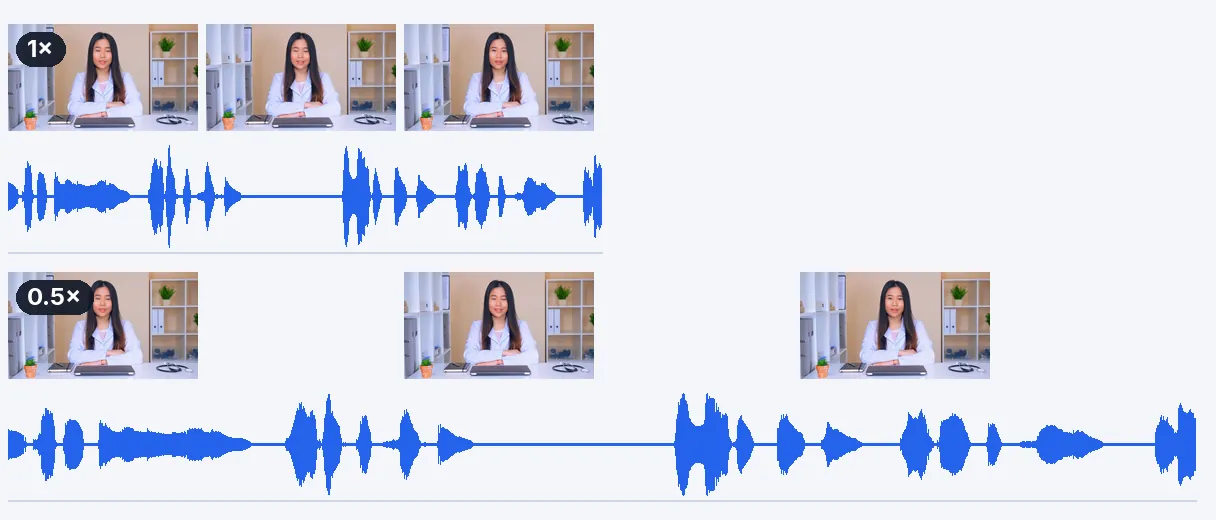
Der Regler öffnet sich bei 0,5x, halber Geschwindigkeit, womit die meisten beginnen: Aus einem zehn Sekunden langen Clip werden zwanzig Sekunden. Er reicht hinunter bis 0,25x, vier Mal langsamer, und hinauf bis 4x, falls Sie es sich anders überlegen. Der Ton wird zusammen mit dem Bild verlangsamt und bleibt synchron, und Stimmen behalten eine natürliche Tonhöhe, statt in ein Grollen abzusinken. Ein Clip ohne Tonspur wird einfach ohne Ton verarbeitet.

Was es nicht kann

Eine Einschränkung sollte klar gesagt werden. Ein Video zu verlangsamen dehnt die Bilder, die Sie bereits haben; es erzeugt keine neuen dazwischen. Material, das mit 30 Bildern pro Sekunde gedreht und auf 0,25x verlangsamt wird, zeigt jedes Bild für eine lange Weile und kann daher etwas ruckelig wirken. Hier werden die fehlenden Bilder nicht erraten, erwarten Sie also nicht den seidigen Look einer Kamera, die von Anfang an in Zeitlupe gefilmt hat.

So gelingt das flüssigste Ergebnis

Das beste Material ist mit einer hohen Bildrate aufgenommen, etwa 60, 120 oder 240 Bilder pro Sekunde. Was Ihr Auge sieht, ist die ursprüngliche Rate multipliziert mit dem Tempo: 60 Bilder pro Sekunde mit 0,5x abgespielt ergeben den Eindruck von 30, und 120 mit 0,25x ebenfalls. Hat Ihre Datei gewöhnliche 30 Bilder pro Sekunde, bleiben Sie zwischen 0,5x und 0,75x, wo der Effekt noch als Zeitlupe wirkt und nicht wie eine Diashow. Gutes Licht und eine ruhige Kamera helfen ebenfalls.

Wo es am besten passt

Zeitlupe lohnt sich bei kurzen, visuellen Momenten: ein Aufprall, ein Spritzer, eine Geste, eine Reaktion. Eine lange Gesprächsszene auf doppelte Länge gedehnt testet vor allem die Geduld Ihrer Zuschauer. Wählen Sie also die Augenblicke, die die Handlung tragen, und lassen Sie den Rest in normaler Geschwindigkeit.

Nur den guten Teil behalten

Die Geschwindigkeit wird gleichmäßig auf das ganze Video angewendet. Verdienen nur zwei Sekunden Zeitlupe, schneiden Sie diese zuerst heraus, verlangsamen Sie dieses kurze Stück, und Sie erhalten einen Clip, der bereit zum Veröffentlichen ist.

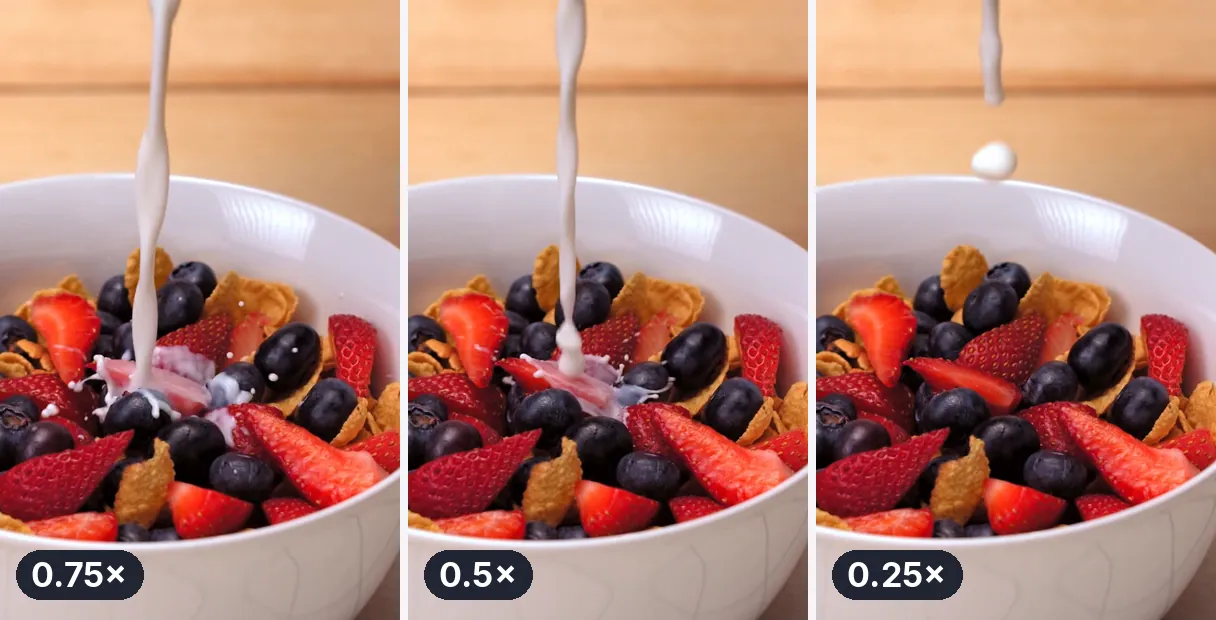
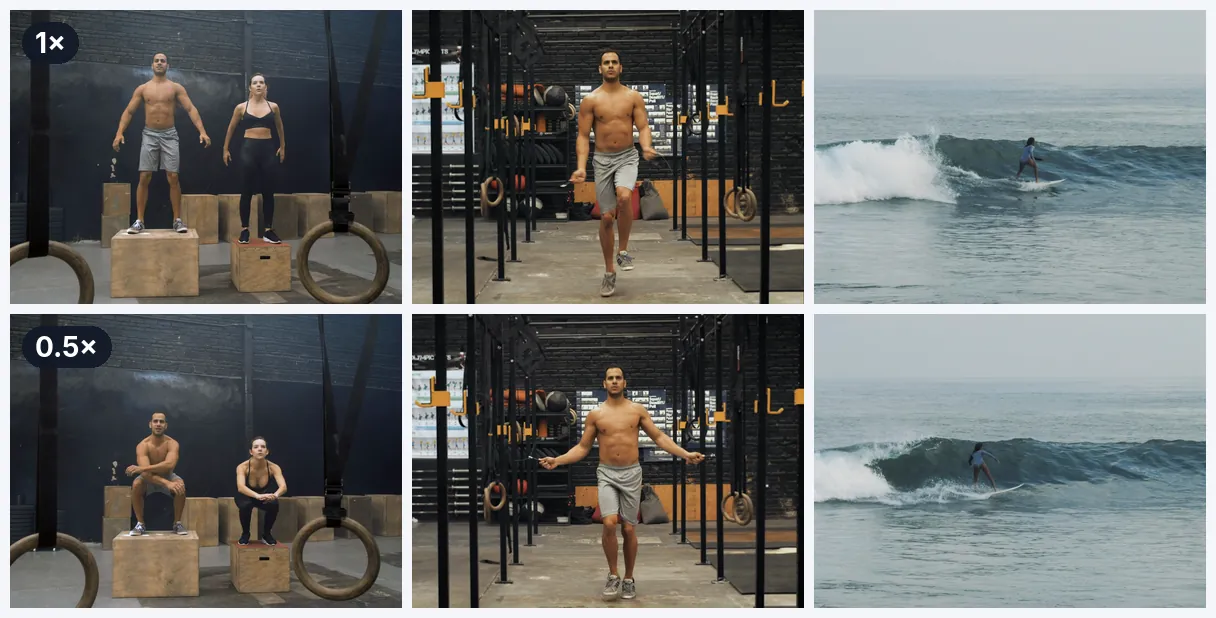
Beispielergebnis — Zeitlupe online: Jeden Clip kostenlos verlangsamen
Das Ergebnis spricht für sich

Das liefert das Tool

So funktioniert's

So machst du ein Video in 3 Schritten langsamer

Schritt 1

Video hinzufügen

Wähle eine MP4-, MOV-, AVI-, MKV- oder WebM-Datei von deinem Gerät mit bis zu 2 GB. Ein auf dem Handy aufgenommenes Video reicht direkt aus, und ein kurzer Clip genügt.

Schritt 2

Tempo wählen

Der Regler startet bei 0,5x. Ziehe ihn für den langsamsten Effekt auf 0,25x oder stoppe bei 0,75x für eine sanfte Verlangsamung, die selbst bei gewöhnlichem Material mit 30 Bildern pro Sekunde flüssig bleibt.

Schritt 3

Zeitlupen-Video herunterladen

Nach der Verarbeitung erhältst du ein MP4, das länger als das Original ist, mit entsprechend verlangsamtem Ton. Schau es dir vor dem Posten einmal an, besonders die rasantesten Momente der Action.

Warum Klipa

Das bietet dir dieses Zeitlupen-Tool

Vorteil — Zeitlupe online: Jeden Clip kostenlos verlangsamen

Freie Geschwindigkeitswahl

Halbe Geschwindigkeit, drei Viertel oder runter bis auf ein Viertel des Originaltempos. Du bist nicht an einen einzigen voreingestellten Effekt gebunden: Mit dem Regler findest du das Tempo, bei dem die Bewegung erkennbar wird, ohne sich über Minuten hinzuziehen.

Vorteil — Zeitlupe online: Jeden Clip kostenlos verlangsamen

Mit passendem Ton

Der Ton wird im selben Maße wie das Bild gedehnt, sodass Lippenbewegungen, Aufpralle und Musik synchron bleiben. Stimmen werden nicht in ein tiefes Grollen verzerrt. Wenn dein Clip überhaupt keinen Ton hat, wird er als stummes Video behandelt.

Vorteil — Zeitlupe online: Jeden Clip kostenlos verlangsamen

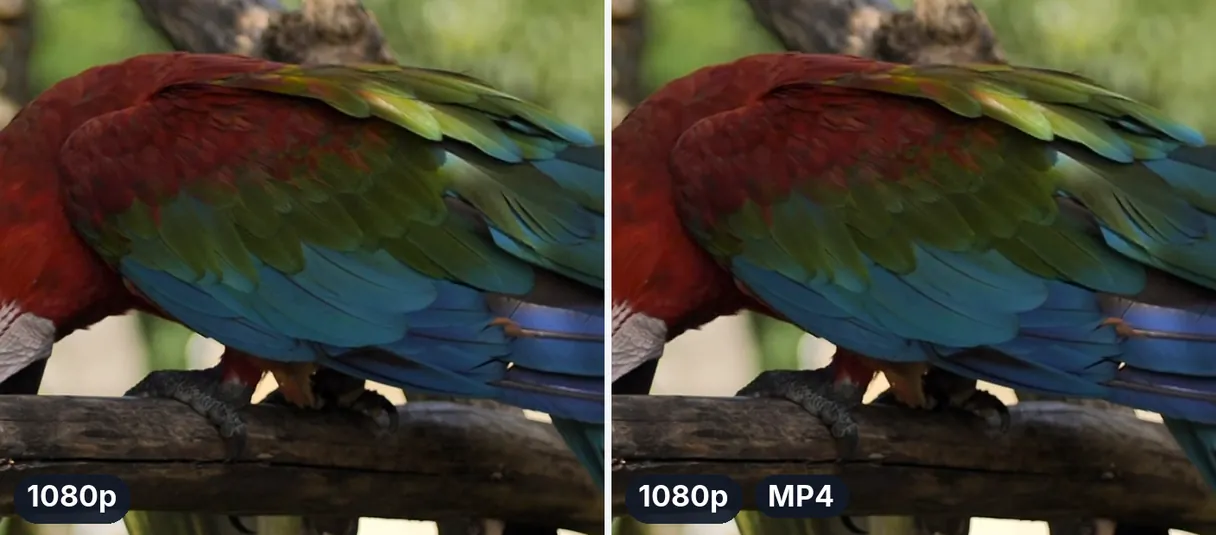
Originalauflösung erhalten

Die Bildgröße bleibt wie gefilmt, und die Bilder werden durch nichts anderes ersetzt. Genau deshalb ist eine Quelle mit hoher Bildrate wichtig: Du verlangsamst echte Bilder, und echte Bilder sorgen dafür, dass das Ergebnis natürlich aussieht.

Vorteil — Zeitlupe online: Jeden Clip kostenlos verlangsamen

Keine Installation nötig

Es läuft direkt im Browser auf dem Computer oder Handy. Datei hinzufügen, Geschwindigkeit einstellen, herunterladen. Der erste Versuch ist kostenlos und erfordert keine Registrierung, sodass du das Ergebnis an deinem eigenen Material bewerten kannst, bevor du eine Entscheidung triffst.

Echte Fälle

WAS LEUTE VERLANGSAMEN

Sport und Technik

Ein Golfschwung, ein Tennisaufschlag, ein Sprung oder Kick lässt sich bei halber Geschwindigkeit viel besser analysieren. Trainer und Spieler nutzen den verlangsamten Clip, um zu sehen, wo Hände, Hüften und Füße im Moment des Kontakts sind.

Haustiere und alltägliche Überraschungen

Ein Hund, der Wasser trinkt, eine Katze, die auf ihren Pfoten landet, ein Kind, das Kerzen ausbläst: kurze Momente, die lustig oder niedlich wirken, wenn sie doppelt so lange dauern. Verlangsame es auf 0.5x und teile den Clip.

Handy-Videos

Du hast mit deinem Handy gefilmt und wünschst dir, du hättest den Zeitlupenmodus verwendet? Das nachträgliche Verlangsamen funktioniert bei jedem Clip, wobei einschränkend gilt: Eine Aufnahme mit 60 Bildern pro Sekunde sieht flüssiger aus als eine mit 30.

Produktenthüllungen und Kochen

Soße eingießen, einen Pfannkuchen wenden, einen Karton öffnen, ein Stoff, der sanft fällt: Wenn du diese Bewegungen verlangsamst, erhalten sie mehr Gewicht. Halte das Tempo moderat, damit die Bewegung flüssig bleibt und der Zuschauer nicht warten muss.

Tanz und Performance

Tänzer verlangsamen eine Schrittfolge, um Timing und Haltung zu prüfen, und posten die verlangsamte Version dann als visuellen Effekt. Ein bei gutem Licht und hoher Bildrate gefilmter Clip liefert die sauberste Zeitlupe.

Weiter mit

Ähnliche Tools

VorbereitenVideo abrufen und das richtige Format erhalten
BearbeitenSchneiden, Ton und Pausen bereinigen
TransformierenVerwandle es in kurze Clips, bereit zur Veröffentlichung
BereichernUntertitel, Übersetzung und Transkription
Häufig gestellte Fragen

Häufige Fragen zur Zeitlupe

Wie kann ich ein Video online langsamer machen?

Füge deine Datei hinzu, stelle auf dem Regler eine Geschwindigkeit von unter 1x ein und lade das Ergebnis herunter. Die Seite öffnet sich bei 0.5x, was die Länge des Clips verdoppelt. Du kannst bis auf 0.25x heruntergehen. Es muss nichts installiert werden. Lade dann die MP4 herunter.

Wie mache ich eine Zeitlupe aus Videomaterial, das ich bereits gedreht habe?

Ja, in dem Sinne, dass es langsamer abspielt, was für viele Clips völlig ausreicht. Es ist jedoch nicht dasselbe wie Material, das mit hoher Bildrate aufgenommen wurde, da die fehlenden Momente zwischen zwei Bildern nicht wiederhergestellt werden können. Das Ergebnis ist so flüssig, wie deine Quelle es hergibt.

Sieht es so fließend aus wie ein Clip, der mit einer Zeitlupenkamera aufgenommen wurde?

Nur wenn das Ausgangsmaterial flüssig genug ist. Klipa erstellt keine zusätzlichen Bilder zwischen den bereits vorhandenen. Mit 60 Bildern pro Sekunde oder mehr aufgenommene Clips liefern ein flüssiges Ergebnis bei 0.5x; ein Clip mit 30 Bildern pro Sekunde kann bei 0.25x abgehackt wirken.

Funktioniert hier ein Clip, den ich mit meinem iPhone aufgenommen habe?

Ja. Auf einem iPhone aufgenommene Videos sind meist MOV- oder MP4-Dateien, und beide werden bis zu einer Größe von 2 GB akzeptiert. Wenn du mit einer hohen Bildrate gefilmt hast, wirkt das verlangsamte Ergebnis deutlich flüssiger als bei einer Standardaufnahme.

Klingen Stimmen tiefer, wenn der Clip langsamer wird?

Der Ton wird im selben Tempo wie das Bild verlangsamt, damit alles synchron bleibt. Die Tonhöhe wird beibehalten, was bedeutet, dass eine Stimme langsamer wird, aber nicht tief klingt. Bei 0.25x wird Sprache sehr stark in die Länge gezogen, weshalb du für gesprochene Inhalte vielleicht 0.5x bevorzugst.

Kann ich es ohne Bezahlung ausprobieren und was ist mit dem Logo?

Ja – der erste Versuch ist kostenlos und ohne Registrierung. Das Video wird mit dem Klipa-Logo heruntergeladen; ohne Logo mit einem Pass- oder Pro-Tarif. Du kannst das Ergebnis an deinem eigenen Clip sehen, bevor du dich wegen des Logos entscheidest.

Warum sieht mein verlangsamtes Video abgehackt aus?

Weil das Ausgangsmaterial zu wenige Bilder für die gewählte Geschwindigkeit hat. Ein auf 0.25x verlangsamter Clip mit 30 Bildern pro Sekunde zeigt nur etwa 7 Bilder pro Sekunde an. Probiere 0.5x oder 0.75x aus oder verwende eine Aufnahme mit 60 Bildern pro Sekunde oder mehr.

Wie verlangsame ich nur einen bestimmten Moment eines langen Clips?

Die Geschwindigkeit wird gleichmäßig auf das gesamte Video angewendet. Um nur einen bestimmten Moment zu verlangsamen, schneide diesen vorher heraus, verlangsame den kurzen Clip und speichere ihn als eigenes Video oder füge ihn wieder in dein Schnittprogramm ein. So lässt sich der kurze Clip auch super einzeln teilen.

Wie lang wird mein Video sein, nachdem ich es verlangsamt habe?

Teile die ursprüngliche Länge durch den Faktor der Geschwindigkeit. Bei 0.5x dauert ein 30-Sekunden-Clip 60 Sekunden, bei 0.25x sind es zwei Minuten. Denke daran, bevor du etwas auf einer Plattform postest, die die Videodauer begrenzt. Bei 0.75x dauert derselbe Clip 40 Sekunden.

Verliert ein Video durch die Verlangsamung an Qualität?

Die Bildgröße bleibt exakt wie aufgenommen und es werden keine neuen Bilder hinzugefügt. Das Video wird erneut als MP4 mit hohen Qualitätseinstellungen gespeichert, sodass – wie bei jedem erneuten Speichern – ein sehr geringer Verlust auftreten kann. Ein sauberes, gut ausgeleuchtetes Ausgangsmaterial liefert das beste Ergebnis.

Du bist dran

Bereit, deinen Clip in Zeitlupe zu sehen?

Füge ein Video hinzu, stell 0.5x oder weniger ein und lass den Moment wirken. Der erste Versuch ist kostenlos.

Du hast deine Premium-Testversion diesen Monat aufgebraucht. Upgrade auf Pro, um alle Tools uneingeschränkt zu nutzen.

Keine Kreditkarte erforderlich

Zum Schluss

Zeitlupe hängt von Ausgangsmaterial und Geschwindigkeit ab

Gute Zeitlupe basiert auf zwei Entscheidungen: einer Quelle mit ausreichend Bildern und einer Geschwindigkeit, die nicht zu viel von ihr verlangt. Starte bei 0,5x, sieh dir das Ergebnis an und gehe nur dann weiter runter, wenn die Bewegung noch flüssig aussieht. Wenn ein Moment zu lang ist, schneide den wichtigen Teil aus, bevor du ihn verlangstsamst, und mach aus dem verlangsamten Moment ein GIF als Loop, um es überall zu teilen. Egal welche Geschwindigkeit, vergleiche das Ergebnis einmal mit dem Original: Was in Echtzeit schnell wirkte, ist oft der Teil, der am meisten gewinnt.

Alle Tools