

Vai al contenuto

Dai al tuo video il formato giusto prima di pubblicarlo su X

Parti da un formato panoramico 16:9 o passa a un'inquadratura quadrata o verticale per il tuo post.

Questo strumento è in fase di miglioramento

Esplora altri strumenti

Limite giornaliero raggiunto

Trascina il file qui

Sfoglia
o

MP4, MOV, AVI, MKV, WebM

0 / 1000

Trascina qui il tuo file di sottotitoli

Sfoglia

SRT, VTT, ASS, SSA

AI
0 / 1000
Esempi:

Piattaforma

Durata

Pubblico e tono Opzionale
L'IA sta scrivendo la tua sceneggiatura…

È richiesto un account gratuito per usare questo strumento. Registrati in pochi secondi!

Durata del video
Minuti necessari
Minuti usati / limite
Minuti rimanenti
Saldo stimato dopo (min)
Questo video merita di meglio di una copia sgranata. C'è una qualità molto migliore: sbloccala dopo il download gratuito.

Lingua di origine
Lingua di arrivo

Scegli due lingue diverse per iniziare il doppiaggio.

Voce

Il campione viene riprodotto nella lingua di arrivo così puoi confrontarlo prima di iniziare.

Mantieni la voce originale in sottofondo

Volume basso, dietro la voce tradotta.

Durata :

Tocca la persona da tenere nell'inquadratura

Anteprima

Formato di arrivo

Vuoi ridurre le dimensioni del file video?

Dimensioni personalizzate (pixel)

× px

Inquadratura

Persona da seguire

Sfondo

Altre impostazioni

Inquadratura fissa

La telecamera non si muove all'interno di una stessa scena

Stabilizza l'immagine

Riduce i tremolii — visibile nel video finale

Mantieni le bande nere

Per impostazione predefinita vengono rimosse automaticamente

Deforma per riempire

Non viene tagliato nulla, l'immagine viene allungata

Schermo diviso se parlano due persone

Ognuna ha metà dello schermo, sopra e sotto. Disattivato: una sola inquadratura segue chi parla.

Risoluzione

Automatico: la migliore qualità consentita dal tuo piano

Caricamento sfondo in corso…

Esportazione trasparente (ProRes .mov con canale alpha). Riservato al Pass o a un piano Pro; l'anteprima viene mostrata su uno sfondo a scacchi.

Trascina · ridimensiona · ruota
Posizione
Testo
Logo / Immagine
Impostazioni comuni
→
opzionale

Durata del montaggio finale

Cosa stai cercando

Opzionale

Se lo scrivi, questo avrà la precedenza sui criteri generali.

Opzionale

Aiuta a selezionare i passaggi. Il brief resta prioritario.

Formato di output

Schermo diviso se parlano due persone

Ognuna ha metà dello schermo, sopra e sotto. Disattivato: una sola inquadratura segue chi parla.

Sottotitoli inclusi

Stile sottotitoli

Estrazione del parlato… l'anteprima dei sottotitoli sarà pronta tra pochi secondi.

Nessun parlato rilevato in questo video: non ci sono sottotitoli da visualizzare in anteprima.

L’anteprima non è al momento disponibile. Puoi generare clip con i sottotitoli attivati; eventuali problemi verranno segnalati.

L’anteprima dei sottotitoli non è temporaneamente disponibile: è stato raggiunto il limite giornaliero. Puoi comunque generare clip al normale costo di analisi.

Accedi al tuo account gratuito per visualizzare l’anteprima dei sottotitoli.

Intensità dei tagli

Cosa fare dei silenzi

Transizione

Anche

Rimuovi anche le esitazioni

Le “ehm”, “uh” e le false partenze

Elimina i rumori di fondo

Fruscii, aria condizionata, rumori di strada

Parole chiave (facoltativo)

Ruota o specchia il video per attivarlo.

Scegli il formato di output

MP4 è riproducibile ovunque. Modificalo in base alle tue esigenze.

Ricevi un'email non appena è pronto.

Video in arrivo

Apparirà qui appena sarà pronto.

Hashtag copiati negli appunti: incollali nel tuo post!

Klipa ti è stato utile? Dedicaci 30 secondi — lascia una recensione su Trustpilot.

Klipa ti è stato utile? Dedicaci 30 secondi — lascia una recensione su Trustpilot.


Klipa ti è stato utile? Dedicaci 30 secondi — lascia una recensione su Trustpilot.

Prima Dopo

Formato Durata Dimensione Qualità Salvato Tempo rimosso Tagli ✓ Versione senza logo sbloccata per questo video

Gli abbonati hanno la priorità.

Ricevi un'email non appena è pronto.

Vuoi annullare? Il lavoro già fatto andrà perso e il file dovrà essere ricaricato.

Ecco il tuo video così come verrà scaricato.

Cosa non va?

Ancora troppo scuro?

Ripartiamo dal tuo video originale e lo schiariamo di più. Senza crediti.

Vuoi un'immagine più nitida?

Prova gratuita su 10 secondi del tuo video. Paghi solo se il risultato ti piace.

Klipa ti è stato utile? Dedicaci 30 secondi — lascia una recensione su Trustpilot.

Preparazione del video senza logo in corso… Il download partirà in automatico.

Sottotitoli (.srt) file separato

Free Google 1-click Nessuna carta di credito
Capire prima

Orizzontale come impostazione predefinita, quadrato o verticale quando il post lo richiede

Preparare un video per Twitter, ora chiamato X, inizia con la scelta di un formato. Questa pagina inizia sul 16:9, il formato panoramico, perché è il punto di partenza più comune per una clip destinata a una timeline. Un quadrato 1:1 è a portata di clic, e 4:5 o 9:16 sono disponibili quando desideri un'immagine più alta. Lo spazio extra non viene mai trasformato in barre nere.

Le domande che le persone digitano davvero

Le ricerche sulle dimensioni dei video di Twitter ruotano attorno alle stesse preoccupazioni: quale dimensione dovrebbe avere un video, se 1080 pixel funzionano, se un'inquadratura più alta come 1080 per 1350 è accettata e quale sia la migliore per i social media tra 4:3 e 16:9. Sono domande sulla forma e sulle regole di X, che la piattaforma può cambiare. Klipa non cita una regola che non può confermare. Quello che fa è darti ogni forma su richiesta: 1080 per 1350, ad esempio, è una proporzione 4:5, e 4:5 è nell'elenco. Per ciò che X accetta attualmente, leggi le pagine di aiuto di X.

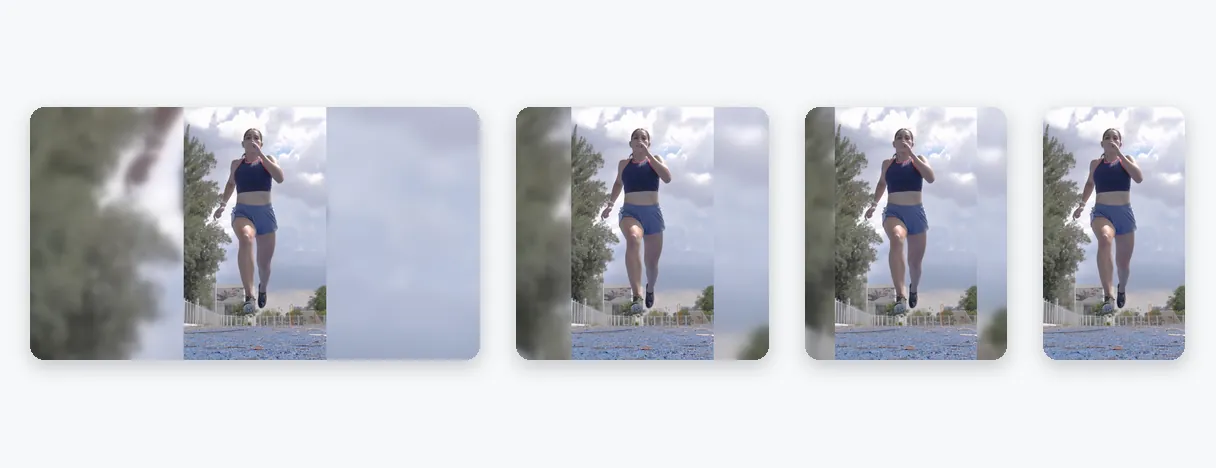
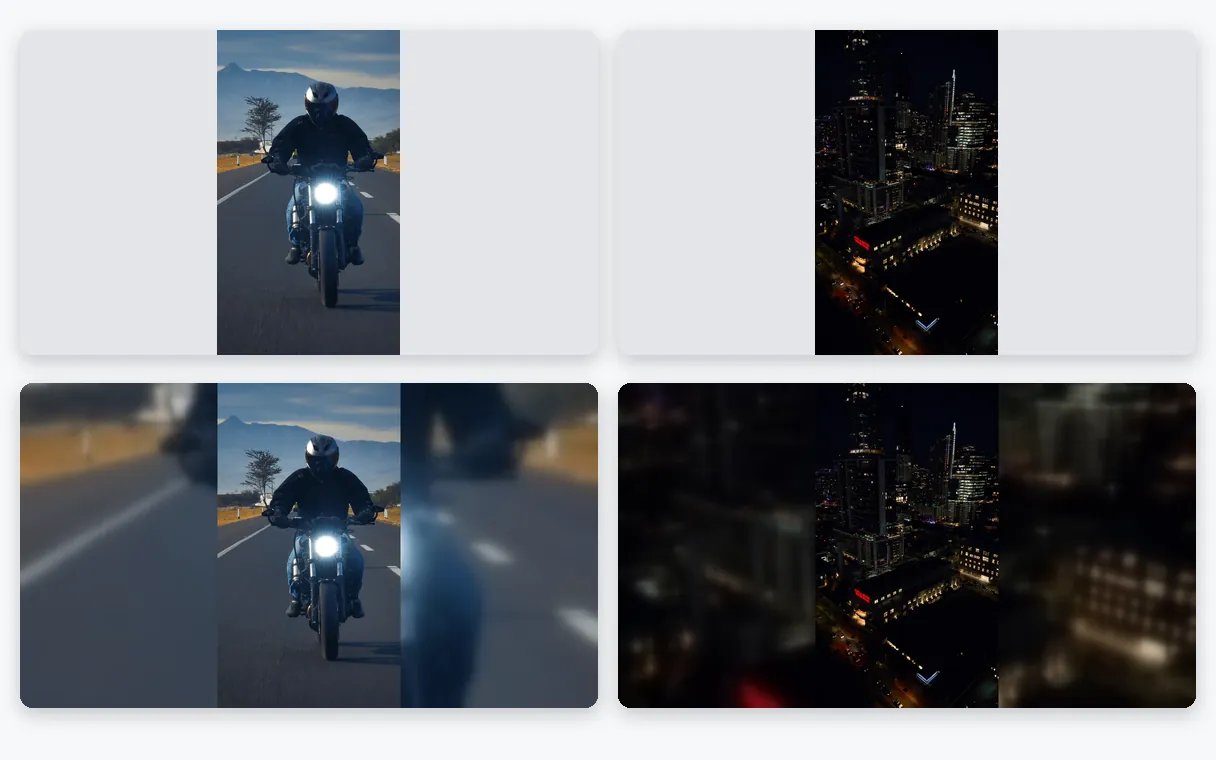
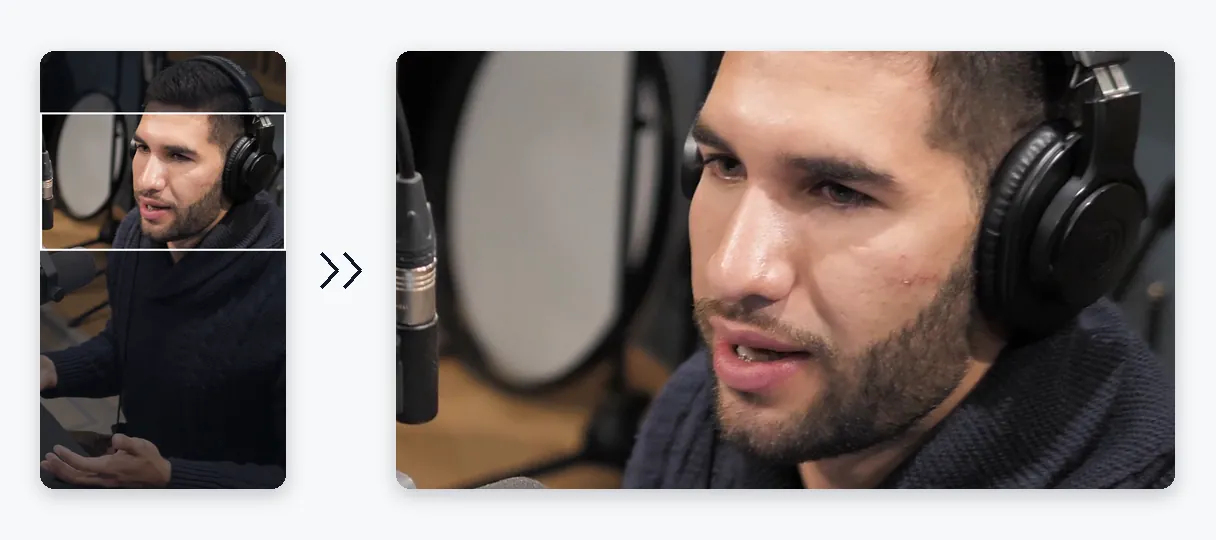
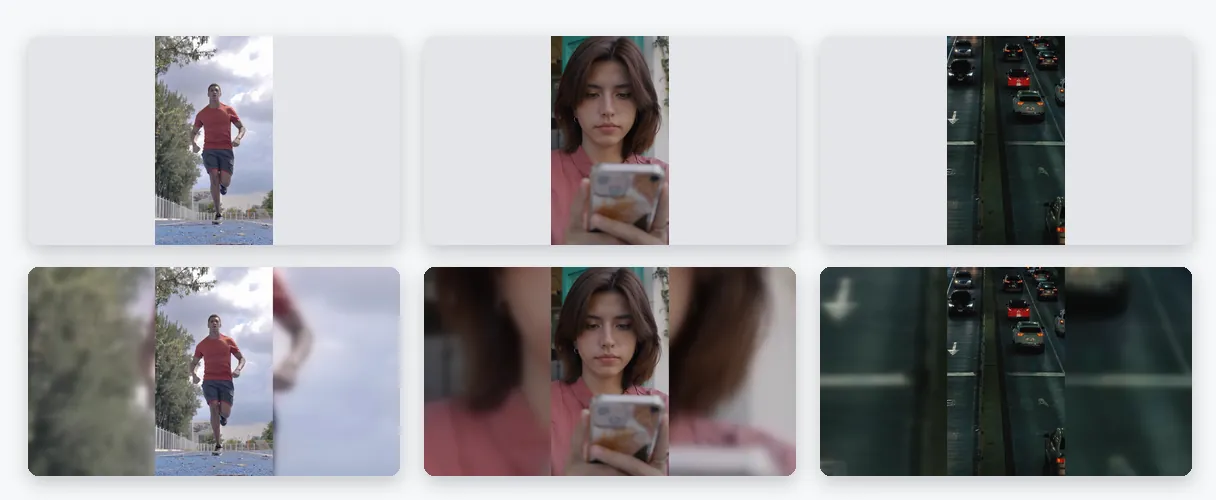
Ogni volta che la clip e la forma scelta non coincidono, sei tu a decidere chi cede. Adatta permette alla clip di rimanere completa e la circonda con un'eco sfocata e ingrandita di se stessa; le proporzioni rimangono intatte e nessun bordo viene perso. Riempi fa vincere la cornice: l'immagine viene ingrandita per raggiungere ogni angolo, l'eccesso viene tagliato e l'intelligenza artificiale mantiene il soggetto nell'inquadratura. Klipa ne imposta una per prima dopo aver esaminato il tuo filmato e un tocco la scambia mentre l'anteprima si aggiorna. Stira deforma l'immagine sul formato esatto; riservala per riparare una clip esportata schiacciata.

Pixel esatti quando ti servono

Se una linea guida o un modello indica una dimensione, apri l'opzione personalizzata e inserisci entrambi i numeri. La pagina restituisce quella cornice, con ogni lato regolato su un numero pari.

Cosa tenere a mente

Una nuova cornice lascia la nitidezza intatta: una clip piccola e morbida rimane tale. I limiti di durata e peso sono un discorso a parte. La documentazione per gli sviluppatori di X afferma che la durata del video e i limiti di dimensione del file variano in base al livello dell'utente, quindi controlla cosa consente il tuo account e usa la compressione se un file è troppo pesante. Per tagliare un lungo video orizzontale e riformularlo in verticale mentre chi parla viene tracciato, Video to Shorts fa esattamente questo per te.

Risultato di esempio — Ridimensiona video per X (Twitter): 16:9, quadrato e verticale
La prova nel risultato

Cosa produce lo strumento

Come funziona

Come ridimensionare un video per X in 3 passaggi

Passo 1

Aggiungi la clip

Scegli il video dal computer o dal telefono. La pagina accetta file MP4, MOV, AVI, MKV e WebM fino a 2 GB, e qualsiasi formato di partenza, orizzontale, quadrato o verticale, va benissimo.

Passo 2

Scegli formato e riempimento

La pagina si apre in 16:9. Scegli 1:1 per un formato quadrato, oppure 4:5 o 9:16 per un'immagine più verticale. Decidi quindi tra Adatta e Riempi: Klipa parte da un suggerimento che puoi comunque modificare prima di esportare.

Passo 3

Anteprima e download

Guarda l'anteprima per assicurarti che nulla di importante venga tagliato, quindi scarica l'MP4 e allegalo al tuo post su X dal telefono o dal computer.

Perché Klipa

Perché ridimensionare i tuoi video per X con Klipa?

Vantaggio — Ridimensiona video per X (Twitter): 16:9, quadrato e verticale

Widescreen, quadrato o verticale in un unico elenco

Un post sulla timeline potrebbe richiedere il 16:9 un giorno e un formato quadrato quello dopo. La pagina elenca 16:9, 1:1, 4:5 e 9:16 insieme, così puoi creare diverse versioni della stessa clip, confrontarle nell'anteprima e tenere quella che si legge meglio su una timeline.

Vantaggio — Ridimensiona video per X (Twitter): 16:9, quadrato e verticale

Tutta la tua clip, senza barre morte

Nei casi in cui il filmato e il formato scelto non coincidano, Adatta racchiude il tuo video in un'eco sfocata e ingrandita del filmato stesso. L'immagine mantiene le sue proporzioni, nulla viene ritagliato e lo sfondo si fonde con la scena invece di apparire come un nero piatto.

Vantaggio — Ridimensiona video per X (Twitter): 16:9, quadrato e verticale

Un ritaglio che segue ciò che conta

Riempi ingrandisce l'immagine fino a occupare l'intera inquadratura. L'IA segue il soggetto principale durante l'operazione, mantenendo in vista un oratore o un oggetto anche se i bordi esterni della scena vengono tagliati.

Vantaggio — Ridimensiona video per X (Twitter): 16:9, quadrato e verticale

Online, gratis da provare, zero installazioni

Apri la pagina in qualsiasi browser, da telefono o computer: nessuna installazione, nessun plug-in. La clip viene verificata nell'anteprima e poi esportata in un formato MP4 standard, pronto per essere allegato subito a un post.

Casi reali

Quando ridimensionare un video per X

Pubblica una clip panoramica senza tagli

Hai una registrazione quadrata in 4:3? Trasformala in un post 16:9. Adatta mantiene l'intera scena tra due pannelli morbidi ai lati. Riempi ingrandisce a tutto schermo, facendo uscire dall'inquadratura una striscia dei bordi superiore e inferiore.

Trasforma una clip in un quadrato

Un formato quadrato è compatto. Scegli 1:1, quindi Adatta per grafiche, screenshot e contenuti con testo vicino ai bordi, oppure Riempi per un primo piano ravvicinato di una persona o di un oggetto.

Prova un'immagine più alta nella timeline

Scegli 4:5 per vedere l'aspetto di un clip in un formato verticale, o 9:16 per una versione verticale completa. Confrontali nell'anteprima e tieni quello che valorizza meglio il tuo soggetto.

Riutilizza un video verticale proveniente da altrove

Una clip creata per una piattaforma esclusivamente mobile può essere convertita in 16:9 o 1:1. Invece di bande nere laterali, Adatta aggiunge uno sfondo sfocato generato dalla clip stessa, mentre Riempi taglia l'immagine al centro dell'azione.

Rispetta le dimensioni di un brief

Un brief indica dimensioni precise in pixel? Inserisci i numeri nell'opzione personalizzata, esporta e controlla l'inquadratura nell'anteprima prima di inviare qualsiasi cosa.

Continua con

Strumenti correlati

PreparaRecupera il video e ottieni il formato giusto
ModificaTaglia, pulisci l'audio e rimuovi i silenzi
TraduciTrasformalo in brevi clip, pronte da pubblicare
ArricchisciSottotitoli, traduzione e trascrizione
Domande frequenti

Ridimensionare un video per X: domande frequenti

Il percorso più rapido da un file grezzo a un MP4 pronto per X?

Aggiungi la clip, mantieni il 16:9 o passa a 1:1, 4:5 o 9:16, quindi scegli tra Adatta e Riempi. Quando l'anteprima ti convince, scarica l'MP4 e allegalo al tuo post. La pagina funziona online, quindi non c'è nulla da installare.

Esiste una guida ufficiale di X per le dimensioni dei video?

X può cambiare i suoi consigli, quindi questa pagina non ne indica uno fisso. Leggi le pagine di aiuto di X per le linee guida attuali, scegli un formato e selezionalo qui. Se le linee guida indicano i pixel, l'opzione personalizzata ti consente di inserire larghezza e altezza esatte.

X mostra correttamente un video in formato 1080x1350?

Il formato 1080x1350 corrisponde a una proporzione di 4:5, e il 4:5 è una delle forme disponibili in questa pagina. Per verificare se X mostra quella cornice come ti aspetti, consulta la guida di X. Puoi creare una versione 4:5 qui e confrontarla con una 16:9 o 1:1 nell'anteprima.

È meglio il 4:3 o il 16:9 per i social media?

Dipende dalla piattaforma e da come le persone lo guardano. Questa pagina parte da 16:9, che la maggior parte delle clip già usa, e offre anche 1:1, 4:5 e 9:16. I filmati girati in 4:3 possono essere rimodellati in 16:9 con entrambe le modalità, e l'anteprima mostra cosa guadagni o perdi.

X rifiuta il mio file pesante: quale strumento lo comprime?

Un formato diverso non rende il file più leggero, sebbene un'immagine più piccola possa ridurre leggermente il peso per caso. Quando il problema è la dimensione su disco, il compressore video è lo strumento ideale: la riduce mantenendo la stessa risoluzione. Usa questa pagina per il formato e il compressore per il peso.

Da panoramico a verticale mantenendo ogni bordo: è possibile?

Scegli 9:16, poi Adatta. L'intera immagine panoramica si inserisce nel formato verticale su uno sfondo sfocato e nulla viene tagliato, ma appare più piccola. Se preferisci riempire lo schermo, Riempi ritaglia i lati e traccia il soggetto.

Posso pubblicare video lunghi su X?

Dipende dal tuo account. La documentazione per sviluppatori di X afferma che la durata dei video e i limiti di dimensione dei file variano in base al livello utente, quindi verifica cosa consente il tuo account. Klipa non estende questi limiti: ridimensionare il fotogramma non cambia la durata di un video.

L'upscaling migliora la nitidezza del filmato?

No. L'upscaling non può aggiungere dettagli che la fotocamera non ha mai registrato; si limita a distribuire i pixel esistenti su un'area più ampia. Lavora sull'originale più nitido che hai, anziché su una copia già compressa, e ridimensiona quel file nel formato di cui hai bisogno.

Il mio post su X mostrerà un watermark di Klipa?

Sì: il video ridimensionato include il logo di Klipa. Per scaricarlo pulito, senza logo, acquista un Pass per quel video o un piano Pro. Visualizzare in anteprima ogni formato e provare entrambe le modalità di riempimento è gratuito, così puoi giudicare il risultato prima di decidere di scaricare.

Se gli Shorts si ritagliano da soli, perché ridimensionare a mano?

Video to Shorts segue automaticamente il soggetto per creare un video verticale a partire da uno orizzontale. In questa pagina puoi scegliere il formato per X, dal 16:9 al quadrato a quello verticale, e decidere se l'immagine rimane intera su uno sfondo sfocato o se viene ritagliata. Scegli in base al tuo obiettivo.

Tocca a te

Ridimensiona il tuo video per X adesso

Schermo panoramico, quadrato o verticale: un solo caricamento, il formato che scegli tu.

Hai esaurito la tua prova premium questo mese. Passa a Pro per continuare con tutti gli strumenti.

Nessuna carta di credito richiesta

In conclusione

Il formato giusto e pubblichi

Preparare un video per X significa soprattutto scegliere un formato e decidere cosa riempie lo spazio rimanente. Inizia con il 16:9 o passa al quadrato o al verticale, scegli Adatta o Riempi, dai un'occhiata all'anteprima e salva l'MP4. Un file ancora troppo pesante può essere ridotto con il compressore video senza modificarne la risoluzione, mentre una lunga registrazione orizzontale che deve diventare verticale tracciando il soggetto è perfetta per Video to Shorts. Per le regole specifiche del tuo account, fai riferimento alle pagine di supporto di X.

Tutti gli strumenti