Come ridimensionare un video su iPhone: guida rapida
La redazione di Klipa · testato il 29 settembre 2026 Hai un video girato in orizzontale e ti serve in verticale per una Story o un Reel? Prima di scaricare un’app…


I tuoi crediti
I tuoi export sono inclusi in questo account: non viene scalato nulla.
Esportazioni gratuite rimaste
Questo strumento
Attività recenti
Ancora niente.
I crediti vengono utilizzati dagli strumenti basati sull'intelligenza artificiale. L'analisi dei file, le impostazioni e le anteprime restano gratuite.
Come vengono conteggiati i creditiTrasforma un video orizzontale in verticale 9:16: l'IA segue il volto, senza aggiungere barre nere.
Questo strumento è in fase di miglioramento
Esplora altri strumentiLimite giornaliero raggiunto
Trascina il file qui
Scaricare un video da un link può richiedere più tempo rispetto al caricamento di un file: fino a uno o due minuti per i video lunghi.
Il tuo file è conservato — l'elaborazione riprende automaticamente.
Questo limite si azzera domani. Passa a Pro per non raggiungerlo mai più, con qualsiasi strumento.
Il tuo file è conservato: l'elaborazione riprende da dove si è interrotta.
Il tuo file è conservato: l'elaborazione riprende da dove si è interrotta.
Un'attività alla volta. La tua finisce, poi questa comincia.
Rilascia per caricare
Trascina il file qui
Oppure usa l'altro metodo, rimane disponibile.
MP4, MOV, AVI, MKV, WebM
Trascina qui il tuo file di sottotitoli
Rilascia per caricare
Converti in:
Traduci in:
SRT, VTT, ASS, SSA
Piattaforma
Durata
È richiesto un account gratuito per usare questo strumento. Registrati in pochi secondi!
I tuoi hashtag sono pronti!
Hashtag copiati negli appunti: incollali nel tuo post!
Klipa ti è stato utile? Dedicaci 30 secondi — lascia una recensione su Trustpilot.
Conversione completata!
Anteprima qui sotto. Scarica il file quando vuoi.
Klipa ti è stato utile? Dedicaci 30 secondi — lascia una recensione su Trustpilot.
Traduzione completata!
Anteprima qui sotto. Scarica il tuo file quando vuoi. I timecode vengono preservati.
Klipa ti è stato utile? Dedicaci 30 secondi — lascia una recensione su Trustpilot.
Il tuo script video
Klipa ti è stato utile? Dedicaci 30 secondi — lascia una recensione su Trustpilot.
Anteprima non disponibile per questo video. Puoi comunque avviare il miglioramento.
Scegli due lingue diverse per iniziare il doppiaggio.
Il campione viene riprodotto nella lingua di arrivo così puoi confrontarlo prima di iniziare.
Mantieni la voce originale in sottofondo
Volume basso, dietro la voce tradotta.
Scegli il formato di output
MP4 è riproducibile ovunque. Modificalo in base alle tue esigenze.
Gli abbonati hanno la priorità.
È pronto
Questa fase elabora il video dall'inizio alla fine. La percentuale si muoverà solo a operazione completata.
Stima: è la fase più lunga. La barra avanza in base a una durata media misurata, non a una percentuale esatta.
Questa è la fase più lunga del processo. Sta avanzando, anche se il numero non cambia.
Vuoi annullare? Il lavoro già fatto andrà perso e il file dovrà essere ricaricato.
Ricevi un'email non appena è pronto.
Video in arrivo
Apparirà qui appena sarà pronto.
Gli abbonati hanno la priorità.
Ricevi un'email non appena è pronto.
Vuoi annullare? Il lavoro già fatto andrà perso e il file dovrà essere ricaricato.
Ecco il tuo video così come verrà scaricato.
Cosa non va?
Ancora troppo scuro?
Ripartiamo dal tuo video originale e lo schiariamo di più. Senza crediti.
Vuoi un'immagine più nitida?
Prova gratuita su 10 secondi del tuo video. Paghi solo se il risultato ti piace.
Divida questo video in più clip per i suoi social
L’IA di Klipa lo fa per lei: trova i momenti migliori, li reinquadra in verticale e aggiunge i sottotitoli. Basta toccare il pulsante qui sotto.
Klipa ti è stato utile? Dedicaci 30 secondi — lascia una recensione su Trustpilot.
Conserva i tuoi video tra una sessione e l'altra e ottieni crediti gratuiti per le tue prossime esportazioni.
Preparazione del video senza logo in corso… Il download partirà in automatico.
Anteprima pronta — la conversione funziona
File pulito, senza filigrana
Converti tutto il video
Il tuo piano gratuito ha raggiunto il limite di elaborazione questo mese. Le tue impostazioni sono salvate: sblocca questo risultato o passa a Pro per elaborare ora.
Ciò che vedi qui viene impresso esattamente.
Non è stato possibile creare alcune versioni o sottotitoli. Sono disponibili solo i file creati correttamente.
Stiamo preparando i tuoi video senza logo...
Non siamo riusciti a preparare i tuoi video senza logo. Scrivici: il tuo acquisto è registrato in sicurezza.
Punteggio di potenziale virale complessivo
Divida questo video in più clip per i suoi social
L’IA di Klipa lo fa per lei: trova i momenti migliori, li reinquadra in verticale e aggiunge i sottotitoli. Basta toccare il pulsante qui sotto.
Klipa ti è stato utile? Dedicaci 30 secondi — lascia una recensione su Trustpilot.
Video più lunghi e file più grandi con Pro.
Il tuo video originale è ancora disponibile. Prova un altro strumento:
Il tuo file è pronto ed è tuo gratis. Ecco cosa aggiunge Klipa Pro:
A partire da 4 video acquistati singolarmente, Plus conviene di più
Per convertire un video orizzontale in verticale, carica il file, scegli un formato verticale come 9:16 e l'IA di Klipa ritaglia l'inquadratura attorno a chi sta parlando, invece di tagliare i lati a caso. Il risultato è un video verticale a pieno schermo, pronto per TikTok, Reels o Shorts, senza bande nere e senza un ritaglio fisso che fa perdere di vista il soggetto appena si muove.
Un video girato in 16:9 non diventa verticale semplicemente tenendo il terzo centrale dell'inquadratura: non appena chi parla si gira, gesticola o entra una seconda persona, un ritaglio fisso taglia una testa o lascia qualcuno a metà. L'IA di Klipa rileva il volto o il soggetto in ogni inquadratura e sposta il crop per tenerlo in vista, rendendo il movimento fluido in modo che l'inquadratura scorra invece di saltare.
Non tutte le piattaforme vogliono lo stesso formato. Da un unico video orizzontale, Klipa converte in 9:16 per TikTok, Reels e Shorts, in 4:5 per il feed di Instagram, in 1:1 per un post quadrato o in 2:3 per Pinterest. Scegli il formato e l'IA ricalcola il ritaglio e il tracciamento per quell'esatto rapporto, senza dover fare cinque esportazioni separate a mano.
La conversione inversa funziona allo stesso modo. Un video girato in verticale con lo smartphone può essere convertito in un 16:9 orizzontale per YouTube, una presentazione o uno schermo desktop, applicando al contrario lo stesso tracciamento del soggetto: utile ogni volta che un filmato girato per il telefono deve finire su uno schermo più largo.
La maggior parte dei creator converte in verticale prima di aggiungere i sottotitoli: ritaglia prima in 9:16, poi brucia i sottotitoli dimensionati per il nuovo fotogramma, oppure taglia il video convertito in clip più brevi in un secondo momento. Seguire quest'ordine mantiene i sottotitoli centrati sul nuovo fotogramma, evitando che quelli posizionati per un video 16:9 finiscano di lato una volta diventati verticali.
Il video convertito si scarica subito, così puoi giudicare il ritaglio e il tracciamento reali sul tuo materiale — non un'anteprima generica. Nella versione gratuita porta il logo Klipa; un Pass o un piano Pro lo consegna pulito.

Trascina il video 16:9 che vuoi adattare: MP4, MOV, AVI, MKV o WebM, fino a 2 GB.
9:16 per TikTok, Reels e Shorts, 4:5 per il feed di Instagram, 1:1 o 2:3 per formati quadrati e Pinterest, oppure 16:9 per passare da verticale a orizzontale.
L'IA segue il soggetto per tutto il video e ti restituisce un file a tutto schermo nel formato scelto — con il logo Klipa nella versione gratuita, senza logo con un Pass o un piano Pro.
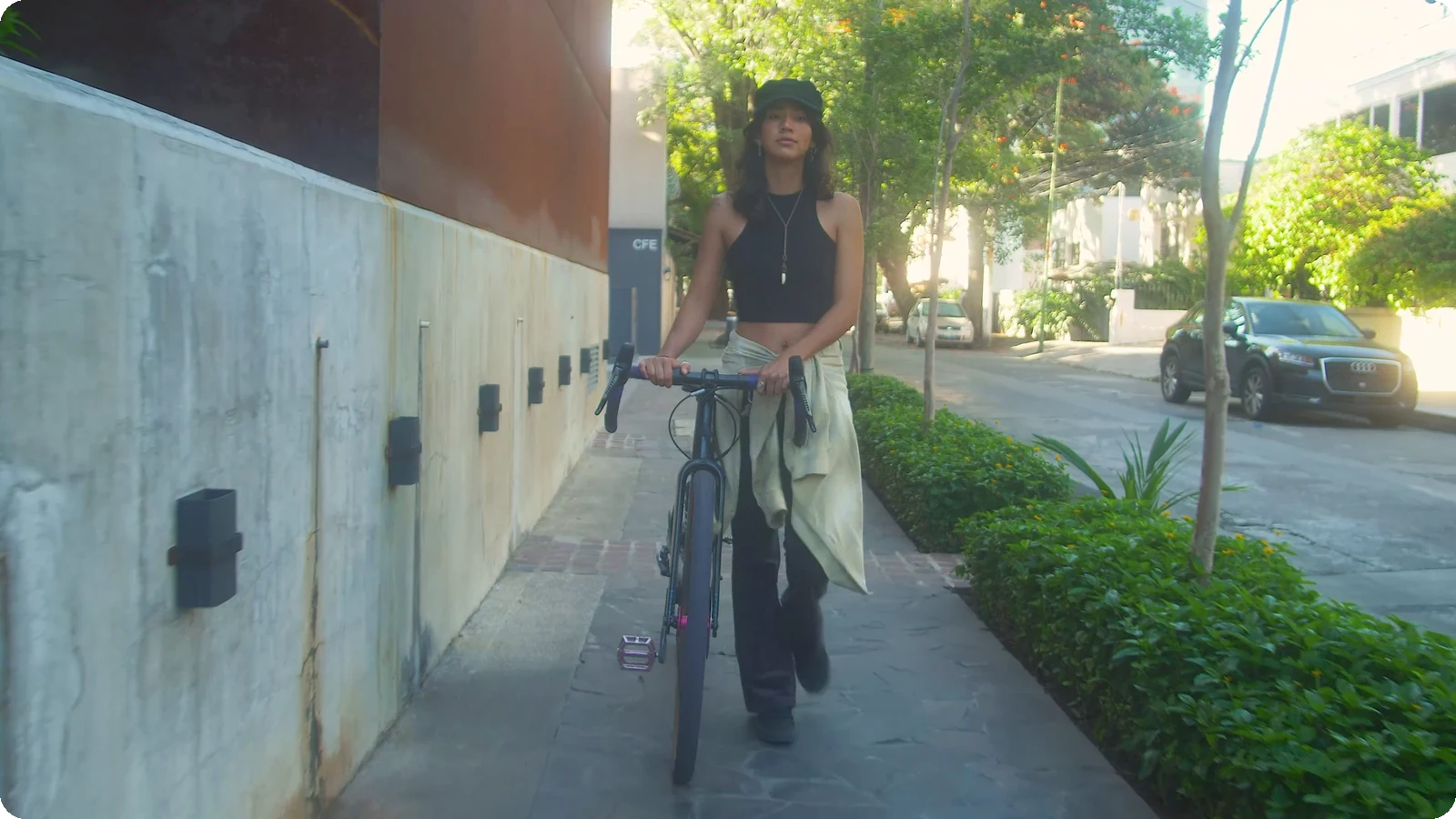
L'IA segue chi sta parlando inquadratura dopo inquadratura, spostando il campo invece di lasciare un ritaglio che perde il soggetto non appena questo si sposta.
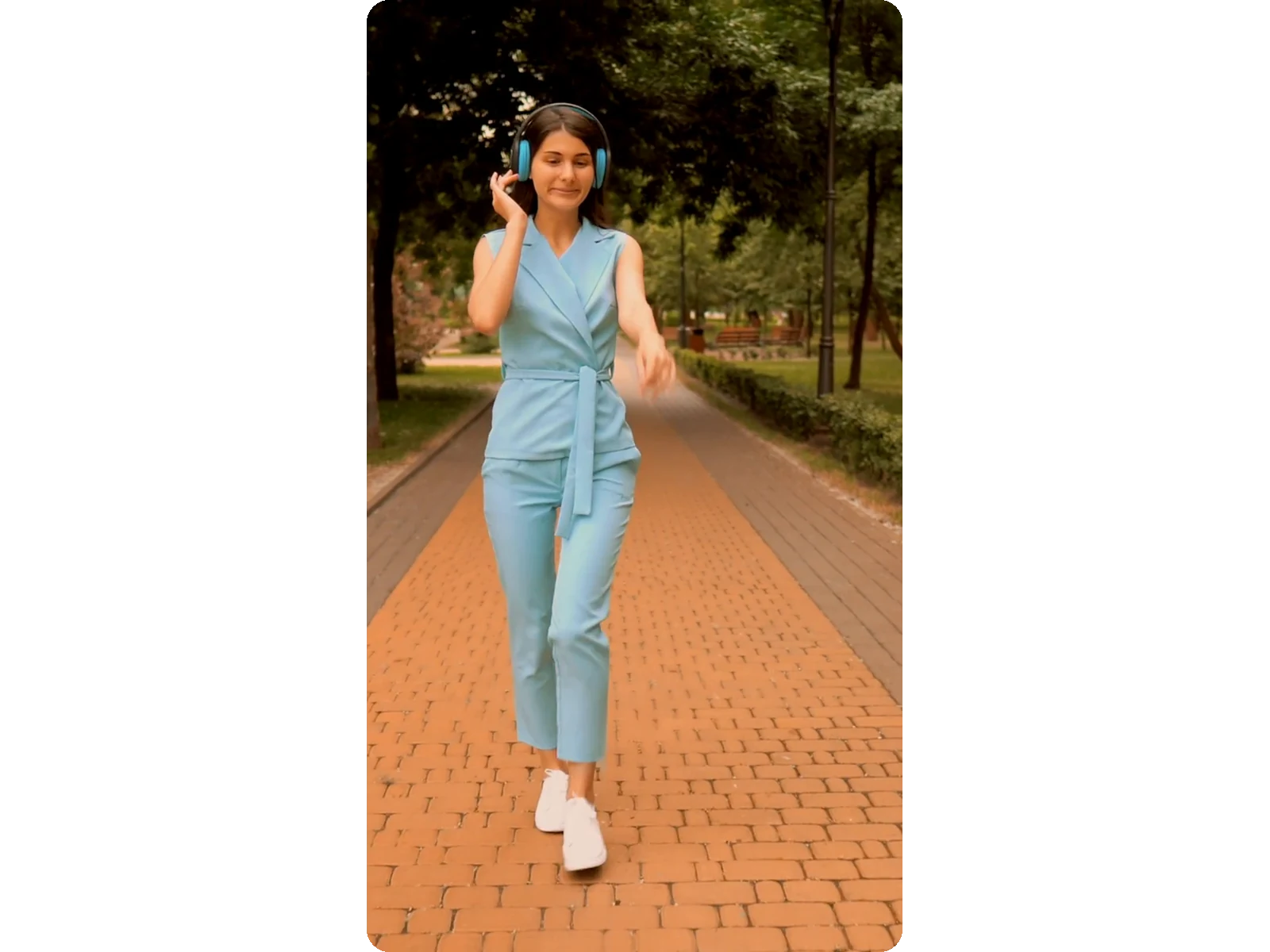
Il risultato è un vero ritaglio a pieno formato nel rapporto desiderato, non il video originale rimpicciolito su uno sfondo nero o sfocato.
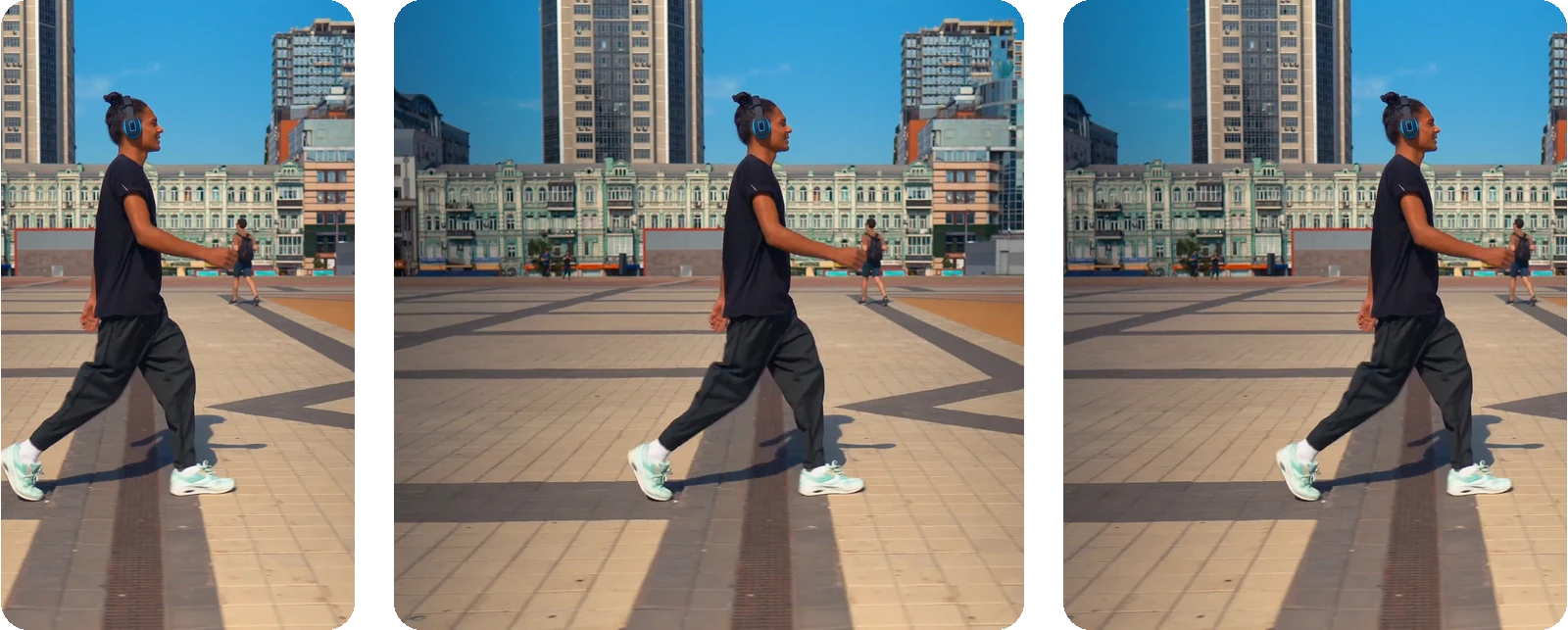
9:16, 4:5, 1:1, 2:3 e 16:9: scegli il formato richiesto da TikTok, Instagram, Pinterest o YouTube e riadatta lo stesso video per un'altra piattaforma senza caricarlo di nuovo.
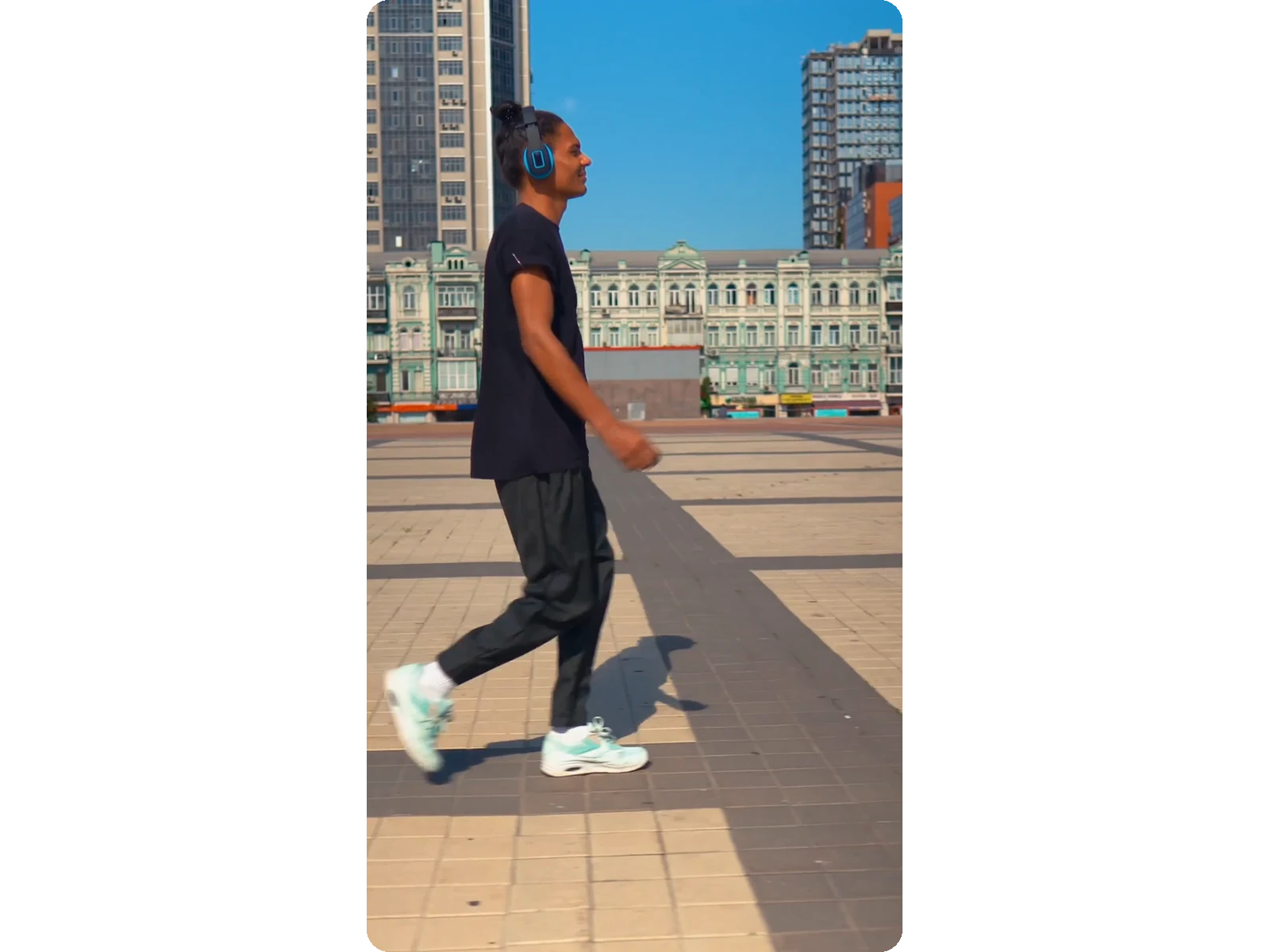
Il video riformattato è subito pronto da guardare, logo incluso; decidi se rimuoverlo solo dopo aver valutato il taglio effettivo e non un'anteprima.
I video lunghi sono solitamente girati in 16:9. Convertili in 9:16 per ripubblicare lo stesso filmato come Shorts, Reels o TikTok, senza dover girare nulla di nuovo.
Un podcast o un'intervista in orizzontale diventa una clip verticale in cui chi parla resta sempre al centro, taglio dopo taglio.
La registrazione di un gameplay con webcam o il momento saliente di una live viene convertito in 9:16 focalizzandosi sul volto dello streamer, così le sue reazioni restano visibili invece di essere tagliate fuori.
Un video girato in verticale con lo smartphone viene adattato a 16:9 per YouTube, una presentazione o uno schermo desktop, con la stessa funzione di tracciamento del soggetto che lavora al contrario.
Lo stesso video di origine viene riinquadrato separatamente in 9:16 per le Stories, 4:5 per il feed di Instagram e 1:1 o 2:3 per un post quadrato o su Pinterest, senza doverlo ricaricare ogni volta.
Carica il video orizzontale, scegli 9:16 e l'IA ritaglia l'immagine attorno al volto che parla invece di tagliare i bordi. Il reframing non consuma crediti: senza account come con un account gratuito hai 20 reframing ogni 24 ore, e il risultato porta il logo Klipa. Un Pass o un piano Pro lo consegna pulito.
No. Il passaggio da orizzontale a verticale è un vero e proprio ritaglio a pieno formato, non una riduzione con bordi: l'immagine riempie l'intero schermo nel rapporto desiderato, senza barre nere e senza sfondi sfumati dietro a un video più piccolo come fanno alcuni convertitori.
Sì. Rileva il volto o la persona in ogni inquadratura e sposta il ritaglio per seguirli mentre camminano o si voltano, attenuando il movimento in modo che l'inquadratura non sobbalzi da un lato all'altro, a differenza di un ritaglio fisso al centro che perde di vista il soggetto non appena si muove.
Sì. Se scegli il formato 16:9, il tracciamento del soggetto funziona al contrario: un video girato in verticale con lo smartphone viene convertito in orizzontale per YouTube, presentazioni o desktop, senza semplicemente allungare i lati per riempire lo schermo.
9:16 per TikTok, Reels e Shorts, 4:5 per il feed di Instagram, 1:1 per un post quadrato, 2:3 per Pinterest e 16:9 per tornare dal verticale all'orizzontale. Ogni formato è aperto a tutti: 16:9, 1:1, 2:3, 4:5, 9:16. Puoi convertire lo stesso video caricato in un altro formato in qualsiasi momento, senza ricaricarlo.
No. Il ritaglio viene reso alla risoluzione che ogni piattaforma si aspetta, ad esempio 1080x1920 per un video verticale, anziché un'immagine più piccola allungata per riempire il fotogramma, così l'area mantenuta rimane nitida quanto il filmato originale.
No. Tutto avviene online nel browser: carichi il video orizzontale, scegli il formato di output e scarichi il video verticale ridimensionato. Non c'è alcuna timeline da imparare, nessun fotogramma chiave manuale per il ritaglio e niente da installare sul computer.
L'IA traccia il volto o il soggetto più chiaro nell'inquadratura, come la facecam di una webcam sopra un gameplay o un singolo presentatore che parla alla telecamera. Con più persone sullo schermo o un'azione frenetica, controlla il risultato prima di pubblicare: il ritaglio potrebbe seguire un soggetto diverso da quello che ti aspetti.
No: il reframing non consuma crediti. Nel piano gratuito è limitato a 20 reframing ogni 24 ore, entro il budget gratuito di 6 unità a settimana condiviso dagli strumenti non IA. Ogni formato è aperto a tutti: 16:9, 1:1, 2:3, 4:5, 9:16. Senza abbonamento, il risultato porta il logo Klipa, che un Pass rimuove.
Un download anonimo, fatto senza account, resta disponibile per 48 ore. Una volta effettuato l'accesso con un account gratuito, il file ritrag- giato rimane disponibile per 7 giorni prima di essere cancellato automaticamente, quindi salvatene una copia se ti serve più a lungo.

La redazione di Klipa · testato il 29 settembre 2026 Hai un video girato in orizzontale e ti serve in verticale per una Story o un Reel? Prima di scaricare un’app…

Molti creator pensano che per entrare nei Shorts basti caricare lo stesso file orizzontale e lasciare fare alla piattaforma. In realtà il video finisce schiacciato…

Hai un video verticale girato per TikTok e adesso ti serve orizzontale per YouTube, oppure il contrario: il file è pronto, il software di editing no. Ritagliare…
Riadattare un video orizzontale a mano, fotogramma per fotogramma, richiede ore di editing per un risultato che rischia comunque di tagliare il soggetto. L'IA di Klipa traccia automaticamente il volto, ritaglia a pieno fotogramma senza barre nere e genera qualsiasi formato richiesto dalla piattaforma — 9:16, 4:5, 1:1, 2:3 o 16:9 — incluso l'inverso: da verticale a orizzontale. Carica una sola volta e ottieni il file pronto, pulito e senza logo.

Accesso in corso…