Sottotitoli animati CapCut: creali in pochi minuti
Apri CapCut, carichi il video, tocchi «Testo» e poi resti fermo davanti allo schermo: i sottotitoli sono lì ma non si muovono, sono piatti e non hanno il ritmo dei…


I tuoi crediti
I tuoi export sono inclusi in questo account: non viene scalato nulla.
Esportazioni gratuite rimaste
Questo strumento
Attività recenti
Ancora niente.
I crediti vengono utilizzati dagli strumenti basati sull'intelligenza artificiale. L'analisi dei file, le impostazioni e le anteprime restano gratuite.
Come vengono conteggiati i creditiGenera e fissa sottotitoli animati nel tuo video: 11 stili, prova gratuita.
Questo strumento è in fase di miglioramento
Esplora altri strumentiLimite giornaliero raggiunto
Trascina il file qui
Scaricare un video da un link può richiedere più tempo rispetto al caricamento di un file: fino a uno o due minuti per i video lunghi.
Il tuo file è conservato — l'elaborazione riprende automaticamente.
Questo limite si azzera domani. Passa a Pro per non raggiungerlo mai più, con qualsiasi strumento.
Il tuo file è conservato: l'elaborazione riprende da dove si è interrotta.
Il tuo file è conservato: l'elaborazione riprende da dove si è interrotta.
Un'attività alla volta. La tua finisce, poi questa comincia.
Rilascia per caricare
Trascina il file qui
Oppure usa l'altro metodo, rimane disponibile.
MP4, MOV, AVI, MKV, WebM
Trascina qui il tuo file di sottotitoli
Rilascia per caricare
Converti in:
Traduci in:
SRT, VTT, ASS, SSA
Piattaforma
Durata
È richiesto un account gratuito per usare questo strumento. Registrati in pochi secondi!
I tuoi hashtag sono pronti!
Hashtag copiati negli appunti: incollali nel tuo post!
Klipa ti è stato utile? Dedicaci 30 secondi — lascia una recensione su Trustpilot.
Conversione completata!
Anteprima qui sotto. Scarica il file quando vuoi.
Klipa ti è stato utile? Dedicaci 30 secondi — lascia una recensione su Trustpilot.
Traduzione completata!
Anteprima qui sotto. Scarica il tuo file quando vuoi. I timecode vengono preservati.
Klipa ti è stato utile? Dedicaci 30 secondi — lascia una recensione su Trustpilot.
Il tuo script video
Klipa ti è stato utile? Dedicaci 30 secondi — lascia una recensione su Trustpilot.
Anteprima non disponibile per questo video. Puoi comunque avviare il miglioramento.
Scegli due lingue diverse per iniziare il doppiaggio.
Il campione viene riprodotto nella lingua di arrivo così puoi confrontarlo prima di iniziare.
Mantieni la voce originale in sottofondo
Volume basso, dietro la voce tradotta.
Scegli il formato di output
MP4 è riproducibile ovunque. Modificalo in base alle tue esigenze.
Gli abbonati hanno la priorità.
È pronto
Questa fase elabora il video dall'inizio alla fine. La percentuale si muoverà solo a operazione completata.
Stima: è la fase più lunga. La barra avanza in base a una durata media misurata, non a una percentuale esatta.
Questa è la fase più lunga del processo. Sta avanzando, anche se il numero non cambia.
Vuoi annullare? Il lavoro già fatto andrà perso e il file dovrà essere ricaricato.
Ricevi un'email non appena è pronto.
Video in arrivo
Apparirà qui appena sarà pronto.
Gli abbonati hanno la priorità.
Ricevi un'email non appena è pronto.
Vuoi annullare? Il lavoro già fatto andrà perso e il file dovrà essere ricaricato.
Ecco il tuo video così come verrà scaricato.
Cosa non va?
Ancora troppo scuro?
Ripartiamo dal tuo video originale e lo schiariamo di più. Senza crediti.
Vuoi un'immagine più nitida?
Prova gratuita su 10 secondi del tuo video. Paghi solo se il risultato ti piace.
Divida questo video in più clip per i suoi social
L’IA di Klipa lo fa per lei: trova i momenti migliori, li reinquadra in verticale e aggiunge i sottotitoli. Basta toccare il pulsante qui sotto.
Klipa ti è stato utile? Dedicaci 30 secondi — lascia una recensione su Trustpilot.
Conserva i tuoi video tra una sessione e l'altra e ottieni crediti gratuiti per le tue prossime esportazioni.
Preparazione del video senza logo in corso… Il download partirà in automatico.
Anteprima pronta — la conversione funziona
File pulito, senza filigrana
Converti tutto il video
Il tuo piano gratuito ha raggiunto il limite di elaborazione questo mese. Le tue impostazioni sono salvate: sblocca questo risultato o passa a Pro per elaborare ora.
Ciò che vedi qui viene impresso esattamente.
Non è stato possibile creare alcune versioni o sottotitoli. Sono disponibili solo i file creati correttamente.
Stiamo preparando i tuoi video senza logo...
Non siamo riusciti a preparare i tuoi video senza logo. Scrivici: il tuo acquisto è registrato in sicurezza.
Punteggio di potenziale virale complessivo
Divida questo video in più clip per i suoi social
L’IA di Klipa lo fa per lei: trova i momenti migliori, li reinquadra in verticale e aggiunge i sottotitoli. Basta toccare il pulsante qui sotto.
Klipa ti è stato utile? Dedicaci 30 secondi — lascia una recensione su Trustpilot.
Video più lunghi e file più grandi con Pro.
Il tuo video originale è ancora disponibile. Prova un altro strumento:
Il tuo file è pronto ed è tuo gratis. Ecco cosa aggiunge Klipa Pro:
A partire da 4 video acquistati singolarmente, Plus conviene di più
I sottotitoli non sono più solo del testo in fondo allo schermo: decidono se qualcuno guarderà il tuo video o continuerà a scorrere. Con Klipa puoi aggiungere sottotitoli a un video online, gratis, senza installare alcun software: la trascrizione è automatica, i sottotitoli sono sincronizzati parola per parola e puoi scegliere lo stile prima di impresserli nel video.
La maggior parte dei video sui social viene guardata senza audio: senza sottotitoli, il tuo messaggio semplicemente non arriva. Sottotitoli leggibili trattengono l'utente nei primi secondi, rendono il tuo video accessibile alle persone non udenti e aiutano le piattaforme a capire di cosa parla il tuo contenuto. Aggiungere sottotitoli è una questione di copertura, accessibilità e visibilità allo stesso tempo.
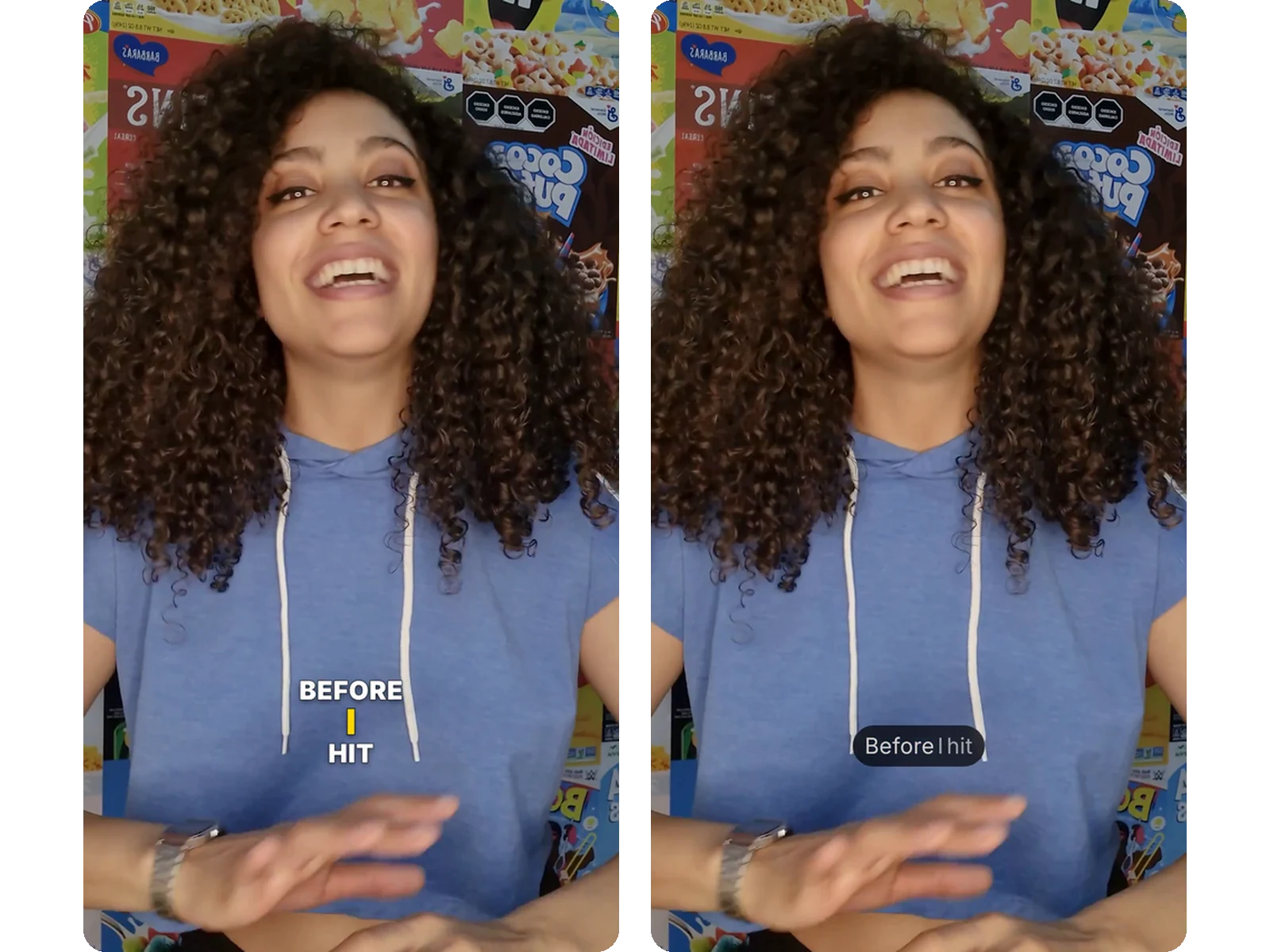
I sottotitoli animati — con la parola pronunciata che si illumina, cambia colore o si anima — sono diventati il segno distintivo dei video brevi che spopolano. Klipa offre 11 stili di sottotitoli animati, dal karaoke parola per parola allo stile Evidenziatore, Impatto o Editoriale. Ogni stile di sottotitoli si muove in anteprima live sul tuo video: quello che vedi è esattamente ciò che viene impresso.
Ci sono due modi per aggiungere sottotitoli a un video. Un file di sottotitoli (SRT o VTT) rimane separato: gli spettatori possono attivarli o disattivarli, l'ideale per YouTube. I sottotitoli impressi vengono incorporati nei pixel dell'immagine: compaiono ovunque, su qualsiasi piattaforma, senza che l'utente debba toccare alcuna impostazione. Klipa fa entrambe le cose: imprime i sottotitoli animati nel video e ti fornisce comunque il file SRT o VTT se ne hai bisogno.
Una volta completata la trascrizione, il laboratorio dei sottotitoli ti permette di impostare tutto: il font scegliendo tra dodici caratteri popolari, la dimensione e la posizione dei sottotitoli, il colore del testo e quello di evidenziazione della parola pronunciata. Puoi anche correggere il testo dei sottotitoli riga per riga — un nome capito male, una frase da accorciare — e regolare la tempistica prima di imprimere definitivamente i sottotitoli nel video.

Trascina il tuo file MP4, MOV, WebM o MKV. La trascrizione automatica rileva la lingua parlata tra oltre 100 lingue e genera i sottotitoli: non dovrai scrivere nulla.
Sfoglia gli 11 stili di sottotitoli animati e guardali renderizzare in tempo reale sul tuo video. Regola font, dimensioni, posizione e colori dei sottotitoli finché il risultato non ti convince.
I sottotitoli vengono impressi nel video, pronti per la pubblicazione. Puoi anche scaricarli come SRT o VTT per riutilizzarli altrove.
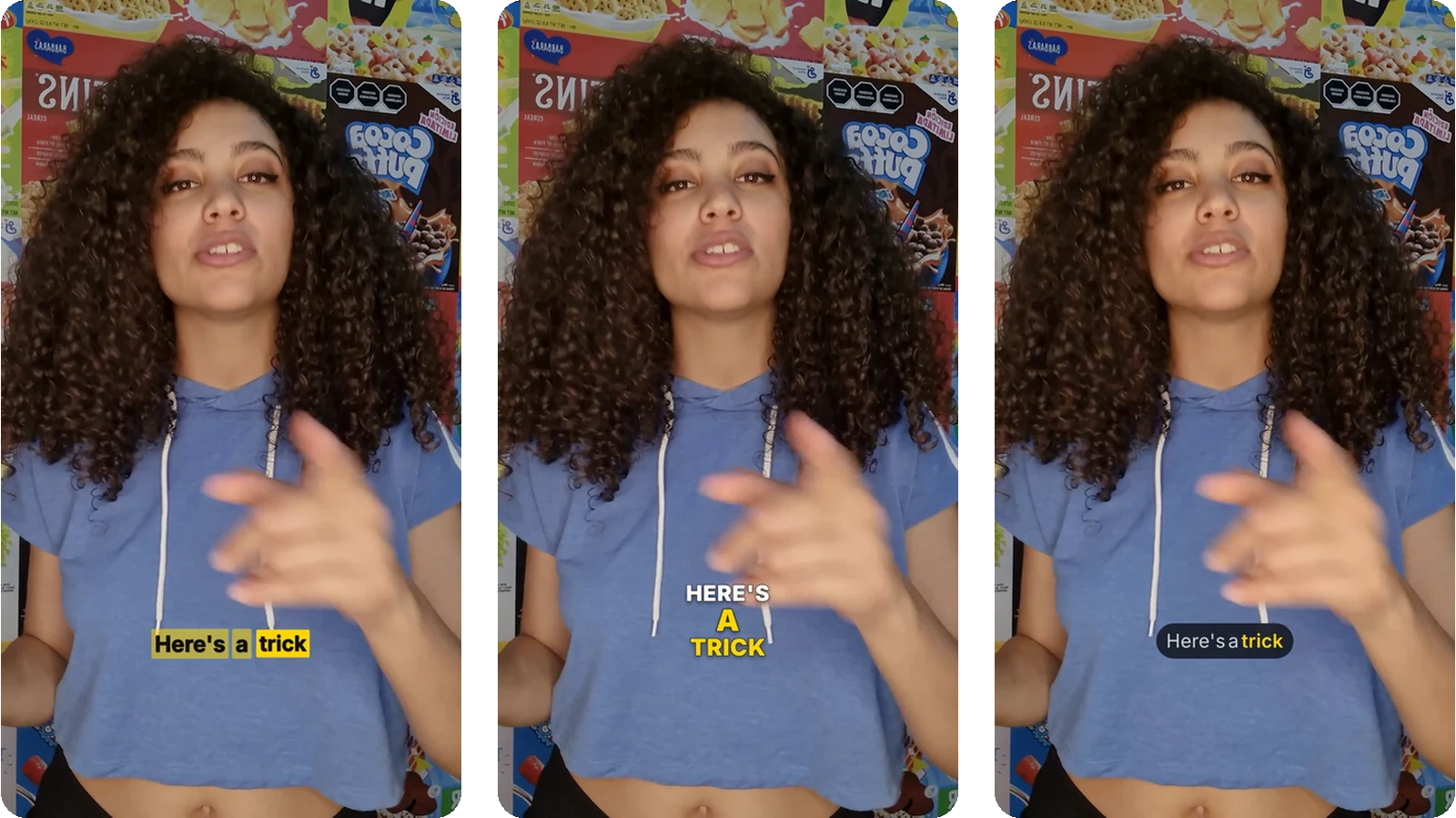
Karaoke parola per parola, Evidenziatore, Impatto, Editoriale, minimale: puoi provare gratis ogni stile di sottotitoli sul tuo video prima di unirli.
Scegli carattere, dimensione, posizione, colore del testo e colore di evidenziazione: i tuoi sottotitoli riflettono il tuo brand, non un modello generico.
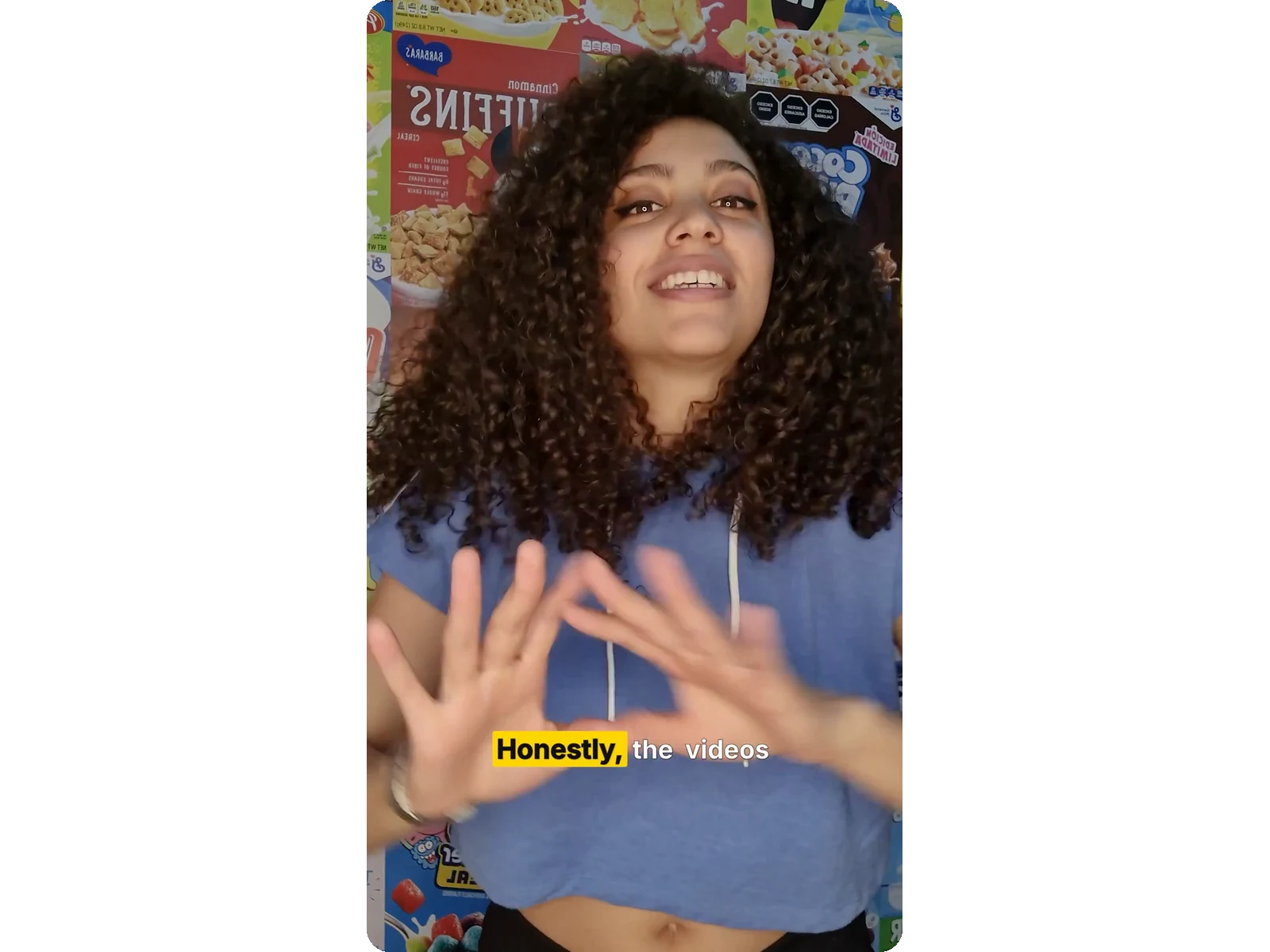
I sottotitoli vengono impressi direttamente nell'immagine: compaiono su TikTok, Instagram, YouTube o LinkedIn senza gestire file separati.
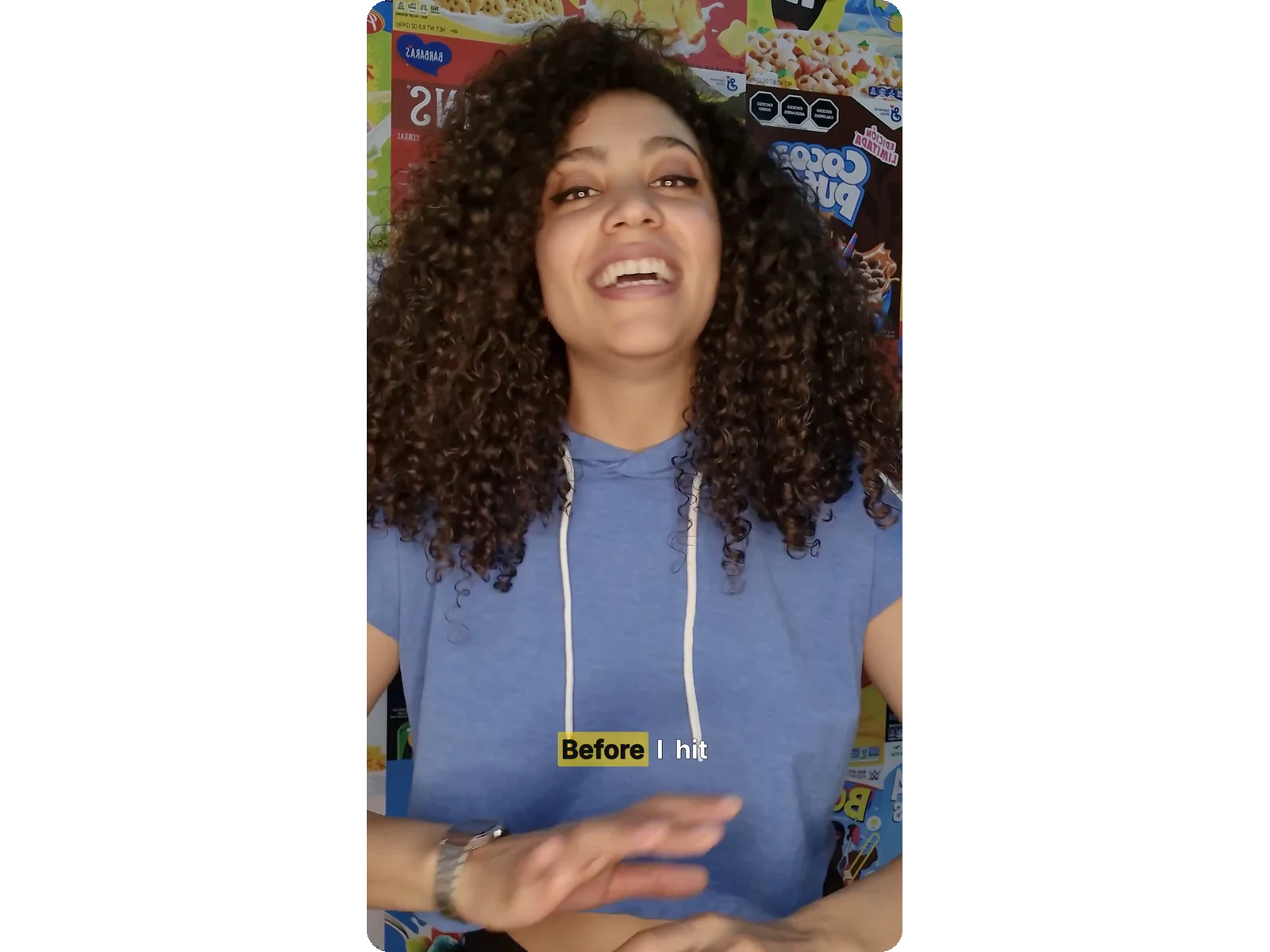
L'editor integrato ti permette di correggere il testo, risincronizzare una riga o eliminarla prima di masterizzarla.
Nei video brevi, i sottotitoli animati catturano l'attenzione in tre secondi. Uno stile di sottotitoli energico (stile Impatto, karaoke, Evidenziatore) trattiene chi scorre la bacheca con l'audio disattivato.
Corsi online, tutorial, webinar: sottotitoli chiari rendono i tuoi contenuti comprensibili in ambienti rumorosi e accessibili a chi ha problemi d'udito. In questo caso basta uno stile di sottotitoli pulito.
La trascrizione riconosce oltre 100 lingue: puoi aggiungere i sottotitoli a un video in inglese, arabo, spagnolo… ed esportare il file SRT per far tradurre i tuoi sottotitoli.
Carica il tuo video, lascia che la trascrizione automatica generi i sottotitoli, scegli uno stile e avvia l'incrustazione. L'incrustazione usa i tuoi crediti in base alla durata del video. Senza abbonamento, il video sottotitolato porta il logo Klipa; un Pass o un piano Pro lo consegna pulito.
11 stili di sottotitoli: karaoke parola per parola, Evidenziatore, Impatto, Editoriale, minimale e altri. Puoi provare gratuitamente qualsiasi stile sul tuo video prima di masterizzarli.
Sì. Puoi scegliere il carattere tra dodici opzioni (Montserrat, Poppins, Bangers, Impact…), le dimensioni e la posizione dei sottotitoli, il colore del testo e il colore di evidenziazione della parola pronunciata.
Sì: i sottotitoli vengono impressi direttamente nei pixel. Vengono mostrati su ogni piattaforma, senza file separati e senza che lo spettatore debba attivarli.
Sì. L'editor integrato mostra ogni riga di sottotitoli: correggi una parola fraintesa, sistema i tempi, elimina o aggiungi una riga e masterizza.
La trascrizione richiede poche decine di secondi. L'impressione dei sottotitoli richiede circa 2-4 minuti per un video di 5 minuti, a seconda dello stile.
Sì. I sottotitoli vengono visualizzati correttamente in arabo, ebraico e persiano. La trascrizione automatica riconosce oltre 100 lingue.
Un file SRT resta separato dal video: gli spettatori possono attivare o disattivare i sottotitoli. I sottotitoli impressi sono fusi nell'immagine e si vedono sempre. Klipa produce entrambi.
Sì. Una volta completata la trascrizione, i sottotitoli si scaricano come SRT o VTT insieme al video con i sottotitoli impressi, perfetti per YouTube o per tradurli in seguito.
Sì, un account gratuito. Trascrizione, prova degli stili e masterizzazione richiedono l'IA: serve un account, i cui crediti concessi coprono le tue prime esportazioni. L'account salva anche i tuoi preset di sottotitoli.

Apri CapCut, carichi il video, tocchi «Testo» e poi resti fermo davanti allo schermo: i sottotitoli sono lì ma non si muovono, sono piatti e non hanno il ritmo dei…

Su TikTok e Instagram Reels l’audio parte disattivato per l’85% degli utenti: senza sottotitoli il tuo video è muto per quasi tutti. Mettere sottotitoli video non è…
Aggiungere i sottotitoli a un video non richiede più software di montaggio o ore di trascrizione. Con la trascrizione automatica, 11 stili di sottotitoli animati e un editor che corregge il testo parola per parola, Klipa trasforma qualsiasi video in un contenuto pronto per la pubblicazione: sottotitolato, leggibile senza audio e pensato per i social media.

Accesso in corso…