

コンテンツへスキップ

ワンクリックで動画を反転

ブラウザ上でそのまま、動画を左右または上下に反転させます。

このツールは現在アップデート中です

他のツールを探す

1日の制限に達しました

ここにファイルをドロップ

参照
または

MP4, MOV, AVI, MKV, WebM

0 / 1000

字幕ファイルをここにドロップ

参照

SRT, VTT, ASS, SSA

AI
0 / 1000
例:

プラットフォーム

長さ

視聴者層とトーン 任意
AIが台本を作成中…

このツールを使用するには無料アカウントが必要です。数秒で登録できます!

動画の長さ
必要な分数
使用済み時間 / 上限
残り時間(分)
実行後の推定残高(分)
この動画には、画質の粗いコピーよりも高画質がふさわしい。 さらに高画質なバージョンが利用可能です。無料ダウンロードの後にロックを解除できます。

元の言語
翻訳先の言語

吹き替えを開始するには、2つの異なる言語を選択してください。

音声

開始前に比較できるよう、サンプルは翻訳先の言語で再生されます。

元の音声を背景に残す

音量を下げて、翻訳音声の背後に流します。

長さ :

フレーム内に残したい人物をタップ

プレビュー

出力フォーマット

動画ファイルを小さくしますか?

カスタムサイズ(ピクセル)

× px

フレーミング

追従する人物

背景

その他の設定

固定フレーム

同じショットの間はカメラが動きません

手ぶれを補正

揺れを抑えます — 完成した動画で確認できます

黒帯を残す

初期設定では自動で取り除かれます

引き伸ばして埋める

何も切り取らず、画像を引き伸ばします

2人が話すときは画面を分割

それぞれが画面の上半分と下半分に表示されます。オフの場合、1つのフレームが話している人を追います。

解像度

自動:ご利用プランで可能な最高画質

背景をアップロード中…

背景透過書き出し(ProRes .mov、アルファチャンネル付き)。パスまたはProプランの対象です。プレビューは市松模様で表示されます。

ドラッグ · サイズ変更 · 回転
配置
テキスト
ロゴ / 画像
共通設定
→
任意

完成版の長さ

探している内容

任意

ここに記入すると、一般的な基準よりも優先されます。

任意

箇所の選択に反映されます。概要が優先されます。

出力形式

2人が話すときは画面を分割

それぞれが画面の上半分と下半分に表示されます。オフの場合、1つのフレームが話している人を追います。

字幕付き

字幕スタイル

音声を抽出しています… 字幕のプレビューは数秒で表示されます。

この動画では音声が検出されませんでした。プレビューする字幕はありません。

現在プレビューを利用できません。字幕を有効にしてクリップを生成できます。失敗した場合はその旨が表示されます。

字幕のプレビューは一時的に利用できません。1日の利用上限に達しました。通常の分析料金でクリップを生成できます。

字幕をプレビューするには、無料アカウントにサインインしてください。

カットの強さ

無音部分の処理

トランジション

こちらも

言い淀みも削除する

「えーと」「あの」や言い直しをカット

背景ノイズを除去

ノイズ、エアコンの音、街の雑音

キーワード(任意)

動画を回転または反転すると有効になります。

出力形式を選択

MP4はあらゆる場所で再生できます。必要に応じて変更してください。

完了したらすぐにメールを受け取る。

動画を取得中

準備ができ次第ここに表示されます。

ハッシュタグをコピーしました — 投稿に貼り付けてください!

Klipaは役に立ちましたか?30秒だけ時間をください — Trustpilotでレビューを書く

Klipaは役に立ちましたか?30秒だけ時間をください — Trustpilotでレビューを書く


Klipaは役に立ちましたか?30秒だけ時間をください — Trustpilotでレビューを書く

処理前 処理後

フォーマット 長さ サイズ 品質 保存済み 削除した時間 カット ✓ この動画のロゴなし機能がアンロックされました

登録ユーザーは優先されます。

完了したらすぐにメールを受け取る。

今すぐキャンセルしますか?これまでの作業内容は破棄され、ファイルの再アップロードが必要になります。

ダウンロードされる動画はこのとおりです。

どこが気になりますか?

まだ暗すぎますか?

元の動画からやり直して、さらに明るくします。クレジットは使いません。

もっと鮮明にしますか?

動画の10秒で無料お試し。結果が気に入った場合のみお支払いいただきます。

Klipaは役に立ちましたか?30秒だけ時間をください — Trustpilotでレビューを書く

ロゴなし動画を準備中… ダウンロードが自動で始まります。

字幕 (.srt) 別ファイル

無料 Googleで1タップ クレジットカード不要
まずは基本を理解する

動画をオンラインで反転:ミラーリング、修正、保存

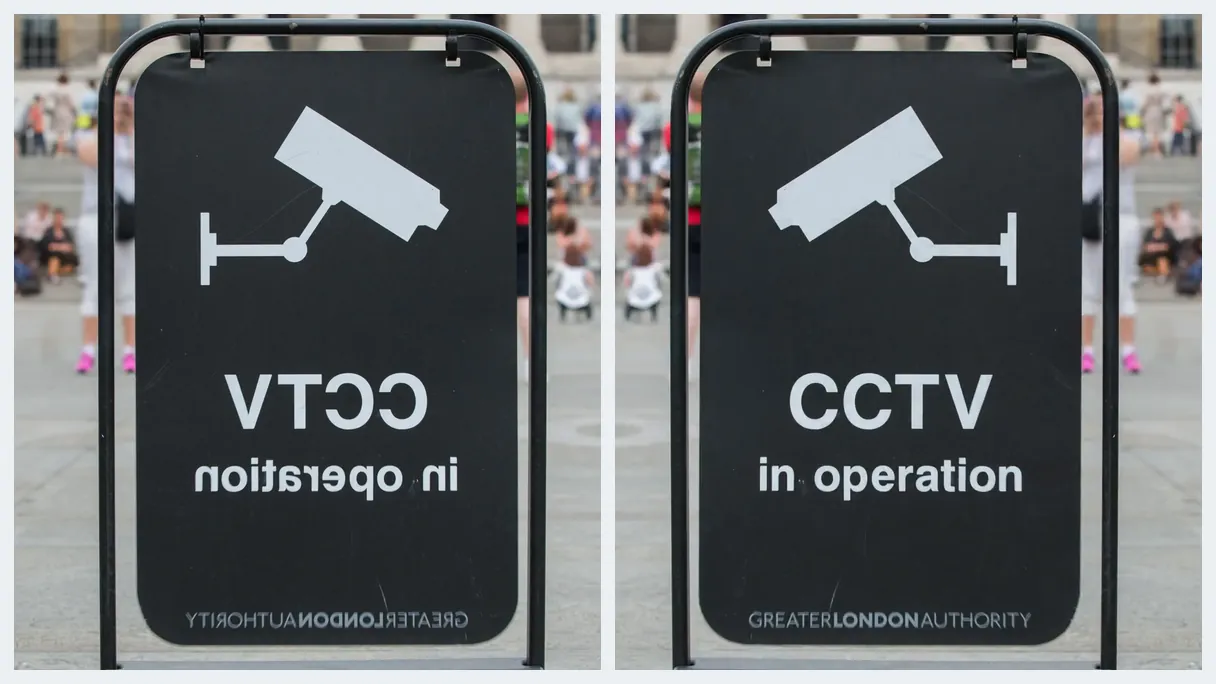
動画を反転するとは、その鏡像をつくることです。左にあったものは右へ、右にあったものは左へ移ります。回転することも、傾くこともありません。このページは「ミラー」ボタンがあらかじめオンの状態で開くので、ファイルを読み込んだ瞬間から、反転した映像をご覧いただけます。

反転と回転は別のものです

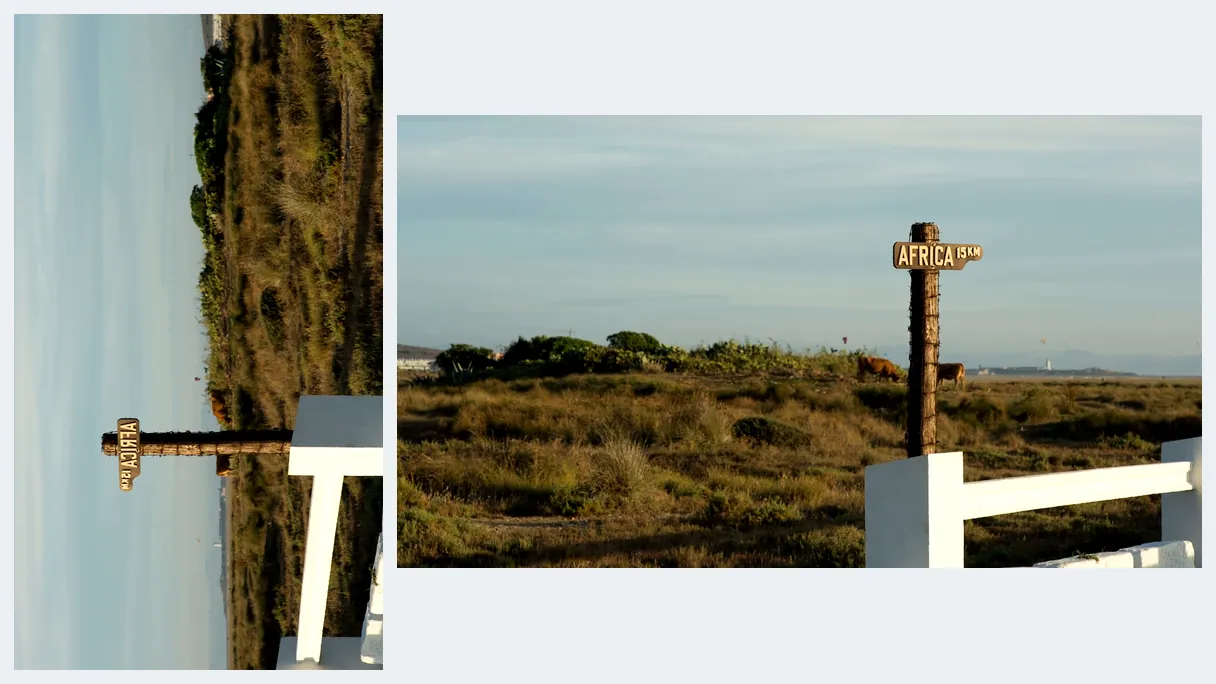
この2つの言葉はよく混同されますが、結果は異なります。回転は、机の上の写真を回すように、画像全体を中心のまわりに4分の1回転または半回転させます。反転は、画像を鏡にかざしたときのように、反射した像をつくります。横向きになった動画は、向きを直せば普通の映像のままですが、反転した動画は左右が入れ替わっています。動画が単に横に倒れているだけなら、必要なのは回転で、ミラーではありません。映像内の文字が逆さまに読めるなら、必要なのはミラーです。

ミラーが正しい修正になる場面

代表的な例は自撮りです。インカメラで撮影すると、動画がカメラに映ったままの向きで保存されることがあり、背後の看板、シャツのスローガン、店の外観などが逆向きに読めてしまいます。ミラーをワンクリックするだけで、文字は元どおり読めるようになります。ダンサーやスポーツのコーチは逆の使い方をします。レッスン動画をミラーにして、自分の右手が先生の右手をそのまま真似できるようにすれば、頭の中で左右を置き換える必要がありません。また、構図の向きを反対にしたいとき、たとえばスライド上の人物をテキストのほうへ向かせたいときにも役立ちます。

上下の反転と組み合わせ

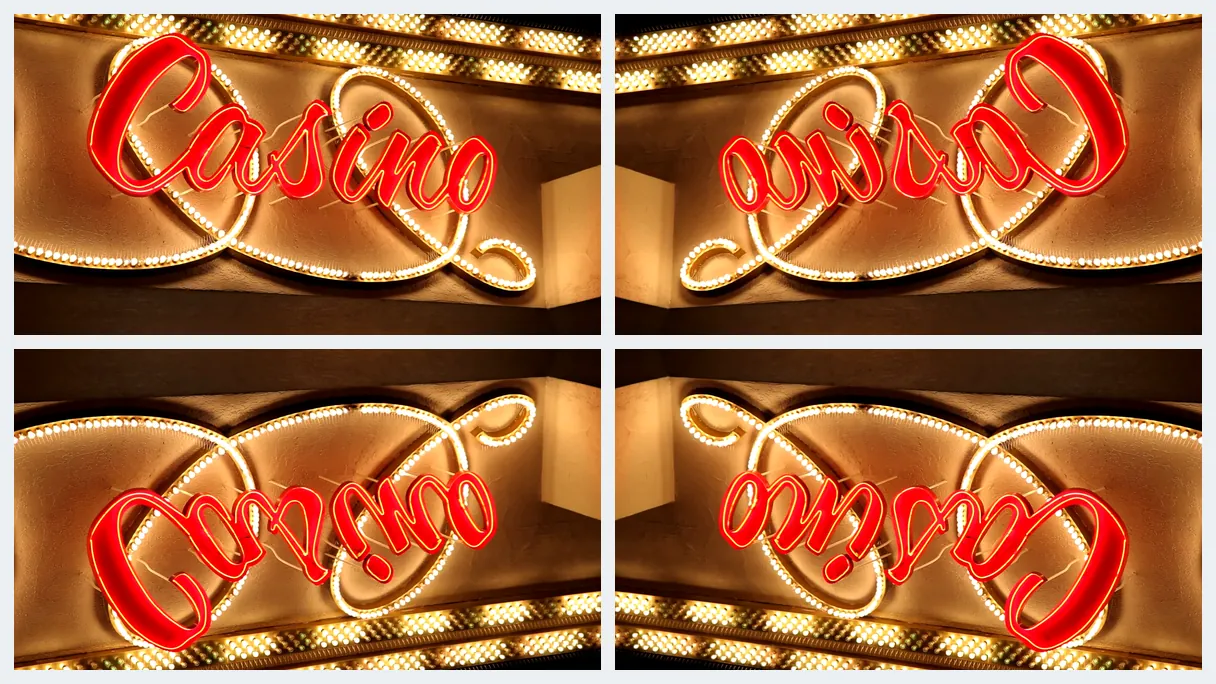
このツールには、左に回転、右に回転、180°反転、ミラーの4つのボタンがあります。これらは組み合わせて使えます。クリップを4分の1回転させてからミラーにする、あるいは180°反転とミラーを併用すると、結果は垂直方向のミラーになり、上下が入れ替わって左右はそのままになります。ダウンロードの前に、プレビューで仕上がりを確認できます。

このツールにできないこと

言語によっては、動画の反転が、最後の1秒から最初の1秒へ向かう逆再生を意味することもあります。このツールはそれを行いません。変えるのは映像であり、フレームの順序ではありません。新しい縁を作り出すことも、音声に手を加えることもありません。映像が反射されるだけで、ほかは何も変わりません。最初のお試しは無料で、登録も不要です。

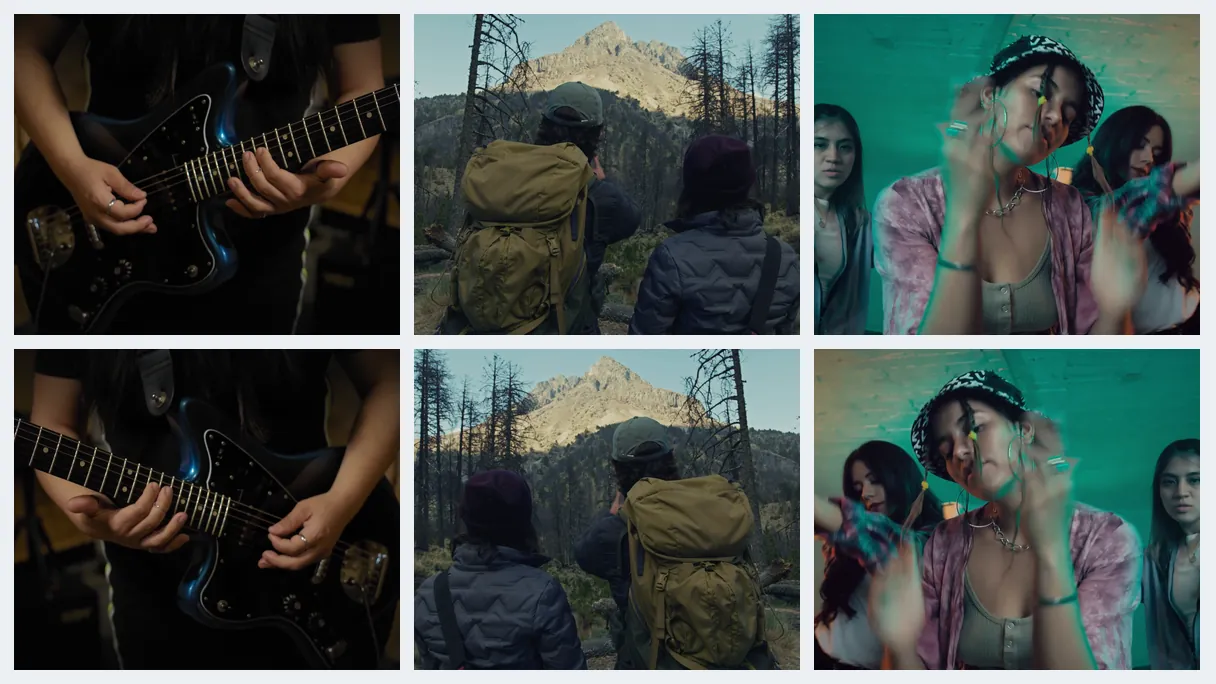
結果の例 — 動画をオンラインで反転:クリップを左右にミラーリング(無料)
結果がその証拠です

ツールで作成される成果物

使い方

3ステップで動画を反転する方法

ステップ 1

動画をアップロード

MP4、MOV、AVI、MKV、WebMファイルをページにドロップしてください(最大 2 GB)。自撮り、ダンスのチュートリアル、画面録画など、どんなクリップでもOKです。一部だけが必要ですか?反転する前にトリミングしましょう。

ステップ 2

ミラー設定を確認

ミラーはすでにオンになっており、左右反転が適用されます。向きを変えるだけの場合はオフにしてください。「左へ回転」、「右へ回転」、または「180°反転」を組み合わせて適用し、結果のテキストとプレビューを確認します。

ステップ 3

反転した動画をダウンロード

処理には少し時間がかかります。反転した動画をダウンロードして、どこにでも投稿しましょう。Klipaのウォーターマーク付きなら無料、パスやProプランならウォーターマークなしのクリーンなファイルを取得できます。

Klipaが選ばれる理由

Klipaで動画を反転する理由

メリット — 動画をオンラインで反転:クリップを左右にミラーリング(無料)

文字が読めるように

自撮りや看板、Tシャツなどで文字が左右逆になってしまった部分も、一度のミラーリングで正しい向きに直ります。文字を解読しようと目を凝らす必要もなく、編集のスキルがなくても、撮影したときの記憶通りの自然なビデオに仕上がります。

メリット — 動画をオンラインで反転:クリップを左右にミラーリング(無料)

水平・垂直の反転

ミラーリングは左右を反転させます。180°反転を組み合わせると上下反転になります。メニューを探したり、2つのバージョンを書き出したりしなくても、4つのボタンで思い通りの方向に反射させることができます。

メリット — 動画をオンラインで反転:クリップを左右にミラーリング(無料)

ミラーと回転

実際の動画は、向きが横向きだったり反転していたりすることがよくあります。90度回転とミラーリングを1回の処理で同時に行えるため、同じファイルを書き出して再アップロードする手間が省けます。処理前にプレビューで最終的な向きを確認でき、結果の概要にも適用された内容が正確に表示されます。

メリット — 動画をオンラインで反転:クリップを左右にミラーリング(無料)

ブラウザで完結

インストールも使い方の学習も不要です。ページを開いてファイルをドロップし、結果をダウンロードするだけ。あらゆるブラウザーで開けるため、重い編集ソフトをわざわざ起動しなくても、撮影してすぐその場で映像を反転させることができます。

導入事例

動画を反転させる理由

文字が逆になった自撮り動画

インカメラで撮影した動画に、ポスターや名札、店の看板が反転して映り込んでしまうことがあります。一度ミラーリングすれば文字が正しく読めるようになり、視聴者が看板の意味に悩むことはもうありません。

ダンスやスポーツのチュートリアル

スタジオの鏡のように動画が機能すると、学習者はインストラクターの動きを簡単に真似できるようになります。自分の右側が学習者の右側と一致するようにデモ動画を反転させてから、クラスで共有しましょう。

向きが逆の映像

構図を反転させるだけで、映像が見違えることがあります。例えば、キャプションの方向を向くべき話し手や、ページの内側を向くべき商品などです。クリップをミラーリングして、被写体を余白の方向へと向かせましょう。

上下逆さまの映像

カメラを逆さにつけて撮影してしまい、空が下になってしまったクリップは「180度反転」で修正。左右が反転している場合は「ミラー」も追加しましょう。

複数のカメラで撮影したクリップを合わせる

同じシーンの2つのクリップが逆向きを向いている場合、一方を反転させて被写体の移動方向を統一。自然で違和感のないカット繋ぎが実現します。

続けて利用

関連ツール

準備動画を取り込み、最適なフォーマットに
編集カット、音声のクリーンアップ、無音部分の削除
変換投稿用の短いクリップに変換
装飾字幕、翻訳、文字起こし
よくある質問

よくある質問

ソフトをインストールせずに動画をミラーリングできる場所はどこですか?

このページにファイルをアップロードしてください。「反転」ボタンが最初からオンになっているため、すぐに左右反転の効果が得られます。プレビューを確認し、結果をダウンロードしてください。インストールは不要で、最初の1回は登録不要で無料でお試しいただけます。

反転と回転:どちらを選ぶべきですか?

回転は、画像を90°または180°の中心軸まわりに回します。反転(ミラーリング)は、左右を入れ替えた鏡像を作ります。横向きの動画には回転が必要です。文字が逆になっている動画にはミラーが適しています。このツールでは両方に対応しています。

動画を上下反転できますか?

はい。180°反転とミラーの両方をオンにしてください。半回転ですべてが反転し、ミラーで左右が元に戻るため、結果として上下反転になります。ダウンロードする前にプレビューで確認でき、どちらかのボタンをオフにして比較することも可能です。

自撮りで文字が左右反転してしまいます。どうすれば直せますか?

自撮りの文字が逆になっている場合は、ここに読み込んでミラーをオンにしてください。左右が入れ替わり、通常の向きになります。すでに正しい向きで逆の効果にしたい場合は、ミラーをオフにして必要な回転ボタンだけを使用してください。

ミラーリングすると動画が逆再生になりますか?

いいえ。反転は映像を変更するものであり、時間軸を変更するものではありません。動画は最初から最後まで再生され、左右が逆になるだけです。このツールはクリップを逆再生するものではないため、その機能が必要な場合は専用の逆再生ツールをお使いください。

スマホのクリップを反転できますか?

ブラウザで開くWebページなので、アプリのインストールは不要です。クリップを選び、プレビューを確認して、通常の動画ファイルとしてダウンロードするだけ。あとはスマホから投稿したり、共有したり、保存したりできます。

YouTubeの動画を反転できますか?

アップロードしたファイルから処理が始まります。ご自身の動画であれば、元のファイルをインポートして反転させてください。他者の動画の無断転載は認められませんので、まず再利用の権利があることを確認してください。

反転した動画にウォーターマークは入りますか?

最初の1回は登録不要で無料でお試しいただけます。無料ダウンロードにはKlipaのウォーターマークが入ります。透かしのないクリーンなファイルが必要な場合は、パスを購入するかProプランをご利用ください。どちらの場合も、ファイルをダウンロードする前にプレビューで結果を確認できます。

ミラーリングすると画質が下がりますか?

画質の劣化はほとんどありません。高品質な設定で再エンコードされます。クロップ(切り抜き)ではなく反転させるため、フレーミングはそのまま維持されます。90度回転させると幅と高さが入れ替わりますが、ミラーリングのみの場合は元の解像度が維持されます。

アップロードできるフォーマットは何ですか?

MP4、MOV、AVI、MKV、WebMに対応しており、最大 2 GBまでアップロード可能です。出力されるのは標準的な動画ファイルなので、あらゆるプラットフォームへの投稿やメッセージでの送信はもちろん、元の映像の修正版としてそのまま保存することもできます。

あなたの番です

動画を反転する準備はできましたか?

登録不要、一発で今すぐ完了。

今月のプレミアムトライアルを使い切りました。すべてのツールを使い続けるにはProにアップグレードしてください。

クレジットカード不要

まとめ

反転、回転させてから送信

ミラーリングで文字の反転を直し、90度回転で横向きになってしまったクリップを修正できます。回転のみが必要な場合は、動画回転ツールをご利用ください。向きを直したら、動画リサイズツールを使って投稿先のプラットフォームに合わせて画面の形を調整すれば、どこで視聴されても完璧な状態でオーディエンスに届けることができます。

すべてのツール