

コンテンツへスキップ

端を切らずに、縦長動画を横長に変換

映像の一部をカットすることなく、縦長動画をワイド画面にフィットさせます。

このツールは現在アップデート中です

他のツールを探す

1日の制限に達しました

ここにファイルをドロップ

参照
または

MP4, MOV, AVI, MKV, WebM

0 / 1000

字幕ファイルをここにドロップ

参照

SRT, VTT, ASS, SSA

AI
0 / 1000
例:

プラットフォーム

長さ

視聴者層とトーン 任意
AIが台本を作成中…

このツールを使用するには無料アカウントが必要です。数秒で登録できます!

動画の長さ
必要な分数
使用済み時間 / 上限
残り時間(分)
実行後の推定残高(分)
この動画には、画質の粗いコピーよりも高画質がふさわしい。 さらに高画質なバージョンが利用可能です。無料ダウンロードの後にロックを解除できます。

元の言語
翻訳先の言語

吹き替えを開始するには、2つの異なる言語を選択してください。

音声

開始前に比較できるよう、サンプルは翻訳先の言語で再生されます。

元の音声を背景に残す

音量を下げて、翻訳音声の背後に流します。

長さ :

フレーム内に残したい人物をタップ

プレビュー

出力フォーマット

動画ファイルを小さくしますか?

カスタムサイズ(ピクセル)

× px

フレーミング

追従する人物

背景

その他の設定

固定フレーム

同じショットの間はカメラが動きません

手ぶれを補正

揺れを抑えます — 完成した動画で確認できます

黒帯を残す

初期設定では自動で取り除かれます

引き伸ばして埋める

何も切り取らず、画像を引き伸ばします

2人が話すときは画面を分割

それぞれが画面の上半分と下半分に表示されます。オフの場合、1つのフレームが話している人を追います。

解像度

自動:ご利用プランで可能な最高画質

背景をアップロード中…

背景透過書き出し(ProRes .mov、アルファチャンネル付き)。パスまたはProプランの対象です。プレビューは市松模様で表示されます。

ドラッグ · サイズ変更 · 回転
配置
テキスト
ロゴ / 画像
共通設定
→
任意

完成版の長さ

探している内容

任意

ここに記入すると、一般的な基準よりも優先されます。

任意

箇所の選択に反映されます。概要が優先されます。

出力形式

2人が話すときは画面を分割

それぞれが画面の上半分と下半分に表示されます。オフの場合、1つのフレームが話している人を追います。

字幕付き

字幕スタイル

音声を抽出しています… 字幕のプレビューは数秒で表示されます。

この動画では音声が検出されませんでした。プレビューする字幕はありません。

現在プレビューを利用できません。字幕を有効にしてクリップを生成できます。失敗した場合はその旨が表示されます。

字幕のプレビューは一時的に利用できません。1日の利用上限に達しました。通常の分析料金でクリップを生成できます。

字幕をプレビューするには、無料アカウントにサインインしてください。

カットの強さ

無音部分の処理

トランジション

こちらも

言い淀みも削除する

「えーと」「あの」や言い直しをカット

背景ノイズを除去

ノイズ、エアコンの音、街の雑音

キーワード(任意)

動画を回転または反転すると有効になります。

出力形式を選択

MP4はあらゆる場所で再生できます。必要に応じて変更してください。

完了したらすぐにメールを受け取る。

動画を取得中

準備ができ次第ここに表示されます。

ハッシュタグをコピーしました — 投稿に貼り付けてください!

Klipaは役に立ちましたか?30秒だけ時間をください — Trustpilotでレビューを書く

Klipaは役に立ちましたか?30秒だけ時間をください — Trustpilotでレビューを書く


Klipaは役に立ちましたか?30秒だけ時間をください — Trustpilotでレビューを書く

処理前 処理後

フォーマット 長さ サイズ 品質 保存済み 削除した時間 カット ✓ この動画のロゴなし機能がアンロックされました

登録ユーザーは優先されます。

完了したらすぐにメールを受け取る。

今すぐキャンセルしますか?これまでの作業内容は破棄され、ファイルの再アップロードが必要になります。

ダウンロードされる動画はこのとおりです。

どこが気になりますか?

まだ暗すぎますか?

元の動画からやり直して、さらに明るくします。クレジットは使いません。

もっと鮮明にしますか?

動画の10秒で無料お試し。結果が気に入った場合のみお支払いいただきます。

Klipaは役に立ちましたか?30秒だけ時間をください — Trustpilotでレビューを書く

ロゴなし動画を準備中… ダウンロードが自動で始まります。

字幕 (.srt) 別ファイル

無料 Googleで1タップ クレジットカード不要
まずは基本を理解する

映像の全体を残したまま、縦長から横長へ

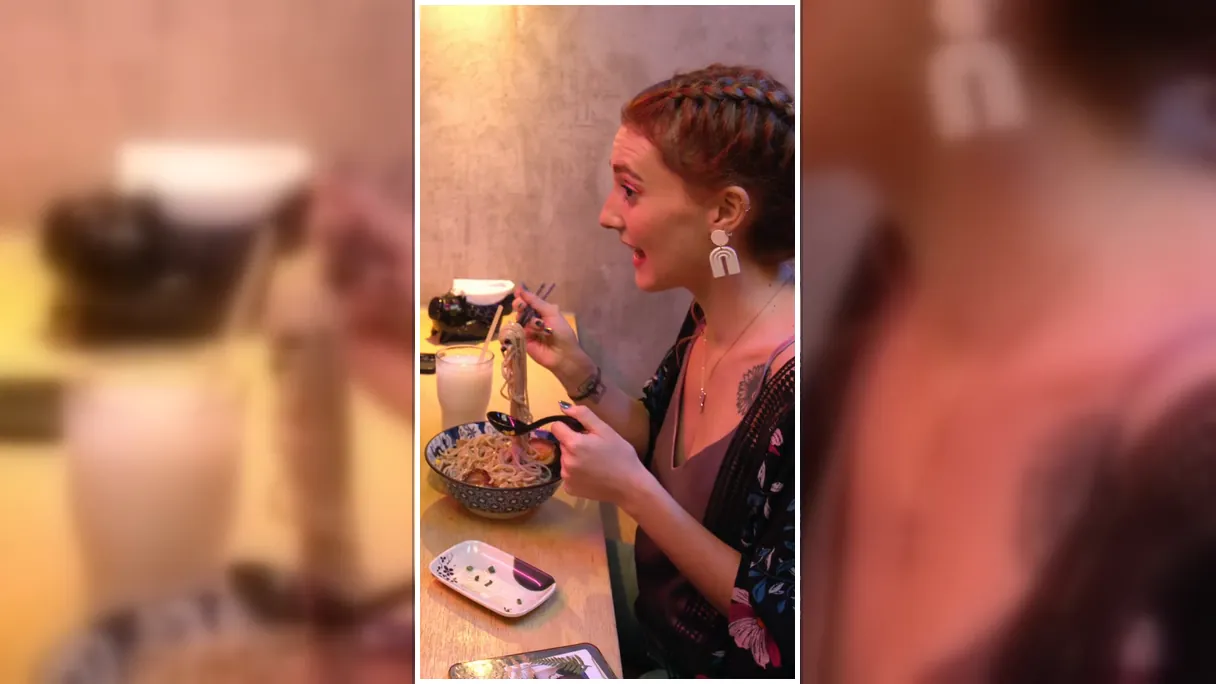
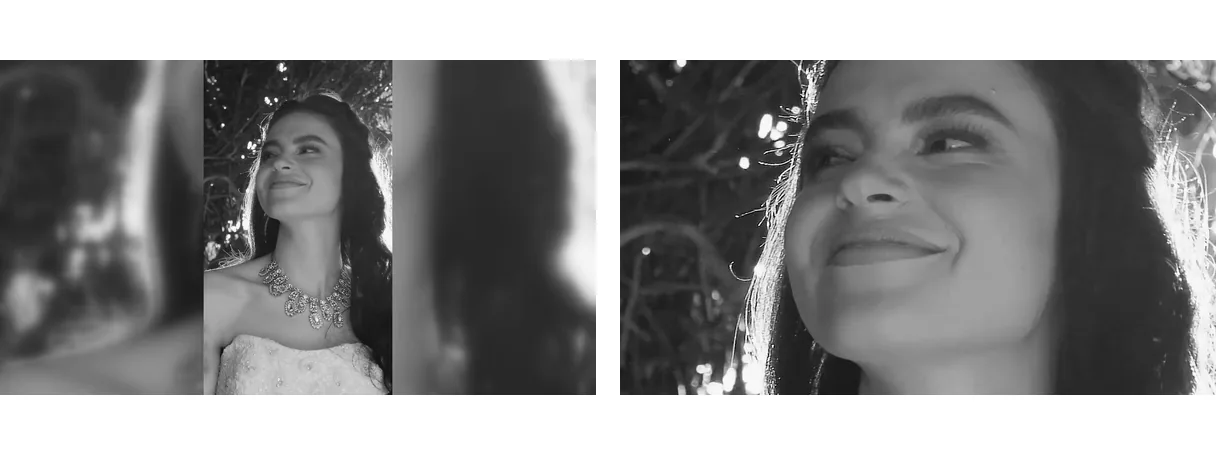
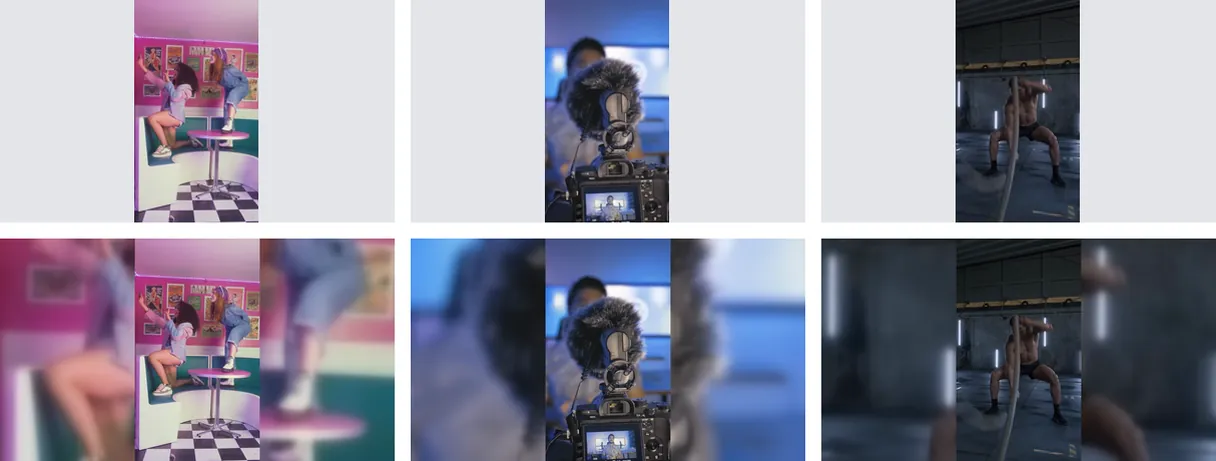
縦長動画は横幅より高さがありますが、YouTubeのプレイヤー、テレビ、ノートPC、会議室のプロジェクターなど、長時間の視聴に使われる画面は横長です。そこに縦長のクリップをそのまま再生すると、左右に大きな黒帯ができてしまいます。このページでは、縦長動画を16:9の横長動画に変換できます。映像全体を直立した状態のまま、両サイドにご自身の動画のぼかし背景が追加されます。クロップ(切り抜き)も引き伸ばしも一切行われません。

変換と回転は違います

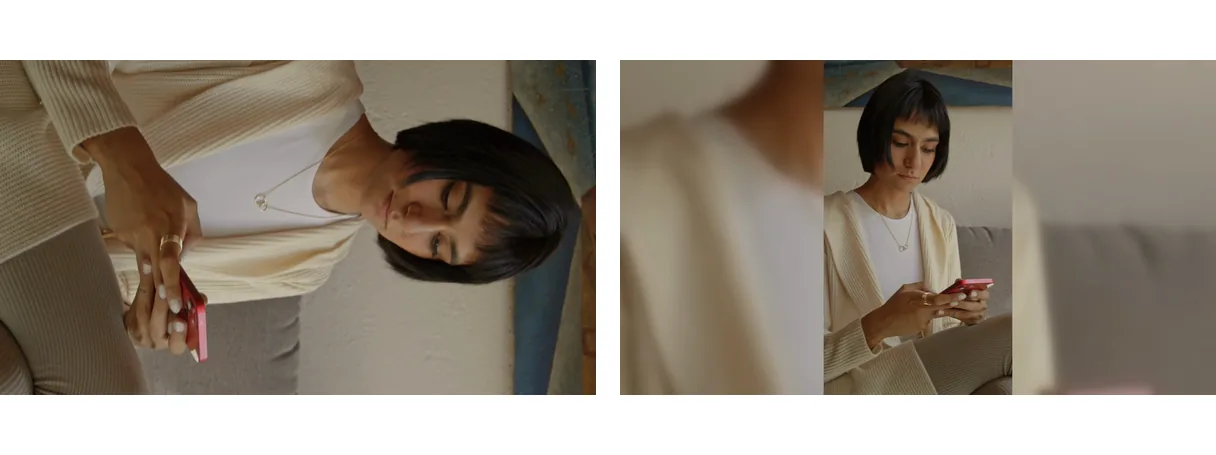
このキーワードで上位表示される多くのサイトは、実際には動画回転ツールです。回転ツールは映像を90度回転させるため、被写体が横向きになってしまいます。これは、間違って横向きで撮影してしまい傾いて再生される場合の正しい対処法です。本当の縦長から横長への変換では、映像をまっすぐ保ったまま周囲のスペースを変更します。フレームが横長になり、その中央に縦長動画が配置されます。クリップが単に傾いているだけなら回転ツールを、正しい向きだが幅を広げたいなら、このページが最適です。

ワイドフレームを満たす3つの方法

このページを開くと、何も切り捨てない「フィット」モード(16:9)がデフォルトで選択されています。フィットは動画全体を表示したまま、両側の余白に動画のぼかし背景を埋め込みます。フィルは黒帯なしでフレーム全体に動画を表示しますが、16:9のフレームは縦長よりも高さが狭いため、上下がクロップされます。AIが主要な被写体を追尾して中央に配置するため、失われるのは端の部分だけです。ストレッチは画像を無理やり指定のフォーマットに変形させるため、自然な変換というよりは特殊な演出に向いています。画面上でモードやフォーマットを切り替え、書き出す前にプレビューを確認できます。

できないことについて

縦長動画の足りない左右をAIが自動で生成できるかという質問をよくいただきますが、Klipaはシーンを拡張するための新しい画像コンテンツを生成することはありません。フィットモードでは左右に元の動画のぼかしを適用し、フィルモードでは端をクロップします。どちらの結果も確実であり、実際に撮影されていないものが勝手に追加されることはありません。

YouTube、テレビ、プレゼン資料に最適

最大 2 GBのMP4、MOV、AVI、MKV、WebMファイルをアップロードし、標準的なMP4としてダウンロードできます。無料ダウンロードにはKlipaのロゴが入ります。ロゴなしのきれいな動画にするには、その動画ごとのパス、またはProプランをご利用ください。

結果の例 — 縦長から横長動画へ:切り抜きなしで変換
結果がその証拠です

ツールで作成される成果物

使い方

たった3ステップで縦長動画を横長に変換する方法

ステップ 1

縦長動画をアップロード

縦長のクリップ(MP4、MOV、AVI、MKV、WebM、最大 2 GB)をドロップするか、スマホ、タブレット、パソコンから選択します。ページを開くだけでワイド画面用に設定されます。

ステップ 2

フォーマットとフィット感を確認

「16:9」と「フィット」が最初から選択されており、縦長の映像がそのまま残って両サイドにはぼかし背景が入ります。画面いっぱいにしたいですか?「フィル」に切り替えてください。エクスポート前にプレビューで確認できます。

ステップ 3

横長動画をダウンロード

YouTube、テレビ、スライド資料用にMP4として横長動画をダウンロード。無料ダウンロードにはKlipaロゴが入ります。パスまたはProプランでロゴなしに。

Klipaが選ばれる理由

Klipaで縦長を横長に変換する理由

メリット — 縦長から横長動画へ:切り抜きなしで変換

デフォルトで切り抜きなし

ページを開くとまず「フィット」モードになっています:頭や字幕、端のほうも切れることなく縦長動画がそのまま収まります。サイドには動画から抽出されたぼかし背景が入るため、撮影したシーンの大切な部分が欠ける心配がありません。

メリット — 縦長から横長動画へ:切り抜きなしで変換

映像の向きをそのまま維持

これは向きを変えるのではなく、フレームを変換する機能です。回転ツールのようにすべてが横向きになって首を傾げさせられることなく、人物もテキストも正しい向きのままワイドなキャンバスに収まります。

メリット — 縦長から横長動画へ:切り抜きなしで変換

選べる見た目

「フィット」はすべてを収め、「フィル」はAIが被写体を中央に保ちながらフレーム全体を覆い、「ストレッチ」は指定のフォーマットに合わせます。画面上で切り替えて事前にプレビューを確認できるので、思っていたのと違う…ということがありません。

メリット — 縦長から横長動画へ:切り抜きなしで変換

インストール不要のオンラインツール

スマホやパソコンのブラウザから、アップロード、調整、ダウンロードが行えます。覚えるべき編集ソフトも、開くべきタイムラインもないため、1本または少数のクリップをすばやく処理できます。一つの作業に特化したページなので、始める前にたくさんの設定を読む必要もありません。

導入事例

縦長動画を横長に変換するタイミング

スマホの動画をYouTubeに投稿

スマホで縦撮りした動画をYouTubeで再生すると、両サイドに黒帯が出て小さく見えてしまいます。背景をぼかした16:9バージョンなら、画面いっぱいに表示しつつ全体も見せられます。

テレビで縦長動画を表示

スマホに保存した家族動画やイベントの記録などは縦長が多め。テレビに映したり共有する前に横長に変換すれば、画面いっぱいに表示できます。

プレゼン資料にクリップを追加

スライド資料やプロジェクターは横長です。縦長クリップを横長にすれば、変な余白なしでスライドに収まり、人物や商品もちゃんと見えます。

縦長の投稿をワイド画面で再利用

縦長フィード用に作った動画を、ウェブサイトやニュースレター、横長チャンネルでも活用。編集ソフトでゼロから作り直さなくても、1回で16:9に変換できます。

字幕やテキストを見やすく維持

縦長動画の端っこに字幕や文字がある場合、切り抜くと切れてしまいます。「フィット」モードならすべての言葉がフレーム内に収まるので、メッセージがしっかり伝わります。

続けて利用

関連ツール

準備動画を取り込み、最適なフォーマットに
編集カット、音声のクリーンアップ、無音部分の削除
変換投稿用の短いクリップに変換
装飾字幕、翻訳、文字起こし
よくある質問

縦長から横長動画への変換:よくある質問

縦長クリップを横長にする手順は?

縦長のクリップをアップロードし、最初から選択されている16:9フォーマットのまま書き出すだけです。このページは「フィット」モードに設定されているため、映像全体がまっすぐ中央に収まり、両脇には動画のぼかし背景が満たされます。変換はすべてオンラインで行われ、インストールは不要です。

横長にする際、映像全体をそのまま残すことはできますか?

はい。「フィット」モードでは動画全体がそのまま表示され、カットされる部分も歪む部分もありません。両側のスペースには、動画から抽出されたぼかし背景が埋められます。代わりに「塗りつぶし」を選択した場合、動画がフレーム全体を覆い、上下の余分な端がクロップされます。

AIが縦長クリップの足りない左右を自動で生成してくれますか?

いいえ。Klipaが映像を拡張するために新しい背景を生成することはありません。「フィット」モードでは、両脇には動画自体をぼかしたものが表示され、「塗りつぶし」モードでは、AIがメイン被写体を追尾して中央に配置し、余分な上下の端のみがクロップされます。表示されるものはすべて、あなたの元動画に元からあったものです。

縦長から横長への変換は、動画の回転と同じですか?

いいえ。回転させると映像全体が90度傾くため、人物や文字が横向きになってしまいます。これは横向きで撮影されたクリップを直すための機能です。変換では映像を直立した状態に保ったままフレームを広げます。動画の向きを変えたい場合は、回転ツールをご利用ください。

iPhoneで撮影したクリップでも使えますか?

はい。スマホのブラウザでこのページを開き、端末から動画を選んでプレビューを確認し、結果をダウンロードするだけです。すべてオンラインで実行されるため、アプリのインストールも編集スキルも不要です。パソコンでもまったく同様に使えます。

YouTubeやテレビにはどのフォーマットを選ぶべきですか?

YouTubeプレイヤーやテレビでおなじみのワイドな形状である16:9を選んでください。このページを開いたときに自動で選択されるフォーマットです。画面上で9:16、1:1、4:5などの別のフォーマットに変更したり、カスタムサイズを入力したりもできますが、横長視聴のスタンダードは16:9です。

クリップで画面全体を覆いたい場合はどうすればいいですか?

「フィット」から「塗りつぶし」に切り替えてください。動画が両脇の帯なしでフレーム全体に表示されます。横長のフレームは縦長よりも高さが狭いため、上下がクロップ(切り抜き)されますが、AIがメイン被写体を追尾して中央にキープし、余分な端のみがカットされます。

完成した横長ファイルにロゴは表示されますか?

はい:変換後の動画にはKlipaロゴが入ります。ロゴなしですっきりダウンロードするには、その動画のパスを購入するかProプランをご利用ください。「フィット」「フィル」「ストレッチ」のどのモードでも、無料ダウンロードの条件は同じです。

どのようなファイルが必要で、サイズ制限はありますか?

MP4、MOV、AVI、MKV、WebMの各ファイルに対応しており、最大 2 GBまでアップロードできます。どのようなファイルをアップロードしても、横長動画はMP4として書き出されます。MP4はYouTube、テレビ、スマホ、プレゼンソフトなどで追加の変換なしにそのまま再生できるフォーマットです。

逆に、横長を縦長にするのもここでできますか?

はい、ただし目的が異なります。横長から縦長にする場合はフレーム内に何を残すかを選ぶ必要があり、弊社の「Video to Shorts」ツールが被写体を追尾してそれを行います。このページはその逆、つまり縦長から横長へと、映像全体を維持したまま変換するためのものです。

あなたの番です

縦長動画を今すぐ横長に変換

16:9、全体像、ぼかし背景:アップロードしてプレビューを確認。

今月のプレミアムトライアルを使い切りました。すべてのツールを使い続けるにはProにアップグレードしてください。

クレジットカード不要

まとめ

映像を切らずにワイドなフレームへ

縦長の動画を横長にするのに、必ずしも映像を切り抜く必要はありません。フィットモードなら、背景にぼかしを入れて動画全体を美しく収められ、画面いっぱいに表示したいときはフィルモードに切り替えられます。動画が傾いていて90度回転させたい場合は、動画回転ツールをご利用ください。逆に横長動画から縦長動画を作りたい場合は、被写体を自動で追尾してくれるVideo to Shortsがおすすめです。どちらも使い方は簡単で、アップロードしてプレビューを確認し、ダウンロードするだけです。

すべてのツール