

コンテンツへスキップ

横長動画をShorts向けの縦長にリフレーム(無料)

横長の動画を縦長の9:16動画に変換:AIが顔を追跡し、黒帯は一切入りません。

このツールは現在アップデート中です

他のツールを探す

1日の制限に達しました

ここにファイルをドロップ

参照
または
動画のリンクを貼り付け
動画を取得
YouTubeTikTokTwitchDailymotionRedditFacebookInstagramXVimeo
または

MP4, MOV, AVI, MKV, WebM

0 / 1000

字幕ファイルをここにドロップ

参照

SRT, VTT, ASS, SSA

AI
0 / 1000
例:

プラットフォーム

長さ

視聴者層とトーン 任意
AIが台本を作成中…

このツールを使用するには無料アカウントが必要です。数秒で登録できます!

動画の長さ
必要な分数
使用済み時間 / 上限
残り時間(分)
実行後の推定残高(分)
この動画には、画質の粗いコピーよりも高画質がふさわしい。 さらに高画質なバージョンが利用可能です。無料ダウンロードの後にロックを解除できます。

ハッシュタグの準備ができました!

ハッシュタグをコピーしました — 投稿に貼り付けてください!

Klipaは役に立ちましたか?30秒だけ時間をください — Trustpilotでレビューを書く

変換が完了しました!

以下でプレビュー。いつでもファイルをダウンロードできます。


Klipaは役に立ちましたか?30秒だけ時間をください — Trustpilotでレビューを書く

翻訳完了!

プレビューは以下から。いつでもファイルをダウンロードできます。タイムコードはそのまま保持されます。


Klipaは役に立ちましたか?30秒だけ時間をください — Trustpilotでレビューを書く

動画スクリプト

Klipaは役に立ちましたか?30秒だけ時間をください — Trustpilotでレビューを書く

元の言語
翻訳先の言語

吹き替えを開始するには、2つの異なる言語を選択してください。

音声

開始前に比較できるよう、サンプルは翻訳先の言語で再生されます。

元の音声を背景に残す

音量を下げて、翻訳音声の背後に流します。

長さ :

出力フォーマット

カスタムサイズ(ピクセル)

× px

フィットモード

動画の比率が選択したフォーマットと異なります。調整方法は以下の通りです:

2人が話すときは画面を分割

それぞれが画面の上半分と下半分に表示されます。オフの場合、1つのフレームが話している人を追います。

解像度

背景をアップロード中…

背景透過書き出し(ProRes .mov、アルファチャンネル付き)。パスまたはProプランの対象です。プレビューは市松模様で表示されます。

ドラッグ · サイズ変更 · 回転
配置
テキスト
ロゴ / 画像
共通設定
→
任意

完成版の長さ

探している内容

任意

ここに記入すると、一般的な基準よりも優先されます。

任意

箇所の選択に反映されます。概要が優先されます。

出力形式

2人が話すときは画面を分割

それぞれが画面の上半分と下半分に表示されます。オフの場合、1つのフレームが話している人を追います。

字幕付き

字幕スタイル

音声を抽出しています… 字幕のプレビューは数秒で表示されます。

この動画では音声が検出されませんでした。プレビューする字幕はありません。

現在プレビューを利用できません。字幕を有効にしてクリップを生成できます。失敗した場合はその旨が表示されます。

字幕のプレビューは一時的に利用できません。1日の利用上限に達しました。通常の分析料金でクリップを生成できます。

字幕をプレビューするには、無料アカウントにサインインしてください。

カットの強さ

無音部分の処理

トランジション

こちらも

言い淀みも削除する

「えーと」「あの」や言い直しをカット

背景ノイズを除去

ノイズ、エアコンの音、街の雑音

キーワード(任意)

動画を回転させると有効になります。

出力形式を選択

MP4はあらゆる場所で再生できます。必要に応じて変更してください。

完了したらすぐにメールを受け取る。

動画を取得中

準備ができ次第ここに表示されます。

処理前 処理後

フォーマット 長さ サイズ 品質 保存済み 削除した時間 カット ✓ この動画のロゴなし機能がアンロックされました

登録ユーザーは優先されます。

完了したらすぐにメールを受け取る。

今すぐキャンセルしますか?これまでの作業内容は破棄され、ファイルの再アップロードが必要になります。

ダウンロードされる動画はこのとおりです。

どこが気になりますか?

まだ暗すぎますか?

元の動画からやり直して、さらに明るくします。クレジットは使いません。

もっと鮮明にしますか?

動画の10秒で無料お試し。結果が気に入った場合のみお支払いいただきます。

Klipaは役に立ちましたか?30秒だけ時間をください — Trustpilotでレビューを書く

ロゴなし動画を準備中… ダウンロードが自動で始まります。

字幕 (.srt) 別ファイル

無料 Googleで1タップ クレジットカード不要
まずは基本を理解する

1回のアップロードで5つのフォーマットに — 縦から横への変換も可能

横向きの動画を縦向きにリフレームするには、ファイルをアップロードして9:16などの縦長フォーマットを選ぶだけです。KlipaのAIが、両端をランダムにカットするのではなく、話している人物に合わせてフレームを切り抜きます。黒帯が入ったり、動いた瞬間に被写体がフレームアウトしたりすることのない、TikTok、Reels、Shortsにぴったりのフルフレーム縦長動画が完成します。

固定の中央トリミングよりリフレームが優れている理由

16:9で撮影された動画は、単に中央の3分の1を残すだけでは縦長になりません。話者が向きを変えたり、ジェスチャーをしたり、2人目が画面に入ってきた瞬間、固定トリミングでは頭が切れたり、誰かが画面から半分外れてしまいます。KlipaのAIはすべてのショットで顔や被写体を検出し、常に視界に収まるようにトリミング位置を移動させます。動きがなめらかに調整されるため、画面がジャンプするのではなくスムーズにパンします。

再アップロードなしで、各プラットフォームが求めるアスペクト比に

プラットフォームごとに求められる形は異なります。Klipaなら、1本の横長動画から、TikTok、Reels、Shorts用の9:16、Instagramフィード用の4:5、正方形投稿用の1:1、Pinterest用の2:3へとリフレームできます。フォーマットを選ぶだけで、AIがその比率に合わせてトリミングとトラッキングを再計算するため、手作業で5回も別々に書き出す必要はありません。

逆方向の変換:縦長から横長へ

逆の変換も同じように機能します。スマホで縦向きに撮影した動画を、YouTubeやスライド、パソコン画面用の横長16:9にリフレームできます。被写体トラッキングが逆向きに適用されるため、スマホ用に撮影した素材をワイドな画面で使いたいときに便利です。

編集フローにおけるリフレームのタイミング

多くのクリエイターは、字幕を追加する前に縦長へのリフレームを行っています。最初に9:16にトリミングしてから新しいフレームサイズに合わせた字幕を焼き付けるか、リフレーム後の動画を短いクリップにカットします。この順序で行うことで、16:9用に配置された字幕が縦長になった途端に端に寄ってしまうのを防ぎ、新しいフレームの中央に字幕を配置できます。

実際の素材で実際のトリミングを確認する

リフレームした動画はすぐにダウンロードできるため、一般的なプレビューではなく、ご自身の素材で実際のトリミングやトラッキングを確認できます。無料ではKlipaロゴが入り、PassまたはProプランならロゴなしで届きます。

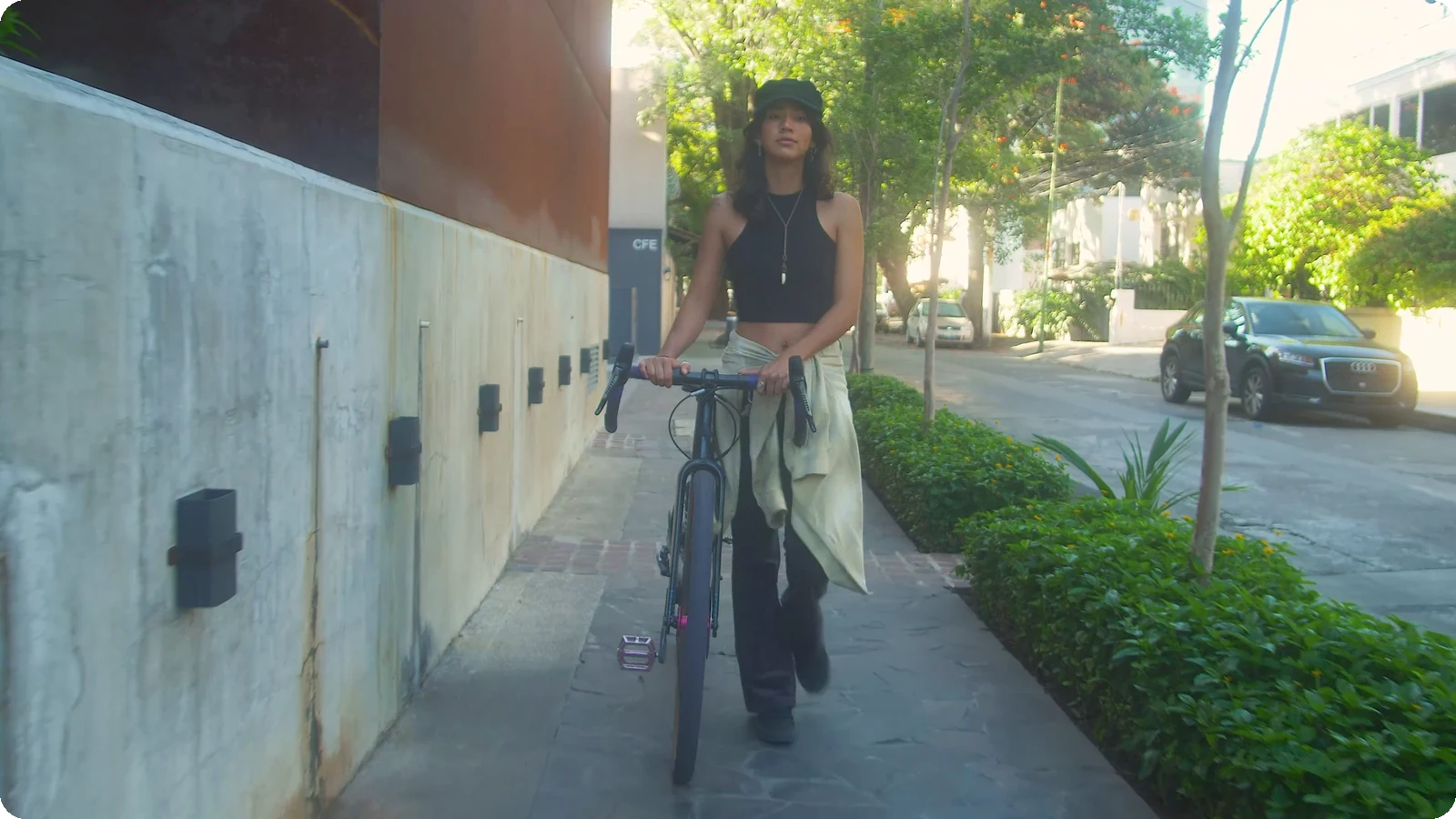
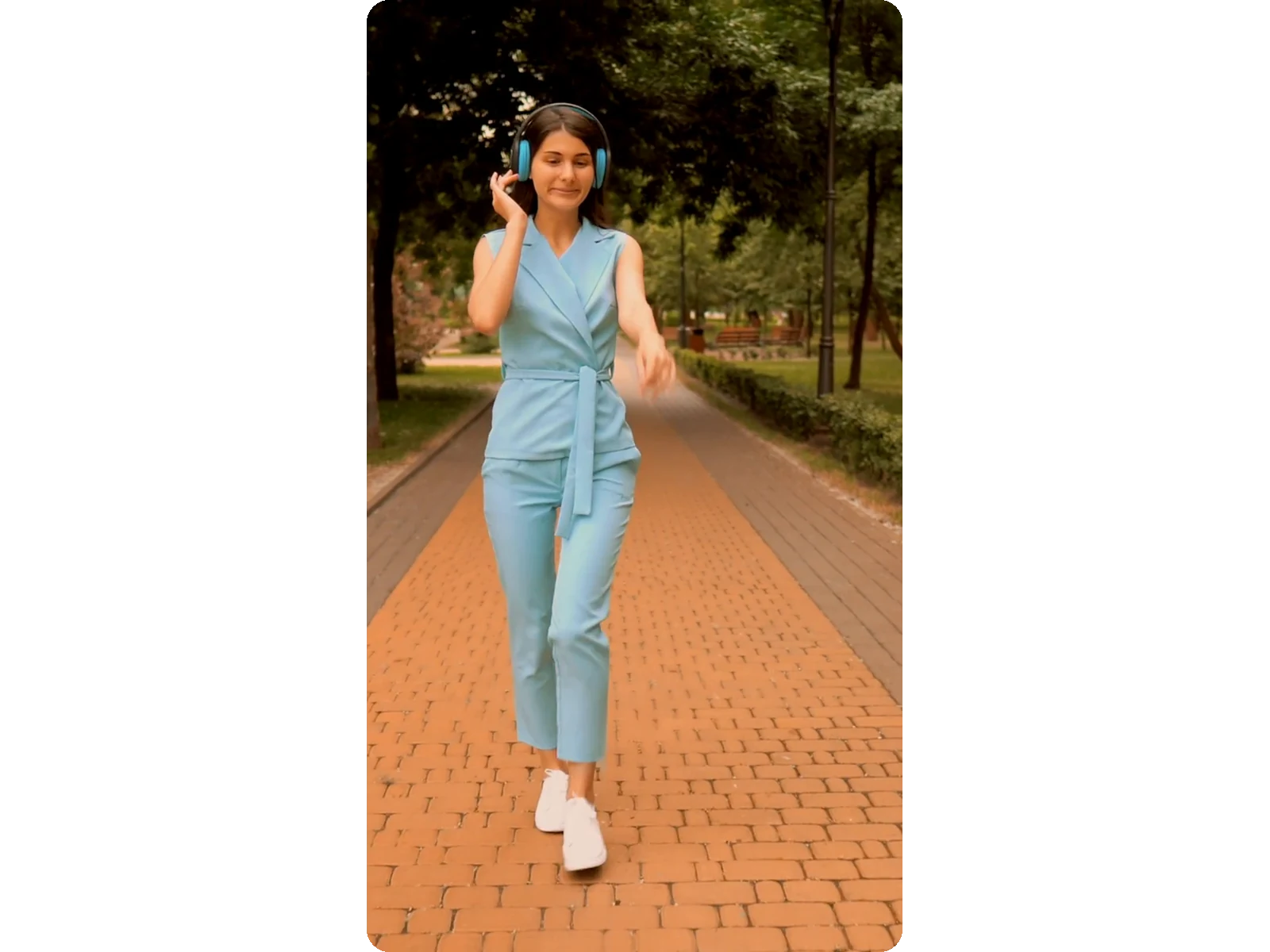
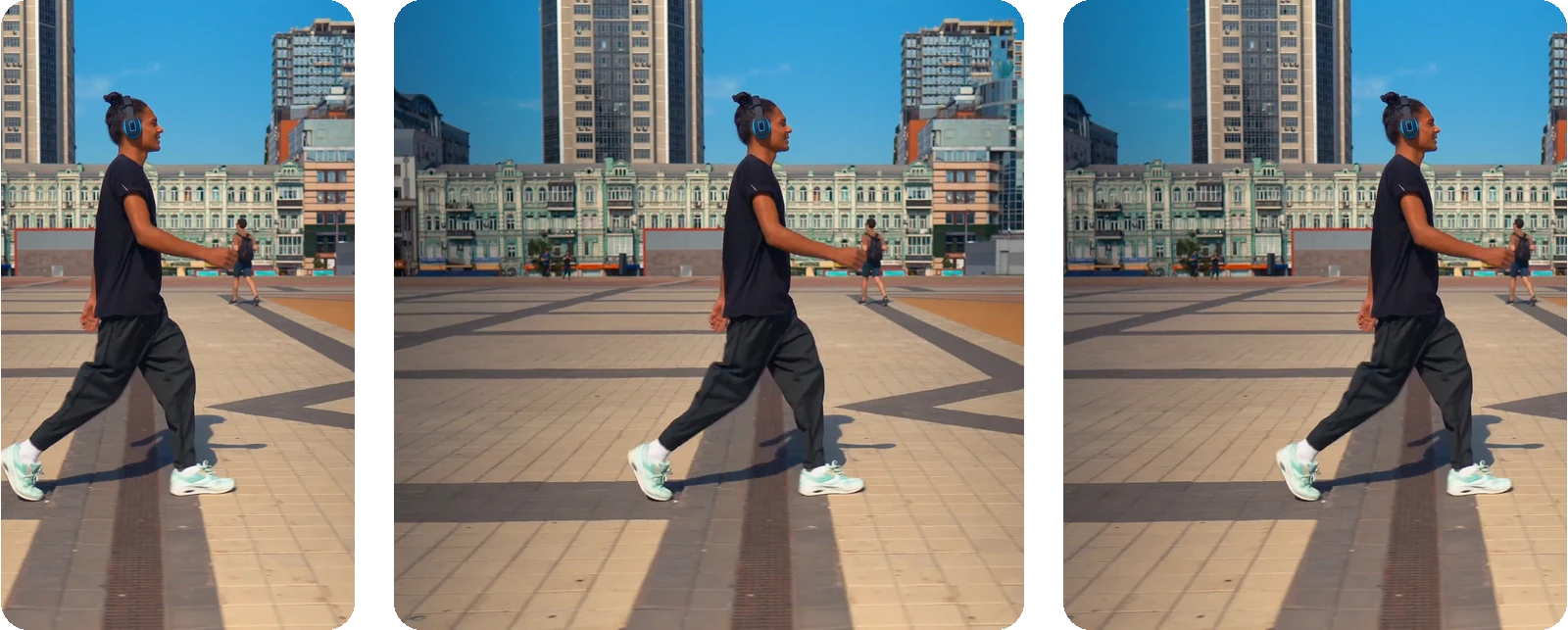
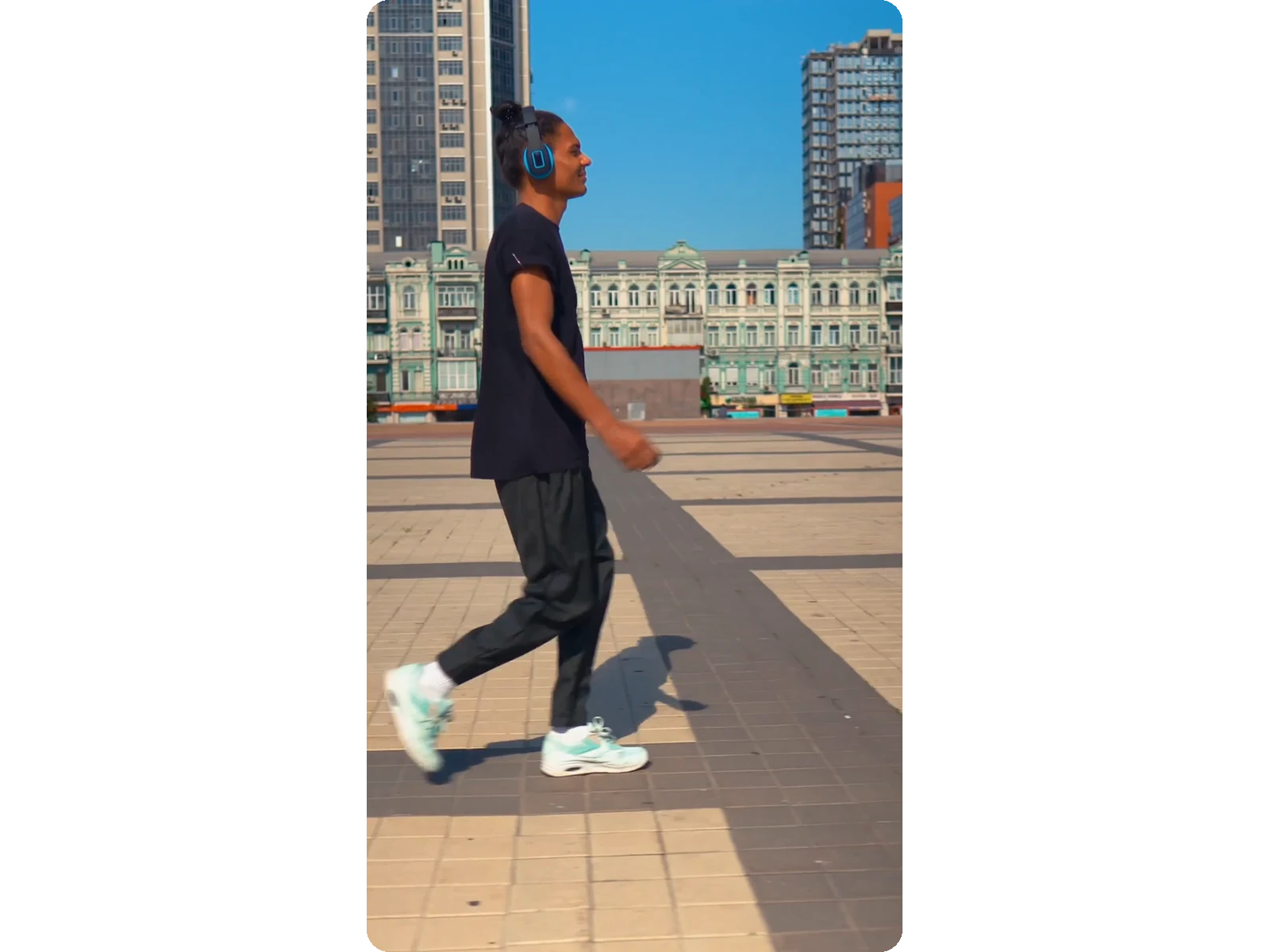
結果の例 — 横長動画をShorts向けの縦長にリフレーム(無料)
結果がその証拠です

ツールで作成される成果物

使い方

横長動画を縦長にリフレームする方法

ステップ 1

横長の動画をアップロード

リフレームしたい16:9の動画をドロップしてください(MP4、MOV、AVI、MKV、WebMに対応、最大 2 GB)。

ステップ 2

出力フォーマットを選択

TikTok、Reels、Shorts用の9:16、Instagramフィード用の4:5、正方形やPinterest用の1:1または2:3、あるいは縦動画を横動画にするための16:9を選べます。

ステップ 3

リフレームした動画をダウンロード

AIが動画全体を通して被写体を追い、選んだフォーマットのフルフレームのファイルを書き出します。無料ではKlipaロゴ付き、PassまたはProプランならロゴなしです。

Klipaが選ばれる理由

固定クロップではなくKlipaでリフレームすべき理由

メリット — 横長動画をShorts向けの縦長にリフレーム(無料)

固定のクロップではなく、顔追跡によるリフレーム

AIがシーンごとに話者を追跡し、被写体が画面外に移動してもフレームを動かして追いかけます。

メリット — 横長動画をShorts向けの縦長にリフレーム(無料)

黒帯なし

元動画を縮小して黒帯やぼかし背景に貼り付けるのではなく、指定したアスペクト比でフルフレームの適切なクロップを行います。

メリット — 横長動画をShorts向けの縦長にリフレーム(無料)

1本の動画を、あらゆるプラットフォーム向けにリフレーム

9:16、4:5、1:1、2:3、16:9 — TikTok、Instagram、Pinterest、YouTubeに最適な比率を選択し、動画を再アップロードすることなく別のプラットフォーム用にリフレームできます。

メリット — 横長動画をShorts向けの縦長にリフレーム(無料)

適用する前に結果を確認

リフレームされた動画は、プレビューではなく実際の切り抜きを確認してからロゴを削除するかどうかを判断でき、ロゴ付きですぐに視聴できます。

導入事例

動画を縦長にリフレームすべきタイミング

YouTube動画を縦長のShortsに再利用

長尺動画は通常16:9で撮影されています。再撮影することなく、9:16にリフレームして同じ素材をShorts、Reels、TikTokに再投稿できます。

収録したポッドキャストを縦長クリップに

横長のポッドキャストやインタビュー映像が、誰が話していても常に中心を捉えて切り替わる縦型クリップに生まれ変わります。

ゲーム実況やライブ配信の解説をShorts向けにリフレーム

Webカメラの顔映像付きのゲームプレイ録画やライブ配信のハイライトなら、配信者の顔を中心に9:16に自動リフレームされるため、反応が切り取られずしっかり表示されます。

縦長のスマホ動画を横長に変換

スマホで縦向きに撮影した動画をYouTubeやプレゼン、デスクトップ画面向けの16:9にリフレームできます。被写体追尾は逆方向でも機能します。

利用するプラットフォームに合わせて、1本の動画をあらゆるフォーマットで公開

元の動画1本から、ストーリーズ用の9:16、Instagramフィード用の4:5、正方形やPinterest用の1:1や2:3へと、何度もアップロードし直すことなく個別にリフレームできます。

続けて利用

関連ツール

準備動画を取り込み、最適なフォーマットに
編集カット、音声のクリーンアップ、無音部分の削除
変換投稿用の短いクリップに変換
装飾字幕、翻訳、文字起こし
よくある質問

横長動画を縦長に変換 — よくある質問

横長動画を縦長に無料でリフレームする方法は?

横長の動画をアップロードして9:16を選ぶと、AIが端を切り落とすのではなく、話している人の顔を中心にリフレームします。リフレームはクレジットを消費しません。アカウントなしでも無料アカウントでも24時間ごとに20回まで使え、仕上がりにはKlipaロゴが入ります。PassまたはProプランならロゴなしで届きます。

縦型にリフレームすると黒帯が追加されますか?

いいえ。横長から縦長への変更は、画面を縮小して余白を埋めるのではなく、フルフレームでの本格的なクロップを行います。一部の変換ツールで見られるような、黒帯や、小さい動画の背景にぼかしを入れた映像ではなく、ターゲット比率の画面いっぱいに映像が表示されます。

AIは話者をずっとフレーム内にキープしてくれますか?

はい。すべてのショットで顔や人物を検出し、歩いたり振り返ったりする動きに合わせてクロップ範囲が追従します。動きが滑らかに調整されるため、被写体が動いた瞬間に画面から外れてしまう固定中央クロップとは異なり、画面がガタつくこともありません。

逆に、縦長動画を横長動画に変換することはできますか?

はい。16:9フォーマットを選択すれば、同じ被写体追跡が逆方向にも機能します。スマホで縦向きに撮影した動画を、単に両端を引き伸ばすことなく、YouTubeやスライドプレゼンテーション、デスクトップ画面用の横向き動画にリフレームできます。

どのような出力形式に対応していますか?

TikTok・リール・ショート向けの9:16、Instagramフィード向けの4:5、正方形投稿向けの1:1、Pinterest向けの2:3、そして縦から横に戻す16:9。誰でも使えるフォーマットは16:9, 1:1, 2:3, 4:5, 9:16です。アップロード済みの同じ動画は、再アップロードせずにいつでも別のフォーマットにリフレームできます。

リフレームすると画質が下がりますか?

いいえ。切り抜きは、縦型動画の1080x1920など、各プラットフォームが実際に想定している解像度でレンダリングされます。小さな画像を無理やり引き伸ばすわけではないため、残されたエリアは元の映像のままのシャープさを保ちます。

編集ソフトのインストールは必要ですか?

いいえ。すべてブラウザ上でオンラインで完結します。横向きの動画をアップロードし、出力フォーマットを選択して、リフレームされた縦型動画をダウンロードするだけです。複雑なタイムラインの操作や手動でのクロップキーフレーム設定は不要で、パソコンへのインストールも必要ありません。

複数の人物が映っている場合や、ゲームやスポーツのように動きが速い場合はどうなりますか?

AIは、ゲーム実況におけるウェブカメラの顔や、カメラに向かって話す1人のプレゼンターなど、フレーム内で最も明確な顔や被写体を追跡します。複数の人物が画面に映っている場合や動きの激しいアクションの場合は、公開前に結果を確認してください。意図とは別の被写体がクロップされていることがあります。

リフレームにはクレジットが消費されますか?

いいえ。リフレームはクレジットを消費しません。無料プランでは24時間ごとに20回までで、AIを使わないツールで共有される週6単位の無料予算の範囲内です。誰でも使えるフォーマットは16:9, 1:1, 2:3, 4:5, 9:16です。プランなしでは仕上がりにKlipaロゴが入り、Passで外せます。

リフレームされた動画のダウンロード期限はいつまでですか?

アカウントなしで匿名でダウンロードした場合、48 時間利用可能です。無料アカウントにサインインすると、リフレームされたファイルは自動削除されるまで 7 日間保存されるため、それより長く必要な場合はコピーを保存してください。

あなたの番です

横長動画を縦長に変換

顔追跡付きのAI縦型リフレーム — 9:16、4:5、1:1、16:9に対応。

今月のプレミアムお試し枠を使い切りました。すべてのツールを無制限で利用するにはProにアップグレードしてください。

クレジットカード不要

まとめ

画角を失うことなく、横型から縦型へ

横長の動画をキーフレームごとに手動でリフレームすると何時間もかかり、被写体が途切れてしまうリスクもあります。KlipaのAIが自動で顔を追跡し、黒帯なしのフルフレームでクロップ。9:16、4:5、1:1、2:3、16:9など、プラットフォームに合わせたフォーマット(縦長から横長への逆変換も含む)に出力します。一度アップロードするだけで、ロゴなしのきれいな完成ファイルが手に入ります。

すべてのツール