

コンテンツへスキップ

YouTubeの形に動画を合わせる:ワイドスクリーンまたはShorts

ワイド16:9のフレームから始めるか、Shorts用の9:16に切り替えよう。

このツールは現在アップデート中です

他のツールを探す

1日の制限に達しました

ここにファイルをドロップ

参照
または

MP4, MOV, AVI, MKV, WebM

0 / 1000

字幕ファイルをここにドロップ

参照

SRT, VTT, ASS, SSA

AI
0 / 1000
例:

プラットフォーム

長さ

視聴者層とトーン 任意
AIが台本を作成中…

このツールを使用するには無料アカウントが必要です。数秒で登録できます!

動画の長さ
必要な分数
使用済み時間 / 上限
残り時間(分)
実行後の推定残高(分)
この動画には、画質の粗いコピーよりも高画質がふさわしい。 さらに高画質なバージョンが利用可能です。無料ダウンロードの後にロックを解除できます。

元の言語
翻訳先の言語

吹き替えを開始するには、2つの異なる言語を選択してください。

音声

開始前に比較できるよう、サンプルは翻訳先の言語で再生されます。

元の音声を背景に残す

音量を下げて、翻訳音声の背後に流します。

長さ :

フレーム内に残したい人物をタップ

プレビュー

出力フォーマット

動画ファイルを小さくしますか?

カスタムサイズ(ピクセル)

× px

フレーミング

追従する人物

背景

その他の設定

固定フレーム

同じショットの間はカメラが動きません

手ぶれを補正

揺れを抑えます — 完成した動画で確認できます

黒帯を残す

初期設定では自動で取り除かれます

引き伸ばして埋める

何も切り取らず、画像を引き伸ばします

2人が話すときは画面を分割

それぞれが画面の上半分と下半分に表示されます。オフの場合、1つのフレームが話している人を追います。

解像度

自動:ご利用プランで可能な最高画質

背景をアップロード中…

背景透過書き出し(ProRes .mov、アルファチャンネル付き)。パスまたはProプランの対象です。プレビューは市松模様で表示されます。

ドラッグ · サイズ変更 · 回転
配置
テキスト
ロゴ / 画像
共通設定
→
任意

完成版の長さ

探している内容

任意

ここに記入すると、一般的な基準よりも優先されます。

任意

箇所の選択に反映されます。概要が優先されます。

出力形式

2人が話すときは画面を分割

それぞれが画面の上半分と下半分に表示されます。オフの場合、1つのフレームが話している人を追います。

字幕付き

字幕スタイル

音声を抽出しています… 字幕のプレビューは数秒で表示されます。

この動画では音声が検出されませんでした。プレビューする字幕はありません。

現在プレビューを利用できません。字幕を有効にしてクリップを生成できます。失敗した場合はその旨が表示されます。

字幕のプレビューは一時的に利用できません。1日の利用上限に達しました。通常の分析料金でクリップを生成できます。

字幕をプレビューするには、無料アカウントにサインインしてください。

カットの強さ

無音部分の処理

トランジション

こちらも

言い淀みも削除する

「えーと」「あの」や言い直しをカット

背景ノイズを除去

ノイズ、エアコンの音、街の雑音

キーワード(任意)

動画を回転または反転すると有効になります。

出力形式を選択

MP4はあらゆる場所で再生できます。必要に応じて変更してください。

完了したらすぐにメールを受け取る。

動画を取得中

準備ができ次第ここに表示されます。

ハッシュタグをコピーしました — 投稿に貼り付けてください!

Klipaは役に立ちましたか?30秒だけ時間をください — Trustpilotでレビューを書く

Klipaは役に立ちましたか?30秒だけ時間をください — Trustpilotでレビューを書く


Klipaは役に立ちましたか?30秒だけ時間をください — Trustpilotでレビューを書く

処理前 処理後

フォーマット 長さ サイズ 品質 保存済み 削除した時間 カット ✓ この動画のロゴなし機能がアンロックされました

登録ユーザーは優先されます。

完了したらすぐにメールを受け取る。

今すぐキャンセルしますか?これまでの作業内容は破棄され、ファイルの再アップロードが必要になります。

ダウンロードされる動画はこのとおりです。

どこが気になりますか?

まだ暗すぎますか?

元の動画からやり直して、さらに明るくします。クレジットは使いません。

もっと鮮明にしますか?

動画の10秒で無料お試し。結果が気に入った場合のみお支払いいただきます。

Klipaは役に立ちましたか?30秒だけ時間をください — Trustpilotでレビューを書く

ロゴなし動画を準備中… ダウンロードが自動で始まります。

字幕 (.srt) 別ファイル

無料 Googleで1タップ クレジットカード不要
まずは基本を理解する

通常の動画にはワイドスクリーン、Shortsには縦長

YouTube用に動画を準備する最初のステップは、どのタイプの動画にするかを決めることです。このページを開くと、ほとんどの人が最初にする正方形での書き出し、古い4:3の録画、または標準のプレイヤーに合わせる必要があるスマートフォンのクリップなどに対応するため、ワイド画面のフレームである16:9がデフォルトで表示されます。Shortsにしたいですか?9:16に切り替えれば、縦長のフレームでも同じツールが使えます。

形状に関するYouTube公式の見解

YouTubeのヘルプセンターによると、パソコン上の標準的なアスペクト比は16:9です。また、異なるアスペクト比の動画の場合、プレイヤーは動画と視聴者のデバイスに合わせて自動的に最適なサイズに変更され、縦長動画にはデフォルトで白、ダークテーマではダークグレーの余白が追加される場合があるとも説明されています。同ページでは、プレイヤーによる自動調整の妨げになるため、動画に直接余白や黒帯を追加しないようクリエイターに推奨しています。そのため、すでに縦長の動画を無理やりワイド画面にする必要は必ずしもありません。視聴者に何を見せたいかを基準に考えましょう。

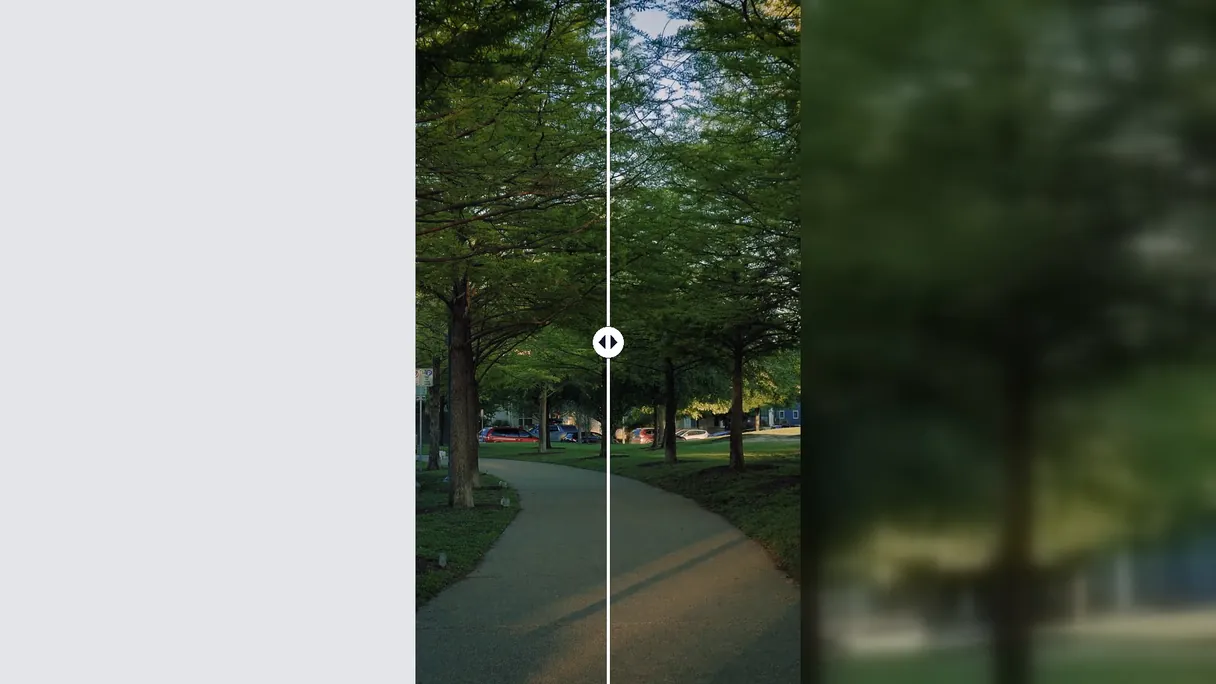
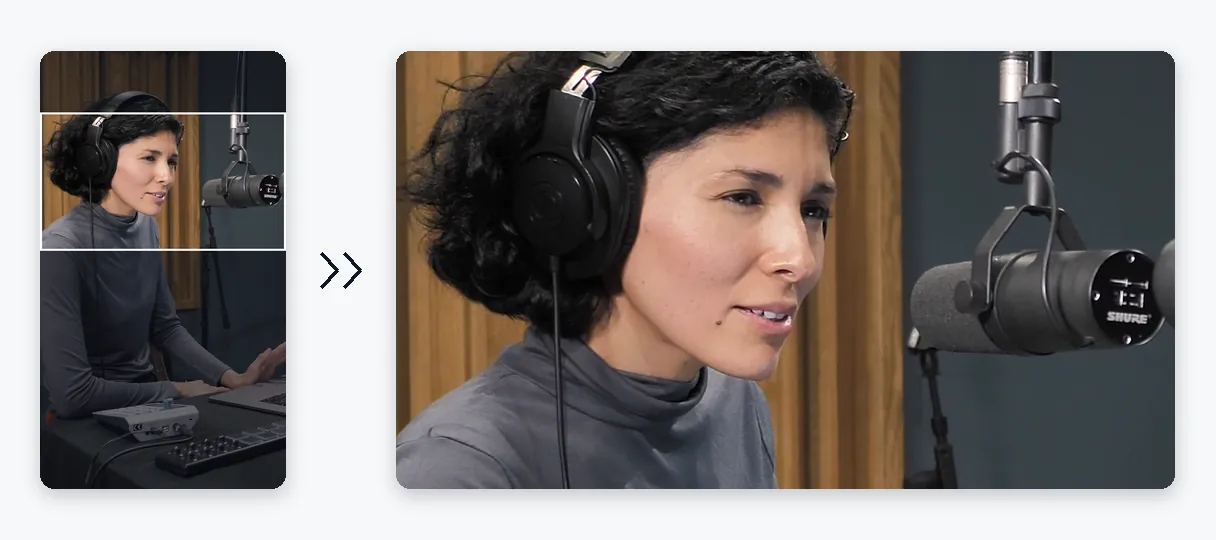
リサイズが役立つのは、作成した画像が公開したい形状と一致しない場合です。ワイド画面を埋めるべき4:3の録画、動画として再利用する正方形のクリップ、あるいはShortsにしたい風景動画などがそれに該当します。2つの処理方法が用意されています。「フィット」は画像をそのままの全体像で残し、余った幅に拡大・ぼかし処理を施した映像のコピーを配置することで、隙間が単なる真っ黒にならないようにします。「フィル」は画像を端まで拡大し、はみ出た部分を切り落としながら、AIが被写体をフレーム内に収め続けます。Klipaは素材に最適と思われる方から開始し、プレビューを更新しながら切り替えることができます。「ストレッチ」も用意されていますが、プロポーションが歪むため、潰れた状態で書き出されたクリップの修復用にご使用ください。

特定のニーズに応える正確なサイズ

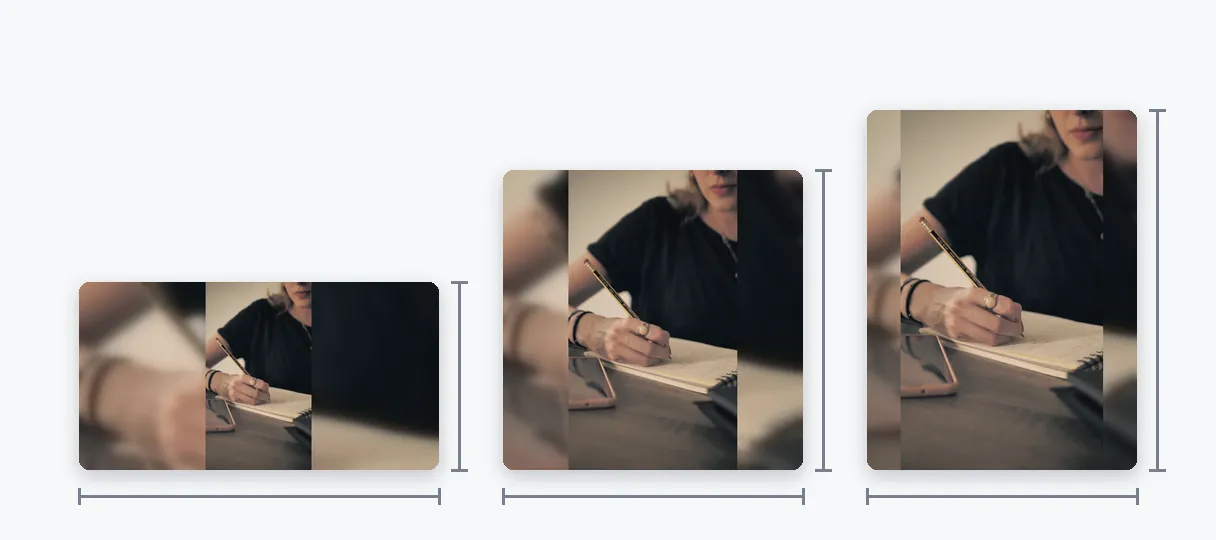
16:9の形状である1920x1080など、特定のフレームが必要な場合は、カスタムオプションを使用してピクセル単位で幅と高さを入力してください。また、同じ動画を別のプラットフォームに展開する場合のために、フォーマットリストには1:1や4:5も用意されています。

知っておくべき制限事項

リサイズはフレームを再構築するものであり、シャープネスを追加するものではありません。小さくぼやけたソースは、より大きなフレーム内でも小さくぼやけたままになります。意図的にファイルサイズを縮小する方法でもありません。容量を減らしたい場合は圧縮を行ってください。また、長めの横長動画をカットして縦長にし、話し手を自動追尾させたい場合は「動画からShortsを作成」の方が適しています。このページでは、フレームと埋め方を自分で選択します。

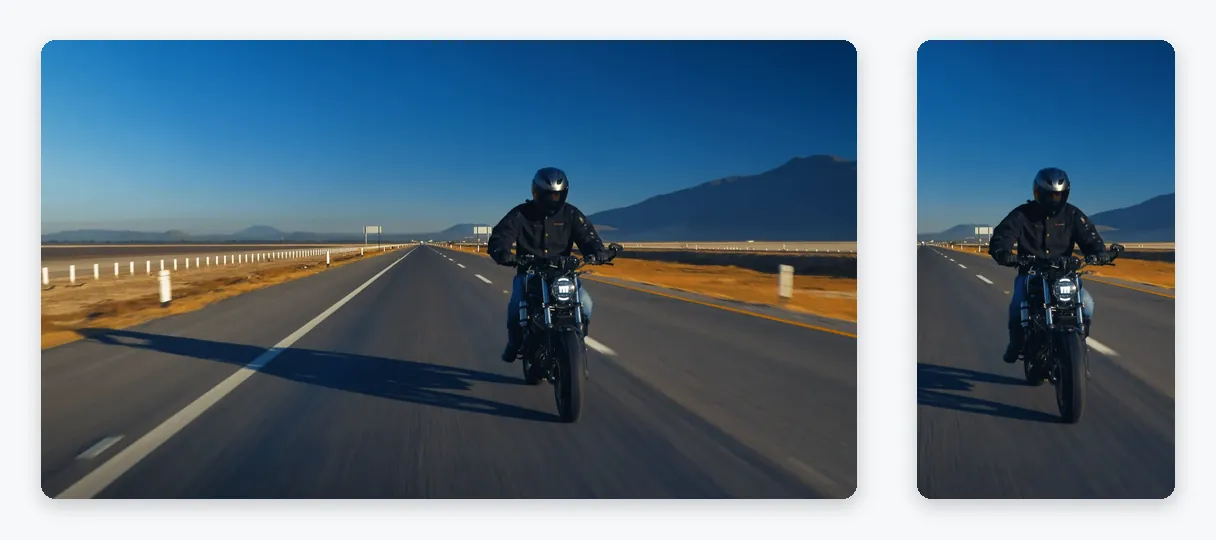
結果の例 — YouTube用動画リサイズ:16:9動画と9:16 Shorts
結果がその証拠です

ツールで作成される成果物

使い方

YouTube用の動画サイズを3ステップで変更する方法

ステップ 1

動画を追加

パソコンやスマホからファイルを選択。対応形式はMP4、MOV、AVI、MKV、WebMで、最大2 GBまで対応。現在の形がどうであれ、このページでリサイズできます。

ステップ 2

16:9または9:16を選択し、塗りつぶしを設定

通常の動画の場合は 16:9 でページが開きます。Shorts の場合は代わりに 9:16 を選択してください。次に、ぼかし背景付きの「フィット」か、被写体を追尾する「フィル」かを選択します。素材に合わせて Klipa がおすすめを提案します。

ステップ 3

プレビューしてダウンロード

プレビューでフレームを確認し、切れてはいけない部分が切れている場合はモードを調整。MP4をダウンロードしてパソコンやスマホからYouTubeにアップロードしよう。

Klipaが選ばれる理由

KlipaでYouTube動画をリサイズする理由

メリット — YouTube用動画リサイズ:16:9動画と9:16 Shorts

両方のYouTube形状を1つのページで

通常の動画と Shorts ではフレームのサイズが異なります。ページを開いた状態から 16:9 から 9:16 へワンタップで移行できるため、1度のアップロードで横長ファイルと縦長ファイルを続けて入手できます。

メリット — YouTube用動画リサイズ:16:9動画と9:16 Shorts

黒帯なし

クリップがフレームに一致しない場合、フィット機能によって、映像をぼかして拡大したコピーで空きスペースが埋められます。プロポーションが崩れることはなく、周囲の空間は単なる隙間ではなく絵の一部のように見えます。

メリット — YouTube用動画リサイズ:16:9動画と9:16 Shorts

被写体を保持するクロップ

「フィル」により、画像がフレーム全体を覆うようになります。AIが主要な被写体を追跡するため、外側の端がトリミングされた後でも、プレゼンター、商品、または動くオブジェクトが残された範囲内に収まり、手動でクロップのキーフレームを設定する手間が省けます。

メリット — YouTube用動画リサイズ:16:9動画と9:16 Shorts

ご要望に応じた正確な寸法

プロジェクトやテンプレートにピクセル単位の正確なフレームが必要ですか?任意の幅と高さを入力して書き出してください。動画エンコーディングの要件に合わせて、辺は偶数に調整され、プレビューで結果を確認してから確定できます。

導入事例

YouTube用動画のリサイズが必要な場面

古い4:3の録画をワイドスクリーンにする

アーカイブ映像や四角いWebカメラのキャプチャを16:9に移動できます。フィットは両サイドにぼかしたエリアを配置して画像の部分をすべて保持し、フィルは上下を削る代わりに全幅まで拡大します。

横長動画をShortsに変換する

9:16 に切り替えて、シーン全体をぼかし背景の上に残すか、話し手のまわりをフレームで満たすかを選択します。すでに公開した動画の縦長バージョンを素早く作成するための便利な方法です。

正方形または縦長のクリップを動画として再利用する

フィードやスマホユーザー向けのクリップを16:9のフレームに配置できます。YouTubeは黒帯の焼き付けを推奨していないため、黒いサイドバーを追加するよりも、背景ぼかし付きのフィットまたはフィルの方がすっきりと仕上がります。

間違った形状で書き出された動画を修正する

レンダリング結果が押しつぶされたり引き延ばされたりした場合は、カスタムサイズとして元の寸法を入力し、ストレッチを選択してください。編集プロジェクトをやり直すことなく、画像が元のプロ proporción に戻ります。

テンプレートやクライアント向けの素材を準備する

チャンネルバナーのアニメーション、イントロ、クライアントからの指定などで、正確なピクセル数が指定される場合があります。カスタムサイズでそれに合わせ、書き出す前にフレーミングをプレビューして、そのまま納品できるファイルを作成しましょう。

続けて利用

関連ツール

準備動画を取り込み、最適なフォーマットに
編集カット、音声のクリーンアップ、無音部分の削除
変換投稿用の短いクリップに変換
装飾字幕、翻訳、文字起こし
よくある質問

YouTube用の動画リサイズ:よくある質問

動画をYouTubeのアップロード用に準備するにはどうすればよいですか?

動画を追加し、フレームを選択します。通常のアップロードなら16:9のままにし、Shortsなら9:16をタップします。次に、映像全体をぼかし背景の上にそのまま収める(フィット)か、フレームいっぱいに拡大してトリミングする(塗りつぶし)かを決めます。プレビューを確認したら、MP4を保存してどのデバイスからでもアップロードしましょう。

YouTube動画は16:9ですか、それとも4:3ですか?

YouTubeのヘルプセンターによると、パソコンでのYouTubeの標準アスペクト比は16:9です。そのため、このページは16:9で開きます。4:3の録画は「フィット」または「塗りつぶし」で調整できますし、そのままにしておけばプレイヤーが他の比率にも自動で適応します。

1920x1080はYouTubeのサイズですか?

1920×1080は16:9の形状であり、標準的なワイドスクリーンフレームに一致します。そのサイズを正確に作成するには、カスタムオプションを選んでその2つの数値を入力してください。YouTubeが現在サポートしている解像度については、古い可能性のあるガイドに頼るのではなく、公式のヘルプセンターをご確認ください。

ワイドスクリーンの録画をShortsにできますか?

9:16を選択します。フィットは16:9の画像全体をぼかした背景の上に縦長フレームで保持するため、失われるものはありませんが画像は小さくなります。フィルはフレーム全体を覆い、両サイドをトリミングし、被写体を追跡して画面内に維持します。

縦型動画をアップロードする前に、両サイドに黒帯を入れたほうがいいですか?

YouTubeでは、視聴者のデバイスに合わせてプレイヤーが調整される際に干渉するため、動画にパディングや黒帯を直接追加しないことを推奨しています。縦長動画をワイド画面に収めたい場合、「塗りつぶし」はクロップし、「フィット」は黒帯の代わりにぼかした背景を使用します。縦長のままにすることもオプションとして選べます。

新しい形にしても映像のすべての端が残りますか?

「フィット」がその答えです。元の映像全体が新しいフレーム内に収まり、余白部分には柔らかく拡大された映像が背景として配置されます。端が切れることもなく、プロポーションも保たれます。「塗りつぶし」はその逆で、映像が隅々まで届くように意図的にトリミングを行います。

1920x1080を選択すると、小さなソースの鮮度が上がりますか?

いいえ:大きなキャンバスでもキャプチャされなかったディテールを復活させることはできないし、ソースの解像度を超えるのは持っているピクセルを引き伸ばすだけ。より良い品質にするには、すでに圧縮されたコピーではなく、利用可能な最高のオリジナルから始めよう。

大きなYouTubeファイルを軽くするボタンはどれですか?

リサイズはフレームを変更し、その過程で小さなフレームがファイルを軽くすることもあるけど、サイズダウンが目的ではないんだ。アップロード自体が問題なら、解像度を変えずに専用の動画コンプレッサーを使うのがおすすめ。つまり、形を変えるのはここ、サイズを小さくするのはあっち。

YouTube用のファイルにKlipaのロゴマークは入りますか?

はい:リサイズした動画にはKlipaのロゴが入ります。ロゴなしでクリーンにダウンロードするには、その動画のパスまたはProプランをご利用ください。ページを開き、フレームを変更し、両方のフィルモードを比較してプレビューを確認するのに費用はかかりません。

長時間の録画の縦長コピーには何が最適ですか?

「動画をShortsに変換」機能は、被写体を追う場所を自動で判断し、縦長動画を自動生成してくれます。このページでは、ワイドスクリーンか縦長か、ぼかし背景の上に全体を表示するかクロップするかなど、フレームを自分で選ぶことができます。16:9や正確なサイズを指定したい場合にも、こちらの方が適しています。

あなたの番です

今すぐYouTube用に動画をリサイズ

ワイドまたはShorts:フレームをリサイズして、ダウンロード前にプレビューで確認。

今月のプレミアムトライアルを使い切りました。すべてのツールを使い続けるにはProにアップグレードしてください。

クレジットカード不要

まとめ

アップロード前に正しいフレームに

通常のYouTube動画とShortsは異なるフレームから始まりますが、このページでは両方に対応しています。16:9のままにするか9:16に移動し、画像全体または被写体を追尾するクロップを選びます。プレビューに満足したら、MP4をエクスポートします。重くなったファイルは、同じ解像度のまま動画圧縮ツールで軽量化できます。また、長く撮影された横長の動画をカットし、話者を自動追尾させながら縦長にする場合は、Video to Shortsをご利用ください。この2つのツールを組み合わせることで、録画から動画公開までの一般的なプロセスをカバーできます。

すべてのツール