

コンテンツへスキップ

録音から風のゴーッという音を取り除きましょう

風のうなりやノイズが下がり、声が前に出ます。動画でも、音声だけのファイルでも使えます。

このツールは現在アップデート中です

他のツールを探す

1日の制限に達しました

ここにファイルをドロップ

参照
または
動画のリンクを貼り付け
動画を取得
YouTubeTikTokTwitchDailymotionRedditFacebookInstagramXVimeo
または

MP4, MOV, AVI, MKV, WebM, MP3, WAV

0 / 1000

字幕ファイルをここにドロップ

参照

SRT, VTT, ASS, SSA

AI
0 / 1000
例:

プラットフォーム

長さ

視聴者層とトーン 任意
AIが台本を作成中…

このツールを使用するには無料アカウントが必要です。数秒で登録できます!

動画の長さ
必要な分数
使用済み時間 / 上限
残り時間(分)
実行後の推定残高(分)
この動画には、画質の粗いコピーよりも高画質がふさわしい。 さらに高画質なバージョンが利用可能です。無料ダウンロードの後にロックを解除できます。

元の言語
翻訳先の言語

吹き替えを開始するには、2つの異なる言語を選択してください。

音声

開始前に比較できるよう、サンプルは翻訳先の言語で再生されます。

元の音声を背景に残す

音量を下げて、翻訳音声の背後に流します。

長さ :

フレーム内に残したい人物をタップ

プレビュー

出力フォーマット

動画ファイルを小さくしますか?

カスタムサイズ(ピクセル)

× px

フレーミング

追従する人物

背景

その他の設定

固定フレーム

同じショットの間はカメラが動きません

手ぶれを補正

揺れを抑えます — 完成した動画で確認できます

黒帯を残す

初期設定では自動で取り除かれます

引き伸ばして埋める

何も切り取らず、画像を引き伸ばします

2人が話すときは画面を分割

それぞれが画面の上半分と下半分に表示されます。オフの場合、1つのフレームが話している人を追います。

解像度

自動:ご利用プランで可能な最高画質

背景をアップロード中…

背景透過書き出し(ProRes .mov、アルファチャンネル付き)。パスまたはProプランの対象です。プレビューは市松模様で表示されます。

ドラッグ · サイズ変更 · 回転
配置
テキスト
ロゴ / 画像
共通設定
→
任意

完成版の長さ

探している内容

任意

ここに記入すると、一般的な基準よりも優先されます。

任意

箇所の選択に反映されます。概要が優先されます。

出力形式

2人が話すときは画面を分割

それぞれが画面の上半分と下半分に表示されます。オフの場合、1つのフレームが話している人を追います。

字幕付き

字幕スタイル

音声を抽出しています… 字幕のプレビューは数秒で表示されます。

この動画では音声が検出されませんでした。プレビューする字幕はありません。

現在プレビューを利用できません。字幕を有効にしてクリップを生成できます。失敗した場合はその旨が表示されます。

字幕のプレビューは一時的に利用できません。1日の利用上限に達しました。通常の分析料金でクリップを生成できます。

字幕をプレビューするには、無料アカウントにサインインしてください。

カットの強さ

無音部分の処理

トランジション

こちらも

言い淀みも削除する

「えーと」「あの」や言い直しをカット

背景ノイズを除去

ノイズ、エアコンの音、街の雑音

キーワード(任意)

動画を回転または反転すると有効になります。

出力形式を選択

MP4はあらゆる場所で再生できます。必要に応じて変更してください。

完了したらすぐにメールを受け取る。

動画を取得中

準備ができ次第ここに表示されます。

ハッシュタグをコピーしました — 投稿に貼り付けてください!

Klipaは役に立ちましたか?30秒だけ時間をください — Trustpilotでレビューを書く

Klipaは役に立ちましたか?30秒だけ時間をください — Trustpilotでレビューを書く


Klipaは役に立ちましたか?30秒だけ時間をください — Trustpilotでレビューを書く

処理前 処理後

フォーマット 長さ サイズ 品質 保存済み 削除した時間 カット ✓ この動画のロゴなし機能がアンロックされました

登録ユーザーは優先されます。

完了したらすぐにメールを受け取る。

今すぐキャンセルしますか?これまでの作業内容は破棄され、ファイルの再アップロードが必要になります。

ダウンロードされる動画はこのとおりです。

どこが気になりますか?

まだ暗すぎますか?

元の動画からやり直して、さらに明るくします。クレジットは使いません。

もっと鮮明にしますか?

動画の10秒で無料お試し。結果が気に入った場合のみお支払いいただきます。

Klipaは役に立ちましたか?30秒だけ時間をください — Trustpilotでレビューを書く

ロゴなし動画を準備中… ダウンロードが自動で始まります。

字幕 (.srt) 別ファイル

無料 Googleで1タップ クレジットカード不要
まずは基本を理解する

風の音に対してできること、できないこと

屋外では、風は良い録音を台無しにする最も多い原因です。声は入っているのに、低くうねるような音の下に埋もれてしまい、一文ごとに聞き取るのが疲れます。このページは、まさにその状況のためのものです。動画または音声ファイルを入れると、「何を残しますか?」の画面が声を選んだ状態で開き、Klipaは話し声を残したまま、それにかぶさる風のうなりとノイズを下げます。

現実的に期待できること

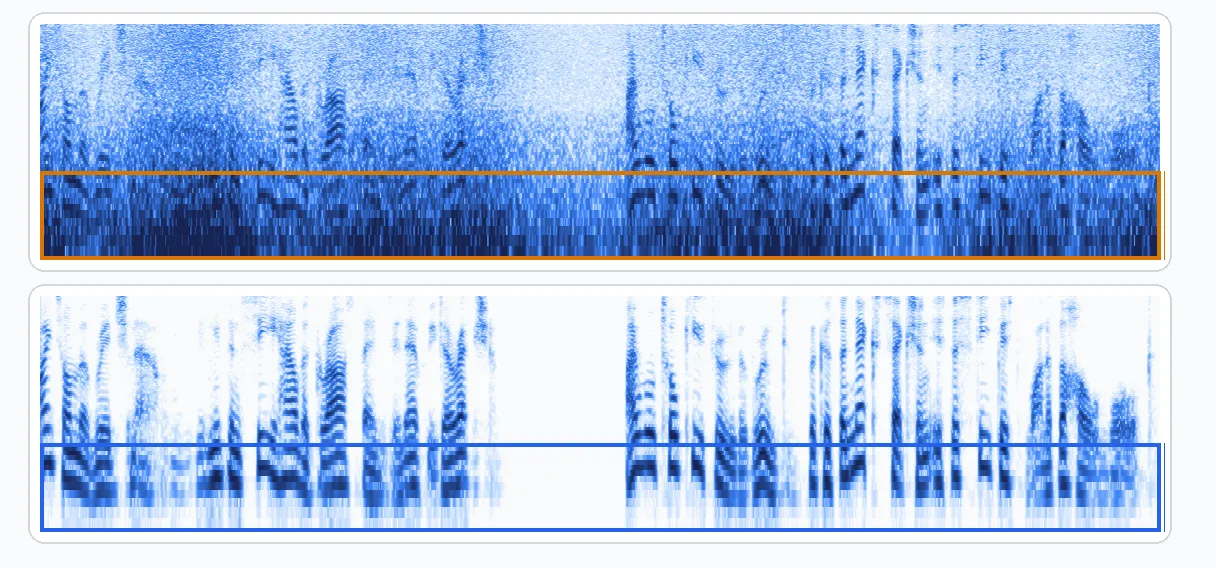
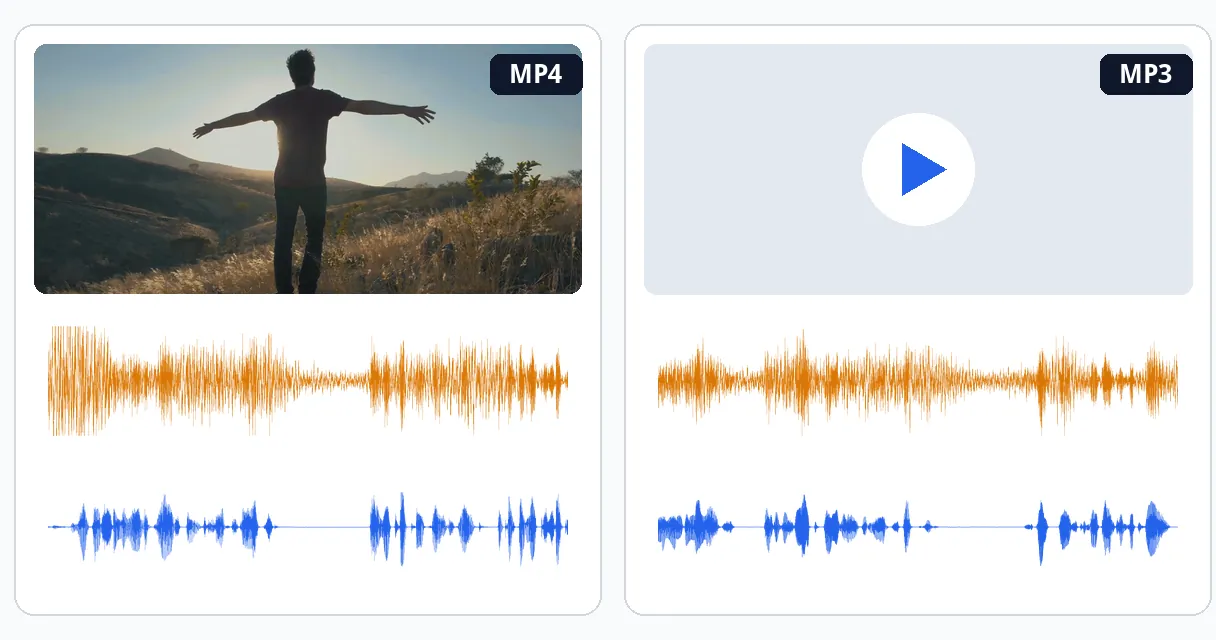
このツールは風を軽減します。魔法のように消し去るわけではありません。一定のうなりや続くノイズの下に声がまだ残っている場合、低いうなりが下がって話し声が前に出ます。その場合に最も効果がはっきり表れます。アップロードしたファイルは元の種類のまま戻ります。動画は映像に手を加えないまま動画として、MP3はMP3として戻ります。

始める前に知っておきたい限界

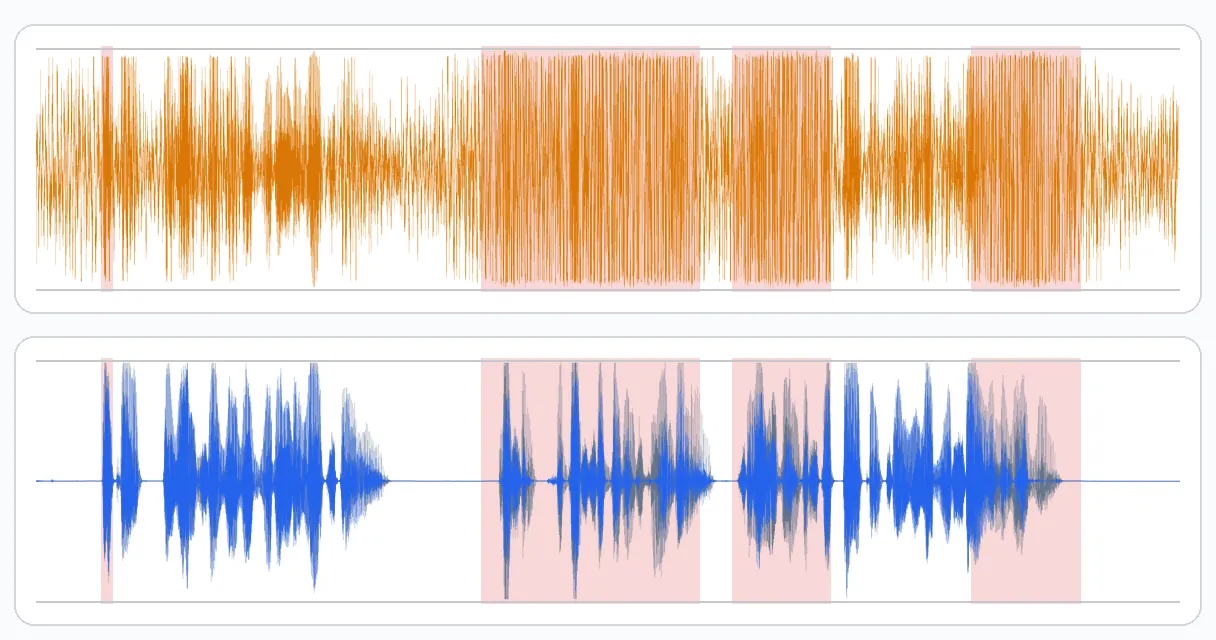
強い突風はマイクの許容量を超えることがあります。パチパチ、あるいは破裂するような音として聞こえ、その瞬間に話された言葉は録音そのものの中で途切れたり歪んだりしています。声がファイルに入っていなければ、取り戻すことはできませんし、一度も録音されなかった文を再現できるツールはありません。そのため、こうした突風がいくつか含まれる素材では、周囲が静かに聞こえても、その部分は残ります。どんな録音からでも風を完全に消せると約束するページには注意してください。

風にはどの選択が向いているか

「何を残しますか?」の画面には、自動、声、音楽、すべての4つがあります。風の中で話している人の場合は、声から始めるのが適切です。話し声と歌声を残し、それ以外を取り除きます。すべては音全体を残し、背景のノイズだけを取り除くので、処理は軽く、風のうなり向けではありません。最初の結果が思うようなものでなければ、選択を変えてもう一度処理できます。

次回に備えて

最も手軽な対策は、録音ボタンを押す前にあります。マイクにフォームやファー素材のウィンドスクリーンを付けること、マイクを口の近くに持つこと、壁や車、自分の体で風を遮れる場所を選ぶことは、あとからどんな処理をするよりも効果があります。スマートフォンのマイクは特に風を受けやすいので、できるだけ風と反対側に向けてください。

処理のあとで

風が下がった同じ音声は、次の作業でも扱いやすくなります。文字起こしがより正確に読み取り、うなりが無音部分を埋めなくなるため、無音の検出もしやすくなります。

結果の例 — 動画・音声から風切り音を除去(無料・オンライン)
結果がその証拠です

ツールで作成される成果物

使い方

動画や音声ファイルから風の音を除去する方法

ステップ 1

風の入った素材をアップロードします

動画、またはMP3、WAV、ボイスメモなどの音声ファイルを入れてください。インストールは不要で、事前に動画から音声を自分で取り出す必要もありません。

ステップ 2

「声」が選ばれていることを確認します

画面は、風の中で録音した話し声に適した「声」の状態で開きます。素材に別の処理が必要な場合は、自動、音楽、すべても選べます。処理を開始してください。

ステップ 3

ダウンロードして聞き直します

送ったファイルと同じ種類のファイルで結果を受け取れます。突風の部分に注意しながら最初から再生し、最初の処理で合わなければ別の選択でもう一度実行してください。

Klipaが選ばれる理由

風の入った録音をKlipaで落ち着かせる理由

メリット — 動画・音声から風切り音を除去(無料・オンライン)

まず声、風はその次

この処理は、残したいもの、つまり話し声を出発点にして、それ以外を取り除きます。ミックス全体にフィルターをかけるのとは違います。そのため、録音の間ずっと風が吹いていたとしても、低いうなりが下がる一方で、声は自然で聞き分けやすいまま保たれます。

メリット — 動画・音声から風切り音を除去(無料・オンライン)

動画でも音声だけでも

スマートフォンやアクションカメラで撮った動画でも、MP3、WAV、ボイスメモのような簡単な録音でも使えます。どちらにも同じ処理が行われ、アップロードしたファイルは同じ種類のファイルとして戻ります。

メリット — 動画・音声から風切り音を除去(無料・オンライン)

映像には手を加えません

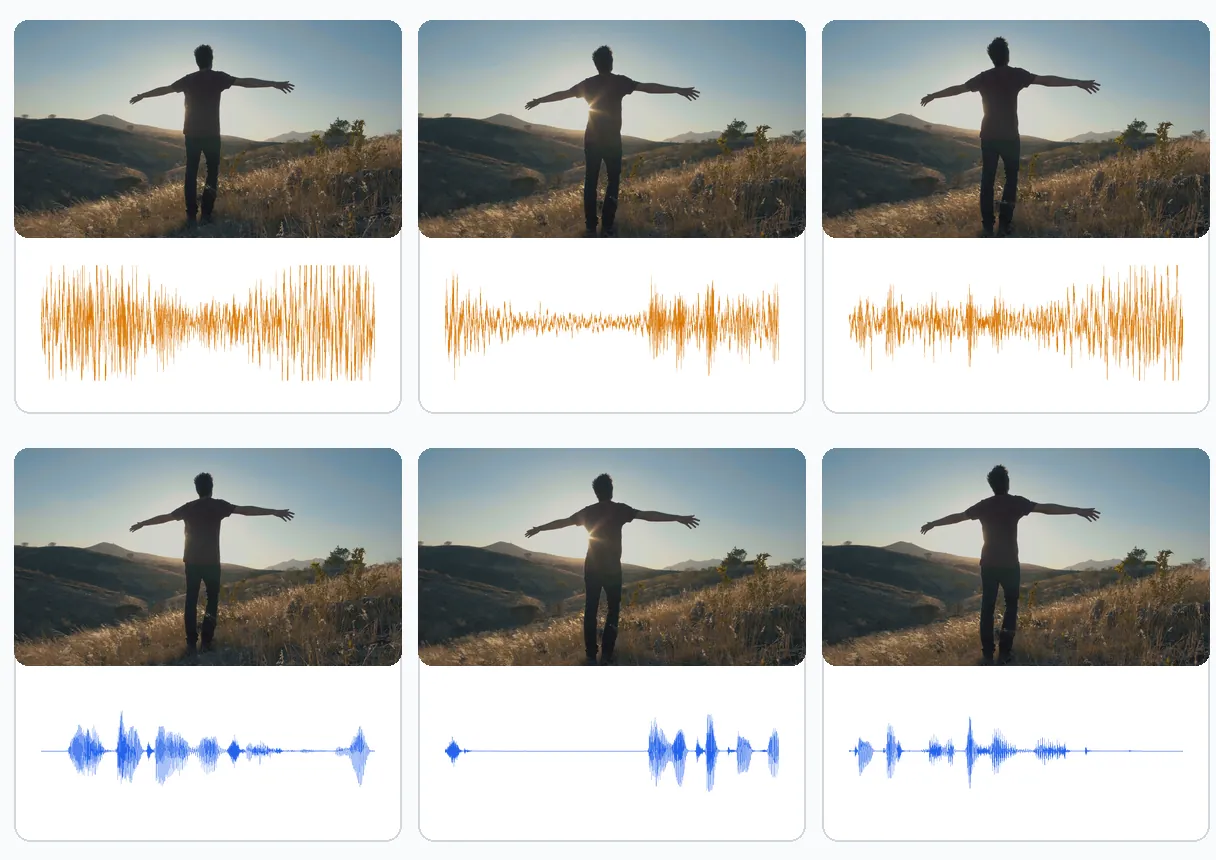
処理されるのは音だけです。風の中で構図を決めて撮った映像は、色も鮮明さも撮影したままの状態で戻ります。編集し直したり、あとから位置を合わせ直したりする必要はなく、きれいにした音が同じ映像に戻されるだけです。

メリット — 動画・音声から風切り音を除去(無料・オンライン)

限界についても正直に

マイクを飽和させた突風は再現できません。奇跡を約束するのではなく、そのことをお伝えします。アップロードする前に、何が改善でき、何ができないのか、そして次回はウィンドスクリーンと風を避けられる場所でどう録音すればよいかが分かります。

導入事例

風の音を除去したい場面

屋外で撮影したインタビュー

街角や丘の上、桟橋での短い質問。相手の話し方ははっきりしているのに、どの答えの下にも風の音があります。うなりを下げれば、編集して公開する前に会話が前に出ます。

アクションカメラで撮影したライド

自転車やキックボード、バイクでカメラに向かって話すと、声に一定の風切り音がかぶさります。言葉がまだ聞き取れるなら、処理でうなりが下がり、解説を追いやすくなります。

散歩中に録音したボイスメモ

屋外でスマートフォンに吹き込んだアイデアやメモ、メッセージは、ほとんど風の音ばかりになって戻ってくることがよくあります。MP3やM4Aのファイルをそのままアップロードして声を残せば、聞いたり送ったりできる音声ファイルが手に入ります。

ビーチや船、山頂で撮った動画

そよ風のある場所で撮った家族の動画には、どの言葉の下にも低いざわめきがあります。それを下げると、映っている人の声が聞き取りやすくなり、それだけで動画を残せることもよくあります。

スポーツや屋外イベントを端から撮影

試合や市場、式典を端から撮影した映像で、マイクに風が当たり、近くで誰かが話している場合です。声のモードでは、録音されてさえいれば、その話し声が一定の風の音の上に浮かび上がります。

続けて利用

関連ツール

準備動画を取り込み、最適なフォーマットに
編集カット、音声のクリーンアップ、無音部分の削除
変換投稿用の短いクリップに変換
装飾字幕、翻訳、文字起こし
よくある質問

風の音の除去:よくある質問

動画クリップの風の音をなくす方法はありますか?

はい、軽減できます。動画をアップロードして「声」の選択のまま実行すると、話し声にかぶさる低いうなりとノイズが下がり、映像は撮影したままです。どれだけ改善するかは、風の下で声がどれだけはっきり録音されているかによります。

風の痕跡はすべて消えますか?

いつもそうとは限りません。このツールは声にかぶさるうなりとノイズを軽減しますが、マイクを飽和させた突風は音をパチパチさせ、声そのものを途切れさせます。その文は一度も録音されていないため、再現できません。完璧ではなく、より落ち着いた録音になると考えてください。

iPhoneで撮影した動画の風の音を減らすには?

スマートフォンのブラウザでこのページを開き、アップロードボタンから動画を送ってください。「声」を選んだまま処理を開始します。映像はそのままで風が下がった動画が戻るので、もう一度カメラロールに保存できます。

映像なしの、風の入ったボイスメモやMP3も直せますか?

はい。散歩中に録音したボイスメモのようなMP3、WAV、M4Aファイルを直接アップロードできます。同じ処理が行われ、ファイルは同じ種類で戻ります。MP3はMP3のままなので、すぐに再生や共有ができます。

アプリやソフトをインストールする必要はありますか?

いいえ。すべてスマートフォンでもパソコンでも、ブラウザの中で完結します。素材をアップロードし、オプションを選んで、結果をダウンロードするだけです。音声編集ソフトを覚えたり、プラグインを設定したり、音声トラックを別に書き出したりする必要はありません。

録音するとき、風の音を避けるにはどうすればよいですか?

マイクにフォームやファー素材のウィンドスクリーンを付け、口の近くに持ち、風に背を向けるか、壁や車の陰に立ちます。マイクを飽和させる突風はあとから直せないため、これらの工夫はどんな修復よりも効果があります。

「何を残しますか?」の画面ではどれを選べばよいですか?

風の中の話し声なら、すでに選択されている「声」です。話し声と歌声を残し、それ以外を取り除きます。自動はKlipaに任せる選択、音楽は楽器を残す選択で、すべては音全体を残し背景のノイズだけを取り除きます。これは風のうなりに必要な処理より軽いものです。

話している人の声がこもったり不自然になったりしませんか?

声を最初に残してそれ以外を外すため、多くの場合、話し声は自然なままです。ただし結果は録音次第です。強い風の下でほとんど聞こえない声は処理できる材料が少ないのに対し、一定のうなりの下にあるはっきりした声はきれいに仕上がります。

処理中に映像に手が加わりますか?

いいえ。処理されるのは音声トラックだけなので、映像の色、鮮明さ、構図は撮影したままです。きれいにした音は同じ映像に戻されるため、手作業で位置を合わせ直す必要はありません。

どんな種類のファイルを受け付けますか?

MP4、MOV、AVI、MKV、WebMの動画と、MP3やWAVなどの音声ファイル(スマートフォンのボイスメモも含む)を受け付けます。どの種類のファイルから始めても、2 GBまでアップロードできるので、屋外での長い録音でも問題ありません。

あなたの番です

風を下げて、声を前に出す

素材をアップロードし、声を残して、聞き直してみましょう。

今月のプレミアムトライアルを使い切りました。すべてのツールを使い続けるにはProにアップグレードしてください。

クレジットカード不要

まとめ

より落ち着いた録音を、正直な見込みとともに

うなりの下に話し声がまだ残っている録音なら、風で台無しになるとは限りません。ここで数分かけることで、失われたと思っていた素材を救えることもあります。ここで風を下げ、そのあと救えない突風が残っていないか聞いてみてください。次回は、マイクのウィンドスクリーンがどんな修復よりも効果的だと覚えておきましょう。ファンや交通、ハム音のような別の種類のノイズには背景ノイズの除去をお使いください。音がきれいになったら、無音除去で間延びした部分を切り詰め、文字起こしで話し声をテキストにできます。

すべてのツール