

コンテンツへスキップ

長尺動画をショート動画に:1本の元動画から1週間分の投稿を作成

元動画を読み込ませるだけで、1週間分の縦型ショート動画が完成。元ファイルはそのままの状態で保持されます。

このツールは現在アップデート中です

他のツールを探す

1日の制限に達しました

ここにファイルをドロップ

参照
または
動画のリンクを貼り付け
動画を取得
YouTubeTikTokTwitchDailymotionRedditFacebookInstagramXVimeo
または

MP4, MOV, AVI, MKV, WebM

0 / 1000

字幕ファイルをここにドロップ

参照

SRT, VTT, ASS, SSA

AI
0 / 1000
例:

プラットフォーム

長さ

視聴者層とトーン 任意
AIが台本を作成中…

このツールを使用するには無料アカウントが必要です。数秒で登録できます!

動画の長さ
必要な分数
使用済み時間 / 上限
残り時間(分)
実行後の推定残高(分)
この動画には、画質の粗いコピーよりも高画質がふさわしい。 さらに高画質なバージョンが利用可能です。無料ダウンロードの後にロックを解除できます。

ハッシュタグの準備ができました!

ハッシュタグをコピーしました — 投稿に貼り付けてください!

Klipaは役に立ちましたか?30秒だけ時間をください — Trustpilotでレビューを書く

変換が完了しました!

以下でプレビュー。いつでもファイルをダウンロードできます。


Klipaは役に立ちましたか?30秒だけ時間をください — Trustpilotでレビューを書く

翻訳完了!

プレビューは以下から。いつでもファイルをダウンロードできます。タイムコードはそのまま保持されます。


Klipaは役に立ちましたか?30秒だけ時間をください — Trustpilotでレビューを書く

動画スクリプト

Klipaは役に立ちましたか?30秒だけ時間をください — Trustpilotでレビューを書く

元の言語
翻訳先の言語

吹き替えを開始するには、2つの異なる言語を選択してください。

音声

開始前に比較できるよう、サンプルは翻訳先の言語で再生されます。

元の音声を背景に残す

音量を下げて、翻訳音声の背後に流します。

長さ :

出力フォーマット

カスタムサイズ(ピクセル)

× px

フィットモード

動画の比率が選択したフォーマットと異なります。調整方法は以下の通りです:

2人が話すときは画面を分割

それぞれが画面の上半分と下半分に表示されます。オフの場合、1つのフレームが話している人を追います。

解像度

背景をアップロード中…

背景透過書き出し(ProRes .mov、アルファチャンネル付き)。パスまたはProプランの対象です。プレビューは市松模様で表示されます。

ドラッグ · サイズ変更 · 回転
配置
テキスト
ロゴ / 画像
共通設定
→
任意

完成版の長さ

探している内容

任意

ここに記入すると、一般的な基準よりも優先されます。

任意

箇所の選択に反映されます。概要が優先されます。

出力形式

2人が話すときは画面を分割

それぞれが画面の上半分と下半分に表示されます。オフの場合、1つのフレームが話している人を追います。

字幕付き

字幕スタイル

音声を抽出しています… 字幕のプレビューは数秒で表示されます。

この動画では音声が検出されませんでした。プレビューする字幕はありません。

現在プレビューを利用できません。字幕を有効にしてクリップを生成できます。失敗した場合はその旨が表示されます。

字幕のプレビューは一時的に利用できません。1日の利用上限に達しました。通常の分析料金でクリップを生成できます。

字幕をプレビューするには、無料アカウントにサインインしてください。

カットの強さ

無音部分の処理

トランジション

こちらも

言い淀みも削除する

「えーと」「あの」や言い直しをカット

背景ノイズを除去

ノイズ、エアコンの音、街の雑音

キーワード(任意)

動画を回転させると有効になります。

出力形式を選択

MP4はあらゆる場所で再生できます。必要に応じて変更してください。

完了したらすぐにメールを受け取る。

動画を取得中

準備ができ次第ここに表示されます。

処理前 処理後

フォーマット 長さ サイズ 品質 保存済み 削除した時間 カット ✓ この動画のロゴなし機能がアンロックされました

登録ユーザーは優先されます。

完了したらすぐにメールを受け取る。

今すぐキャンセルしますか?これまでの作業内容は破棄され、ファイルの再アップロードが必要になります。

ダウンロードされる動画はこのとおりです。

どこが気になりますか?

まだ暗すぎますか?

元の動画からやり直して、さらに明るくします。クレジットは使いません。

もっと鮮明にしますか?

動画の10秒で無料お試し。結果が気に入った場合のみお支払いいただきます。

Klipaは役に立ちましたか?30秒だけ時間をください — Trustpilotでレビューを書く

ロゴなし動画を準備中… ダウンロードが自動で始まります。

字幕 (.srt) 別ファイル

無料 Googleで1タップ クレジットカード不要
まずは基本を理解する

長尺動画をショート動画に分割する理由

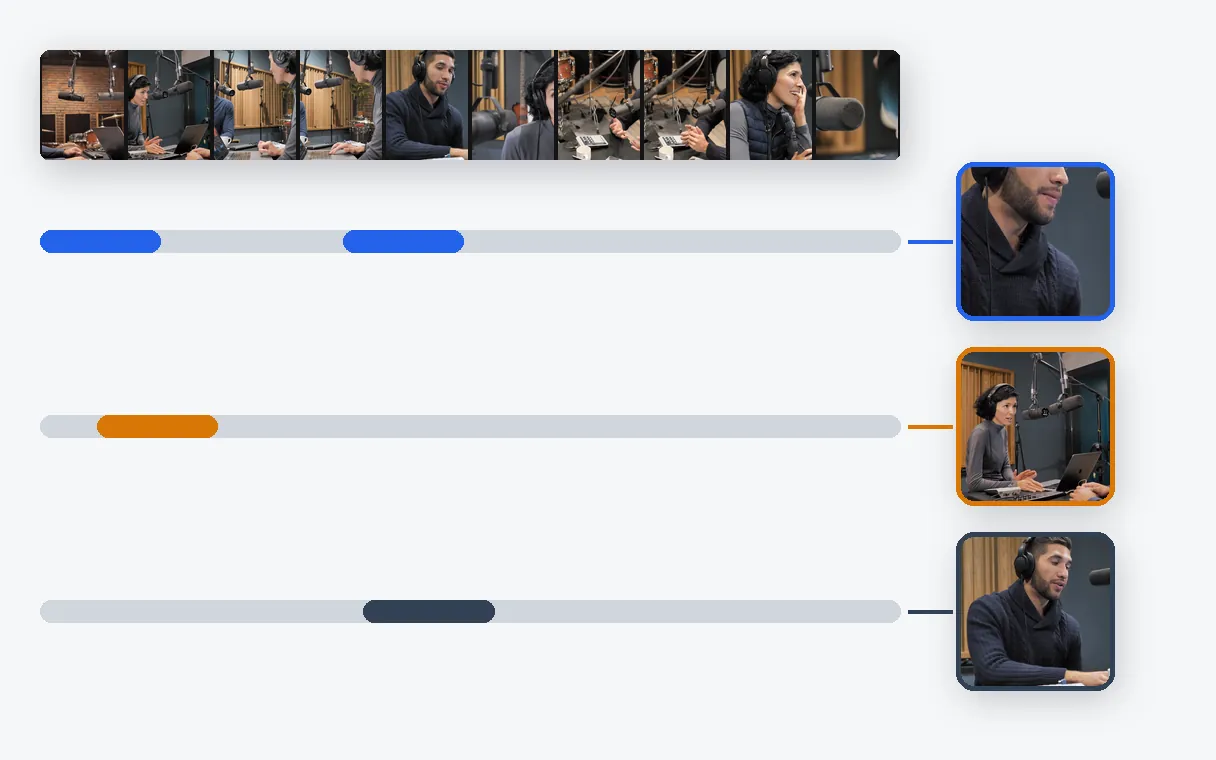
長尺動画の視聴者は、その多くが既存のフォロワーです。縦長のショート動画なら、まだつながりのない層にも届きます。Shorts、Reels、TikTokはすべて9:16に対応しているため、1本の縦長動画でこれらすべてのプラットフォームにアプローチできます。手動での分割となると、すべての映像を確認し、アイデアの起点をメモして、それぞれのパーツを切り抜く手間がかかります。Klipaなら、その分割作業をすべて自動で行えます。

単体のコンテンツとして成立する条件

冒頭から要点が伝わり、前後の文脈がなくても理解でき、話が逸れる前に完結する。それが単体で機能する動画の条件です。Klipaはあなたの録画からそのような場面を見つけ出し、それぞれを独立したショート動画として書き出します。

1本の録画で、1週間分の投稿を

1時間のトークには、こうした見所がいくつも眠っています。それらを小分けにすれば、たった1本の録画で1週間分の投稿をまかなうことができます。もちろん、元の動画ファイルは新しいファイルの隣にそのまま残ります。すべてはあなたの素材から生成されるものであり、AIが勝手に作り話をしたり、勝手に投稿されたりすることはありません。

選択内容の微調整

このページでは、動画変換の仕組みについて説明しています。目的や指示、クリップ数の詳細な設定については、AIクリップをご確認ください。

結果の例 — 長尺動画からショート動画を作るAI:無料の縦型クリップと字幕生成
結果がその証拠です

ツールで作成される成果物

使い方

長尺動画をショート動画に分割する方法

ステップ 1

録画を取り込む

ファイルをアップロードするか、リンクを貼り付けます。ご自身のYouTube動画や、TikTok, Vimeo, Dailymotion, Twitter/X, Facebook, Instagram, Twitch, Streamable, Reddit, Pinterest, Snapchat, Kick, Bluesky, 9GAG, Odysee, Coub, Tumblr, Rumbleのリンクに対応しています。60秒未満の動画は短すぎるため分割できません。ご利用には無料アカウントが必要です。

ステップ 2

目的を指定する

デフォルトの目的を維持するか、「バイラルクリップ」、「ベストモーメント」、「主要なアイデア」から選択し、簡単な指示や好みのトピックを追加します。次に、スマホ向けの縦長、正方形、または横長のいずれかの出力形式を選びます。字幕はオフにしない限り自動で追加されます。

ステップ 3

確認してベストなものを選ぶ

各ショート動画を再生してスコアを比較し、必要なものをダウンロードします。別の目的やサイズでいつでも何度でも再実行可能。元の動画が変更されることはありません。

Klipaが選ばれる理由

Klipaで長尺動画を分割するメリット

メリット — 長尺動画からショート動画を作るAI:無料の縦型クリップと字幕生成

すべてのショート動画に価値がある

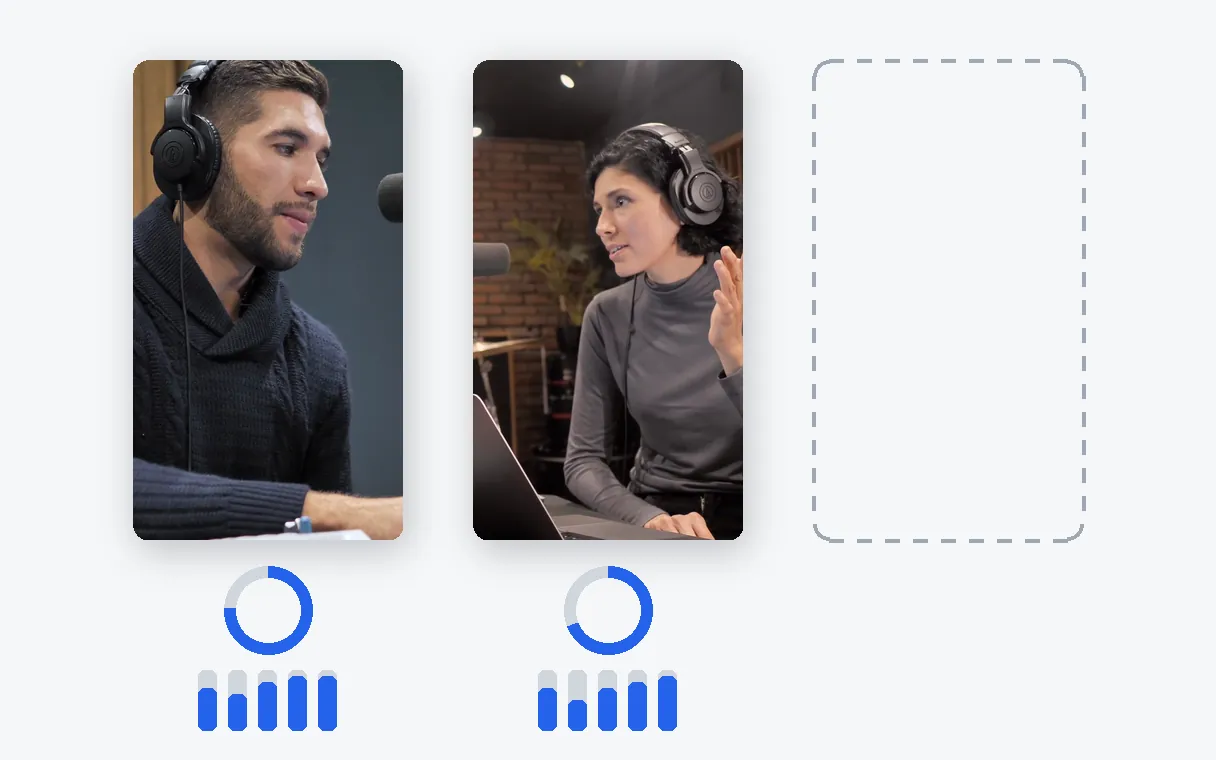
単体でも十分に成立するシーンが抽出され、10点満点のスコアとその内訳が表示されるため、なぜそのシーンが選ばれたのかが分かります。元動画に優れたシーンが2つしかない場合は、その旨を記したノートと共に2つのショート動画が作成されます。

メリット — 長尺動画からショート動画を作るAI:無料の縦型クリップと字幕生成

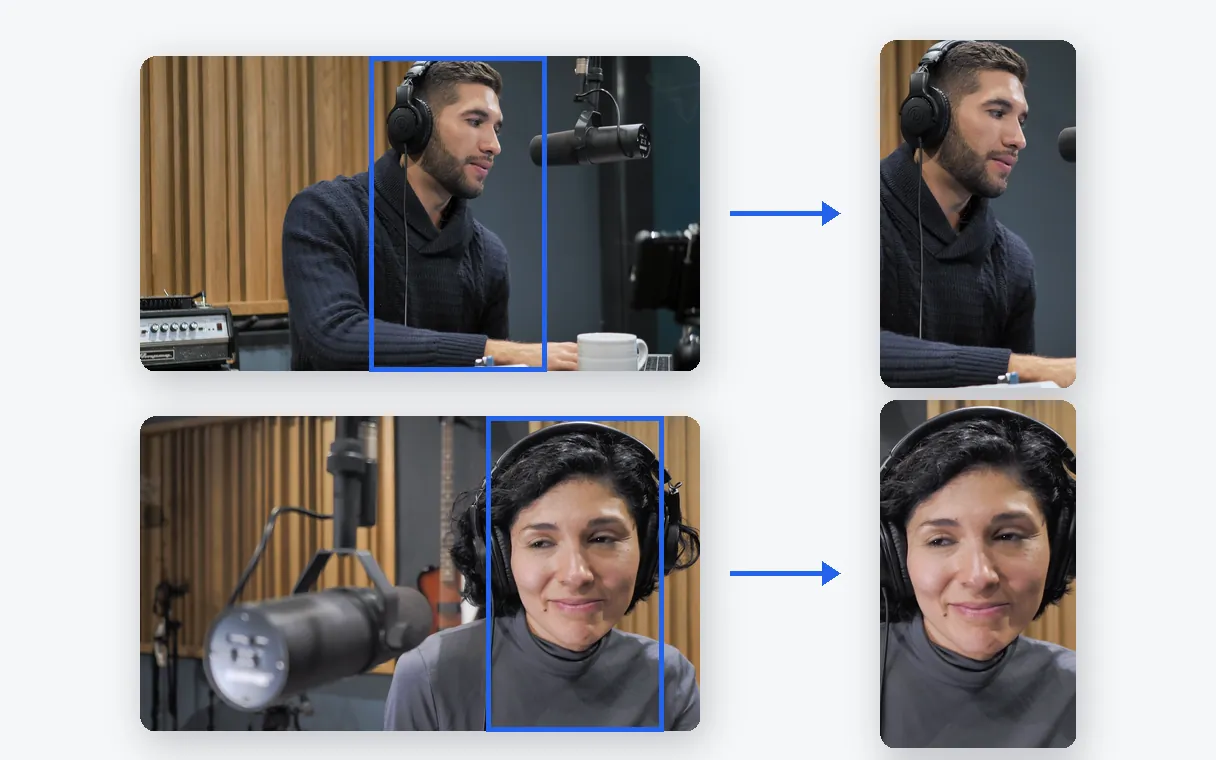
縦型で、話している人物にフォーカス

画面内の人物をクロップが自動で追跡するため、縦長動画にしても途切れる心配はありません。

メリット — 長尺動画からショート動画を作るAI:無料の縦型クリップと字幕生成

イマイチですか?もう一度実行しましょう

別の目的や新しい指示でやり直せば、同じ録画からまた違ったショート動画のセットを作成できます。元のファイルが変更されることはありません。

メリット — 長尺動画からショート動画を作るAI:無料の縦型クリップと字幕生成

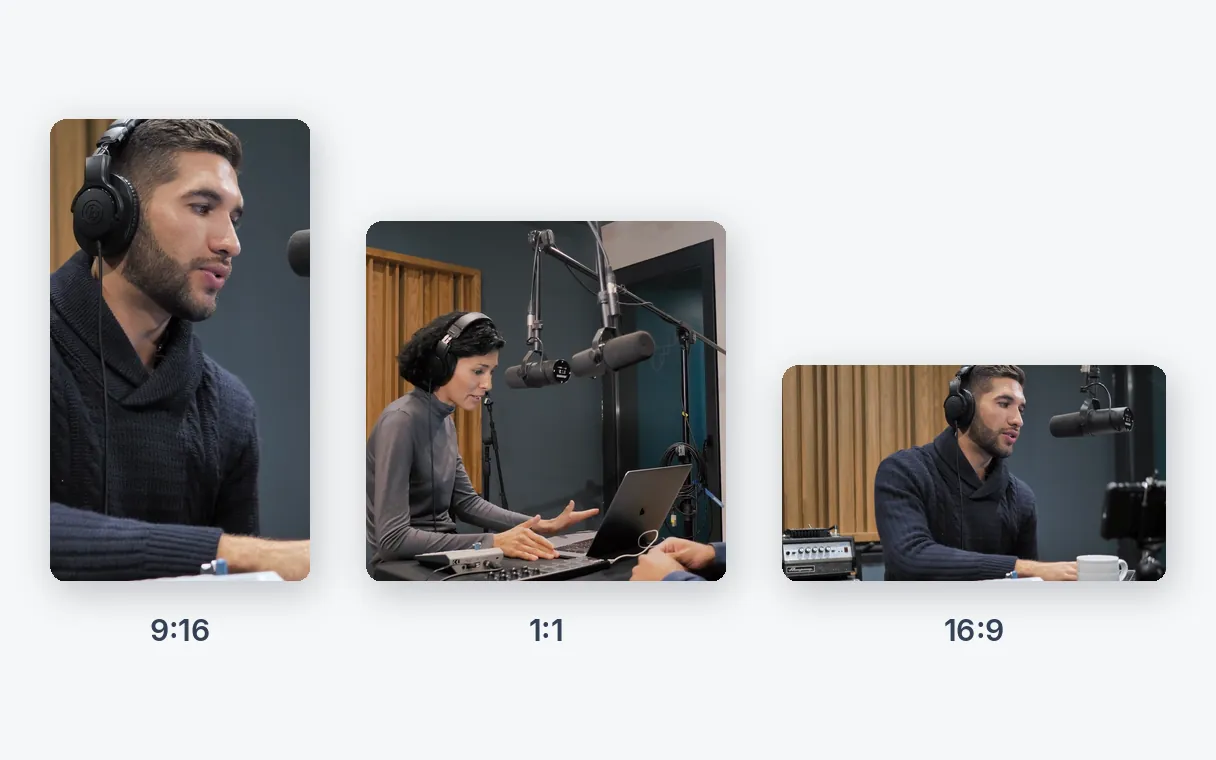
1つの録画から3つの形に

同じ録画から、スマホ用の縦長、フィード用の正方形、ウェブサイト用の横長などを作成できます。実行ごとに好きなサイズを選べます。

導入事例

分割する価値のある長尺の録画

創業者トーク・キーノート

後から誰もが引用する決定的な一言は、40分目のハイライトではなく、独立した動画にする価値があります。

オンライン講座

1つのレッスンには複数の重要なアイデアが含まれています。それぞれを、ティーザーや短い復習用として使えるショート動画にできます。

プロダクトデモ

長い解説動画を、紹介する機能ごとに分けてショート動画に。

過去のYouTube動画カタログ

過去の動画のリンクを貼り付ければ、縦型投稿としてセカンドチャンスを与えられます。

ラジオ・スタジオ番組

2時間の配信の中には、切り抜いて何度も見返したくなるハイライトが眠っています。

続けて利用

関連ツール

準備動画を取り込み、最適なフォーマットに
編集カット、音声のクリーンアップ、無音部分の削除
変換投稿用の短いクリップに変換
装飾字幕、翻訳、文字起こし
よくある質問

長尺動画からショート動画へ:よくある質問

長尺動画をショート動画にする理由は何ですか?

短い縦型動画は、Shorts、Reels、TikTokで多くの人がスクロールしながら視聴する形式であり、元の長尺動画を最後まで観ないような視聴者層にもアプローチできます。1本の長尺動画から、1つの投稿だけでなく多くのクリップを生み出すことができます。

スマホ用縦型動画に最適なアスペクト比は?

Shorts、Reels、TikTokはいずれも9:16の縦型動画に対応しているため、1つの縦型ファイルで全てのプラットフォームに対応できます。Klipaは映像をその比率にクロップし、話者をフレーム内に収めます。ファイルはご自身でダウンロードしてアップロードしてください。

どの部分をショート動画にするか自分で決められる?

はい、2つの方法があります。「バズクリップ」「ベストモーメント」「キーアイデア」を選び、簡単な指示や好みのトピックを追加して、あなたにとって大切な部分を探すようAIを誘導できます。デフォルトの目的のままで指示を加えなければ、Klipaが自動的に判断します。

元の動画はどうなりますか?

何も起こりません。元の動画が編集されたり上書きされることは一切ありません。ショート動画はすべて新規ファイルとして作成されるため、後から同じ録画を再実行することも可能です。

編集スキルは必要?お試しはいくらかかる?

専門知識は一切不要です。自分でトリミングやクロップ、タイミング調整を行う必要はありません。無料で始められます:無料アカウントの登録で、お試し用の 20 クレジットがもらえます。分析には元動画1分あたり 1 クレジットが消費されます。結果の閲覧やダウンロードに追加料金はかかりません。無料プランではKlipaロゴが付きますが、パスまたはProプランで非表示にできます。

動画内で誰も話していない場合はどうなりますか?

音声の代わりに映像から一定の制限内でシーンが選ばれます。字幕には音声が必要なため、無音の録画には字幕がつきません。

自分のチャンネルにある過去の動画も分割できる?

はい。自分のYouTube動画のURLを貼り付けるか、ファイルをお持ちの場合はアップロードしてください。YouTubeリンクはご自身の動画専用です。

同じ動画を別の目的で再度処理できる?

はい。別の目的や指示を指定して新しく実行すれば、同じ録画から異なるシーンを切り出すことができます。

縦型ではなく、正方形や横型のショート動画にすることはできる?

はい。9:16のほか、4:5、1:1、16:9も選べます。1回の実行につき1つのアスペクト比が生成されるため、別のサイズが必要な場合は再度実行してください。

単体で投稿する価値がある箇所ってどういう基準?

冒頭から引き込み、文脈がなくても理解でき、きれいに完結する。それがKlipaが重視している点であり、各ショート動画に付与されるスコアでその評価を確認できます。最終的に公開するかどうかを決めるのはあなたです。

あなたの番です

長尺動画をショート動画に分割しよう

無料アカウントですぐにスタート。動画を1本用意するだけで、縦型動画が完成。

今月のプレミアムお試し枠を使い切りました。すべてのツールを無制限で利用するにはProにアップグレードしてください。

クレジットカード不要

まとめ

1つの録画で、見てもらうチャンスを増やす

長尺動画の最も面白い瞬間が、元の場所のまま視聴されることは稀です。切り出してスマホ用にリフレームすれば、ようやく広く拡散されるようになります。Klipaはそのような瞬間を見つけ出し、すぐにダウンロードできるファイルとして提供します。

シーンを選ばずに動画全体を縦長にリフレームしたい場合は、Video to Shortsをご利用ください。動画全体に字幕を付けたい場合は、Animated subtitlesをお試しください。

すべてのツール