

コンテンツへスキップ

WhatsApp Statusに動画のサイズを合わせる

黒帯なしで、どんな動画もステータス画面いっぱいの縦長クリップに変換。

このツールは現在アップデート中です

他のツールを探す

1日の制限に達しました

ここにファイルをドロップ

参照
または

MP4, MOV, AVI, MKV, WebM

0 / 1000

字幕ファイルをここにドロップ

参照

SRT, VTT, ASS, SSA

AI
0 / 1000
例:

プラットフォーム

長さ

視聴者層とトーン 任意
AIが台本を作成中…

このツールを使用するには無料アカウントが必要です。数秒で登録できます!

動画の長さ
必要な分数
使用済み時間 / 上限
残り時間(分)
実行後の推定残高(分)
この動画には、画質の粗いコピーよりも高画質がふさわしい。 さらに高画質なバージョンが利用可能です。無料ダウンロードの後にロックを解除できます。

元の言語
翻訳先の言語

吹き替えを開始するには、2つの異なる言語を選択してください。

音声

開始前に比較できるよう、サンプルは翻訳先の言語で再生されます。

元の音声を背景に残す

音量を下げて、翻訳音声の背後に流します。

長さ :

フレーム内に残したい人物をタップ

プレビュー

出力フォーマット

動画ファイルを小さくしますか?

カスタムサイズ(ピクセル)

× px

フレーミング

追従する人物

背景

その他の設定

固定フレーム

同じショットの間はカメラが動きません

手ぶれを補正

揺れを抑えます — 完成した動画で確認できます

黒帯を残す

初期設定では自動で取り除かれます

引き伸ばして埋める

何も切り取らず、画像を引き伸ばします

2人が話すときは画面を分割

それぞれが画面の上半分と下半分に表示されます。オフの場合、1つのフレームが話している人を追います。

解像度

自動:ご利用プランで可能な最高画質

背景をアップロード中…

背景透過書き出し(ProRes .mov、アルファチャンネル付き)。パスまたはProプランの対象です。プレビューは市松模様で表示されます。

ドラッグ · サイズ変更 · 回転
配置
テキスト
ロゴ / 画像
共通設定
→
任意

完成版の長さ

探している内容

任意

ここに記入すると、一般的な基準よりも優先されます。

任意

箇所の選択に反映されます。概要が優先されます。

出力形式

2人が話すときは画面を分割

それぞれが画面の上半分と下半分に表示されます。オフの場合、1つのフレームが話している人を追います。

字幕付き

字幕スタイル

音声を抽出しています… 字幕のプレビューは数秒で表示されます。

この動画では音声が検出されませんでした。プレビューする字幕はありません。

現在プレビューを利用できません。字幕を有効にしてクリップを生成できます。失敗した場合はその旨が表示されます。

字幕のプレビューは一時的に利用できません。1日の利用上限に達しました。通常の分析料金でクリップを生成できます。

字幕をプレビューするには、無料アカウントにサインインしてください。

カットの強さ

無音部分の処理

トランジション

こちらも

言い淀みも削除する

「えーと」「あの」や言い直しをカット

背景ノイズを除去

ノイズ、エアコンの音、街の雑音

キーワード(任意)

動画を回転または反転すると有効になります。

出力形式を選択

MP4はあらゆる場所で再生できます。必要に応じて変更してください。

完了したらすぐにメールを受け取る。

動画を取得中

準備ができ次第ここに表示されます。

ハッシュタグをコピーしました — 投稿に貼り付けてください!

Klipaは役に立ちましたか?30秒だけ時間をください — Trustpilotでレビューを書く

Klipaは役に立ちましたか?30秒だけ時間をください — Trustpilotでレビューを書く


Klipaは役に立ちましたか?30秒だけ時間をください — Trustpilotでレビューを書く

処理前 処理後

フォーマット 長さ サイズ 品質 保存済み 削除した時間 カット ✓ この動画のロゴなし機能がアンロックされました

登録ユーザーは優先されます。

完了したらすぐにメールを受け取る。

今すぐキャンセルしますか?これまでの作業内容は破棄され、ファイルの再アップロードが必要になります。

ダウンロードされる動画はこのとおりです。

どこが気になりますか?

まだ暗すぎますか?

元の動画からやり直して、さらに明るくします。クレジットは使いません。

もっと鮮明にしますか?

動画の10秒で無料お試し。結果が気に入った場合のみお支払いいただきます。

Klipaは役に立ちましたか?30秒だけ時間をください — Trustpilotでレビューを書く

ロゴなし動画を準備中… ダウンロードが自動で始まります。

字幕 (.srt) 別ファイル

無料 Googleで1タップ クレジットカード不要
まずは基本を理解する

ステータス画面にぴったりの動画を、無理に収めるのではなく

WhatsAppステータスは、フルスクリーンの縦長スペースです。そこに横長動画を投稿すると、2つの空白の帯の間に細い画像の帯が浮いたようになり、正方形の動画でも大差ありません。WhatsAppステータス用に動画のサイズを変更するとは、視聴される画面の形状に合わせるということであり、このページまさにそれを実現します。9:16の縦長フォーマットで開き、画像をどのように画面に合わせるかを選ぶだけです。

WhatsApp自体には誰も答えてくれない疑問

ステータス動画の適切なサイズ、比率、コンバーター、リデューサーを検索する人がたくさんいます。非公式のガイドは再生時間やピクセルサイズについて意見が分かれており、これらの制限はアプリのバージョンによって変更されるため、このページではWhatsApp自体から取得できない数値は掲載していません。変わらないのはその形状です。ステータスはスマホサイズの縦長のキャンバスであり、それをすべて活用できるのが9:16です。それ以外のサイズでは余白ができるか、端が切れてしまいます。

縦長フレームを満たす3つの方法

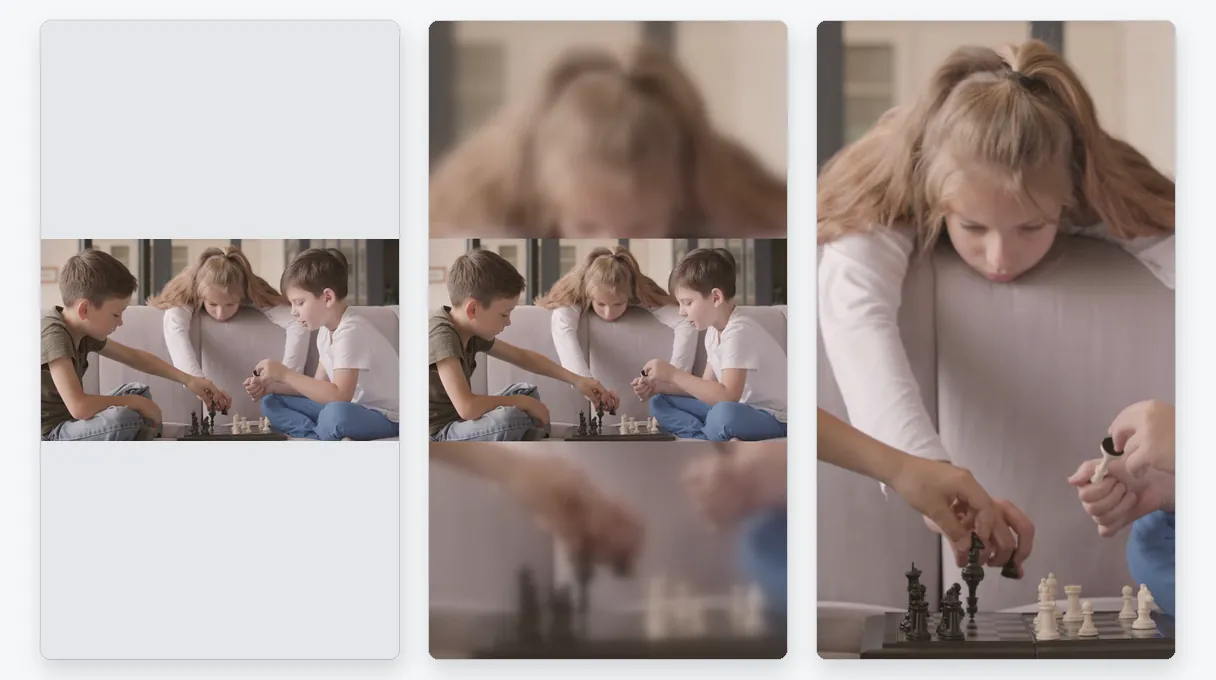
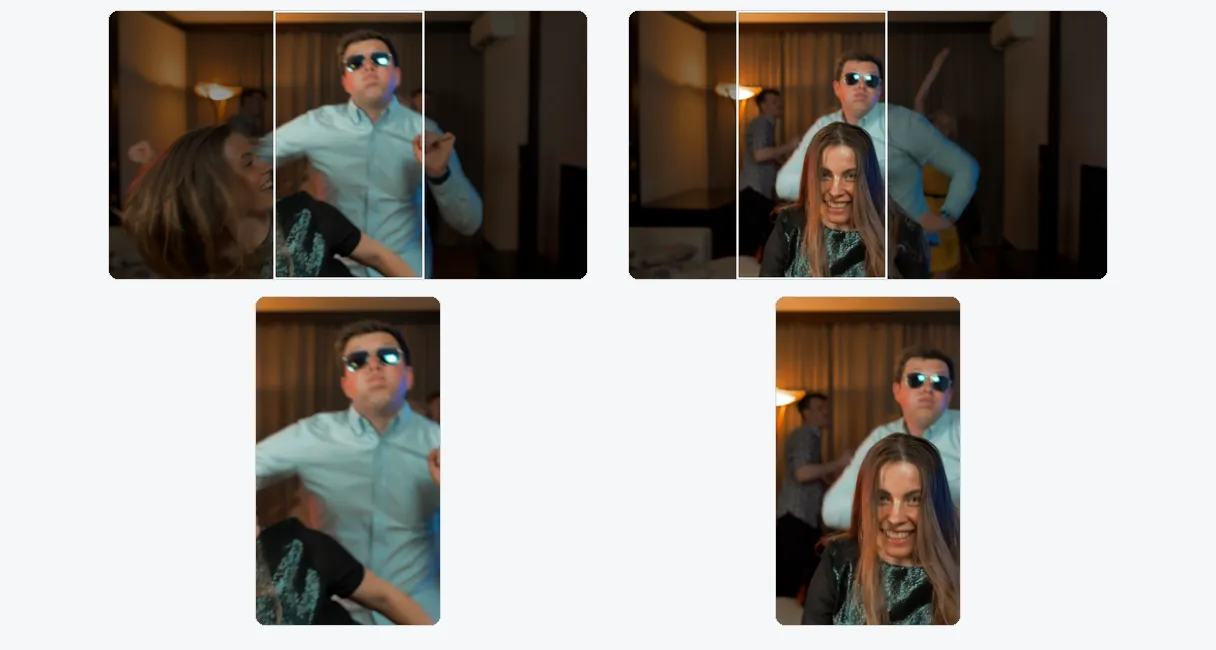
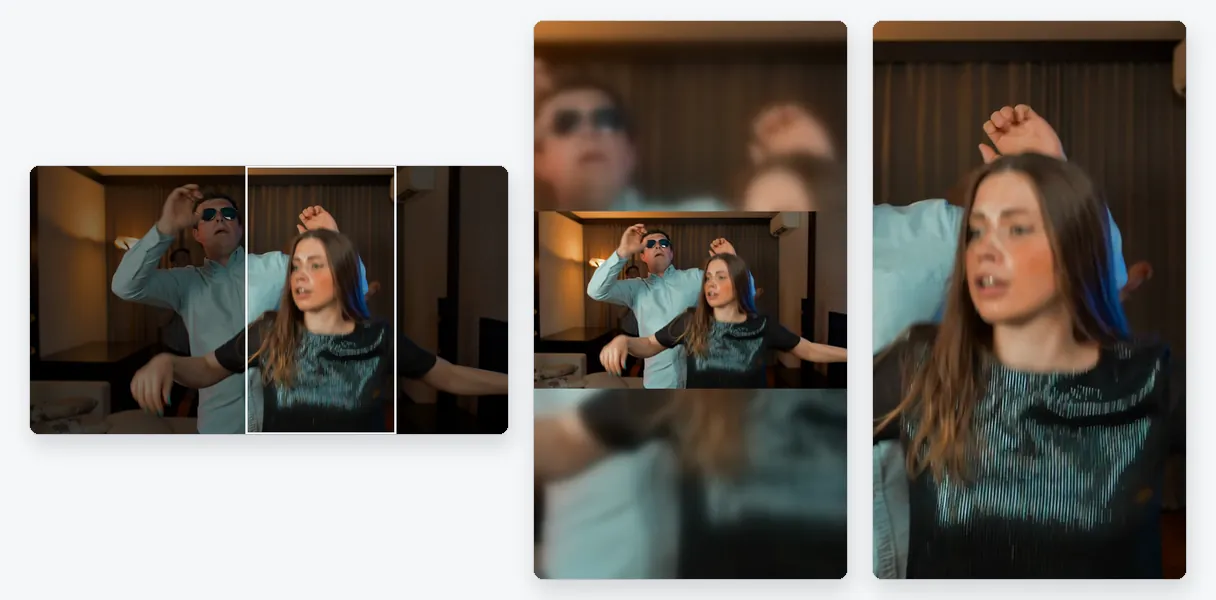
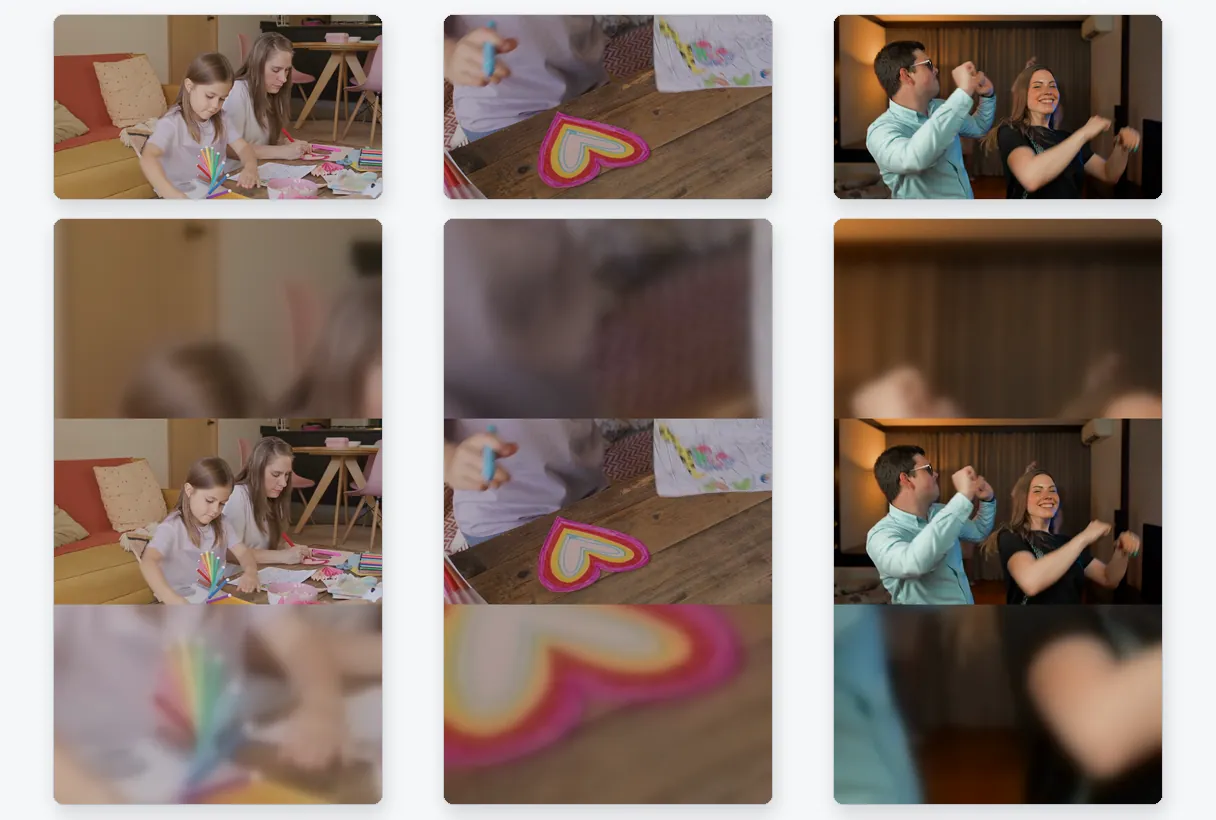
このページでは、映像に合わせたフィットモードを提案しますが、選択するのはあなたです。「フィット」は動画のすべてのピクセルを表示し、クリップ自体から作成されたぼかし効果を使用して、上下の画像を柔らかく拡張します。「フィル」は、AIが顔や移動中の人物などの主要な被写体を追跡し、はみ出た部分のみをトリミングしながら、画面いっぱいに動画を拡大します。「ストレッチ」は画像をフレームの正確な比率に合わせて変形させます。家族の動画にはほとんど向きませんが、潰れた状態で書き出されたファイルを修正する際には役立ちます。

このページで行わないこと

動画の形状を変更するものであり、長さやファイルサイズを変更するものではありません。クリップが長すぎるとアプリに表示された場合は、まず当社のビデオカッターでトリミングしてください。ファイルが重すぎて送信できない場合はコンプレッサーが最適です。サイズ変更によってファイルが軽くなるのは、あくまで結果論にすぎません。また、低解像度で撮影されたクリップは、サイズを変更しても画質が向上することはありません。記録されなかったディテールを生成できるツールは存在しないからです。

投稿する前に

動画はMP4、MOV、AVI、MKV、WebMに対応しており、スマホで問題なく開けるMP4形式で出力されます。プレビューを確認し、結果をダウンロードして、ギャラリーからステータスに追加してください。

結果の例 — WhatsAppステータス用動画リサイズ:フルスクリーン9:16をオンラインで
結果がその証拠です

ツールで作成される成果物

使い方

WhatsApp Status用に動画をリサイズする方法

ステップ 1

動画をアップロード

スマホやパソコンからクリップを選ぶか、ページにドラッグしてください。横長動画でもまったく問題ありません。このページはそのような用途のために作られています。最大 2 GB までのファイルに対応しています。

ステップ 2

9:16を維持し、余白の埋め方を選ぶ

ページは縦型9:16で開始します。おすすめのフィットモードをそのまま使うか、「フィット」「塗りつぶし」「ストレッチ」を試してから解像度を選んでください。書き出す前に、ステータスの見た目をライブプレビューで確認できます。

ステップ 3

ダウンロードして投稿

MP4をダウンロードしたら、WhatsAppを開いて「ステータス」をタップし、ギャラリーから選択します。無料ダウンロードには Klipa のロゴが入りますが、パスまたは Pro プランならロゴなしのファイルになります。

Klipaが選ばれる理由

ここでStatus動画をリサイズする理由

メリット — WhatsAppステータス用動画リサイズ:フルスクリーン9:16をオンラインで

画面全体に表示、空きスペースなし

ステータス画面に一致しない動画は、周囲に余白が表示されてしまうんだ。ここでは、一致しない形状に対してはクリップで作られたソフトな背景か、画面を埋めるクロップが適用されるから、ステータスが即席っぽくならず、意図的で洗練された仕上がりになるよ。

メリット — WhatsAppステータス用動画リサイズ:フルスクリーン9:16をオンラインで

被写体を常に表示

「フィル」を使用すると、被写体が追跡されるため、新しいフレームによって顔や動く人物が切り取られることはありません。これは、誕生日のお子様が映っている横長のパーティー動画と、部屋の空っぽの角だけが映っている動画の違いです。

メリット — WhatsAppステータス用動画リサイズ:フルスクリーン9:16をオンラインで

失う部分を自分で決定

端を1つも失いたくないクリップもあれば、クロップした方が見栄えが良くなるクリップもあります。「フィット」は全体を保護し、「塗りつぶし」は最もインパクトのあるフルスクリーン効果を生み出します。プレビューで両方を比較してからエクスポートできるため、勝手に仕様が決められることはなく、何度でも自由に変更できます。

メリット — WhatsAppステータス用動画リサイズ:フルスクリーン9:16をオンラインで

数秒でクリーンなMP4に

スマホやパソコンへのアプリのダウンロードは不要で、すべてウェブページ上で動作します。クリップを送信して調整すれば、WhatsAppが変換なしで読み込める標準的なMP4が手に入ります。元のファイルはそのまま残るので、別のモードを試して再度ダウンロードすることも可能です。

導入事例

ステータス用のリサイズが役立つ場面

スマホを横向きにして撮影した横長のクリップ

横向きで撮影されたコンサート、サッカーの試合、家族のディナー。フィットはぼかした背景にシーン全体を表示し、フィルは大切なものに焦点を当てたフルスクリーンバージョンを表示します。ストーリーをよりよく伝える方を選べます。

他のプラットフォーム用に作成された動画

フィードやチャンネル用に作成した正方形や 16:9 の動画をすでに持っているなら、再編集する代わりに、縦長フレームに変更してプレビューを確認するだけで、ステータスとして再利用できます。

顧客向けの商品紹介動画

小規模なお店では、以前注文してくれた連絡先に向けて、新商品や価格表をステータスで紹介しています。商品クリップを縦画面いっぱいにリサイズすれば、アイテムが大きく表示され、フレーム内の余白が気にならなくなります。

画面録画やチュートリアル

スマホ画面の録画はすでに縦長ですが、パソコンの画面録画は横長です。横長の画面をフィットで縦長にリサイズすれば、切り抜かれることなく、ぼかした背景上にウィンドウ全体が読みやすい状態で収まります。

学校やコミュニティのお知らせ

イベント、ミーティング、成果などを告げる短いクリップを、プロジェクター用にパソコンで作ったとします。9:16 にリサイズすれば、グループのメンバーがスマホを横に傾けることなく、フルスクリーンで読めるようになります。

続けて利用

関連ツール

準備動画を取り込み、最適なフォーマットに
編集カット、音声のクリーンアップ、無音部分の削除
変換投稿用の短いクリップに変換
装飾字幕、翻訳、文字起こし
よくある質問

WhatsAppステータス動画のリサイズ:よくある質問

動画をWhatsAppステータスに合わせるにはどうすればよいですか?

動画をアップロードし、フォーマットをページ初期の形状である9:16のままにします。「フィット」、「フィル」、「ストレッチ」のいずれかを選択し、MP4をダウンロードします。次にWhatsAppを開き、ステータスをタップしてギャラリーからファイルを選択します。プレビューで正確なフレームが事前に確認できます。

WhatsAppステータス用に作られた画像の形状は何ですか?

ステータスはスマホの画面全体に表示されるため、縦長の9:16の形状が全体を満たします。他の形状でも機能しますが、余白ができたりクロップされたりします。アプリのバージョンによって再生時間やピクセルサイズが変更されるため、ここでは具体的な数値を提示していません。

クリップ全体をステータスに表示したままにできますか?

「Fit(フィット)」を使えば、はい。画像全体が画面に残り、上下の空いたスペースはクリップ自体で作られたぼかしで埋められるよ。端が切れたり顔がつぶれたりすることはない。「Fill(フィル)」はその逆のトレードオフ:端がトリミングされる代わりにフル画面になるよ。

送信する前にクリップを軽くすることができますか?

直接的ではないよ。リサイズは形を変更し、低解像度では結果的にファイルを軽くすることもあるけど、特定のファイルサイズを狙ったものではないんだ。ファイルが大きすぎる場合は、同じ解像度のまま縮小してくれるコンプレッサーを使う方が確実だよ。

アプリの制限を超えるステータス用クリップを投稿できるようにするにはどうすればいいですか?

その質問の背景には、「形状」と「長さまたはファイルサイズ」という2つの異なる問題が隠れています。このページは「形状」を処理します。クリップがアプリに対して長すぎる場合は動画カッターでカットし、重すぎる場合は圧縮してください。この順番で処理することで、品質をしっかり保つことができます。

Statusの画面がぼやけて見えるのはなぜですか?

低解像度で録画されたクリップを全画面表示すると粗く見えるし、リサイズでキャプチャされなかったディテールを追加することはできないよ。ソースよりも大きな解像度を要求すると、既存のピクセルが引き伸ばされるだけ。手元にある最高のオリジナルから始めよう。

Statusには「フィット」と「フィル」のどちらが良いですか?

それはフッテージの内容によって異なります。被写体が中央付近にいてクロップに対応できる場合は、「塗りつぶし」が最も印象的な選択肢になります。移動するグループや文字で埋め尽くされた画面のように、フレーム全体が重要な場合は「フィット」の方が安全です。おすすめのモードが自動で提案されますが、最終的な決定はもちろんあなた次第です。

事前にスマホの動画を変換する必要がありますか?

一般的な動画ファイルに対応:スマホからのMP4とMOV、その他のソースからのAVI、MKV、WebMで、2 GBまでOK。出力は常にMP4だよ。事前に何かを変換する必要はなく、スマホで撮影したクリップも、エディターから書き出したクリップと同じように機能するよ。

完成したステータスクリップにKlipaのロゴがスタンプされますか?

動画にKlipaのロゴが入った状態でのダウンロードは無料。その動画のPassまたはProプランがあれば、ロゴなしで入手できるよ。クリーンなファイルが必要かどうかを決める前に、プレビューを含めて全プロセスを実行できるから、最終フレームを確認するのにコストはかからないよ。

ステータス用には、Shorts用動画とこのページのどちらが良いですか?

「動画をShortsに変換」は縦長のクロップを自動で行い、自分で被写体を追跡してくれるよ。ここでは、動画がフォーマットにどう収まるか(全体像かクロップか)を選び、ピクセル単位のカスタムサイズを入力することもできるよ。画面に残るものをコントロールしたいときはこのページを選んでね。

あなたの番です

ステータスにぴったりの形に

縦長9:16、全体像またはフルフレーム、無料トライアル。

今月のプレミアムトライアルを使い切りました。すべてのツールを使い続けるにはProにアップグレードしてください。

クレジットカード不要

まとめ

フルスクリーンで投稿の準備完了

WhatsAppステータス用にクリップのサイズを変更するのにかかる時間は約1分です。9:16を維持し、画像がどのように埋め尽くすかを決定し、プレビューを一瞥してからダウンロードします。アプリに対してクリップが長すぎる場合は、まず動画カッターで短くしてください。送信するにはファイルが重すぎる場合、動画圧縮ツールを使うと形状を変えずに削減できます。フレームが整えば、数回のタップですぐに連絡先へステータスを共有できます。いつでも戻って同じクリップの別のバージョンを作成し、異なるフィットモードや解像度を試し、共有したいものを選ぶ前に結果を並べて比較することができます。

すべてのツール