

コンテンツへスキップ

動画をSnapchatのフルスクリーンフレームに合わせる

横長や正方形の動画を、Snap画面いっぱいに広がる縦長動画に変換。

このツールは現在アップデート中です

他のツールを探す

1日の制限に達しました

ここにファイルをドロップ

参照
または

MP4, MOV, AVI, MKV, WebM

0 / 1000

字幕ファイルをここにドロップ

参照

SRT, VTT, ASS, SSA

AI
0 / 1000
例:

プラットフォーム

長さ

視聴者層とトーン 任意
AIが台本を作成中…

このツールを使用するには無料アカウントが必要です。数秒で登録できます!

動画の長さ
必要な分数
使用済み時間 / 上限
残り時間(分)
実行後の推定残高(分)
この動画には、画質の粗いコピーよりも高画質がふさわしい。 さらに高画質なバージョンが利用可能です。無料ダウンロードの後にロックを解除できます。

元の言語
翻訳先の言語

吹き替えを開始するには、2つの異なる言語を選択してください。

音声

開始前に比較できるよう、サンプルは翻訳先の言語で再生されます。

元の音声を背景に残す

音量を下げて、翻訳音声の背後に流します。

長さ :

フレーム内に残したい人物をタップ

プレビュー

出力フォーマット

動画ファイルを小さくしますか?

カスタムサイズ(ピクセル)

× px

フレーミング

追従する人物

背景

その他の設定

固定フレーム

同じショットの間はカメラが動きません

手ぶれを補正

揺れを抑えます — 完成した動画で確認できます

黒帯を残す

初期設定では自動で取り除かれます

引き伸ばして埋める

何も切り取らず、画像を引き伸ばします

2人が話すときは画面を分割

それぞれが画面の上半分と下半分に表示されます。オフの場合、1つのフレームが話している人を追います。

解像度

自動:ご利用プランで可能な最高画質

背景をアップロード中…

背景透過書き出し(ProRes .mov、アルファチャンネル付き)。パスまたはProプランの対象です。プレビューは市松模様で表示されます。

ドラッグ · サイズ変更 · 回転
配置
テキスト
ロゴ / 画像
共通設定
→
任意

完成版の長さ

探している内容

任意

ここに記入すると、一般的な基準よりも優先されます。

任意

箇所の選択に反映されます。概要が優先されます。

出力形式

2人が話すときは画面を分割

それぞれが画面の上半分と下半分に表示されます。オフの場合、1つのフレームが話している人を追います。

字幕付き

字幕スタイル

音声を抽出しています… 字幕のプレビューは数秒で表示されます。

この動画では音声が検出されませんでした。プレビューする字幕はありません。

現在プレビューを利用できません。字幕を有効にしてクリップを生成できます。失敗した場合はその旨が表示されます。

字幕のプレビューは一時的に利用できません。1日の利用上限に達しました。通常の分析料金でクリップを生成できます。

字幕をプレビューするには、無料アカウントにサインインしてください。

カットの強さ

無音部分の処理

トランジション

こちらも

言い淀みも削除する

「えーと」「あの」や言い直しをカット

背景ノイズを除去

ノイズ、エアコンの音、街の雑音

キーワード(任意)

動画を回転または反転すると有効になります。

出力形式を選択

MP4はあらゆる場所で再生できます。必要に応じて変更してください。

完了したらすぐにメールを受け取る。

動画を取得中

準備ができ次第ここに表示されます。

ハッシュタグをコピーしました — 投稿に貼り付けてください!

Klipaは役に立ちましたか?30秒だけ時間をください — Trustpilotでレビューを書く

Klipaは役に立ちましたか?30秒だけ時間をください — Trustpilotでレビューを書く


Klipaは役に立ちましたか?30秒だけ時間をください — Trustpilotでレビューを書く

処理前 処理後

フォーマット 長さ サイズ 品質 保存済み 削除した時間 カット ✓ この動画のロゴなし機能がアンロックされました

登録ユーザーは優先されます。

完了したらすぐにメールを受け取る。

今すぐキャンセルしますか?これまでの作業内容は破棄され、ファイルの再アップロードが必要になります。

ダウンロードされる動画はこのとおりです。

どこが気になりますか?

まだ暗すぎますか?

元の動画からやり直して、さらに明るくします。クレジットは使いません。

もっと鮮明にしますか?

動画の10秒で無料お試し。結果が気に入った場合のみお支払いいただきます。

Klipaは役に立ちましたか?30秒だけ時間をください — Trustpilotでレビューを書く

ロゴなし動画を準備中… ダウンロードが自動で始まります。

字幕 (.srt) 別ファイル

無料 Googleで1タップ クレジットカード不要
まずは基本を理解する

Snapchatは縦長:送信する前に動画をその形にしよう

Snapchatは縦長の全画面キャンバスで開くため、パソコン画面用に撮影または編集された動画は適していません。16:9のクリップをそのまま送信すると細い帯のように表示されるか、アプリ側でどこをカットするか勝手に判断されてしまいます。Snapchat用に動画のサイズを変更するとは、視聴者が見るものを自分で決定できるように、縦長の9:16で事前に準備することを意味します。このページは直接そのフォーマットで開きます。

フレームについてSnapchat公式が言及していること

Snapchatのビジネスヘルプでは、1080x1920ピクセルの全画面キャンバス、9:16の比率が1枚の画像または動画広告向けに記載されています(出典:businesshelp.snapchat.com)。これはアプリ全体の形状であり、多くの人がGoogleに入力する疑問への答えでもあります。そうです、Snapchatは9:16です。長さやファイルウェイトなどの制限は、投稿場所によって異なり、時間とともに変化するため、通常のSnapに対して特定の数値はここでは設定されていません。現在の制限事項についてはアプリをご確認ください。

画像全体かフル画面か:あなたの選択

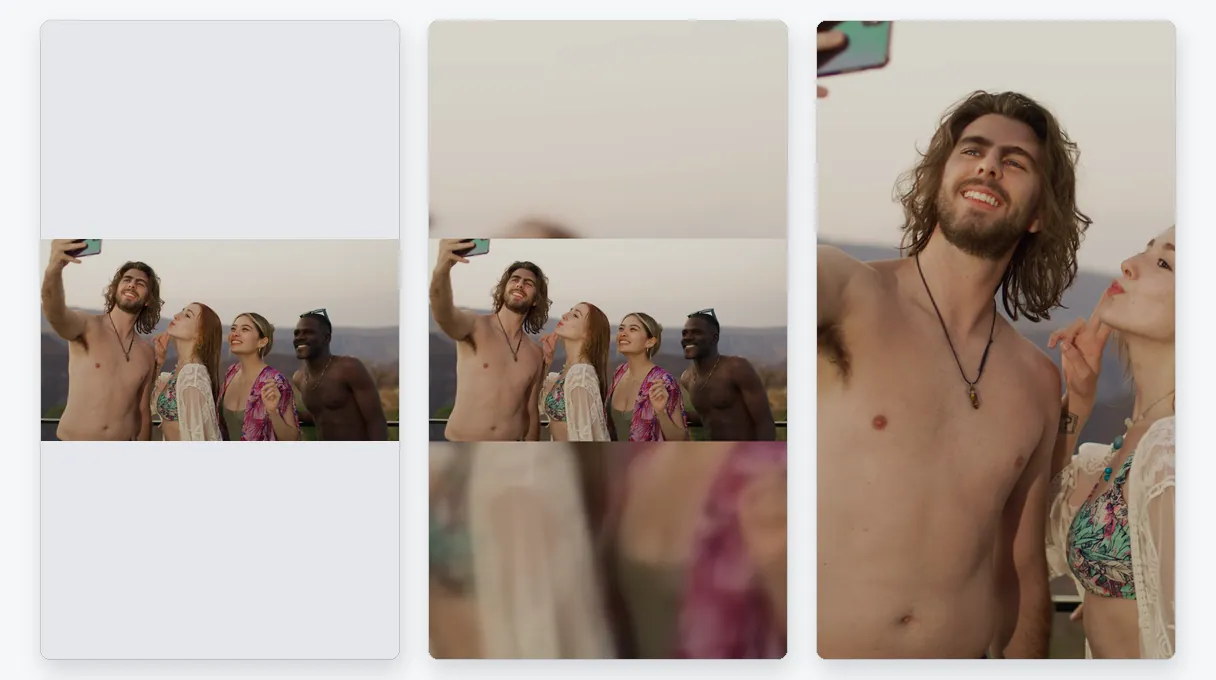
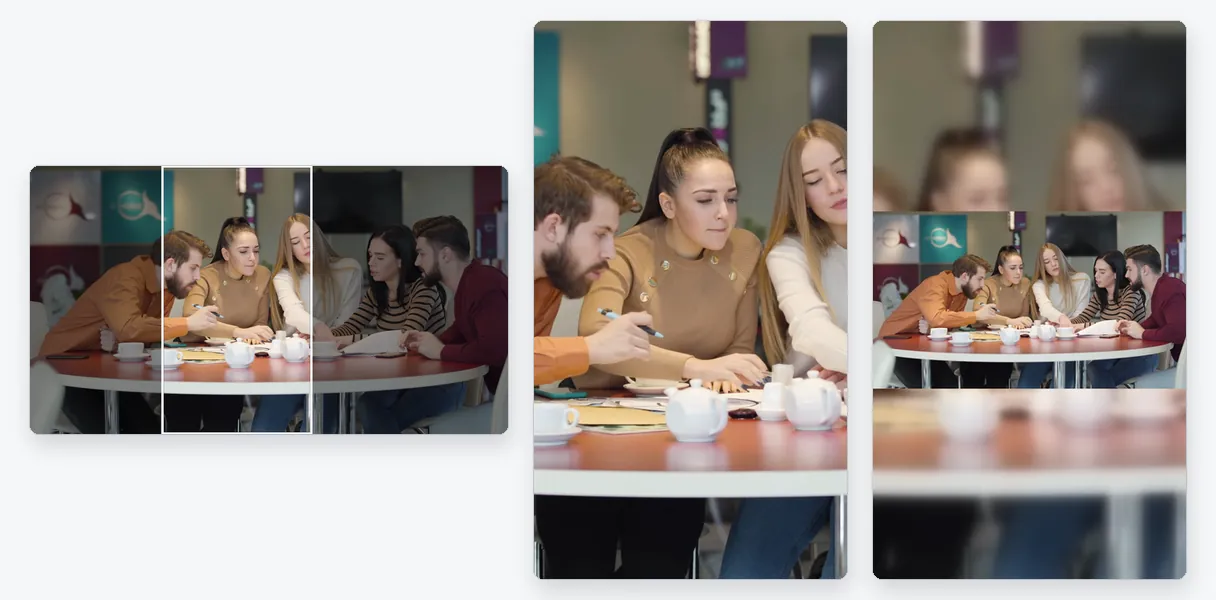
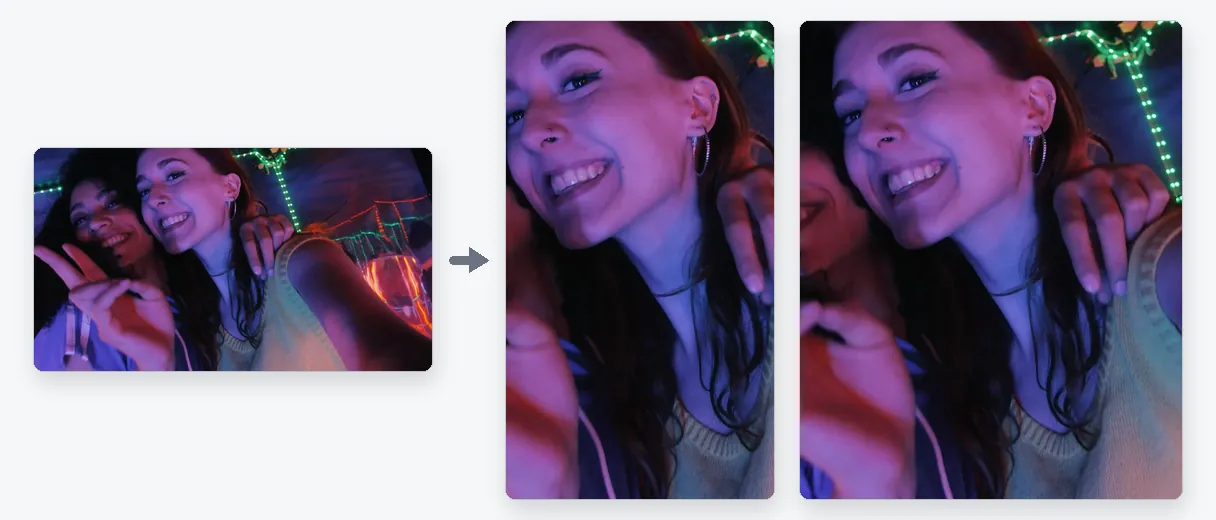
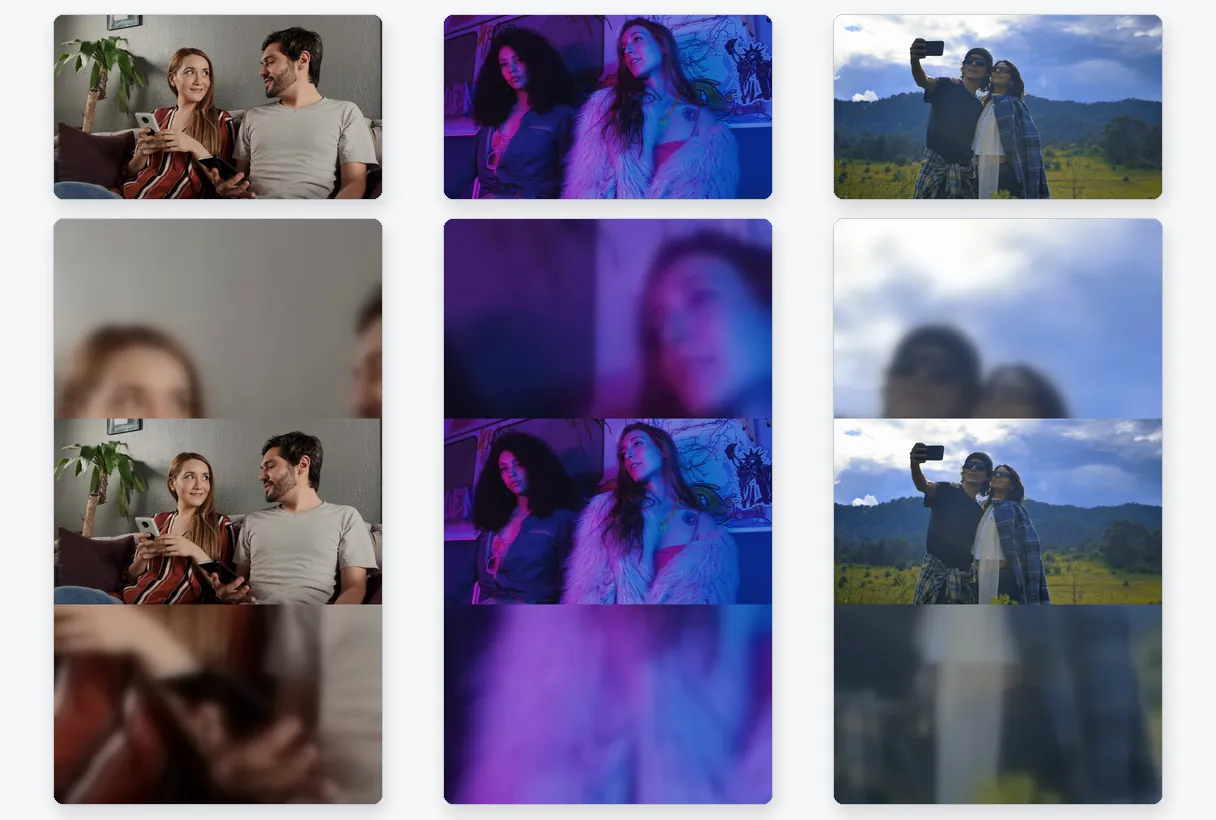
横長の動画を縦長のフレームに収めると、必ずトレードオフが発生します。フィットでは何も削除されません。動画が中央に配置され、上下のスペースはクリップをぼかした拡張部分で埋められます。フィルでは、スペースがなくなるまで動画が拡大され、AIが主要な被写体を視野内に捉え続け、収まりきらない左右がカットされます。ストレッチは画像をフレームに合わせて歪ませるもので、主に潰れた状態で書き出されたフッテージを修復するためのものです。コンテンツに応じてモードが推奨されますが、上書きすることも可能です。

動画が小さくまたは柔らかく見える理由

なぜSnapchatで動画が小さく表示されるのかよく質問されます。形状が画面と一致しない場合、画像はその一部しか占有しないため、小さく見えます。形状を修正するとその効果も直ります。画質は別の問題です。低解像度のソースは一度リサイズされると柔らかいままになります。カメラが捉えなかったディテールをツールが再作成することはできないためです。問題がファイルサイズである場合は、圧縮ツールが最適なツールです。

得られるもの

スマホの録画や他のソースからのファイルはいずれも問題なく処理され、返ってくるのはMP4です。ライブプレビューを確認し、ダウンロードして、スマホのギャラリーから投稿してください。

結果の例 — Snapchat用動画リサイズ:縦長9:16、黒帯なし
結果がその証拠です

ツールで作成される成果物

使い方

Snapchat用に動画をリサイズする方法

ステップ 1

動画を追加

スマホやパソコンのライブラリからクリップを選ぶか、ここにドロップしてください。横長、正方形、すでに縦長のものなど、どれでも対応可能です。最大 2 GB までのファイルをアップロードできます。

ステップ 2

9:16を維持し、画面への合わせ方を選びます

ページを開くと、縦長の9:16から始まります。おすすめモードを試して、別の仕上がりがよければフィット、フィル、ストレッチを試してから解像度を選びます。プレビューが更新されるので、ダウンロードする前にスナップを確認できます。

ステップ 3

ギャラリーからダウンロードして投稿する

MP4をデバイスに保存し、カメラロールからスナップやストーリーズに追加しよう。無料ダウンロードにはKlipaロゴが入りますが、パスまたはProプランでロゴなしにできます。

Klipaが選ばれる理由

投稿前にリサイズするメリット

メリット — Snapchat用動画リサイズ:縦長9:16、黒帯なし

狭い映像の帯とはお別れ

縦長のアプリで表示される横長のクリップは、画面の中央で埋もれてしまいます。最初にリサイズすると、空いたエリアがフージョンのぼかした拡張部分、またはフレームを覆うクロップに置き換わり、そのSnapはアプリ専用にデザインされたように見えます。

メリット — Snapchat用動画リサイズ:縦長9:16、黒帯なし

カットする部分を自由に選択

そのままにしておくと、アプリは勝手にクロップするため、しばしば顔が切れてしまう。ここでは「Fill(フィル)」を選ぶと被写体が追跡され、「Fit(フィット)」を選ぶと何も切り取られないよ。どちらもエクスポート前にプレビューで確認できるから、最終結果を推測する必要がないんだ。

メリット — Snapchat用動画リサイズ:縦長9:16、黒帯なし

1つのソースから複数の縦長バージョンを作成

エディターを開くことなく、1つの横長のオリジナルからSnapchat用のフルスクリーンバージョンを作り、さらに別のアプリ用に別のバージョンを作ることができます。試行錯誤はわずか数秒で完了し、オリジナルが変更されることは決してないため、結果に満足できない場合はいつでもやり直せます。

メリット — Snapchat用動画リサイズ:縦長9:16、黒帯なし

インストール不要

すべての作業は、スマホやパソコンのウェブブラウザ上で完結します。追加のアプリをダウンロードする必要はなく、出力されるのはあらゆるギャラリーやアプリで再生できる通常の MP4 です。

導入事例

リサイズが効果的なSnapのシチュエーション

カメラやドローンからの横長クリップ

カメラ、ドローン、アクションカメラの映像はそもそも横長です。フィルならアクションを捉えたままフルスクリーンのスナップになり、フィットなら風景全体を維持できるため、景色が主役の場合に便利です。

コンピューター画面用に準備された動画

16:9で編集されたプレゼン、短編映画、録画されたレッスン動画もSnapchatに投稿可能。タイムラインで全て編集し直す代わりに、縦長フレームにリサイズしよう。

複数のソースから作成されたストーリーズ

異なる形のクリップを組み合わせてストーリーズを作る場合、まずはそれぞれを9:16に統一しよう。全画面から小さな帯へ突然ジャンプすることなく、スムーズに再生される。

フィード用の正方形動画

別アプリ用に用意した1:1のクリップは、縦長画面では小さく見えてしまう。「フィット」で周囲にぼかしを付けるか、「フィル」で両端をトリミングして全高に拡大しよう。

製品を宣伝するビジネス

すでに横長の製品動画を持っているショップやクリエイターは、それを縦長を好む視聴者向けに再利用できます。一度サイズを変更してプレビューを確認すれば、1つの素材で両方の画面に対応できます。

続けて利用

関連ツール

準備動画を取り込み、最適なフォーマットに
編集カット、音声のクリーンアップ、無音部分の削除
変換投稿用の短いクリップに変換
装飾字幕、翻訳、文字起こし
よくある質問

Snapchat用の動画リサイズ:よくある質問

Snapchatは9:16ですか?

はい。Snapchatは縦型のフルスクリーンアプリであり、ビジネスヘルプにも広告用として9:16のキャンバスが推奨されています(出典:businesshelp.snapchat.com)。そのため、9:16の動画であれば黒帯なしで画面いっぱいに表示されます。このページはそのフォーマットからスタートするため、あとは「塗りつぶし」の方法を選ぶだけです。

16:9の映像を縦長にする手順は何ですか?

動画を追加して9:16のままにします。柔らかい背景の上に16:9の画像全体を保持するには「フィット」を選択し、AIによって被写体が追跡されながら両側がトリミングされ全高に拡大するには「フィル」を選択します。プレビューを確認して、MP4をダウンロードしてください。

Snapで画面に小さく表示されてしまうのはなぜですか?

たいていは動画が縦長でないことが原因:16:9のクリップは縦長画面の中央の帯しか占めないため、小さく見えてしまう。投稿前に9:16に形を変更すれば、その効果をなくせるよ。それでも画像がぼやける場合は、ソースの解像度が原因。

Snapのクロップを完全に避けることはできますか?

はい、「フィット」を使用すれば可能です。動画全体が常に表示され、余ったスペースにはクリップのぼかした拡張部分が埋められます。トレードオフとして、両側がトリミングされる代わりに画面全体に表示される「フィル」と比べて、画像が画面を占める割合は小さくなります。

大きな動画をSnapchatで送信する方法は何ですか?

形とファイルサイズは別物で、Klipaのリサイズツールは形のみを処理するよ。アプリにとってファイルが重すぎたり長すぎたりする場合は、動画カッターで短くしてから、コンプレッサーで縮小してね。リサイズ単体では、副次的にファイルが軽くなるだけ。

リサイズで画質の粗いSnapを改善できますか?

いいえ。新しいフレームでカメラが記録していないディテールを追加することはできないし、ソースを超える解像度は既存のピクセルを引き伸ばすだけ。よりシャープなSnapを作るには、手元にある最高のオリジナルから始めて、ここでリサイズしよう。これはここでも他の場所でも、すべてのツールに共通することだよ。

見栄えの良いSnapになるモードはどれですか?

「Fill(フィル)」は、被写体がフレーミングされたまま画面がいっぱいになるため、人物やオブジェクトが中央付近にある場合に一番自然に見えるよ。風景やグループなど、シーン全体を表示し続ける必要がある場合は「Fit(フィット)」の方が良いよ。ページがおすすめを提案してくれるけど、いつでも切り替えられるよ。

スマホで撮影した動画をそのまま使えますか?

通常の動画形式で最大2 GBまでのファイルに対応しています:スマホからのMP4、MOV、さらにAVI、MKV、WebM。ダウンロードされるのはMP4なので、Snapchatに追加する前の変換は不要です。ファイル名の変更も必要ありません。

スナップにロゴが表示されますか?

無料ダウンロードにはKlipaのロゴが入ります。ロゴなしで動画を取得するには、その動画のパスまたはProプランをご利用ください。決定する前にプレビューや全体のプロセスを試すことができるため、まず結果を判断できます。

このページと自動縦長ツールの違いは何ですか?

「動画をShortsに変換」は、設定を選ぶ必要なく、横長動画を縦長にするために被写体を自動で追跡するよ。このページは、画像が9:16のフレームにどう収まるかを自分で決めたいときに選んでね:ぼかし付き全体表示、クロップして全体を埋める、またはカスタムピクセルサイズなど。

あなたの番です

動画をSnap画面いっぱいに表示させる

縦長9:16のフレーム、全体または塗りつぶし、無料でお試しいただけます。

今月のプレミアムトライアルを使い切りました。すべてのツールを使い続けるにはProにアップグレードしてください。

クレジットカード不要

まとめ

フルスクリーンのSnapの準備完了

Snapchat用に動画を準備するのにかかる時間は約1分です。9:16のままにするか、画面全体に表示するかを決めて、プレビューを確認してダウンロードします。クリップがアプリの許可する時間を超える場合は、まず動画カッターでトリミングしてください。設定なしで被写体を追いかけたい場合は、video to Shorts toolがそれを行います。どちらの方法を選んでも元のファイルはそのまま残るので、後で別のバージョンを試して、スマホで一番きれいに見えるものを保存できます。

すべてのツール