

Naar inhoud gaan

Pas je video aan voor Facebook, van de feed tot Reels en Stories

Kies de Facebook-plaatsing en Klipa geeft je video direct de juiste vorm.

Deze tool wordt verbeterd

Ontdek andere tools

Dagelijkse limiet bereikt

Zet je bestand hier neer

Bladeren
of

MP4, MOV, AVI, MKV, WebM

0 / 1000

Sleep je ondertitelbestand hierheen

Bladeren

SRT, VTT, ASS, SSA

AI
0 / 1000
Voorbeelden:

Platform

Duur

Doelgroep & toon Optioneel
AI schrijft je script…

Gratis account vereist voor deze tool. Meld je in een paar seconden aan!

Videoduur
Minuten vereist
Gebruikte minuten / limiet
Resterende minuten
Geschat saldo hierna (min)
Deze video verdient beter dan een wazige kopie. Er is veel betere kwaliteit beschikbaar — ontgrendel deze na je gratis download.

Brontaal
Doeltaal

Kies twee verschillende talen om te beginnen met dubben.

Stem

Het voorbeeld wordt afgespeeld in de doeltaal zodat je kunt vergelijken voordat je begint.

Originele stem op de achtergrond behouden

Laag volume, achter de vertaalde stem.

Duur :

Tik op de persoon die in beeld moet blijven

Voorbeeld

Doelformaat

Wil je een kleiner videobestand?

Eigen formaat (pixels)

× px

Kadrering

Persoon om te volgen

Achtergrond

Meer instellingen

Vast kader

De camera beweegt niet binnen één shot

Beeld stabiliseren

Vermindert trillingen — zichtbaar in de uiteindelijke video

Zwarte balken behouden

Standaard worden ze automatisch verwijderd

Uitrekken om te vullen

Er wordt niets afgesneden, het beeld wordt uitgerekt

Gesplitst scherm als twee mensen praten

Ieder krijgt de helft van het scherm, boven en onder. Uit: één kader volgt wie er spreekt.

Resolutie

Automatisch: de beste kwaliteit die je abonnement biedt

Achtergrond uploaden…

Transparante export (ProRes .mov met alpha). Alleen voor de Pass of een Pro-abonnement; de voorbeeldweergave verschijnt op een schaakbordpatroon.

Sleep · schaal · roteren
Plaatsing
Tekst
Logo / Afbeelding
Algemene instellingen
→
optioneel

Lengte van de definitieve edit

Waar je naar op zoek bent

Optioneel

Als je dit invft, krijgt dit voorrang op de algemene criteria.

Optioneel

Helpt bij het selecteren van fragmenten. Je briefing blijft leidend.

Uitvoerformaat

Gesplitst scherm als twee mensen praten

Ieder krijgt de helft van het scherm, boven en onder. Uit: één kader volgt wie er spreekt.

Ondertitels inbegrepen

Ondertitelstijl

Spraak wordt herkend… het ondertitelvoorbeeld is over een paar seconden klaar.

Geen spraak gevonden in deze video: er zijn geen ondertitels om te bekijken.

Het voorbeeld is momenteel niet beschikbaar. Je kunt clips genereren met ondertitels ingeschakeld; eventuele problemen worden gemeld.

Het voorbeeld van de ondertitels is tijdelijk niet beschikbaar: de dagelijkse limiet is bereikt. Je kunt nog steeds clips genereren tegen de gebruikelijke analyseprijs.

Log in op je gratis account om een voorbeeld van de ondertitels te bekijken.

Knipintensiteit

Wat te doen met stiltes

Overgang

Ook

Ook aarzelingen verwijderen

Stopwoorden als 'euh', 'eh' en mislukte starts

Achtergrondgeluid opschonen

Ruis, airconditioning, straatlawaai

Trefwoorden (optioneel)

Draai of spiegel de video om dit in te schakelen.

Kies het uitvoerformaat

MP4 werkt overal. Pas het aan op jouw wensen.

Ontvang een e-mail zodra het klaar is.

Je video komt eraan

Hij verschijnt hier zodra hij klaar is.

Hashtags gekopieerd naar klembord — plak ze in je bericht!

Was Klipa handig? Geef ons 30 seconden van je tijd — laat een review achter op Trustpilot.

Was Klipa handig? Geef ons 30 seconden van je tijd — laat een review achter op Trustpilot.


Was Klipa handig? Geef ons 30 seconden van je tijd — laat een review achter op Trustpilot.

Voor Na

Formaat Lengte Grootte Kwaliteit Opgeslagen Verwijderde tijd Knippen ✓ Zonder logo ontgrendeld voor deze video

Abonnees krijgen voorrang.

Ontvang een e-mail zodra het klaar is.

Nu annuleren? Het reeds verrichte werk gaat verloren en het bestand moet opnieuw worden geüpload.

Zo wordt je video gedownload.

Wat klopt er niet?

Nog steeds te donker?

We beginnen opnieuw met je originele video en maken hem lichter. Zonder credits.

Liever een scherper beeld?

Gratis test op 10 seconden van je video. Je betaalt alleen als het resultaat je bevalt.

Was Klipa handig? Geef ons 30 seconden van je tijd — laat een review achter op Trustpilot.

Je logovrije video wordt voorbereid… De download start automatisch.

Ondertitels (.srt) apart bestand

Gratis Google 1-klik Geen creditcard
Eerst begrijpen

Één video, vier vormen: feed, vierkant, breedbeeld en verticaal

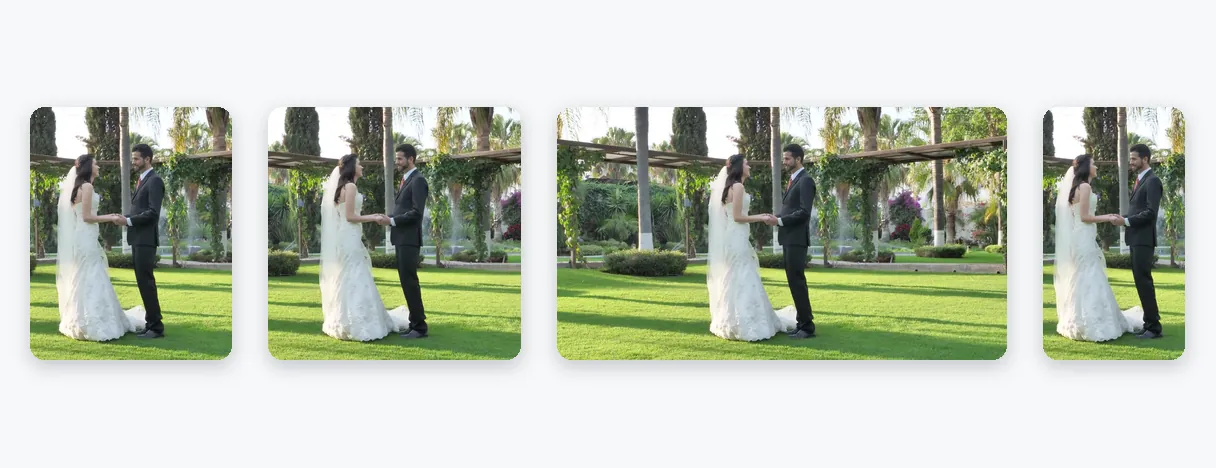
Een video passend maken voor Facebook begint bij waar deze bekeken zal worden. Deze pagina opent op 4:5, de hoge portretvorm die goed past bij de feed op een telefoon, en laat je overschakelen naar 1:1, 16:9 of 9:16 voor de andere plekken waar een video kan verschijnen: een vierkante post, een breedbeeldclip, Reels en Stories. Wat je ook uploadt, de extra ruimte levert nooit effen zwarte balken op.

Facebook heeft geen enkel vast videodormaat

Zoekopdrachten over Facebook-videogroottes lopen uiteen omdat het platform video's op verschillende manieren toont. Mensen vragen naar de beste beeldverhouding, of een 16:9-video kan worden geplaatst, en wat het formaat moet zijn voor Reels, Stories of een advertentie. Het eerlijke antwoord is dat dit afhangt van de plaatsing en dat Meta de richtlijnen aanpast. Lees voor de huidige aanbevelingen het Business Help Center van Meta. De rol van Klipa is praktisch: hiermee maak je snel de vorm van je keuze, zonder dat je een videobewerkingsprogramma hoeft te openen.

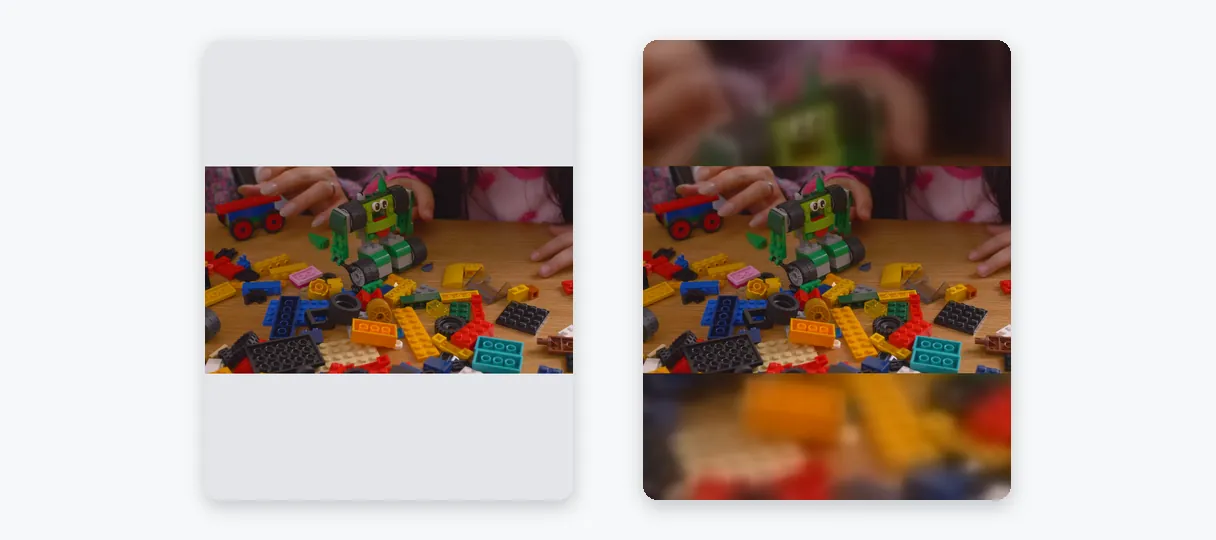
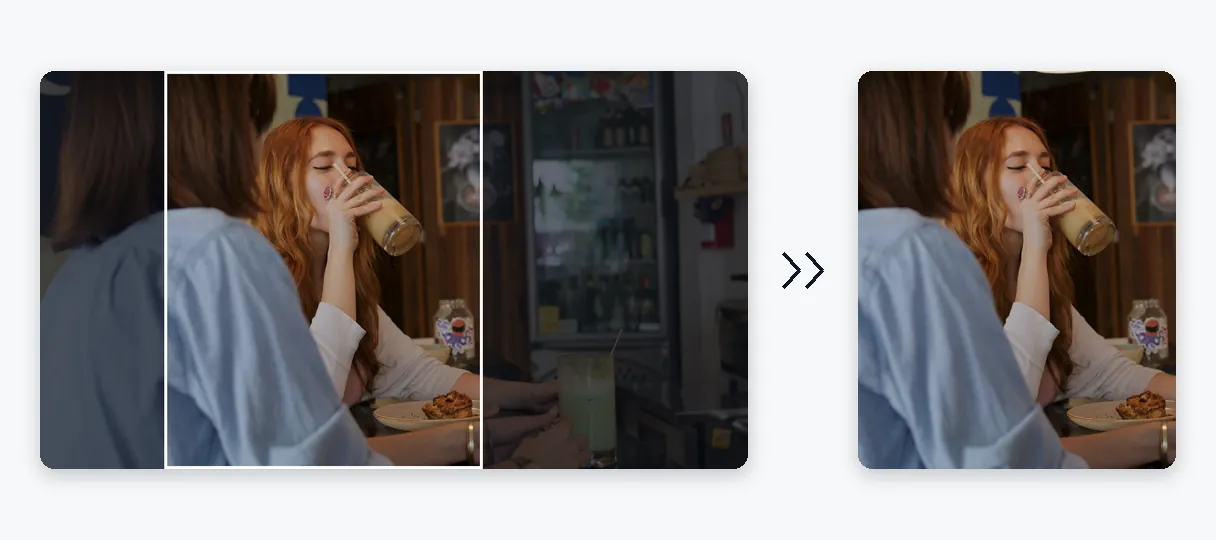
Een clip komt zelden exact overeen met de vorm die je nodig hebt, dus de echte keuze is wat je doet met de ruimte die overblijft. Fit behoudt de hele video en laat een vervaagde, vergrote kopie van het beeld de lege ruimte opvullen: elke pixel van je foto blijft behouden en de verhoudingen worden niet aangepast. Fill bedekt daarentegen het hele kader; het beeld wordt vergroot, de overschot wordt afgesneden en de AI volgt het hoofdonderwerp zodat dit in het shot blijft. Klipa selecteert vooraf de meest waarschijnlijke optie voor je video, en je kunt wisselen terwijl de voorbeeldweergave wordt bijgewerkt. Stretch dwingt het beeld in het exacte formaat door het te vervormen, dus dit is vooral handig om een platgedrukte export ongedaan te maken.

Exacte afmetingen

Merkrichtlijnen en campagnebriefings vermelden vaak pixels. Met de aangepaste optie kun je twee waardes invoeren, eerst de breedte en dan de hoogte, en de pagina levert precies dat kader af.

Waar dit ophoudt

Het wijzigen van het kader maakt beelden niet scherper: een clip met een lage resolutie blijft een lage resolutie nadat deze is vergroot. Dit is ook niet de juiste tool om een bestand te verkleinen; als Facebook je upload weigert vanwege het gewicht, comprimeer het dan. Als je doel een liggende video is die wordt omgezet in een verticale bewerking met automatische onderwerpsvolging, gebruik dan Video to Shorts. Op deze pagina hou jij de controle over het kader.

Voorbeeldresultaat — Video aanpassen voor Facebook: Feed, Reels en Stories online
Bewijs in het resultaat

Wat de tool oplevert

Hoe het werkt

Hoe pas je een video aan voor Facebook in 3 stappen

Stap 1

Selecteer je video

Kies een bestand op uw telefoon of computer. De tool leest MP4-, MOV-, AVI-, MKV- of WebM-bestanden tot 2 GB, of de clip nu liggend, staand of vierkant is.

Stap 2

Kies de plaatsing en de vulling

De pagina opent op 4:5 voor de feed. Wijzig naar 1:1, 16:9 of 9:16 als u iets anders beoogt. Kies daarna Passend of Vullen; Klipa selecteert er alvast een, en u kunt wisselen.

Stap 3

Voorvertoning en downloaden

Loop door het voorbeeld om te controleren of er niets belangrijks wordt afgesneden, download daarna de MP4 en plaats hem vanaf uw telefoon of computer op Facebook.

Waarom Klipa

Waarom je Facebook-video's aanpassen met Klipa?

Voordeel — Video aanpassen voor Facebook: Feed, Reels en Stories online

Elke Facebook-vorm in één lijst

Feed, vierkant, widescreen, Reels en Stories vragen niet om dezelfde kadrering. 4:5, 1:1, 16:9 en 9:16 staan naast elkaar in dezelfde lijst, zodat je elke versie kunt maken van een enkele upload, ze achter elkaar kunt vergelijken en alleen kunt bewaren wat je nodig hebt.

Voordeel — Video aanpassen voor Facebook: Feed, Reels en Stories online

Geen zwarte balken rond je video

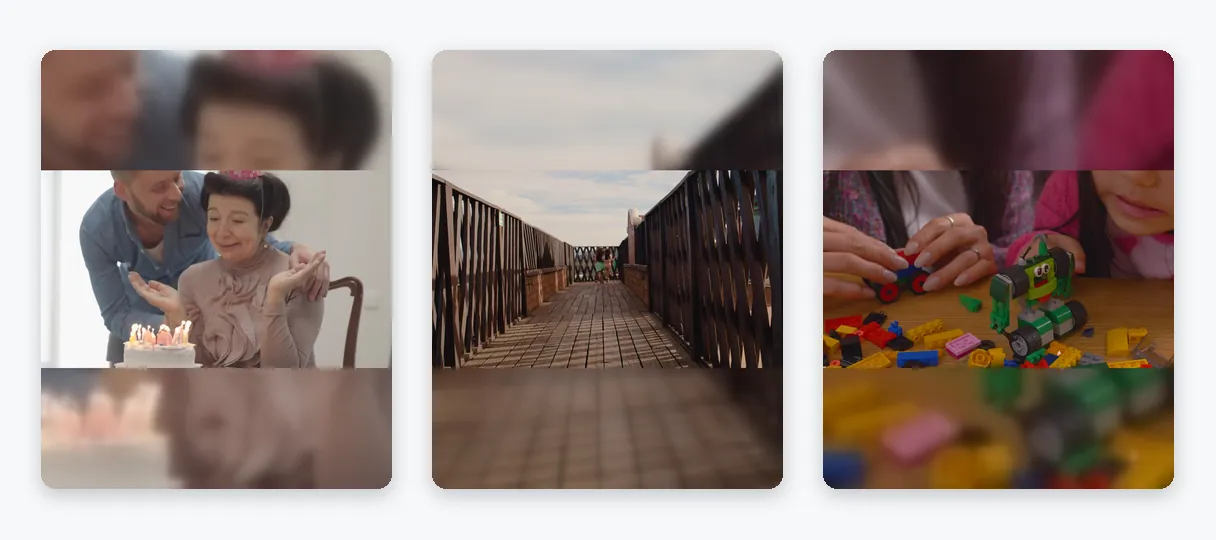
Als je beelden niet overeenkomen met de gekozen vorm, omringt Passend deze met een vervaagde, vergrote echo van zichzelf. De ruimte voelt aan als onderdeel van de scène in plaats van een dood zone, en je oorspronkelijke verhoudingen blijven volledig behouden, waardoor gezichten en tekst er natuurlijk uitzien.

Voordeel — Video aanpassen voor Facebook: Feed, Reels en Stories online

Een onderwerp dat zichtbaar blijft

Kies Vullen wanneer je wilt dat de afbeelding het scherm overneemt. De AI volgt de persoon of het object dat er toe doet en houdt dit binnen het kader, zodat alleen de randen van de scène verloren gaan wanneer er wordt bijgesneden.

Voordeel — Video aanpassen voor Facebook: Feed, Reels en Stories online

Snel, online, gratis te testen

Er hoeft niets te worden geïnstalleerd: alles draait in de browser op een telefoon of computer. Je ziet het voorbeeld en exporteert dan een simpele MP4 die Facebook en de meeste andere tools accepteren, zonder verdere omzettingstappen.

Echte cases

Wanneer je een video voor Facebook moet aanpassen

Bereid een post voor op de mobiele feed

Een liggende video kan klein lijken in een telefoofeed. Verplaats hem naar 4:5 en kies tussen het hele beeld op een vervaagde achtergrond of een uitsnede die het scherm vult, en vergelijk beide in het voorbeeld.

Hergebruik een widescreen-video zoals hij is

Een video die al 16:9 is, zoals een opname of trailer, heeft mogelijk niets meer nodig dan een correctie van een paar afwijkende afmetingen. Kies 16:9, houd Passend aan en exporteer een bestand met een consistent kader.

Maak een Reel of Story van een clip

Schakel over naar 9:16 voor een verticale versie. Passend behoudt de hele scène, Vullen volgt het onderwerp. Een pagina-eigenaar kan één opname omzetten in een feedvideo en een Reel zonder iets opnieuw te filmen.

Deel een vierkant op een Pagina of in een groep

Een vierkant is een neutrale vorm die werkt voor een snel bericht. Selecteer 1:1, houd Passend aan als elk deel van de scène telt, of Vullen wanneer het onderwerp centraal staat en de randen overbodig zijn.

Laat een campagnebrief aansluiten op de pixel

Wanneer een marketingbriefing exacte afmetingen geeft, typ je deze in als een aangepast formaat. Je exporteert een clip van dat precieze kader en kunt de kadrering in het voorbeeld controleren voordat je hem verzendt.

Doorgaan met

Gerelateerde tools

VoorbereidenHaal de video op en kies het juiste formaat
BewerkenKnippen, geluid en stiltes opschonen
TransformerenZet om in korte clips, klaar om te publiceren
VerrijkenOndertiteling, vertaling en transcriptie
Veelgestelde vragen

Een video aanpassen voor Facebook: veelgestelde vragen

Leg uit hoe ik een clip klaarstoom voor Facebook.

Upload de video, behoud 4:5 voor de feed of kies 1:1, 16:9 of 9:16 voor een andere plek, en kies dan Passend of Vullen. Bekijk het voorbeeld en download de MP4. Het hele proces vindt online plaats, zonder dat je software hoeft te installeren.

Welke afmetingen moet een Facebook-upload hebben?

Dit verschilt per plaatsing en Meta wijzigt zijn aanbevelingen, dus Klipa noemt hier geen getal. Lees het zakelijke helpcentrum van Meta voor het huidige advies, kies een vorm en selecteer deze op deze pagina. Een aangepast formaat accepteert ook exacte pixels.

Accepteert Facebook breedbeeld-uploads?

Facebook accepteert video's in meerdere vormen en deze pagina vermeldt 16:9 tussen de formaten. Als je een breedbeeldlook wilt behouden, kies dan 16:9. Geef je de voorkeur aan een hoger beeld voor telefoons, schakel dan over naar 4:5 en kies tussen Passend en Vullen.

Wat is de beste Beeldverhouding voor Facebook-video's?

Er is geen universeel antwoord: het hangt ervan af of de video naar de feed, naar Reels of naar Stories gaat, en van het publiek. Deze pagina opent op 4:5 voor de feed, en je kunt 1:1, 16:9 en 9:16 in één sessie vergelijken voordat je kiest.

De volledige afbeelding behouden bij het aanpassen voor Facebook: hoe?

Gebruik Passend. Er verlaat niets het kader: je video blijft in zijn geheel behouden en de extra ruimte krijgt een vervaagde, ingezoomde echo van de clip, zodat geen enkel deel van de scène verloren gaat. Vullen is het omgekeerde, een bewuste uitsnede zodat het beeld alle vier de randen bereikt.

Hoe kan ik een video verkleinen die Facebook weigert?

Het wijzigen van de vorm schaaft soms wat gewicht van een bestand af, maar slechts als bijwerking. Wanneer Facebook een upload weigert omdat deze te groot is, is de juiste oplossing de videocompressor, die de grootte verkleint zonder aan de afmetingen te komen. Kaderproblemen horen op deze pagina thuis; bestandsproblemen horen bij de compressor, en je kunt beide gebruiken voor dezelfde clip.

Praatkoorts-Reel: volledige afbeelding of gevuld kader?

Passend toont de hele scène met een vervaagde achtergrond, wat handig is wanneer elk detail telt, zoals tekst op een scherm. Vullend neemt het hele verticale kader in beslag en volgt het onderwerp, wat handig is voor een pratende persoon. Probeer beide en vergelijk ze in het voorbeeld.

Ik heb mijn clip vergroot en hij oogt nog steeds vaag: hoe komt dat?

Nee. Een ander kader creëert geen details die de camera niet heeft vastgelegd, en verder vergroten dan de bronresolutie verspreidt alleen de pixels. Begin met het beste origineel dat je hebt, niet met een kopie die al is gecomprimeerd, en pas het formaat daarvan aan.

Is mijn gedownloade Facebook-clip voorzien van een merk?

Ja: de aangepaste video bevat het Klipa-logo. Om deze schoon en zonder logo te downloaden, kun je een Pass voor die video of een Pro-abonnement nemen. Wat je achteraf ook beslist, het testen van de pagina, het vergelijken van Passend met Vullen en het controleren van het resultaat in het voorbeeld is gratis.

Welke tool verandert een liggende clip in een verticaal formaat dat het onderwerp volgt?

Kies Video naar Shorts wanneer je wilt dat een horizontale video automatisch verticaal wordt bijgesneden terwijl het onderwerp wordt gevolgd. Kies deze pagina wanneer je zelf de Facebook-vorm wilt kiezen en wilt bepalen of het beeld in zijn geheel op een vervaagde achtergrond wordt gehouden of wordt bijgesneden om te vullen.

Jouw beurt

Pas je video nu aan voor Facebook

Feed, vierkant, widescreen, Reels of Stories: één upload, direct het juiste formaat.

Je hebt je premium proefversie deze maand gebruikt. Upgrade naar Pro om door te gaan met alle tools.

Geen creditcard vereist

Tot slot

Klaar voor de door jou gekozen plaatsing

Facebook toont video's op verschillende plekken, dus bereid de vorm voor die bij je doel past. Begin met 4:5 of wissel van formaat, kies Passend of Vullen, bekijk het voorbeeld en download de MP4. Als het resultaat nog te zwaar is om te uploaden, kan de videocompressor het bestand kleiner maken. Voor een liggende clip die verticaal moet worden waarbij het onderwerp wordt gevolgd, is Video naar Shorts sneller. De helppagina's van Meta blijven het referentiepunt voor de actuele Facebook-specificaties, die van jaar tot jaar kunnen veranderen.

Alle tools