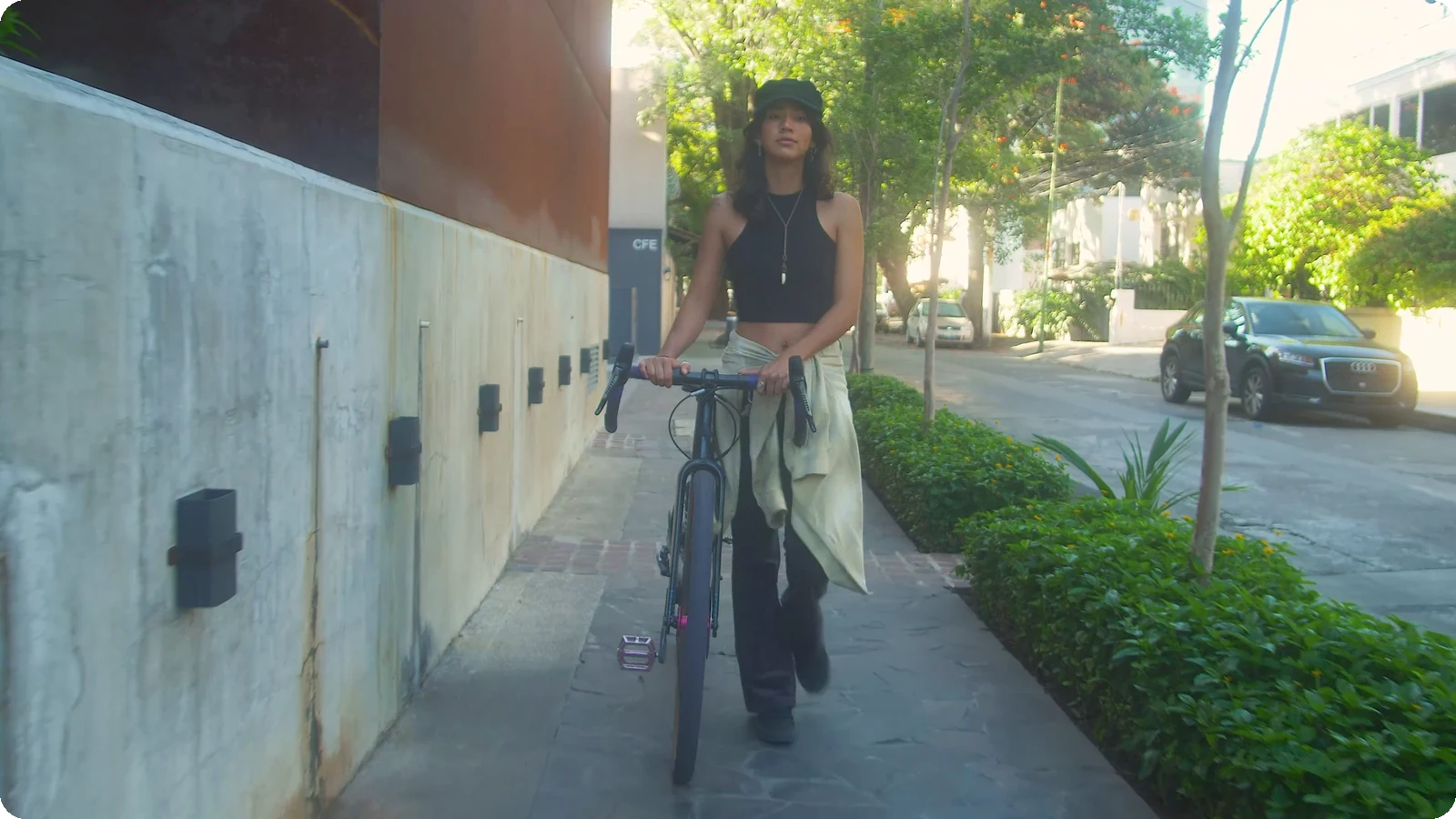
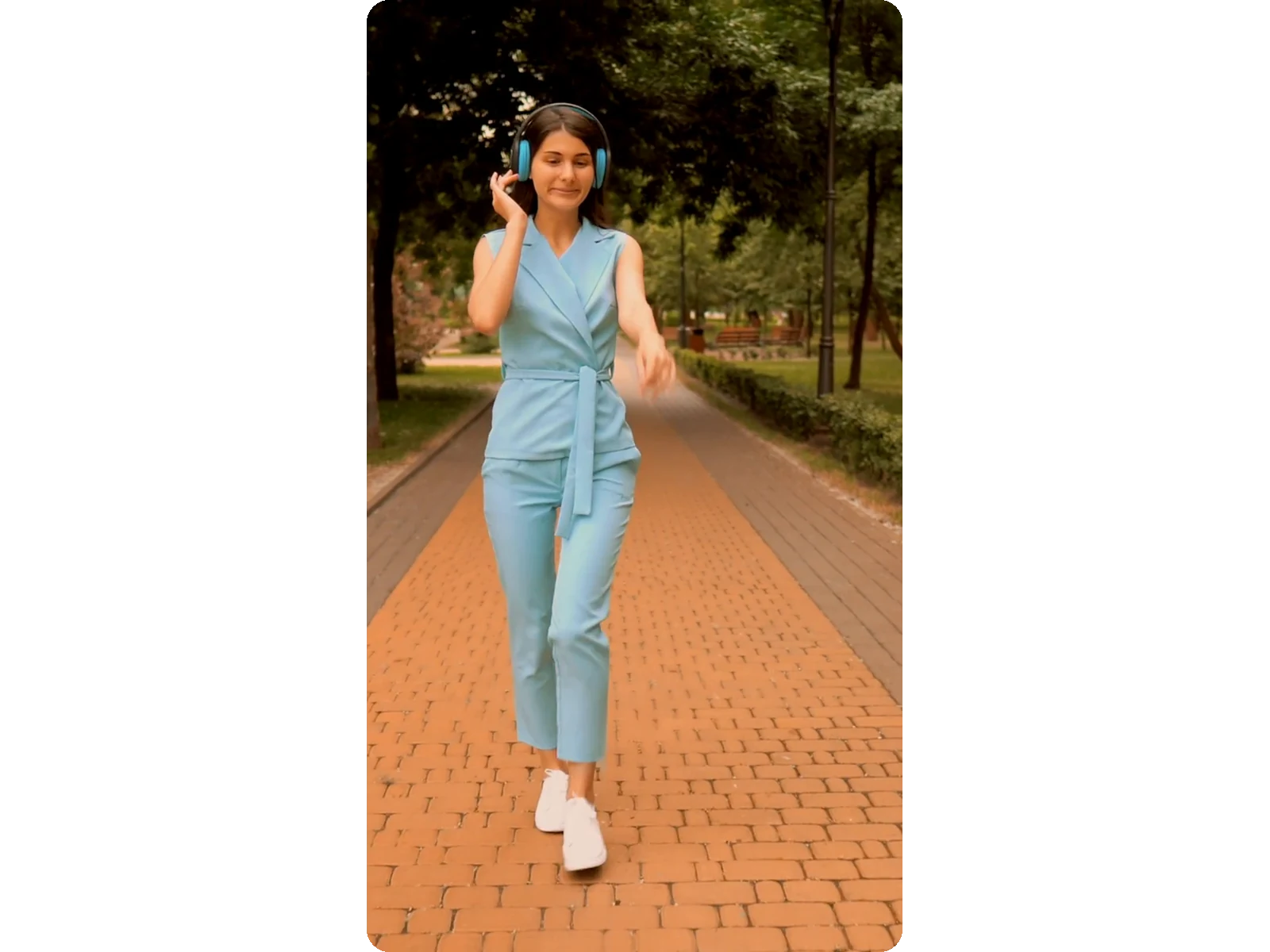
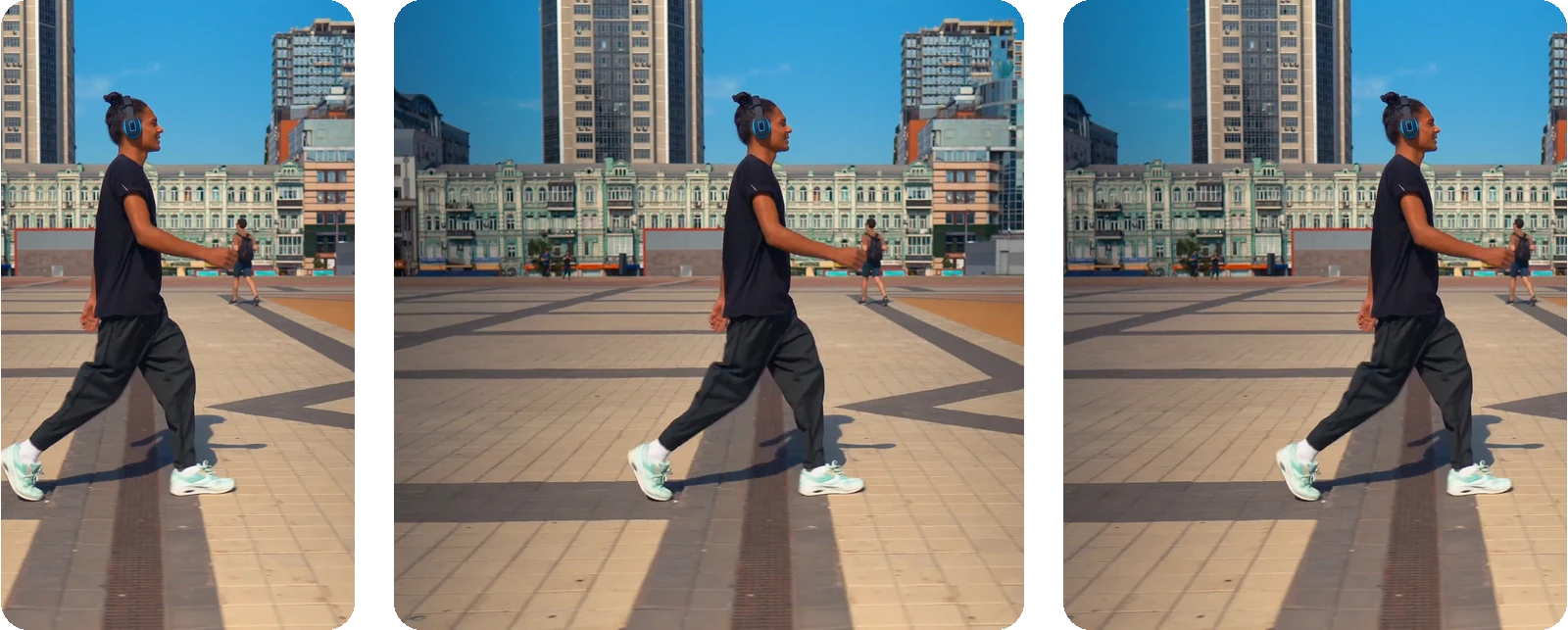
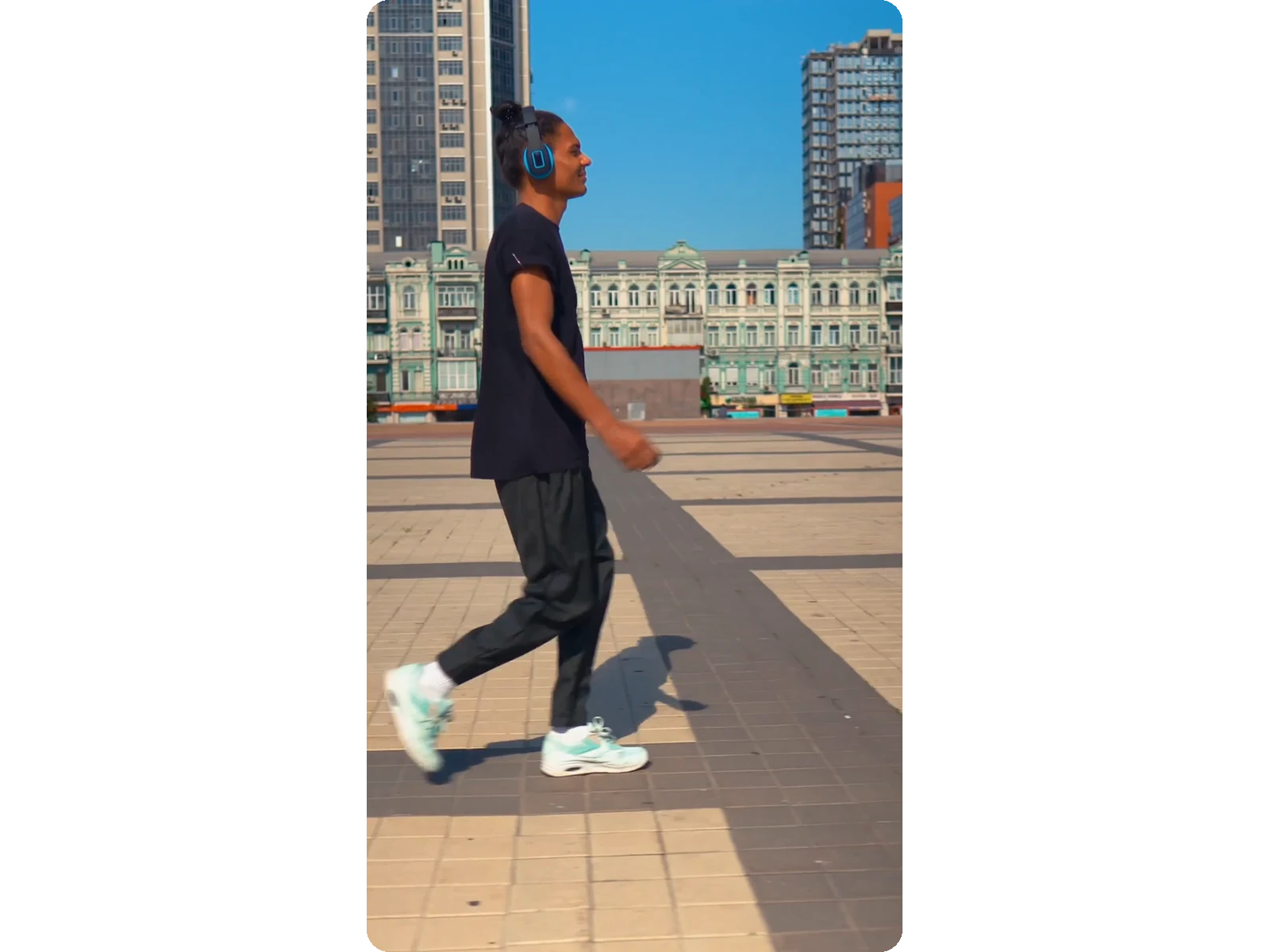
Horizontale video omzetten naar verticaal voorShorts,gratis
Verander een horizontale video in een verticale 9:16-video: AI volgt het gezicht en voegt nooit zwarte balken toe.
Deze tool wordt verbeterd
Ontdek andere toolsDagelijkse limiet bereikt
Het ophalen van een video via een link kan langer duren dan het uploaden van een bestand — tot een minuut of twee voor een lange video.
Je bestand wordt bewaard — verwerking wordt automatisch hervat.
Deze limiet wordt morgen gereset. Word Pro om dit nooit meer te bereiken, bij elke tool.
Je bestand wordt bewaard: de verwerking gaat verder waar die was gestopt.
Eén taak tegelijk. De jouwe is klaar en daarna start deze.
Laat los om te uploaden
Zet je bestand hier neer
Of gebruik de andere optie, deze blijft beschikbaar.
MP4, MOV, AVI, MKV, WebM
Gratis te proberen · geen account vereist
Laat los om te uploaden
Omzetten naar:
Vertalen naar:
Tijden behouden
Gratis proberen
Platform
Duur
Gratis account vereist voor deze tool. Meld je in een paar seconden aan!
Gratis te proberen · geen account vereist
Het quotum is gebaseerd op de volledige videoduur. Wachtende en actieve taken tellen mee; de exacte balans wordt gecontroleerd voor de overdracht.
ONDERSTEUNDE PLATFORMS
Je hashtags zijn klaar!
Hashtags gekopieerd naar klembord — plak ze in je bericht!
Klipa heeft je zojuist tijd bespaard. Geef ons 30 seconden terug — laat een review achter op Trustpilot.
Conversie voltooid!
Bekijk hieronder het voorbeeld. Download je bestand wanneer je maar wilt.
Klipa heeft je zojuist tijd bespaard. Geef ons 30 seconden terug — laat een review achter op Trustpilot.
Vertaling voltooid!
Bekijk hieronder het voorbeeld. Download je bestand wanneer je maar wilt. Tijdstempels blijven behouden.
Klipa heeft je zojuist tijd bespaard. Geef ons 30 seconden terug — laat een review achter op Trustpilot.
Kies twee verschillende talen om te beginnen met dubben.
Het voorbeeld wordt afgespeeld in de doeltaal zodat je kunt vergelijken voordat je begint.
Originele stem op de achtergrond behouden
Laag volume, achter de vertaalde stem.
Je videoscript
Klipa heeft je zojuist tijd bespaard. Geef ons 30 seconden terug — laat een review achter op Trustpilot.
Je video is ontvangen en opgeslagen. Zodra er een machine vrijkomt, start het proces.
Hij is klaar
Deze stap verwerkt de video van begin tot eind. Het percentage loopt pas op als het klaar is.
Dit is de langste stap van het proces. Hij loopt door, zelfs als het cijfer niet verandert.
Nu annuleren? Het reeds verrichte werk gaat verloren en het bestand moet opnieuw worden geüpload.
Ontvang een e-mail zodra het klaar is.
Klipa bereidt je voorbeeld voor
Je beste clip wordt geknipt en automatisch bijgesneden (gezichtsherkenning). Deze voorbereiding gebeurt slechts één keer — ongeveer 30 seconden.
Upgrade om je clips met deze stijl te genereren, of ga gratis verder met de Minimal-stijl.
Ondertitels inbranden…
Klipa brandt je ondertiteling in deze clip, in de stijl die je hebt gekozen — identiek aan het voorbeeld. Dit duurt even, laat de pagina open.
Inbranden mislukt — er is niets verloren, je kunt het opnieuw proberen.
Dit bestand is niet langer beschikbaar
Bewaar je video's tussen sessies door en krijg gratis credits voor je volgende exports.
Je logovrije video wordt voorbereid… De download start automatisch.
Klipa heeft je zojuist tijd bespaard. Geef ons 30 seconden terug — laat een review achter op Trustpilot.
Converteer DEZE video in volle kwaliteit · tot 2 GB / 2 uur · eenmalig
Bestand verlopen
Opnieuw brandenSchoon bestand, geen watermerk.
Klipa heeft je zojuist tijd bespaard. Geef ons 30 seconden terug — laat een review achter op Trustpilot.
Limiet voor deze maand bereikt
Je gratis plan heeft de limiet bereikt voor deze maand. Je instellingen zijn opgeslagen — ontgrendel dit resultaat of ga naar Pro om direct te renderen.
Ondertitelwerkplaats
Je ondertitelde video is klaarGratis download blijft hieronder beschikbaar: de video's krijgen het Klipa-logo in het midden en onderaan.
We bereiden je logovrije video's voor...
We konden je logovrije video's niet voorbereiden. Neem contact met ons op — je aankoop is veilig vastgelegd.
Totale viral-potentiescore
Klipa heeft je zojuist tijd bespaard. Geef ons 30 seconden terug — laat een review achter op Trustpilot.
Je video is klaar
Download the full video, in full quality
Vind al je video's, waar je ook bent
Langere video's en grotere bestanden met Pro.
Je originele video is nog steeds beschikbaar. Probeer een andere tool:
Je hebt je 120 minuten verbruikt
Je downloads hebben je limiet verbruikt en deze video heeft meer nodig. Het Download-abonnement geeft je 100 uur video per maand — genoeg om helemaal te stoppen met tellen.
- 100 uur per maand — 12× je huidige limiet
- HD en 4K, zonder per video te betalen
- Elk platform, geen app en geen reclame
Geen verplichtingen — zeg op met één klik, wanneer je maar wilt.
Één upload, vijf formaten — ook van verticaal naar horizontaal
Om een horizontale video om te zetten naar verticaal, upload je het bestand, kies je een verticaal formaat zoals 9:16 en snijdt de AI van Klipa het beeld automatisch bij rond de spreker in plaats van zomaar de zijkanten weg te knippen. Het resultaat is een verticale video in vol scherm, klaar voor TikTok, Reels of Shorts, zonder zwarte balken of een vaste uitsnede die het onderwerp kwijtrekt zodra het beweegt.
Waarom automatische bijsnijding beter is dan een vast midden
Een video die in 16:9 is opgenomen, wordt niet ineens verticaal door simpelweg het middelste deel te behouden: zodra de spreker beweegt, gebaart of er een tweede persoon in beeld komt, snijdt een vaste uitsnede een hoofd af of valt iemand buiten het kader. De AI van Klipa detecteert het gezicht of onderwerp in elk shot en verschuift het kader om ze in beeld te houden, waarbij de beweging wordt verzacht zodat het beeld soepel meebeweegt in plaats van verspringt.
Het formaat dat elk platform verwacht, zonder opnieuw te uploaden
Niet elk platform vraagt om dezelfde verhouding. Vanuit één horizontale video past Klipa het formaat aan naar 9:16 voor TikTok, Reels en Shorts, naar 4:5 voor je Instagram-feed, naar 1:1 voor een vierkante post of naar 2:3 voor Pinterest. Kies het formaat en de AI berekent het kader en de volgfunctie direct opnieuw voor die exacte verhouding — geen gedoe met vijf keer handmatig exporteren.
De omgekeerde weg: van verticaal naar horizontaal
De omgekeerde conversie werkt precies hetzelfde. Een video die verticaal met een telefoon is gefilmd, kan worden omgezet naar een horizontaal 16:9-formaat voor YouTube, een presentatie of een desktopscherm, waarbij dezelfde onderwerpvolging omgekeerd wordt toegepast — handig wanneer camerabeelden van een telefoon op een breder scherm terecht moeten komen.
Waar het bijsnijden past in je montageproces
De meeste creators snijden hun video eerst bij naar verticaal voordat ze ondertiteling toevoegen: snijd eerst bij naar 9:16, brand daarna de bijbehorende ondertiteling in of knip de bijgesneden video naderhand in kortere clips. Op die manier blijven de ondertiteling netjes gecentreerd op het nieuwe frame, in plaats van dat teksten die voor 16:9 zijn geplaatst ineens aan de zijkant belanden zodra de video verticaal wordt.
Test het resultaat met je eigen beelden
De bijgesneden video is direct klaar om te downloaden, schoon en zonder logo, zodat je het echte resultaat en de volgfunctie op je eigen materiaal kunt beoordelen — geen algemene voorbeeldvideo.
Wat de tool oplevert

Zo pas je een horizontale video aan naar verticaal
Upload je horizontale video
Sleep de 16:9-video die je wilt bijstellen hierheen: MP4, MOV, AVI, MKV of WebM, tot 2 GB.
Kies het uitvoerformaat
9:16 voor TikTok, Reels en Shorts, 4:5 voor de Instagram-feed, 1:1 of 2:3 voor vierkant en Pinterest, of 16:9 om van verticaal naar horizontaal te gaan.
Download de bijgesneden video
De AI volgt het onderwerp door de hele clip en levert je een full-frame video in je gekozen formaat, netjes en zonder logo.
Waarom kaderen met Klipa in plaats van een vaste uitsnede
Gezichtsvolgende uitsnede, geen vaste crop
De AI volgt wie er ook aan het praten is, shot na shot. Het kader verschuift in plaats van dat er wordt bijgesneden en de spreker buiten beeld raakt zodra die opzij stapt.
Geen zwarte balken
Het resultaat is een echte full-frame crop in de gewenste verhouding, en geen ingekrompen originele video op een zwarte of vervaagde achtergrond.
Eén video, automatisch aangepast voor elk platform
9:16, 4:5, 1:1, 2:3 en 16:9 — kies het formaat dat TikTok, Instagram, Pinterest of YouTube verwacht, en kader dezelfde video opnieuw in voor een ander platform zonder opnieuw te uploaden.
Bekijk het resultaat voordat je het vastlegt
De bijgesneden video is direct klaar om te bekijken, inclusief logo; je beslist pas of je dit verwijdert nadat je de echte crop hebt beoordeeld, niet op basis van een voorbeeld.
Wanneer een video verticaal bijsnijden
Zet een YouTube-video om in verticale Shorts
Lange video's zijn meestal in 16:9 opgenomen. Snijd ze bij naar 9:16 om dezelfde beelden opnieuw te posten als Shorts, Reels of TikToks, zonder iets opnieuw te filmen.
Verander een gefilmde podcast in verticale clips
Een podcast of interview in liggend formaat wordt een verticale clip waarin de spreker netjes in het midden blijft, van de ene snede naar de andere.
Pas gameplay of livestreamcommentaar aan voor Shorts
Een gameplay-opname met een webcam-facecam of een livestream-highlight wordt omgezet naar 9:16 rond het gezicht van de streamer, zodat diens reacties zichtbaar blijven in plaats van weg te vallen.
Zet een verticale telefoonvideo om naar horizontaal
Een verticaal gefilmd telefoongesprek wordt omgezet naar 16:9 voor YouTube, een presentatie of een computerscherm, waarbij dezelfde onderwerpvolging omgekeerd werkt.
Publiceer één video in elk formaat dat je platformen nodig hebben
Dezelfde bronvideo wordt afzonderlijk aangepast naar 9:16 voor Stories, 4:5 voor de Instagram-feed, en 1:1 of 2:3 voor een vierkante post of Pinterest, zonder dat je elke keer opnieuw hoeft te uploaden.
Horizontale video omzetten naar verticaal — FAQ
Hoe zet ik een horizontale video gratis om naar verticaal?
Upload de horizontale video, kies 9:16 en de AI cropt rond het gezicht van de spreker in plaats van de zijkanten af te snijden. Zonder account en met een gratis account krijg je 20 reframes per 24 uur. Zolang je tegoed hebt, wordt dit verbruikt en komt het bestand schoon terug; is je tegoed op, dan werkt de reframe nog steeds en draagt het resultaat het Klipa-logo.
Voegt bijsnijden naar verticaal zwarte balken toe?
Nee. Van horizontaal naar verticaal gaan is een echte full-frame uitsnede, geen verkleining met opvulranden: het beeld vult het hele scherm in de doelverhouding, zonder zwarte balken en zonder vervaagde achtergrond achter een kleinere video zoals sommige converters doen.
Houdt de AI de spreker de hele tijd netjes in het kader?
Ja. De tool detecteert het gezicht of de persoon in elk shot en verplaatst de uitsnede zodat deze meebeweegt wanneer iemand loopt of zich omdraait. De beweging wordt soepel gehouden zodat het beeld niet van links naar verspringt, in plaats van een vast centraal kader dat het onderwerp direct kwijtraakt zodra het beweegt.
Kan ik in plaats daarvan een verticale video naar horizontaal converteren?
Ja. Kies het 16:9-formaat en dezelfde onderwerpvolging werkt omgekeerd: een verticaal gefilmde telefoonvideo wordt omgezet naar liggend voor YouTube, een presentatie of je bureaublad, zonder dat de zijkanten simpelheidshalve worden uitgerekt om het scherm te vullen.
Welke uitvoerformaten zijn beschikbaar?
9:16 voor TikTok, Reels en Shorts, 4:5 voor je Instagram-feed, 1:1 voor een vierkante post, 2:3 voor Pinterest en 16:9 om van verticaal weer naar horizontaal te gaan. Je kunt dezelfde geüploaded video op elk gewenst moment opnieuw in een ander formaat kaderen.
Verlaagt bijsnijden de videokwaliteit?
Nee. De uitsnede wordt gerenderd op de resolutie die elkplatform daadwerkelijk verwacht, bijvoorbeeld 1080x1920 voor een verticale video, in plaats van een kleiner beeld dat wordt uitgerekt. Zo blijft het behouden gebied net zo scherp als de bronvideo.
Moet ik bewerkingssoftware installeren?
Nee. Alles gebeurt online in de browser: upload de horizontale video, kies het gewenste formaat en download direct de aangepaste verticale video. Je hoeft geen tijdlijn te leren, geen handmatige keyframes in te stellen en niets te installeren op je computer.
Wat als de video meerdere personen of snelle actie bevat, zoals gaming of sport?
De AI volgt het duidelijkste gezicht of onderwerp in het kader, zoals een webcam-facecam tijdens gameplay of een spreker voor de camera. Bij meerdere personen in beeld of snelle actie is het slim om het resultaat te controleren voor je publiceert: de crop volgt mogelijk een ander onderwerp dan je had verwacht.
Kost het aanpassen van het formaat credits?
Ja, zodra je er hebt: deze worden verbruikt op basis van de videolengte en het resultaat is keurig schoon. Als je op bent, werkt het automatisch bijsnijden nog steeds en bevat het resultaat het Klipa-logo — je wordt nooit geblokkeerd. Zonder account en met een gratis account is de limiet 20 keer automatisch bijsnijden per 24 uur.
Hoe lang blijft de bijgesneden video beschikbaar om te downloaden?
Een anonieme download, gemaakt zonder account, blijft 48 uur beschikbaar. Zodra je bent ingelogd met een gratis account, blijft het bijgesneden bestand 7 dagen beschikbaar voordat het automatisch wordt gewist, dus bewaar een kopie als je het langer nodig hebt.
Wat makers zeggen
Van horizontaal naar verticaal, zonder verlies van het shot
Het handmatig bijsnijden van een horizontale video, keyframe voor keyframe, kost uren aan videobewerking voor een resultaat waarbij het onderwerp alsnog buiten beeld kan vallen. Klipa's AI volgt het gezicht automatisch, snijdt full-frame bij zonder zwarte balken, en levert elk gewenst formaat — 9:16, 4:5, 1:1, 2:3 of 16:9 — waar het platform om vraagt, inclusief de omgekeerde weg: verticaal naar horizontaal. Upload één keer en krijg het kant-en-klare bestand terug, strak en zonder logo.