

Przejdź do treści

Nadaj swojemu wideo właściwy kształt przed publikacją na X

Zacznij od formatu szerokokątnego 16:9 lub przełącz się na kwadratowy albo pionowy kadr do swojego posta.

To narzędzie jest ulepszane

Sprawdź inne narzędzia

Osiągnięto dzienny limit

Upuść plik tutaj

Przeglądaj
lub

MP4, MOV, AVI, MKV, WebM

0 / 1000

Upuść plik z napisami tutaj

Przeglądaj

SRT, VTT, ASS, SSA

AI
0 / 1000
Przykłady:

Platforma

Czas trwania

Odbiorcy i ton Opcjonalnie
AI pisze Twój scenariusz…

Do użycia tego narzędzia potrzebne jest darmowe konto. Zarejestruj się w kilka sekund!

Czas trwania wideo
Wymagane minuty
Wykorzystane minuty / limit
Pozostałe minuty
Szacowane saldo po (min)
Ten film zasługuje na coś lepszego niż rozmazana kopia. Dostępna jest znacznie lepsza jakość — odblokuj ją po darmowym pobraniu.

Język źródłowy
Język docelowy

Wybierz dwa różne języki, aby rozpocząć dubbing.

Głos

Próbka odtwarza się w języku docelowym, abyś mógł ją porównać przed startem.

Zachowaj oryginalny głos w tle

Cicha głośność w tle za przetłumaczonym głosem.

Czas trwania :

Dotknij osoby, która ma zostać w kadrze

Podgląd

Format docelowy

Chcesz zmniejszyć rozmiar pliku wideo?

Własny rozmiar (piksele)

× px

Kadrowanie

Osoba do śledzenia

Tło

Więcej ustawień

Stały kadr

Kamera nie porusza się w obrębie jednego ujęcia

Stabilizuj obraz

Zmniejsza drgania — widoczne w gotowym filmie

Zachowaj czarne pasy

Domyślnie są usuwane automatycznie

Rozciągnij, aby wypełnić

Nic nie jest przycinane, obraz zostaje rozciągnięty

Podzielony ekran, gdy rozmawiają dwie osoby

Każda zajmuje połowę ekranu, u góry i u dołu. Wyłączone: jeden kadr podąża za osobą, która mówi.

Rozdzielczość

Automatycznie: najlepsza jakość dostępna w Twoim planie

Przesyłanie tła…

Eksport z przezroczystością (ProRes .mov z kanałem alfa). Dostępny w ramach Przepustki lub planu Pro; podgląd jest widoczny na szachownicy.

Przeciągnij · zmień rozmiar · obróć
Pozycja
Tekst
Logo / Obraz
Ustawienia ogólne
→
opcjonalnie

Długość ostatecznego montażu

Czego szukasz

Opcjonalnie

Jeśli to opiszesz, będzie to miało pierwszeństwo przed ogólnymi kryteriami.

Opcjonalnie

Pomaga w wyborze fragmentów. Twój opis pozostaje najważniejszy.

Format wyjściowy

Podzielony ekran, gdy rozmawiają dwie osoby

Każda zajmuje połowę ekranu, u góry i u dołu. Wyłączone: jeden kadr podąża za osobą, która mówi.

Napisy w cenie

Styl napisów

Wyodrębnianie mowy… podgląd napisów będzie gotowy za kilka sekund.

W tym filmie nie wykryto mowy: nie ma napisów do podglądu.

Podgląd jest obecnie niedostępny. Możesz wygenerować klipy z włączonymi napisami; ewentualny błąd zostanie zgłoszony.

Podgląd napisów jest tymczasowo niedostępny: wykorzystano dzienny limit. Nadal możesz generować klipy w standardowej cenie analizy.

Zaloguj się na bezpłatne konto, aby wyświetlić podgląd napisów.

Intensywność cięć

Co zrobić z ciszą

Przejście

Też

Usuń też zająknięcia

Wtrącenia typu „ee”, „yy” i falstarty

Usuń szum w tle

Szum, klimatyzacja, hałas uliczny

Słowa kluczowe (opcjonalnie)

Obróć lub odbij wideo, aby włączyć.

Wybierz format wyjściowy

MP4 odtwarza się wszędzie. Zmień to, aby dopasować do swoich potrzeb.

Wyślij mi e-mail, gdy tylko będzie gotowe.

Wideo w drodze

Pojawi się tutaj, gdy będzie gotowe.

Hashtagi skopiowane do schowka — wklej je do swojego postu!

Czy Klipa była przydatna? Poświęć nam 30 sekund — oceń nas na Trustpilot.

Czy Klipa była przydatna? Poświęć nam 30 sekund — oceń nas na Trustpilot.


Czy Klipa była przydatna? Poświęć nam 30 sekund — oceń nas na Trustpilot.

Przed Po

Format Długość Rozmiar Jakość Zapisano Usunięty czas Cięcia ✓ Odblokowano wersję bez logo dla tego wideo

Subskrybenci mają pierwszeństwo.

Wyślij mi e-mail, gdy tylko będzie gotowe.

Anulować teraz? Wykonana praca zostanie utracona, a plik trzeba będzie przesłać ponownie.

Tak będzie wyglądał pobrany film.

Co jest nie tak?

Nadal za ciemno?

Zaczynamy od nowa od oryginalnego wideo i rozjaśniamy je mocniej. Bez kredytów.

Chcesz ostrzejszy obraz?

Darmowy test na 10 sekundach Twojego filmu. Płacisz tylko, jeśli wynik Ci się spodoba.

Czy Klipa była przydatna? Poświęć nam 30 sekund — oceń nas na Trustpilot.

Przygotowujemy wideo bez znaku wodnego… Pobieranie rozpocznie się automatycznie.

Napisy (.srt) osobny plik

Darmowe Google 1 kliknięciem Bez karty kredytowej
Zrozum najpierw

Domyślnie szerokokątne, kwadratowe lub pionowe, gdy wymaga tego post

Przygotowanie wideo dla Twittera, obecnie znanego jako X, zaczyna się od wyboru kształtu. Ta strona zaczyna się od 16:9, czyli kadru panoramicznego, ponieważ jest to najczęstszy punkt wyjścia dla klipu trafiającego na oś czasu. Kwadrat 1:1 jest dostępny po jednym kliknięciu, a 4:5 lub 9:16 czekają, gdy potrzebujesz wyższego obrazu. Wolna przestrzeń nigdy nie jest zamieniana na czarne pasy.

Pytania, które ludzie naprawdę wpisują

Wyszukiwania dotyczące rozmiaru wideo na Twitterze krążą wokół tych samych obaw: jaki rozmiar powinien mieć film, czy rozdzielczość 1080 pikseli działa, czy wyższy kadr, taki jak 1080 na 1350, jest akceptowany i co jest lepsze dla mediów społecznościowych, 4:3 czy 16:9. To pytania o kształt oraz o zasady platformy X, które mogą ulec zmianie. Klipa nie podaje reguły, której nie może potwierdzić. Zamiast tego daje Ci każdy kształt na żądanie: na przykład 1080 na 1350 to proporcja 4:5, a 4:5 znajduje się na liście. Aby dowiedzieć się, co X akceptuje obecnie, przeczytaj oficjalne strony pomocy X.

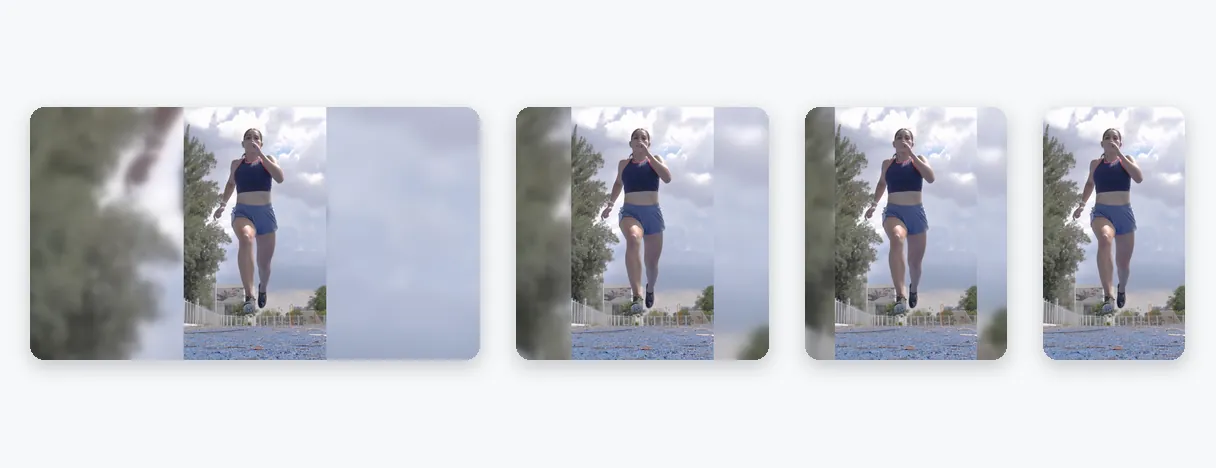
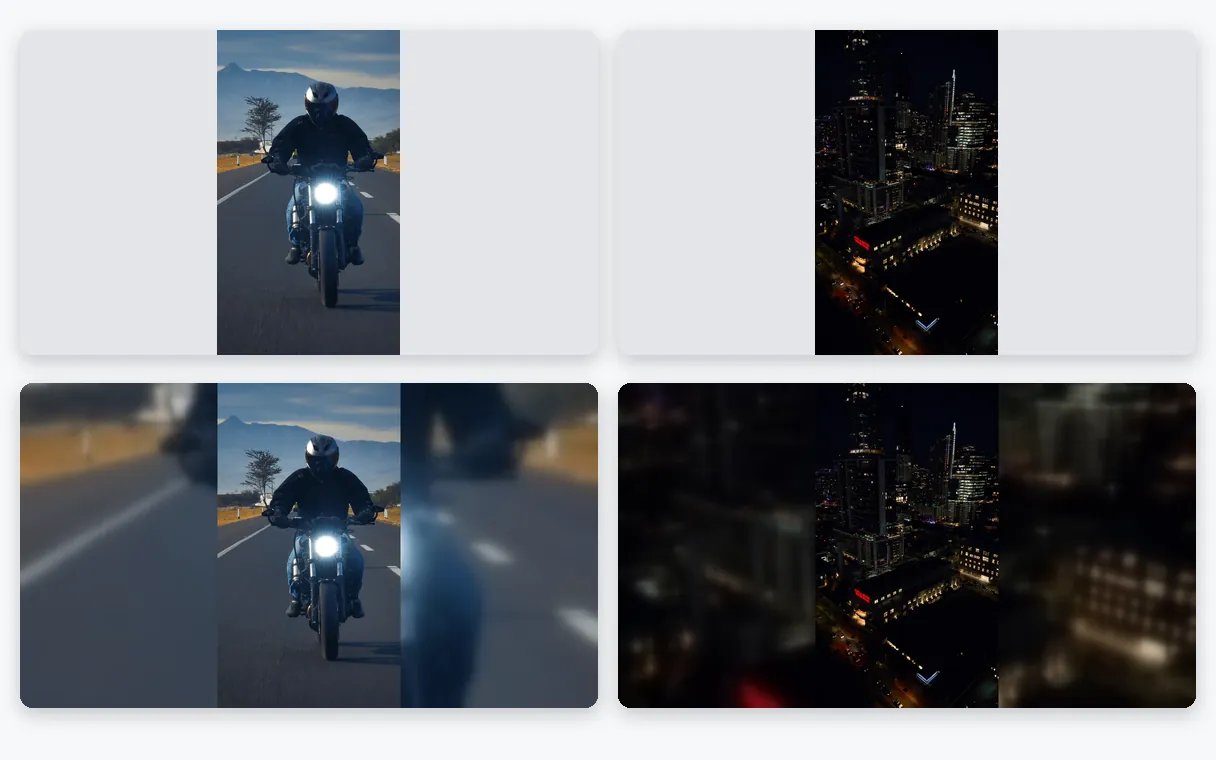
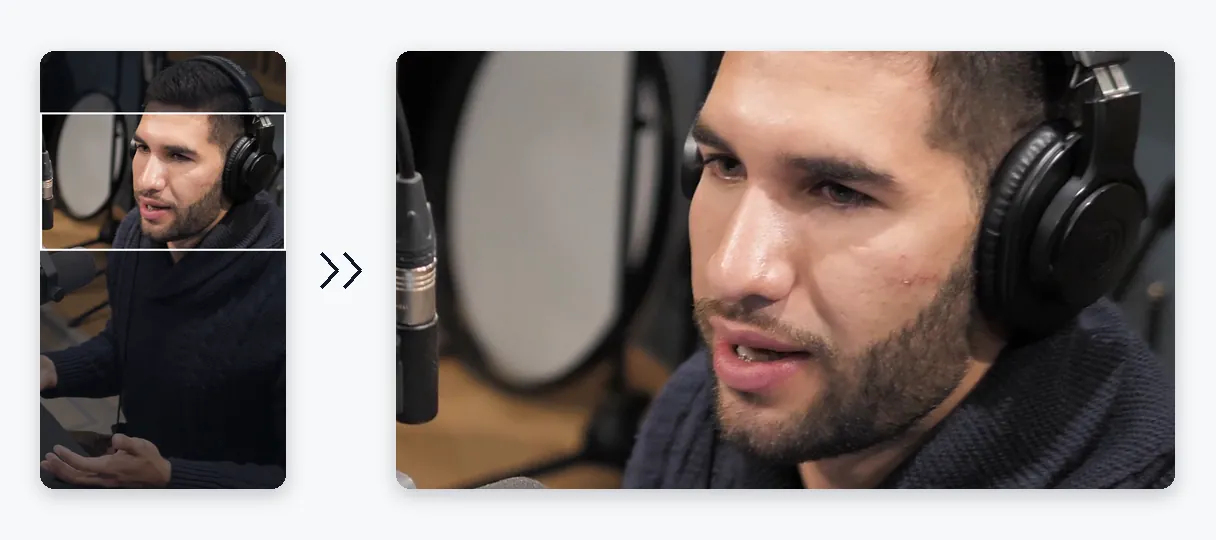
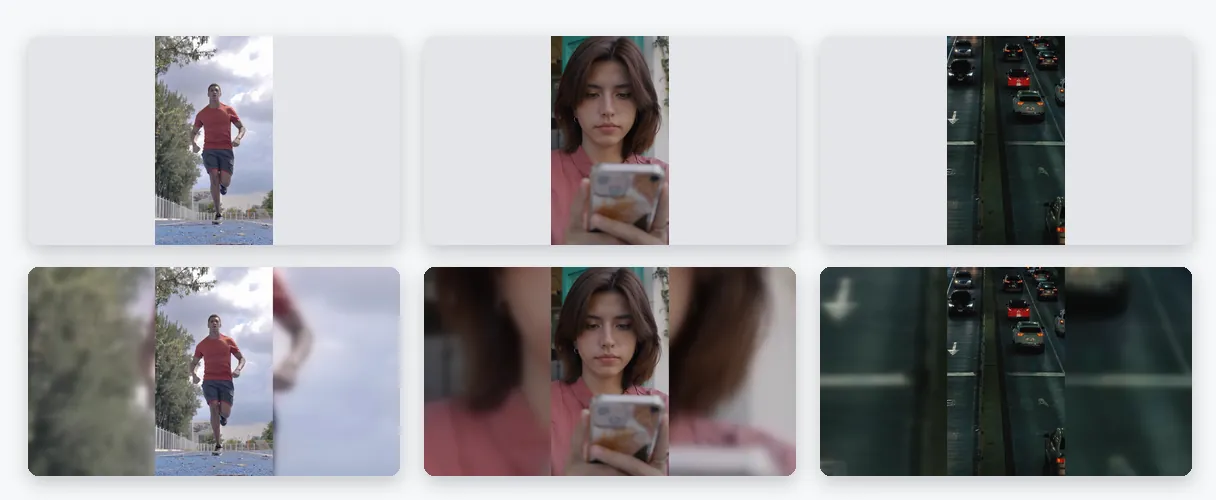
Kiedy klip i wybrany kształt do siebie nie pasują, to Ty decydujesz, kto ustępuje. Dopasuj pozwala zachować klip w całości i otacza go rozmytym, powiększonym echem samego siebie; proporcje pozostają nienaruszone, a żadna krawędź nie jest tracona. Wypełnij pozwala wygrać kadrowi: obraz jest przybliżany, aby dotrzeć do każdego rogu, nadmiar jest odrzucany, a sztuczna inteligencja utrzymuje obiekt w kadrze. Klipa wybiera jedno z ustawień po przeanalizowaniu materiału, a jedno kliknięcie zmienia je, podczas gdy podgląd się odświeża. Rozciągnij dopasowuje obraz do dokładnego formatu; zostaw tę opcję na wypadek naprawy spłaszczonego podczas eksportu klipu.

Dokładne piksele, gdy ich potrzebujesz

Jeśli wytyczne lub szablon podają konkretny rozmiar, otwórz opcję niestandardową i wpisz obie liczby. Strona wygeneruje dokładnie taki kadr, dostosowując każdy bok do parzystej liczby.

O czym warto pamiętać

Nowy kadr nie wpływa na ostrość: mały, nieostry klip taki pozostanie. Limity czasu trwania i wagi to inna kwestia. Dokumentacja dla deweloperów X mówi, że ograniczenia czasu trwania wideo i rozmiaru pliku zależą od poziomu konta, więc sprawdź, na co pozwala Twoje konto, i użyj kompresji, jeśli plik jest zbyt ciężki. Aby przyciąć długie poziome wideo i przekadrować je pionowo, śledząc jednocześnie mówcę, narzędzie Video to Shorts zrobi to za Ciebie.

Przykładowy wynik — Zmień rozmiar wideo na X (Twitter): 16:9, kwadrat i pion
Efekty mówią same za siebie

Co tworzy to narzędzie

Jak to działa

Jak zmienić rozmiar wideo dla X w 3 krokach

Krok 1

Dodaj klip

Wybierz wideo z komputera lub telefonu. Strona obsługuje pliki MP4, MOV, AVI, MKV i WebM do 2 GB, a każdy początkowy kształt – poziomy, kwadratowy lub pionowy – jest odpowiedni.

Krok 2

Wybierz kształt i wypełnienie

Strona otwiera się w formacie 16:9. Wybierz 1:1 dla kwadratu lub 4:5 bądź 9:16 dla wyższego obrazu. Następnie zdecyduj między Dopasuj a Wypełnij; Klipa wychodzi od propozycji, którą możesz zmienić przed eksportem.

Krok 3

Wyświetl podgląd i pobierz

Obejrzyj podgląd, aby upewnić się, że nic ważnego nie zostało obcięte, pobierz plik MP4 i dodaj go do posta na X z telefonu lub komputera.

Dlaczego Klipa

Dlaczego warto zmieniać rozmiar wideo dla X z Klipa?

Korzyść — Zmień rozmiar wideo na X (Twitter): 16:9, kwadrat i pion

Format panoramiczny, kwadratowy lub pionowy w jednej liście

Post na osi czasu może wymagać 16:9 jednego dnia i kwadratu następnego. Strona wymienia 16:9, 1:1, 4:5 i 9:16 razem, dzięki czemu możesz zrobić kilka wersji tego samego klipu, porównać je w podglądzie i zachować tę, która najlepiej się czyta na osi czasu.

Korzyść — Zmień rozmiar wideo na X (Twitter): 16:9, kwadrat i pion

Cały klip bez martwych pasów

Tam, gdzie nagranie i wybrany kształt nie zgadzają się, Dopasuj owija Twoje wideo w rozmyte, powiększone echo nagrania. Obraz zachowuje swoje proporcje, nic nie jest przycinane, a otoczenie wtapia się w scenę, zamiast wyświetlać się jako płaska czerń.

Korzyść — Zmień rozmiar wideo na X (Twitter): 16:9, kwadrat i pion

Kadrowanie podążające za tym, co ważne

Wypełnij przybliża obraz, aż zajmie on cały kadr. Sztuczna inteligencja śledzi przy tym główny obiekt, co utrzymuje mówcę lub rzecz w zasięgu wzroku, mimo że zewnętrzne krawędzie sceny zostają przycięte.

Korzyść — Zmień rozmiar wideo na X (Twitter): 16:9, kwadrat i pion

Online, darmowy test, bez instalacji

Otwórz stronę w dowolnej przeglądarce, na telefonie lub komputerze: bez instalacji, bez wtyczek. Klip jest sprawdzany w podglądzie, a następnie eksportowany jako standardowy plik MP4, który od razu można dołączyć do posta.

Prawdziwe przypadki

Kiedy zmienić rozmiar wideo dla X

Opublikuj wideo panoramiczne bez skaz

Masz kwadratowe nagranie 4:3? Zmień je w post 16:9. Dopasuj zachowuje cały kadr między dwoma miękkimi panelami po bokach. Wypełnij przybliża obraz do pełnej szerokości, przez co górna i dolna krawędź wypadają z kadru.

Zmień klip w kwadrat

Kwadrat jest zwarty. Wybierz 1:1, a następnie Dopasuj do wykresów, zrzutów ekranu i wszystkiego z tekstem blisko krawędzi, albo Wypełnij dla bliskiego ujęcia osoby lub obiektu.

Wypróbuj wyższy kadr na osi czasu

Wybierz 4:5, aby zobaczyć, jak klip wygląda w pionowym kadrze, lub 9:16 dla pełnej pionowej wersji. Porównaj je w podglądzie i wybierz tę, która najlepiej przedstawia Twój temat.

Użyj ponownie pionowego wideo z innego miejsca

Klip stworzony z myślą o platformie wyłącznie mobilnej można przenieść do formatu 16:9 lub 1:1. Zamiast czarnych pasów po bokach, Dopasuj dodaje rozmyte tło utworzone z samego klipu, a Wypełnij kadruje do środka akcji.

Dopasuj rozmiar z wytycznych

Masz wytyczne podające rozmiar w pikselach? Wpisz liczby w opcji niestandardowej, wyeksportuj i sprawdź kadrowanie w podglądzie przed wysłaniem.

Kontynuuj z

Powiązane narzędzia

PrzygotujPobierz wideo i dopasuj odpowiedni format
EdytujWytnij, oczyść dźwięk i usuń ciszę
PrzekształćZmień je w krótkie klipy gotowe do publikacji
WzbogaćNapisy, tłumaczenie i transkrypcja
Często zadawane pytania

Zmiana rozmiaru wideo dla X: często zadawane pytania

Najszybsza droga od surowego klipu do pliku MP4 gotowego na X?

Dodaj klip, zostaw 16:9 lub przełącz na 1:1, 4:5 lub 9:16, a następnie wybierz między Dopasuj a Wypełnij. Gdy podgląd będzie wyglądać dobrze, pobierz plik MP4 i dołącz go do posta. Strona działa online, więc nic nie trzeba instalować.

Czy istnieje oficjalny przewodnik X dotyczący wymiarów wideo?

X może zmienić swoje zalecenia, więc ta strona ich nie podaje. Przeczytaj własne strony pomocy X dotyczące obecnych wytycznych, wybierz kształt i wybierz go tutaj. Jeśli wytyczne podają piksele, opcja niestandardowa pozwala wpisać dokładną szerokość i wysokość.

Czy X poprawnie wyświetli klip 1080 na 1350?

Proporcja 1080 na 1350 to 4:5, a 4:5 to jeden z formatów dostępnych na tej stronie. To, czy X wyświetli ten kadr zgodnie z oczekiwaniami, możesz sprawdzić w pomocy X. Możesz wygenerować wersję 4:5 tutaj i porównać ją z wersją 16:9 lub 1:1 w podglądzie.

Czy format 4:3, czy 16:9 jest lepszy do social mediów?

To zależy od platformy i sposobu, w jaki ludzie ją oglądają. Ta strona uruchamia się w formacie 16:9, którego używa większość klipów, a także oferuje 1:1, 4:5 i 9:16. Materiał nagrany w 4:3 można przekształcić do 16:9 w obu trybach, a podgląd pokazuje, co zyskujesz lub tracisz.

X odrzuca mój duży plik: które narzędzie go zmniejszy?

Inny kadr nie oznacza lżejszego pliku, choć mniejszy obraz może przez przypadek nieco zmniejszyć wagę. Gdy problemem jest rozmiar na dysku, narzędziem do tego jest kompresor wideo: zmniejsza go przy zachowaniu tej samej rozdzielczości. Użyj tej strony do zmiany kształtu, a kompresora do zmniejszenia wagi.

Z poziomego na pionowy z zachowaniem każdego brzegu: czy to możliwe?

Wybierz 9:16, a potem Dopasuj. Cały szerokokątny obraz trafia do wysokiej ramki na rozmytym tle i nic nie jest przycinane, ale wydaje się mniejszy. Jeśli wolisz wypełnić ekran, Wypełnij przycina boki i śledzi obiekt.

Czy na X można publikować długie wideo?

To zależy od Twojego konta. Dokumentacja deweloperska X mówi, że limity czasu trwania wideo i rozmiaru pliku różnią się w zależności od poziomu użytkownika, więc sprawdź, na co pozwala Twój. Klipa nie przedłuża tych limitów: zmiana rozmiaru kadru nie zmienia długości wideo.

Czy skalowanie w górę wyostrza materiał?

Nie. Zwiększenie rozdzielczości nie doda detali, których kamera nigdy nie zarejestrowała; rozciąga ono istniejące piksele na większą powierzchnię. Pracuj na najostrzejszym oryginale, jaki masz, zamiast na kopii, która została już raz skompresowana, i zmień rozmiar tego pliku pod potrzebny format.

Czy mój post na X będzie zawierał znaki wodne Klipa?

Tak: zmienione wideo zawiera logo Klipa. Aby pobrać je czyste, bez logo, zdobądź przepustkę dla tego wideo lub plan Pro. Podgląd każdego kształtu i wypróbowanie obu trybów wypełnienia jest darmowe, więc możesz ocenić wynik, zanim zdecydujesz się na pobranie.

Jeśli Shorts samo zmienia kadrowanie, po co zmieniać rozmiar ręcznie?

Funkcja Wideo na Shorts automatycznie śledzi obiekt, aby zmienić poziom wideo na pionowe. Na tej stronie wybierasz kształt dla X, od 16:9 przez kwadrat po pion, i decydujesz, czy obraz pozostaje w całości na rozmytym tle, czy jest kadrowany. Wybierz odpowiednio do swoich celów.

Twoja kolej

Zmień rozmiar wideo dla X teraz

Szerokokątne, kwadratowe lub pionowe: jeden plik, taki format, jaki wybierzesz.

Wykorzystano miesięczny limit wersji próbnej premium. Przejdź na Pro, aby korzystać ze wszystkich narzędzi bez ograniczeń.

Bez karty kredytowej

Podsumowanie

Odpowiedni kształt i publikujesz

Przygotowanie wideo dla X to głównie wybór kształtu i decyzja, czym zapełnić wolną przestrzeń. Zacznij od 16:9 lub wybierz kwadrat czy pion, zdecyduj się na Dopasuj lub Wypełnij, rzuć okiem na podgląd i zapisz plik MP4. Plik, który nadal jest za ciężki, można odchudzić za pomocą kompresora wideo bez zmiany rozdzielczości, podczas gdy długie poziome nagranie wymagające zmiany na pion z funkcją śledzenia obiektu najlepiej przetworzy narzędzie Wideo na Shorts. Zasady dotyczące Twojego konta znajdziesz na stronach pomocy X.

Wszystkie narzędzia