

Ir para o conteúdo

Transforme um vídeo vertical em horizontal, com as bordas intactas

Faça seu vídeo vertical caber em uma tela ampla sem cortar nada da imagem.

Esta ferramenta está sendo aprimorada

Explore outras ferramentas

Limite diário atingido

Solte seu arquivo aqui

Procurar
ou

MP4, MOV, AVI, MKV, WebM

0 / 1000

Solte seu arquivo de legenda aqui

Procurar

SRT, VTT, ASS, SSA

IA
0 / 1000
Exemplos:

Plataforma

Duração

Público e tom Opcional
A IA está escrevendo seu roteiro…

Conta gratuita necessária para usar esta ferramenta. Cadastre-se em segundos!

Duração do vídeo
Minutos necessários
Minutos usados / limite
Minutos restantes
Saldo estimado após (min)
Este vídeo merece mais do que uma cópia borrada. Tem uma qualidade muito melhor disponível — libere após o seu download gratuito.

Idioma de origem
Idioma de destino

Escolha dois idiomas diferentes para começar a dublar.

Voz

A amostra é reproduzida no idioma de destino para você comparar antes de começar.

Manter a voz original ao fundo

Volume baixo, por trás da voz traduzida.

Duração :

Toque na pessoa que deve ficar no enquadramento

Pré-visualização

Formato de destino

Quer reduzir o tamanho do arquivo de vídeo?

Tamanho personalizado (pixels)

× px

Enquadramento

Pessoa a seguir

Fundo

Mais ajustes

Enquadramento fixo

A câmera não se move dentro de um mesmo plano

Estabilizar a imagem

Atenua os tremores — visível no vídeo final

Manter as faixas pretas

Por padrão, elas são removidas automaticamente

Deformar para preencher

Nada é cortado, a imagem é esticada

Tela dividida quando duas pessoas falam

Cada uma fica com metade da tela, em cima e embaixo. Desativado: um único enquadramento segue quem fala.

Resolução

Automático: a melhor qualidade permitida pelo seu plano

Enviando fundo…

Exportação transparente (ProRes .mov com canal alfa). Exclusivo para o Pass ou plano Pro; a pré-visualização aparece em um fundo quadriculado.

Arraste · redimensione · gire
Posição
Texto
Logo / Imagem
Configurações comuns
→
opcional

Duração da edição final

O que você está procurando

Opcional

Se você escrever algo aqui, isso terá prioridade sobre os critérios gerais.

Opcional

Orienta a seleção dos trechos. Seu briefing continua sendo a prioridade.

Formato de Saída

Tela dividida quando duas pessoas falam

Cada uma fica com metade da tela, em cima e embaixo. Desativado: um único enquadramento segue quem fala.

Legendas incluídas

Estilo da legenda

Extraindo a fala… a pré-visualização das legendas fica pronta em alguns segundos.

Nenhuma fala detectada neste vídeo: não há legendas para pré-visualizar.

A prévia está indisponível no momento. Você pode gerar clipes com as legendas ativadas; qualquer falha será informada.

A prévia das legendas está temporariamente indisponível: o limite diário foi atingido. Você ainda pode gerar clipes pelo preço habitual da análise.

Entre na sua conta gratuita para visualizar as legendas.

Intensidade do corte

O que fazer com os silêncios

Transição

Também

Remover hesitações também

Os "né", "hum" e falsos começos

Limpar o ruído de fundo

Chiado, ar-condicionado, barulho da rua

Palavras-chave (opcional)

Gire ou espelhe o vídeo para ativar.

Escolha o formato de saída

MP4 roda em tudo. Mude para atender à sua necessidade.

Receba um e-mail assim que estiver pronto.

Vídeo a caminho

Ele aparecerá aqui assim que estiver pronto.

Hashtags copiadas para a área de transferência — cole na sua publicação!

O Klipa foi útil? Dá 30 segundos da sua atenção — deixe uma avaliação no Trustpilot.

O Klipa foi útil? Dá 30 segundos da sua atenção — deixe uma avaliação no Trustpilot.


O Klipa foi útil? Dá 30 segundos da sua atenção — deixe uma avaliação no Trustpilot.

Antes Depois

Formato Duração Tamanho Qualidade Salvo Tempo removido Cortes ✓ Sem logo desbloqueado para este vídeo

Assinantes têm prioridade.

Receba um e-mail assim que estiver pronto.

Cancelar agora? O trabalho já feito será perdido e o arquivo precisará ser enviado novamente.

Este é o seu vídeo exatamente como será baixado.

O que não está bom?

Ainda escuro demais?

Recomeçamos a partir do seu vídeo original e o clareamos mais. Sem créditos.

Quer uma imagem mais nítida?

Teste grátis em 10 segundos do seu vídeo. Você só paga se gostar do resultado.

O Klipa foi útil? Dá 30 segundos da sua atenção — deixe uma avaliação no Trustpilot.

Preparando seu vídeo sem logo… O download vai começar sozinho.

Legendas (.srt) arquivo separado

Gratuito Google em 1 clique Sem cartão de crédito
Entenda primeiro

De retrato para paisagem, com a imagem inteira preservada

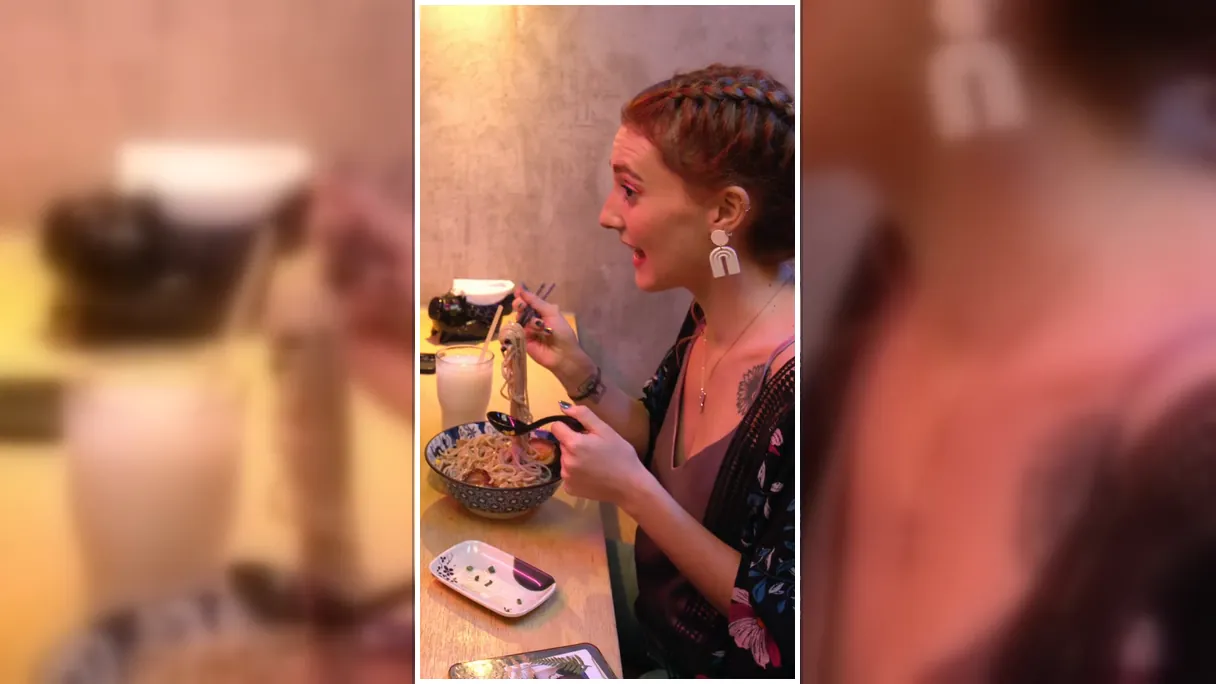
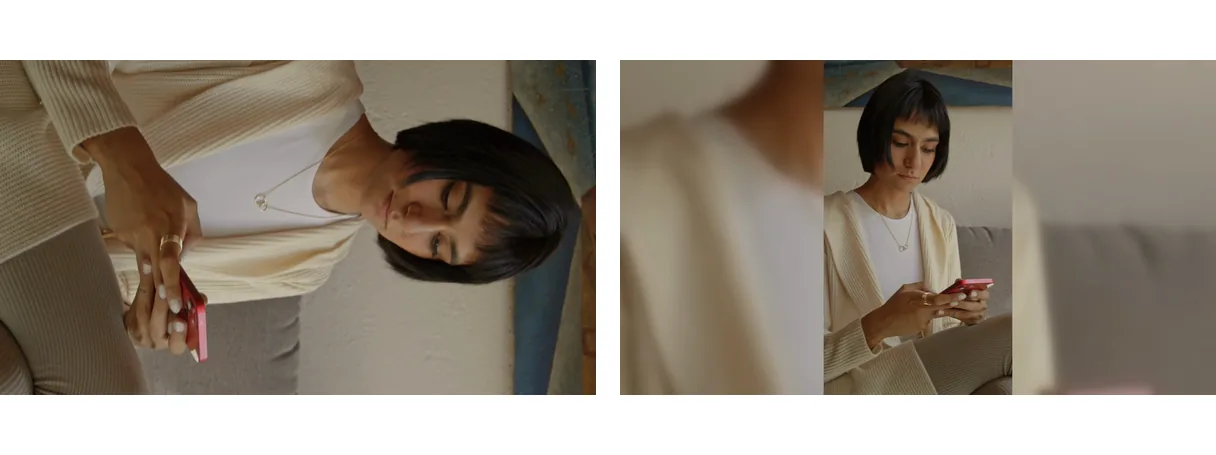
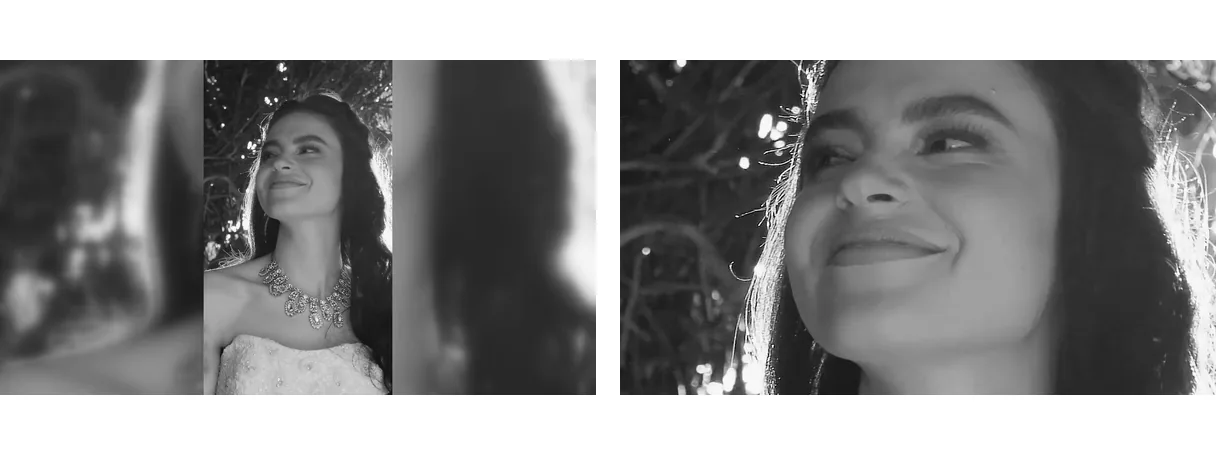
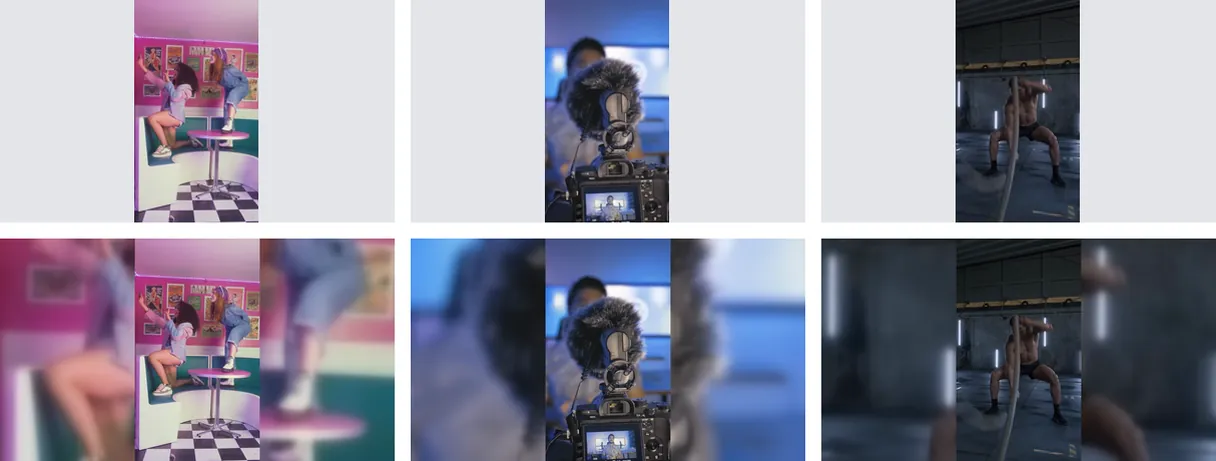
Um vídeo em formato retrato é mais alto do que largo, enquanto as telas usadas para assistir a conteúdos mais longos, como o player do YouTube, uma televisão, um notebook ou um projetor de sala de reuniões, funcionam ao contrário. Reproduza um clipe vertical nelas e você terá duas faixas pretas largas nas laterais. Esta página transforma seu vídeo vertical em um horizontal 16:9: a imagem continua inteira e na vertical, e as laterais são preenchidas com uma versão borrada da sua própria gravação. Nada é cortado e nada é esticado.

Converter não é girar

Muitos sites que aparecem no topo para essa busca são na verdade ferramentas para girar vídeos. Um rotacionador vira a imagem em 90 graus, fazendo com que o seu assunto fique deitado de lado. Essa é a solução certa apenas quando você gravou um clipe de lado por engano e ele está rodado. Uma conversão real de vertical para horizontal mantém a imagem na posição certa e altera o espaço ao redor: o quadro fica largo e o seu vídeo vertical fica bem no meio. Se o seu clipe está apenas torto, use a nossa ferramenta de giro. Se ele está certinho mas estreito, você está no lugar certo.

Três maneiras de preencher uma tela larga

A página abre no formato 16:9 no modo Ajustar, porque é o que não remove nada. O Ajustar mantém o vídeo inteiro visível e preenche o espaço de cada lado com uma cópia borrada da sua gravação. O Preencher faz o vídeo cobrir o quadro inteiro sem faixas, mas como um quadro 16:9 é muito mais curto que um vertical, o topo e a base acabam cortados; a IA rastreia o assunto principal e o mantém centralizado, e apenas as bordas excedentes se perdem. O Esticar força a imagem para o formato exato e distorce as proporções, sendo ideal para visuais específicos em vez de uma conversão limpa. Você pode alternar o modo ou o formato na tela e conferir a prévia antes de exportar.

O que a ferramenta não faz

Algumas pessoas perguntam se uma IA consegue inventar as laterais que faltam em um vídeo vertical. O Klipa não gera novo conteúdo de imagem para estender a sua cena. No modo Ajustar, as laterais são uma versão borrada do próprio vídeo; no modo Preencher, as bordas são cortadas. Ambos os resultados são previsíveis e nenhum deles adiciona nada que não tenha sido filmado.

Pronto para o YouTube, uma TV ou uma apresentação

Envie um arquivo MP4, MOV, AVI, MKV ou WebM de até 2 GB e baixe o resultado em um MP4 padrão. O download gratuito vem com a logo do Klipa; para remover a marca d'água, adquira um Pass para esse vídeo ou assine o plano Pro.

Resultado de exemplo — Vídeo Retrato para Paisagem: Converta Sem Cortar
Prova no resultado

O que a ferramenta produz

Como funciona

Como converter um vídeo retrato para paisagem em 3 passos

Passo 1

Envie seu vídeo vertical

Solte seu clipe vertical (MP4, MOV, AVI, MKV ou WebM, até 2 GB) ou escolha do celular, tablet ou computador. A página já abre configurada para tela larga.

Passo 2

Confira o formato e o ajuste

16:9 e Ajustar já vêm selecionados: a imagem vertical fica inteira e as laterais ganham um fundo borrado. Prefere tela cheia? Mude para Preencher. A prévia mostra o resultado antes de exportar.

Passo 3

Baixe o vídeo horizontal

Baixe seu vídeo horizontal em MP4, pronto para o YouTube, uma TV ou uma apresentação. O download gratuito tem a marca d'água da Klipa; um Pass ou um plano Pro a remove.

Por que o Klipa

Por que converter de retrato para paisagem com o Klipa?

Benefício — Vídeo Retrato para Paisagem: Converta Sem Cortar

Sem cortes por padrão

A página começa no modo Ajustar: seu vídeo vertical fica completo, com cabeças, legendas e bordas dentro da tela. As laterais são preenchidas por um fundo borrado tirado do próprio vídeo, garantindo que você nunca perca nada.

Benefício — Vídeo Retrato para Paisagem: Converta Sem Cortar

A imagem fica na posição certa

Isso é uma mudança de enquadramento, e não um giro da imagem. Pessoas e textos continuam na orientação certa dentro da tela larga, ao contrário de ferramentas de rotação que deitam tudo e forçam quem assiste a virar a cabeça.

Benefício — Vídeo Retrato para Paisagem: Converta Sem Cortar

O visual que você preferir

Ajustar mantém tudo, Preencher cobre o quadro todo enquanto a IA centraliza o assunto, e Esticar ajusta ao formato exato. Alterne na tela e veja a prévia antes, garantindo que o resultado seja exatamente o que você escolheu.

Benefício — Vídeo Retrato para Paisagem: Converta Sem Cortar

Online, sem precisar instalar nada

Envie, ajuste e baixe direto pelo navegador, no celular ou no computador. Não tem software de edição para aprender nem linha do tempo para mexer, o que agiliza para um clipe só ou vários. A página é focada em uma única tarefa, com pouquíssimas opções para configurar antes de começar.

Casos reais

Quando converter um vídeo retrato para paisagem

Publique um vídeo de celular no YouTube

Um vídeo gravado na vertical no celular fica pequeno no player do YouTube, cercado de preto dos dois lados. A versão 16:9 com fundo borrado ocupa o player inteiro e mostra a imagem toda.

Exiba um vídeo vertical em uma TV

Vídeos de família, eventos e clipes salvos do celular costumam ser verticais. Converta para paisagem antes de transmitir ou passar para a televisão, aproveitando a largura total da tela.

Coloque um clipe em uma apresentação

Slides, apresentações e projetores são horizontais. Uma versão paisagem do seu clipe vertical preenche o slide sem sobrar espaços estranhos, mantendo a pessoa ou o produto totalmente visíveis.

Reaproveite um post vertical em formato wide

Um vídeo feito para feed vertical ganha nova vida em um site, newsletter ou canal horizontal. Converta uma vez para 16:9 em vez de refazer a edição do zero.

Mantenha legendas e textos fáceis de ler

Quando legendas ou textos estão perto das bordas de um vídeo vertical, cortar as pontas os apagaria. O modo Ajustar mantém cada palavra no enquadramento, salvando sua mensagem na mudança de formato.

Continuar com

Ferramentas Relacionadas

PrepararBaixe o vídeo e ajuste o formato certo
EditarCorte, limpe o som e os silêncios
TransformarTransforme em clipes curtos, prontos para publicar
EnriquecerLegendas, tradução e transcrição
Dúvidas frequentes

Vídeo de retrato para paisagem: perguntas frequentes

Quais são os passos para deixar meu vídeo retrato em paisagem?

Envie seu clipe vertical, mantenha o formato 16:9 que já vem selecionado e exporte. A página vem no modo Ajustar, então o vídeo inteiro fica em pé no centro e uma versão borrada dele preenche as laterais. A conversão acontece online, sem instalar nada.

É possível manter a imagem inteira ao passar para o formato paisagem?

Sim. No modo Ajustar, o vídeo inteiro continua visível, nada é cortado e nada fica distorcido: o espaço de cada lado é preenchido com um fundo borrado tirado do seu próprio vídeo. Se preferir o modo Preencher, o vídeo cobre a tela toda e o excesso no topo e na base é cortado.

A inteligência artificial consegue inventar os lados que faltam no meu vídeo vertical?

Não. O Klipa não inventa paisagens novas para estender sua imagem. No modo Ajustar, as laterais mostram o próprio vídeo borrado, e no modo Preencher, uma IA rastreia o assunto principal e o mantém no centro enquanto corta o excesso em cima e embaixo. Tudo o que aparece já estava no seu vídeo original.

Converter retrato para paisagem é a mesma coisa que girar um vídeo?

Não. Girar tomba a imagem inteira de lado, fazendo com que pessoas e textos fiquem de cabeça para baixo. Essa é a ferramenta certa só para clipes filmados tortos. Converter mantém a imagem em pé e alarga o enquadramento ao redor. Se precisar tombar um vídeo, use nossa ferramenta de girar.

Funciona para um clipe gravado no meu iPhone?

Sim. Abra esta página no navegador do seu celular, escolha o vídeo no seu dispositivo, confira a prévia e baixe o resultado. Tudo roda online, então não tem aplicativo para instalar e nem precisa saber editar. Pelo computador funciona exatamente igual.

Qual formato devo escolher para o YouTube ou para uma TV?

Escolha 16:9, o formato horizontal de players do YouTube e televisões. É o formato que a página já seleciona ao abrir. Você pode mudar para outro na tela, como 9:16, 1:1 ou 4:5, ou digitar um tamanho personalizado, mas o 16:9 é o padrão para assistir deitado.

E se eu quiser que meu clipe cubra a tela inteira?

Mude de Ajustar para Preencher. Assim, o vídeo cobre a tela inteira sem faixas dos lados. Como a tela horizontal é bem mais baixa que a vertical, o topo e a base são cortados; a IA acompanha o assunto principal para mantê-lo centralizado, removendo apenas as bordas excedentes.

Meu arquivo final em paisagem vai ter algum logotipo?

Sim: o vídeo convertido leva o logo da Klipa. Para baixar sem marca, compre um Pass para esse vídeo ou assine o plano Pro. Seja qual for o modo escolhido (Ajustar, Preencher ou Esticar), a regra é a mesma para o download grátis.

Que tipo de arquivo preciso e qual é o limite de tamanho?

Aceitamos arquivos MP4, MOV, AVI, MKV e WebM de até 2 GB. O vídeo horizontal é exportado como MP4, o formato que o YouTube, TVs, celulares e softwares de apresentação abrem de primeira, sem precisar converter nada por fora.

E o oposto, de wide para vertical: é possível aqui?

Sim, mas é outra função. Ir do horizontal para o vertical significa escolher o que fica na tela, o que nossa ferramenta de Vídeo para Shorts faz acompanhando o assunto. Esta página foi feita para o caminho inverso: de vertical para horizontal, mantendo a imagem inteira.

Sua vez

Converta seu vídeo vertical para paisagem agora

16:9, imagem inteira, laterais desfocadas: envie e veja a prévia.

Você usou seu teste premium este mês. Assine o Pro para continuar usando todas as ferramentas.

Não precisa de cartão de crédito

Para fechar

Uma moldura ampla sem perder a imagem

Passar do formato vertical para o horizontal não significa que você precisa cortar o seu vídeo. Use o modo Ajustar para ver a imagem completa com um fundo borrado, ou mude para Preencher quando quiser cobrir o quadro todo. Se o seu clipe está apenas torto e precisa de um giro de um quarto, use o nosso girador de vídeo. Se quiser fazer o oposto e criar um vídeo vertical a partir de um horizontal, experimente o Vídeo para Shorts, que acompanha o assunto para você. Ambas as páginas funcionam do mesmo jeito: envie, confira a prévia e baixe.

Todas as ferramentas