

Ir para o conteúdo

Ajuste seu vídeo para o formato de tela cheia do Snapchat

Transforme um vídeo horizontal ou quadrado em um vertical que preenche a tela do Snap.

Esta ferramenta está sendo aprimorada

Explore outras ferramentas

Limite diário atingido

Solte seu arquivo aqui

Procurar
ou

MP4, MOV, AVI, MKV, WebM

0 / 1000

Solte seu arquivo de legenda aqui

Procurar

SRT, VTT, ASS, SSA

IA
0 / 1000
Exemplos:

Plataforma

Duração

Público e tom Opcional
A IA está escrevendo seu roteiro…

Conta gratuita necessária para usar esta ferramenta. Cadastre-se em segundos!

Duração do vídeo
Minutos necessários
Minutos usados / limite
Minutos restantes
Saldo estimado após (min)
Este vídeo merece mais do que uma cópia borrada. Tem uma qualidade muito melhor disponível — libere após o seu download gratuito.

Idioma de origem
Idioma de destino

Escolha dois idiomas diferentes para começar a dublar.

Voz

A amostra é reproduzida no idioma de destino para você comparar antes de começar.

Manter a voz original ao fundo

Volume baixo, por trás da voz traduzida.

Duração :

Toque na pessoa que deve ficar no enquadramento

Pré-visualização

Formato de destino

Quer reduzir o tamanho do arquivo de vídeo?

Tamanho personalizado (pixels)

× px

Enquadramento

Pessoa a seguir

Fundo

Mais ajustes

Enquadramento fixo

A câmera não se move dentro de um mesmo plano

Estabilizar a imagem

Atenua os tremores — visível no vídeo final

Manter as faixas pretas

Por padrão, elas são removidas automaticamente

Deformar para preencher

Nada é cortado, a imagem é esticada

Tela dividida quando duas pessoas falam

Cada uma fica com metade da tela, em cima e embaixo. Desativado: um único enquadramento segue quem fala.

Resolução

Automático: a melhor qualidade permitida pelo seu plano

Enviando fundo…

Exportação transparente (ProRes .mov com canal alfa). Exclusivo para o Pass ou plano Pro; a pré-visualização aparece em um fundo quadriculado.

Arraste · redimensione · gire
Posição
Texto
Logo / Imagem
Configurações comuns
→
opcional

Duração da edição final

O que você está procurando

Opcional

Se você escrever algo aqui, isso terá prioridade sobre os critérios gerais.

Opcional

Orienta a seleção dos trechos. Seu briefing continua sendo a prioridade.

Formato de Saída

Tela dividida quando duas pessoas falam

Cada uma fica com metade da tela, em cima e embaixo. Desativado: um único enquadramento segue quem fala.

Legendas incluídas

Estilo da legenda

Extraindo a fala… a pré-visualização das legendas fica pronta em alguns segundos.

Nenhuma fala detectada neste vídeo: não há legendas para pré-visualizar.

A prévia está indisponível no momento. Você pode gerar clipes com as legendas ativadas; qualquer falha será informada.

A prévia das legendas está temporariamente indisponível: o limite diário foi atingido. Você ainda pode gerar clipes pelo preço habitual da análise.

Entre na sua conta gratuita para visualizar as legendas.

Intensidade do corte

O que fazer com os silêncios

Transição

Também

Remover hesitações também

Os "né", "hum" e falsos começos

Limpar o ruído de fundo

Chiado, ar-condicionado, barulho da rua

Palavras-chave (opcional)

Gire ou espelhe o vídeo para ativar.

Escolha o formato de saída

MP4 roda em tudo. Mude para atender à sua necessidade.

Receba um e-mail assim que estiver pronto.

Vídeo a caminho

Ele aparecerá aqui assim que estiver pronto.

Hashtags copiadas para a área de transferência — cole na sua publicação!

O Klipa foi útil? Dá 30 segundos da sua atenção — deixe uma avaliação no Trustpilot.

O Klipa foi útil? Dá 30 segundos da sua atenção — deixe uma avaliação no Trustpilot.


O Klipa foi útil? Dá 30 segundos da sua atenção — deixe uma avaliação no Trustpilot.

Antes Depois

Formato Duração Tamanho Qualidade Salvo Tempo removido Cortes ✓ Sem logo desbloqueado para este vídeo

Assinantes têm prioridade.

Receba um e-mail assim que estiver pronto.

Cancelar agora? O trabalho já feito será perdido e o arquivo precisará ser enviado novamente.

Este é o seu vídeo exatamente como será baixado.

O que não está bom?

Ainda escuro demais?

Recomeçamos a partir do seu vídeo original e o clareamos mais. Sem créditos.

Quer uma imagem mais nítida?

Teste grátis em 10 segundos do seu vídeo. Você só paga se gostar do resultado.

O Klipa foi útil? Dá 30 segundos da sua atenção — deixe uma avaliação no Trustpilot.

Preparando seu vídeo sem logo… O download vai começar sozinho.

Legendas (.srt) arquivo separado

Gratuito Google em 1 clique Sem cartão de crédito
Entenda primeiro

O Snapchat é vertical: deixe seu vídeo nesse formato antes de enviar

O Snapchat abre em uma tela vertical e de tela cheia, e um vídeo gravado ou editado para a tela de um computador não se encaixa nele. Envie um clipe 16:9 do jeito que está e ele aparece como uma faixa estreita, ou o app toma decisões por você sobre o que cortar. Redimensionar um vídeo para o Snapchat significa prepará-lo você mesmo, no formato vertical 9:16, para que você decida o que o espectador vê. Esta página abre diretamente nesse formato.

O que o próprio Snapchat diz sobre o enquadramento

A ajuda comercial do Snapchat descreve uma tela de 1080 por 1920 pixels, proporção 9:16, para seus anúncios de imagem única ou vídeo (fonte: businesshelp.snapchat.com). É o formato de todo o app e responde à pergunta que muita gente digita no Google: sim, o Snapchat é 9:16. Limites como duração ou peso do arquivo dependem de onde você publica e mudam com o tempo, então nenhum valor fixo é definido aqui para Snaps comuns. Confira o app para ver os atuais.

Imagem inteira ou tela cheia: você decide

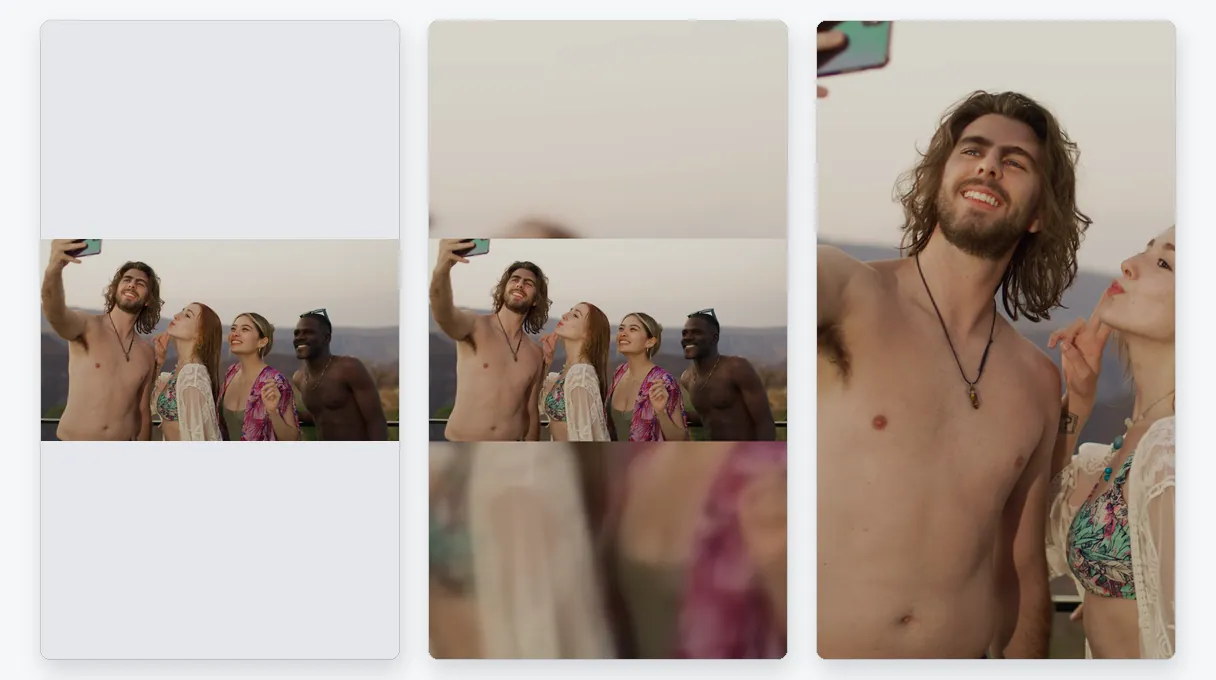
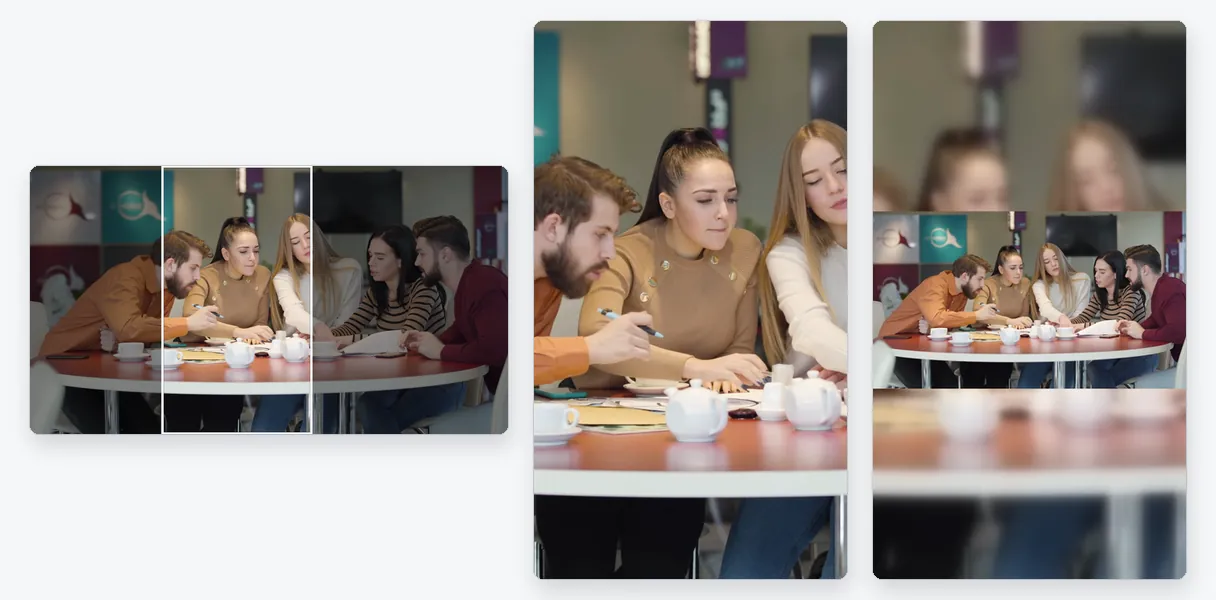
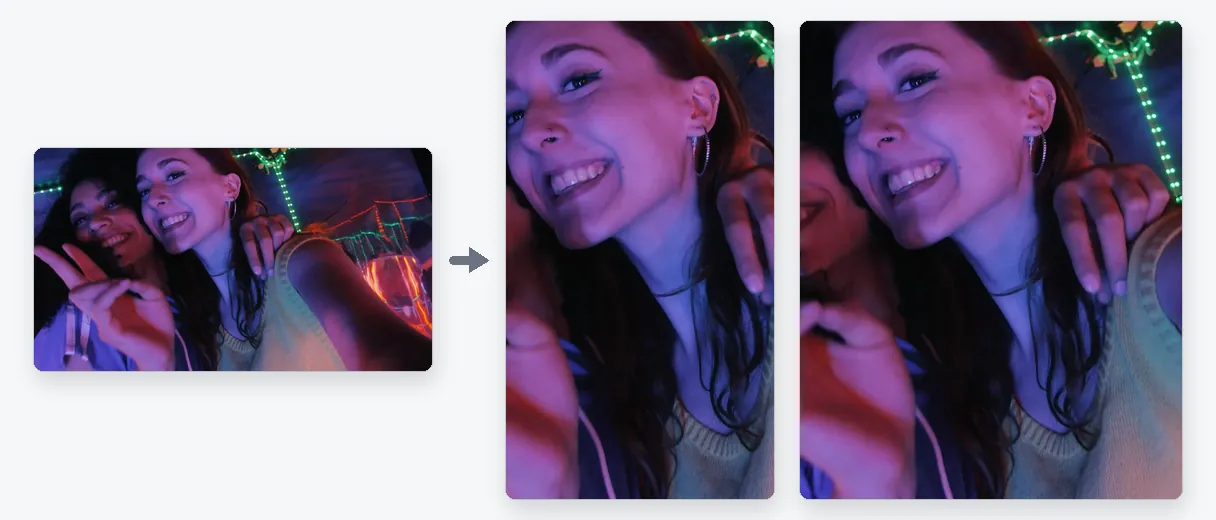
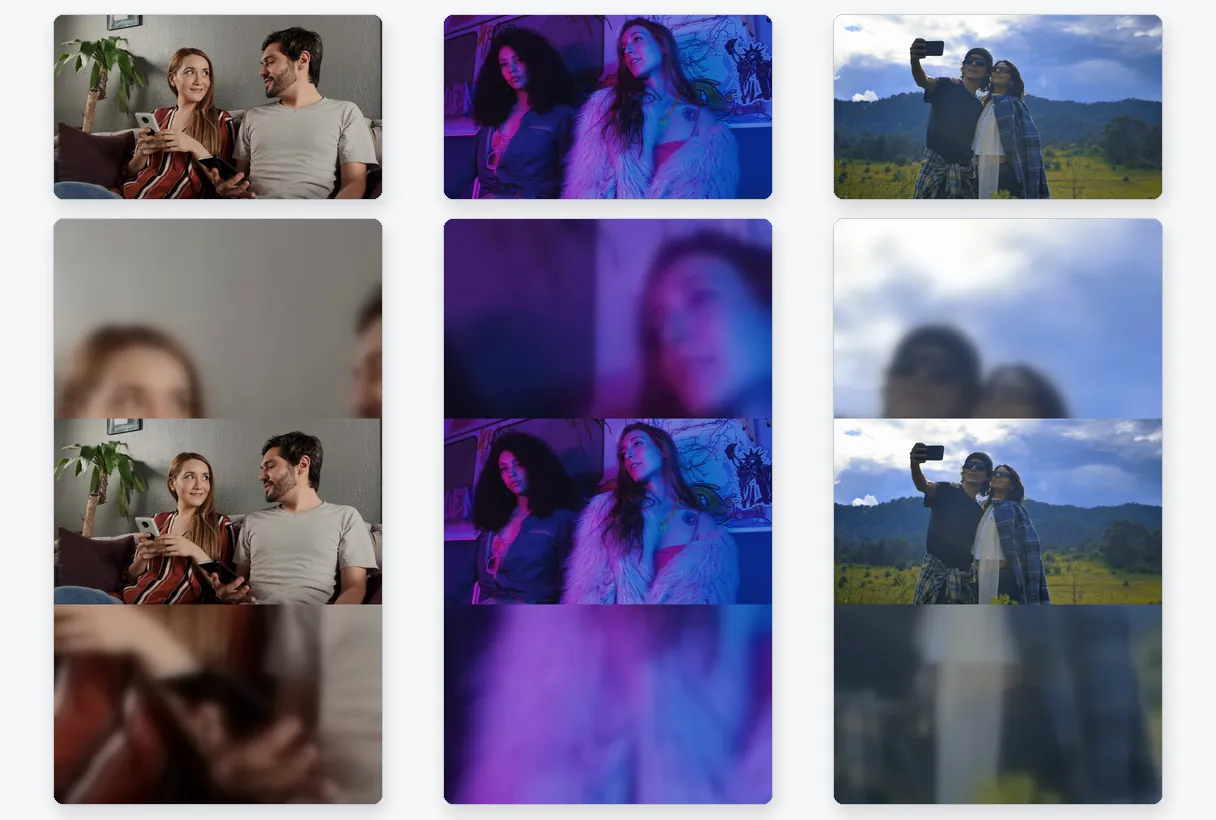
Colocar um vídeo horizontal em um enquadramento vertical sempre exige uma escolha. Com o modo Ajustar, nada é removido: o vídeo fica no meio e o espaço acima e abaixo é preenchido por uma extensão desfocada do clipe. Com o modo Preencher, o vídeo é ampliado até que não sobre espaço, a IA mantém o assunto principal à vista e as laterais que não cabem são cortadas. Esticar deforma a imagem para caber no enquadramento e serve basicamente para consertar gravações que foram exportadas achatadas. Um modo é recomendado de acordo com o seu conteúdo, e você pode alterá-lo.

Por que seus vídeos parecem menores ou com menos nitidez

As pessoas costumam perguntar por que o Snapchat deixa um vídeo menor. Quando o formato não combina com a tela, a imagem ocupa apenas uma parte dela, parecendo pequena. Ajustar o formato resolve esse efeito. A qualidade é outra história: uma fonte de baixa definição continua sem nitidez depois de redimensionada, já que nenhuma ferramenta consegue recriar detalhes que a câmera nunca capturou. Se o seu problema for o peso do arquivo, o compressor é a ferramenta ideal.

O que você recebe

Gravações de celular e arquivos de outras fontes são aceitos, e o que você recebe de volta é um MP4. Olhe a prévia em tempo real, baixe e publique direto da galeria do seu celular.

Resultado de exemplo — Redimensionar Vídeo para o Snapchat: Vertical 9:16, Sem Barras Pretas
Prova no resultado

O que a ferramenta produz

Como funciona

Como redimensionar um vídeo para o Snapchat

Passo 1

Adicione seu vídeo

Selecione o clipe na biblioteca do seu celular ou no computador, ou solte-o aqui. Horizontal, quadrado ou já vertical, qualquer um serve. O arquivo máximo aceito é de 2 GB.

Passo 2

Fique em 9:16 e escolha como ele preenche a tela

A página começa no formato vertical 9:16. Teste o modo recomendado e, se preferir outro resultado, experimente Encaixar, Preencher ou Esticar, e escolha uma resolução. A prévia é atualizada para você avaliar o Snap antes de baixar.

Passo 3

Baixe e publique direto da sua galeria

Salve o MP4 no seu dispositivo e adicione a um Snap ou Story direto da galeria. O download gratuito inclui a marca d'água do Klipa; os planos Pass ou Pro removem o logo.

Por que o Klipa

O que você ganha redimensionando antes de postar

Benefício — Redimensionar Vídeo para o Snapchat: Vertical 9:16, Sem Barras Pretas

Chega de faixas estreitas de imagem

Um clipe horizontal exibido em um aplicativo vertical parece perdido no meio da tela. Redimensione-o primeiro e as áreas vazias dão lugar a uma extensão desfocada da gravação, ou a um corte que cobre o enquadramento: o Snap passa a parecer desenhado para o aplicativo.

Benefício — Redimensionar Vídeo para o Snapchat: Vertical 9:16, Sem Barras Pretas

Você escolhe o que é cortado

Se deixado por conta própria, um app corta onde quiser, muitas vezes bem no meio de um rosto. Aqui, o assunto é seguido quando você escolhe Preenchimento (Fill), e quando escolhe Ajuste (Fit), nada é cortado. Ambos aparecem na prévia antes de você confirmar, eliminando adivinhações sobre o resultado final.

Benefício — Redimensionar Vídeo para o Snapchat: Vertical 9:16, Sem Barras Pretas

Uma origem, várias versões verticais

Você pode manter um único original horizontal e criar uma versão em tela cheia para o Snapchat, depois outra diferente para outro app, sem abrir um editor. Cada tentativa leva poucos segundos, e seu original nunca é modificado, então você pode recomeçar sempre que um resultado não te agradar.

Benefício — Redimensionar Vídeo para o Snapchat: Vertical 9:16, Sem Barras Pretas

Nada para instalar

Toda a operação acontece em uma página web, direto no navegador do seu celular ou computador. Não há aplicativos extras para baixar, e o resultado é um MP4 simples que qualquer galeria ou app consegue reproduzir.

Casos reais

Situações no Snapchat onde redimensionar compensa

Um clipe na horizontal vindo de câmera ou drone

Imagens de câmera, drone ou câmera esportiva são naturalmente horizontais. Preencher gera um Snap de tela cheia mantendo a ação visível, enquanto Encaixar preserva toda a paisagem, útil quando o cenário é o foco.

Um vídeo preparado para a tela do computador

Uma apresentação, curta-metragem ou aula gravada em 16:9 também pode ir para o Snapchat. Redimensione para o formato vertical em vez de reeditar tudo na linha do tempo.

Um Story feito de várias fontes

Ao montar um Story com clipes de vários formatos, deixe todos em 9:16 primeiro. Assim, a sequência é reproduzida sem saltos bruscos entre a tela cheia e faixas menores.

Um vídeo quadrado feito para o feed

Um clipe 1:1 feito para outro app fica pequeno em uma tela vertical. A opção Ajustar adiciona um fundo desfocado, e Preencher aumenta o vídeo até a altura total cortando as laterais.

Uma empresa promovendo um produto

Uma loja ou criador que já tenha um vídeo de produto na horizontal pode reaproveitá-lo para um público vertical. Redimensione uma vez, confira a pré-visualização e a mesma gravação serve para ambas as telas.

Continuar com

Ferramentas Relacionadas

PrepararBaixe o vídeo e ajuste o formato certo
EditarCorte, limpe o som e os silêncios
TransformarTransforme em clipes curtos, prontos para publicar
EnriquecerLegendas, tradução e transcrição
Dúvidas frequentes

Redimensionando um vídeo para o Snapchat: perguntas respondidas

O Snapchat é 9:16?

Sim. O Snapchat é um app vertical em tela cheia, e a ajuda para empresas deles descreve um formato 9:16 para anúncios (fonte: businesshelp.snapchat.com). Um vídeo em 9:16 preenche a tela sem barras. Esta página começa nesse formato, e a única coisa que falta escolher é o preenchimento.

Quais etapas transformam uma gravação 16:9 em vertical?

Adicione o vídeo e mantenha o formato 9:16. Escolha Ajustar para preservar a imagem 16:9 inteira sobre um fundo suave, ou Preencher para ampliá-la até a altura total, cortando as laterais, com o assunto rastreado pela IA. Verifique a prévia e baixe o MP4.

Por que meu Snap aparece muito pequeno na tela?

Geralmente porque o vídeo não é vertical: um clipe 16:9 ocupa apenas a faixa central de uma tela alta, parecendo menor. Mudar o formato dele para 9:16 antes de postar remove esse efeito. Se a imagem ainda estiver borrada, a causa é a resolução da fonte.

É possível evitar qualquer corte em um Snap?

Sim, com o Ajustar. O vídeo inteiro permanece visível e o espaço restante é preenchido por uma extensão desfocada do clipe. A desvantagem é que a imagem ocupa menos espaço na tela do que com o Preenchimento, que oferece tela cheia ao custo de laterais cortadas.

Qual é a forma de enviar um vídeo grande pelo Snapchat?

Formato e peso são duas coisas separadas, e o redimensionador do Klipa lida apenas com a primeira. Caso o arquivo esteja pesado ou longo demais para o app, encurte-o com o nosso cortador de vídeo e, em seguida, reduza o tamanho com o compressor. Apenas redimensionar alivia o arquivo de forma secundária.

O ajuste de formato pode salvar um Snap granulado?

Não. Um novo enquadramento não pode adicionar detalhes que a câmera nunca registrou, e uma resolução acima da original apenas espalha os pixels existentes. Para Snaps mais nítidos, comece com o melhor original que você possui e redimensione-o aqui. Isso vale para qualquer ferramenta, aqui ou em outro lugar.

Qual modo faz um Snap com melhor aparência?

O Preenchimento (Fill) parece mais natural quando uma pessoa ou objeto está perto do centro, porque o assunto fica enquadrado e a tela fica cheia. O Ajuste (Fit) é melhor quando a cena inteira precisa continuar visível, como uma paisagem ou um grupo. A página recomenda uma opção, mas você ainda pode alternar.

Posso usar as gravações do meu celular do jeito que estão?

São aceitos arquivos de até 2 GB nos tipos de vídeo mais comuns: MP4 e MOV de celulares, além de AVI, MKV e WebM. O que você baixa é um MP4, então nada precisa ser convertido antes de adicionar ao Snapchat. Nada para renomear.

O logotipo aparecerá no meu Snap?

O download gratuito vem com o logotipo da Klipa. Para obter o vídeo sem ele, adquira um Pass para esse vídeo ou um plano Pro. A prévia e todo o processo podem ser testados antes de você decidir, permitindo avaliar o resultado primeiro.

O que separa esta página da ferramenta vertical automática?

Vídeo para Shorts acompanha o assunto automaticamente para transformar um vídeo horizontal em vertical, sem exigir configurações. Escolha esta página quando quiser decidir por conta própria como a imagem se adapta ao formato 9:16: inteira com desfoque, cortada para preencher ou em um tamanho personalizado em pixels.

Sua vez

Faça seu vídeo preencher a tela do Snap

Um enquadramento vertical 9:16, inteiro ou preenchido, experimente grátis.

Você usou seu teste premium este mês. Assine o Pro para continuar usando todas as ferramentas.

Não precisa de cartão de crédito

Para fechar

Pronto para um Snap em tela cheia

Deixar um vídeo pronto para o Snapchat leva cerca de um minuto: fique no 9:16, decida se a imagem continua inteira ou preenche a tela, olhe a prévia e baixe. Se o clipe passar do tempo permitido pelo app, corte-o primeiro com o cortador de vídeo. Se você preferir que o assunto seja acompanhado sem nenhuma configuração, a ferramenta de vídeo para Shorts faz isso. Seu arquivo original não é alterado de jeito nenhum, então você pode testar outra versão depois e ficar com a que ficar melhor no seu celular.

Todas as ferramentas