

Ir para o conteúdo

Deixe seu vídeo pronto para o Pin

Redimensione um vídeo em um Pin vertical, 9:16 em tela cheia ou no clássico 2:3, com poucos cliques.

Esta ferramenta está sendo aprimorada

Explore outras ferramentas

Limite diário atingido

Solte seu arquivo aqui

Procurar
ou

MP4, MOV, AVI, MKV, WebM

0 / 1000

Solte seu arquivo de legenda aqui

Procurar

SRT, VTT, ASS, SSA

IA
0 / 1000
Exemplos:

Plataforma

Duração

Público e tom Opcional
A IA está escrevendo seu roteiro…

Conta gratuita necessária para usar esta ferramenta. Cadastre-se em segundos!

Duração do vídeo
Minutos necessários
Minutos usados / limite
Minutos restantes
Saldo estimado após (min)
Este vídeo merece mais do que uma cópia borrada. Tem uma qualidade muito melhor disponível — libere após o seu download gratuito.

Idioma de origem
Idioma de destino

Escolha dois idiomas diferentes para começar a dublar.

Voz

A amostra é reproduzida no idioma de destino para você comparar antes de começar.

Manter a voz original ao fundo

Volume baixo, por trás da voz traduzida.

Duração :

Toque na pessoa que deve ficar no enquadramento

Pré-visualização

Formato de destino

Quer reduzir o tamanho do arquivo de vídeo?

Tamanho personalizado (pixels)

× px

Enquadramento

Pessoa a seguir

Fundo

Mais ajustes

Enquadramento fixo

A câmera não se move dentro de um mesmo plano

Estabilizar a imagem

Atenua os tremores — visível no vídeo final

Manter as faixas pretas

Por padrão, elas são removidas automaticamente

Deformar para preencher

Nada é cortado, a imagem é esticada

Tela dividida quando duas pessoas falam

Cada uma fica com metade da tela, em cima e embaixo. Desativado: um único enquadramento segue quem fala.

Resolução

Automático: a melhor qualidade permitida pelo seu plano

Enviando fundo…

Exportação transparente (ProRes .mov com canal alfa). Exclusivo para o Pass ou plano Pro; a pré-visualização aparece em um fundo quadriculado.

Arraste · redimensione · gire
Posição
Texto
Logo / Imagem
Configurações comuns
→
opcional

Duração da edição final

O que você está procurando

Opcional

Se você escrever algo aqui, isso terá prioridade sobre os critérios gerais.

Opcional

Orienta a seleção dos trechos. Seu briefing continua sendo a prioridade.

Formato de Saída

Tela dividida quando duas pessoas falam

Cada uma fica com metade da tela, em cima e embaixo. Desativado: um único enquadramento segue quem fala.

Legendas incluídas

Estilo da legenda

Extraindo a fala… a pré-visualização das legendas fica pronta em alguns segundos.

Nenhuma fala detectada neste vídeo: não há legendas para pré-visualizar.

A prévia está indisponível no momento. Você pode gerar clipes com as legendas ativadas; qualquer falha será informada.

A prévia das legendas está temporariamente indisponível: o limite diário foi atingido. Você ainda pode gerar clipes pelo preço habitual da análise.

Entre na sua conta gratuita para visualizar as legendas.

Intensidade do corte

O que fazer com os silêncios

Transição

Também

Remover hesitações também

Os "né", "hum" e falsos começos

Limpar o ruído de fundo

Chiado, ar-condicionado, barulho da rua

Palavras-chave (opcional)

Gire ou espelhe o vídeo para ativar.

Escolha o formato de saída

MP4 roda em tudo. Mude para atender à sua necessidade.

Receba um e-mail assim que estiver pronto.

Vídeo a caminho

Ele aparecerá aqui assim que estiver pronto.

Hashtags copiadas para a área de transferência — cole na sua publicação!

O Klipa foi útil? Dá 30 segundos da sua atenção — deixe uma avaliação no Trustpilot.

O Klipa foi útil? Dá 30 segundos da sua atenção — deixe uma avaliação no Trustpilot.


O Klipa foi útil? Dá 30 segundos da sua atenção — deixe uma avaliação no Trustpilot.

Antes Depois

Formato Duração Tamanho Qualidade Salvo Tempo removido Cortes ✓ Sem logo desbloqueado para este vídeo

Assinantes têm prioridade.

Receba um e-mail assim que estiver pronto.

Cancelar agora? O trabalho já feito será perdido e o arquivo precisará ser enviado novamente.

Este é o seu vídeo exatamente como será baixado.

O que não está bom?

Ainda escuro demais?

Recomeçamos a partir do seu vídeo original e o clareamos mais. Sem créditos.

Quer uma imagem mais nítida?

Teste grátis em 10 segundos do seu vídeo. Você só paga se gostar do resultado.

O Klipa foi útil? Dá 30 segundos da sua atenção — deixe uma avaliação no Trustpilot.

Preparando seu vídeo sem logo… O download vai começar sozinho.

Legendas (.srt) arquivo separado

Gratuito Google em 1 clique Sem cartão de crédito
Entenda primeiro

O Pinterest adora vídeos verticais: ajuste o seu antes de postar

O Pinterest é um ambiente vertical. As pessoas rolam por colunas de Pins compridos, e um vídeo horizontal perdido no meio deles parece fino e fácil de ignorar. Redimensionar um vídeo para o Pinterest significa transformá-lo em um formato vertical antes de publicar, para que ele ocupe tanto espaço no feed quanto as imagens ao redor. Esta página abre em 9:16, o formato vertical em tela cheia, e permite digitar um tamanho personalizado quando você quiser algo diferente.

O que a ajuda do próprio Pinterest recomenda

A página de ajuda do Pinterest sobre as especificações de Pins recomenda uma proporção de 9:16, ou 1080 por 1920 pixels, para vídeos em tela cheia, e lista outras proporções que funcionam: 1:2, 2:3, 3:4, 4:5 e 1:1. A mesma página diz que os Pins em vídeo duram de 4 segundos a 5 minutos, e que a versão web aceita MP4 e M4V, enquanto os aplicativos móveis também aceitam MOV (fonte: help.pinterest.com/en/article/review-pin-specs). Esses números podem mudar, então vale a pena dar uma olhada nessa página antes de uma campanha grande. O vídeo gerado aqui sai como MP4, um dos formatos aceitos.

Como conseguir o clássico Pin 2:3

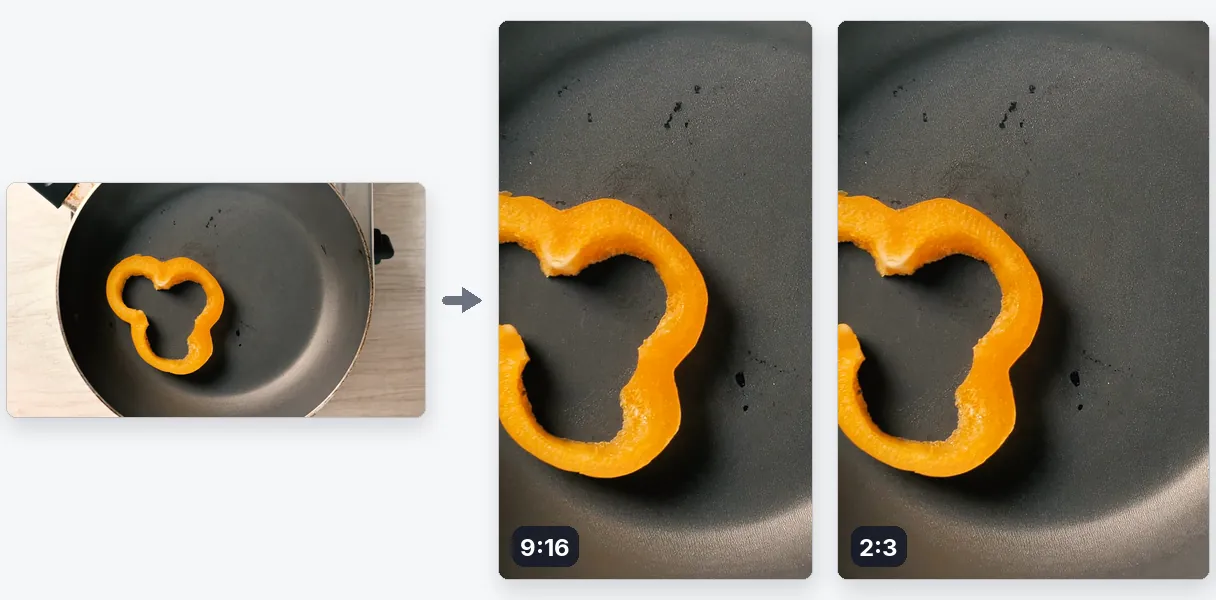
Os botões de formato oferecem 16:9, 9:16, 1:1 e 4:5. O formato 2:3 usado pelos Pins padrão não tem um botão dedicado, mas o tamanho personalizado resolve isso: insira a largura e a altura em pixels, por exemplo, 1000 por 1500, e o vídeo será ajustado exatamente para esse enquadramento. Cada lado é arredondado para um número par, como a codificação de vídeo exige, então pequenas diferenças são perfeitamente normais.

Imagem completa ou cortada para o enquadramento

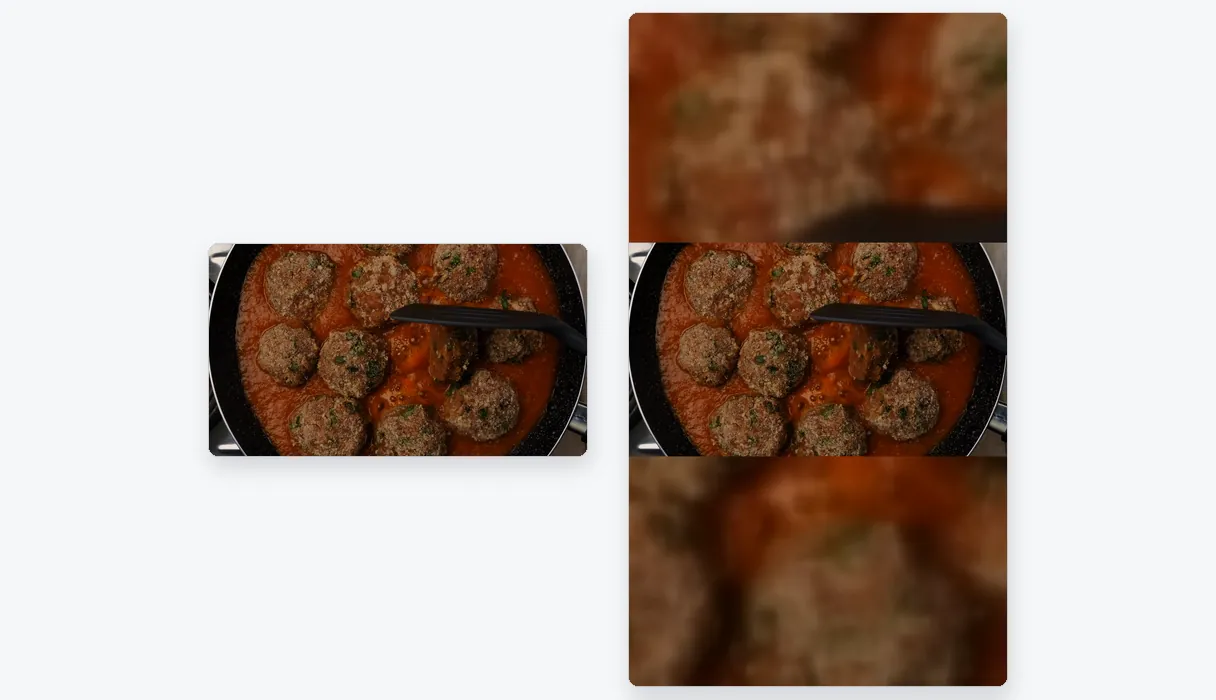
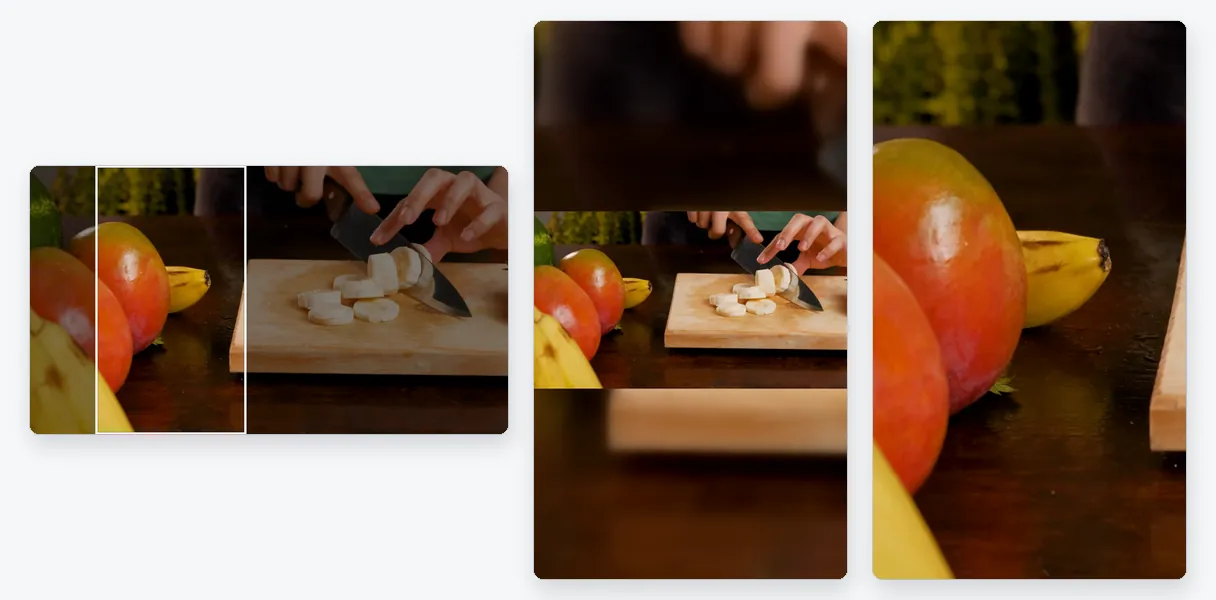
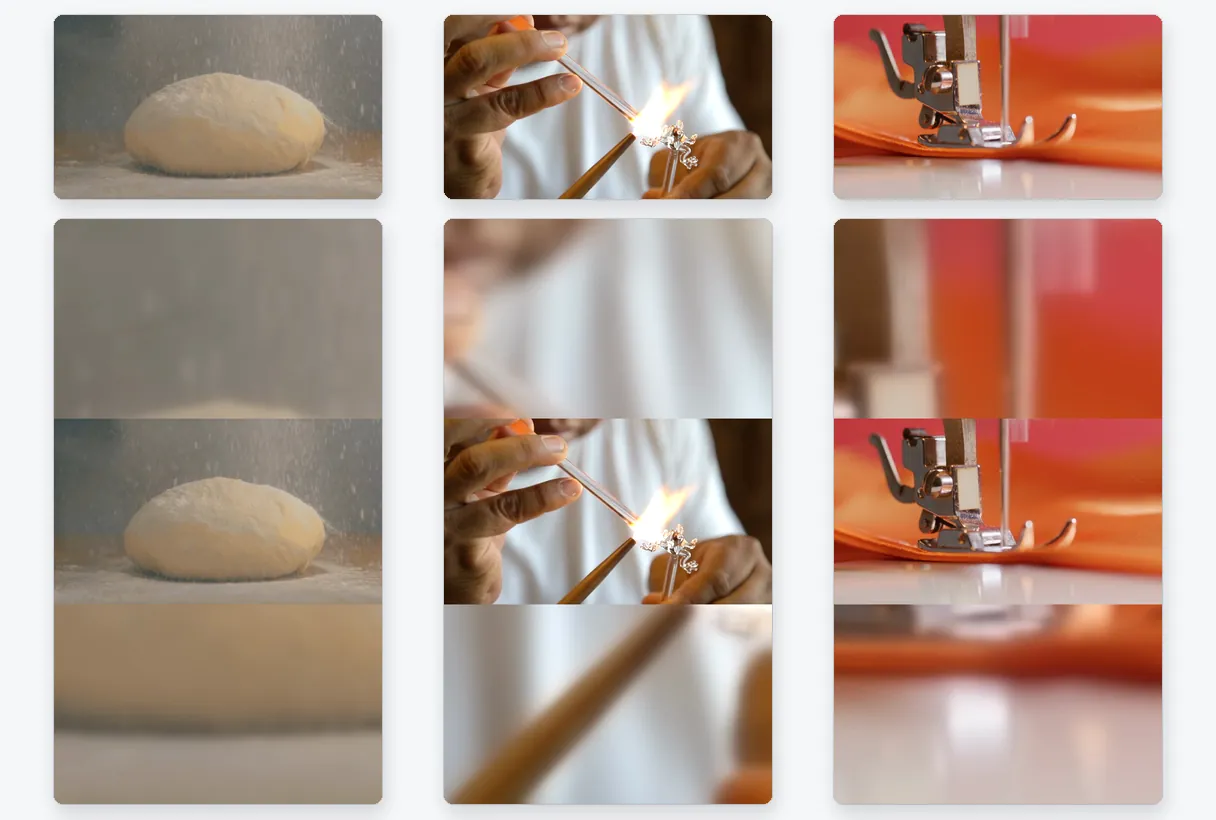
Quando o seu clipe tem outro formato, existem três opções. O modo Ajustar mantém tudo e estende a imagem com um fundo desfocado criado a partir do próprio clipe, o que é ideal para receitas ou tutoriais de artesanato onde nada pode ser perdido. O Preencher dá zoom até cobrir a tela inteira e acompanha o assunto principal para cortar apenas o excesso, sendo perfeito para produtos ou ambientes. O modo Esticar deforma as proporções e serve para correções. A página recomenda uma opção de acordo com o conteúdo, mas você pode alterá-la livremente.

Limites que vale a pena conhecer

Redimensionar altera o formato, não a duração ou o peso. As durações mínima e máxima do Pinterest ainda se aplicam, então corte um clipe que esteja muito longo usando o nosso cortador de vídeos. Além disso, uma fonte de baixa resolução não ganha nitidez quando seu enquadramento muda. Comece sempre com o seu melhor arquivo original.

Resultado de exemplo — Redimensionar Vídeo para o Pinterest: Tamanhos de Pin de Vídeo 9:16 e 2:3
Prova no resultado

O que a ferramenta produz

Como funciona

Como redimensionar um vídeo para o Pinterest

Passo 1

Envie seu vídeo

Escolha o arquivo no seu computador ou celular, ou arraste-o para a página. Um clipe de receita na horizontal, uma foto de produto quadrada ou um vídeo alto funcionam. Os arquivos podem ter até 2 GB.

Passo 2

Escolha 9:16 ou insira um tamanho 2:3

Mantenha 9:16 para um Pin em tela cheia ou abra o tamanho personalizado e digite, por exemplo, 1000 por 1500 pixels para 2:3. Em seguida, escolha Ajustar, Preencher ou Esticar e uma resolução, e confira a pré-visualização antes de exportar.

Passo 3

Baixe e adicione ao seu Pin

Salve o MP4 e envie ao criar seu Pin no Pinterest. Downloads gratuitos incluem a logo do Klipa no vídeo, enquanto os planos Pass ou Pro removem a marca d'água.

Por que o Klipa

Por que preparar um vídeo antes de fixá-lo

Benefício — Redimensionar Vídeo para o Pinterest: Tamanhos de Pin de Vídeo 9:16 e 2:3

Um Pin que ocupa o seu espaço no feed

Os Pins aparecem em colunas longas, e um clipe horizontal aproveita pouco desse espaço. Mudar o vídeo para 9:16 ou 2:3 dá a ele destaque ao lado das imagens, dando um motivo para quem está rolando a tela parar e olhar o seu Pin.

Benefício — Redimensionar Vídeo para o Pinterest: Tamanhos de Pin de Vídeo 9:16 e 2:3

Dois formatos verticais, uma ferramenta

O formato 9:16 de tela cheia é um botão, e o 2:3 fica a um tamanho personalizado de distância. Você não precisa de dois programas para preparar um vídeo em tela cheia e um Pin com visual padrão. Ambos vêm da mesma página, do mesmo original, em poucos minutos.

Benefício — Redimensionar Vídeo para o Pinterest: Tamanhos de Pin de Vídeo 9:16 e 2:3

Controle sobre o que o enquadramento corta

Um tutorial com texto nos cantos não pode ser cortado de qualquer jeito. O Ajuste (Fit) mantém cada pixel do original e preenche o restante de forma suave. Para um objeto ou rosto, o Preenchimento (Fill) mantém o assunto à vista. A prévia permite comparar antes de gastar tempo com a exportação.

Benefício — Redimensionar Vídeo para o Pinterest: Tamanhos de Pin de Vídeo 9:16 e 2:3

Um MP4 simples que o Pinterest aceita

Independente do que você envie, desde vídeos de celular até um arquivo AVI antigo, o resultado é um MP4, um dos tipos de arquivo listados pela ajuda do Pinterest. Não há nada para instalar, nenhuma etapa de conversão, e seu original permanece intacto caso queira tentar de novo.

Casos reais

Vídeos que vale a pena reformatar para o Pinterest

Uma receita filmada de cima

Vídeos de culinária costumam ser gravados na horizontal. Ao redimensionar para 2:3 com o Ajustar, o prato inteiro fica visível sobre um fundo suave; com o Preenchimento, a comida toma conta da tela. Qualquer uma das opções gera um Pin bem nítido em um feed cheio de conteúdo.

Um produto mostrado em uso

Uma loja que tem um vídeo de produto em 16:9 pode criar uma versão alta para os compradores do Pinterest. O Preenchimento acompanha o item conforme ele se mexe, e a mesma gravação serve tanto para o site quanto para o Pin.

Um projeto de artesanato ou decoração passo a passo

Tutoriais 'faça você mesmo' fazem sucesso na plataforma. Uma versão vertical do vídeo do projeto mostra as mãos, os materiais e o resultado em um tamanho fácil de ver no celular.

Um clipe de viagem ou moodboard de casamento

Uma gravação de férias na horizontal vira um clipe vertical para uma pasta de viagens. O Ajustar protege a paisagem, o Preenchimento traz uma sequência imersiva em tela cheia, e você escolhe a que ficar melhor.

O vídeo de um post de blog, reaproveitado como Pin

Um vídeo feito para o seu site em 16:9 pode atrair pessoas do Pinterest. Redimensione-o para um formato vertical em vez de editar tudo de novo.

Continuar com

Ferramentas Relacionadas

PrepararBaixe o vídeo e ajuste o formato certo
EditarCorte, limpe o som e os silêncios
TransformarTransforme em clipes curtos, prontos para publicar
EnriquecerLegendas, tradução e transcrição
Dúvidas frequentes

Tamanhos de vídeo no Pinterest: suas dúvidas

Qual deve ser o tamanho de um Pin de vídeo no Pinterest?

A ajuda do Pinterest recomenda 9:16, ou 1080 por 1920 pixels, para vídeo em tela cheia, e lista 1:2, 2:3, 3:4, 4:5 e 1:1 como outras opções (fonte: help.pinterest.com/en/article/review-pin-specs). Aqui, 9:16 é o formato inicial e 2:3 está disponível como um tamanho personalizado.

Como faço para obter 2:3, o formato padrão de Pin?

Abra o tamanho personalizado e insira uma largura e uma altura na proporção 2:3, por exemplo, 1000 por 1500 pixels. Escolha Ajustar ou Preencher, verifique a prévia e faça o download. Cada lado é arredondado para um número par, portanto o tamanho final pode diferir por um pixel.

O Pinterest é 9:16?

Em partes. Segundo a ajuda do Pinterest, 9:16 é a proporção recomendada para vídeos em tela cheia, e a plataforma também lista 1:2, 2:3, 3:4, 4:5 e 1:1. Logo, formatos verticais dominam, sendo o 9:16 o ideal para preencher a tela.

Etapas para tornar um clipe largo alto o suficiente para um Pin?

Envie o clipe e mantenha 9:16. Com o Ajustar, a imagem 16:9 completa fica no meio de um enquadramento vertical desfocado; com o Preenchimento, ela é ampliada até a altura total, as laterais são cortadas e o assunto é acompanhado. Olhe a prévia e baixe o MP4.

Os usuários do Pinterest ainda verão tudo no meu clipe?

Sim, escolha Ajustar. O vídeo inteiro continua visível e a área não utilizada acima e abaixo é preenchida por uma versão desfocada do clipe. Esta é a opção mais segura para receitas, tutoriais e qualquer coisa com texto perto das bordas. Nada é perdido.

Quais tipos de arquivo e durações são permitidos no Pinterest?

A ajuda do Pinterest lista MP4 e M4V na web, além de MOV em seus aplicativos móveis, com duração de 4 segundos a 5 minutos (fonte: help.pinterest.com/en/article/review-pin-specs). O Klipa exporta em MP4, e você pode encurtar um clipe com o cortador de vídeo.

Upload recusado por lote: um redimensionamento resolve isso?

Não necessariamente. Um enquadramento diferente alivia o arquivo apenas como consequência, sem focar em um peso específico. Se as dimensões já estão certas e o arquivo está simplesmente grande demais, o compressor de vídeo é a ferramenta adequada, pois ele reduz o peso mantendo a mesma resolução.

Qual configuração protege a nitidez de um Pin?

Comece com o melhor original que você tiver e escolha uma resolução que não seja superior a ele. Redimensionar não consegue adicionar detalhes que nunca foram gravados, e uma tela maior a partir de uma fonte pequena apenas espalha os pixels. A resolução automática oferece a melhor qualidade permitida pelo seu plano.

Há uma marca d'água carimbada no Pin que eu baixar?

Os downloads gratuitos levam a marca d'água do Klipa. Para obter o arquivo sem ela, adquira um Pass para esse vídeo ou um plano Pro. Você pode realizar todo o processo, com visualização inclusa, e conferir o resultado final antes de decidir se o arquivo limpo vale a pena.

Conversão vertical automática ou enquadramento manual para o meu Pin?

Vídeo para Shorts rastreia o assunto automaticamente para criar um vídeo vertical. Esta página permite que você decida o formato de destino, incluindo um tamanho customizado de 2:3, e se deseja manter a imagem inteira ou cortá-la. Escolha-a quando as proporções exatas importam, como no Pinterest.

Sua vez

Redimensione seu vídeo e fixe-o

9:16 em tela cheia ou um tamanho personalizado 2:3, experimente de graça.

Você usou seu teste premium este mês. Assine o Pro para continuar usando todas as ferramentas.

Não precisa de cartão de crédito

Para fechar

Um vídeo vertical, pronto para o seu painel

Preparar um vídeo para o Pinterest resume-se a poucas escolhas: 9:16 para tela cheia ou um tamanho personalizado 2:3, imagem inteira ou cortada, e baixar. Se o clipe for mais longo do que o Pinterest permite, encurte-o com o cortador de vídeo. Se o arquivo estiver simplesmente grande demais para enviar, o compactador de vídeo reduz o peso sem alterar o formato. Confira a ajuda do Pinterest antes de um grande lançamento, já que as especificações mudam, e guarde seu original para poder fazer outra versão depois.

Todas as ferramentas