

Ir para o conteúdo

Faça seu vídeo caber no seu Status do WhatsApp

Transforme qualquer vídeo em um clipe vertical que preenche a tela do Status, sem barras pretas.

Esta ferramenta está sendo aprimorada

Explore outras ferramentas

Limite diário atingido

Solte seu arquivo aqui

Procurar
ou

MP4, MOV, AVI, MKV, WebM

0 / 1000

Solte seu arquivo de legenda aqui

Procurar

SRT, VTT, ASS, SSA

IA
0 / 1000
Exemplos:

Plataforma

Duração

Público e tom Opcional
A IA está escrevendo seu roteiro…

Conta gratuita necessária para usar esta ferramenta. Cadastre-se em segundos!

Duração do vídeo
Minutos necessários
Minutos usados / limite
Minutos restantes
Saldo estimado após (min)
Este vídeo merece mais do que uma cópia borrada. Tem uma qualidade muito melhor disponível — libere após o seu download gratuito.

Idioma de origem
Idioma de destino

Escolha dois idiomas diferentes para começar a dublar.

Voz

A amostra é reproduzida no idioma de destino para você comparar antes de começar.

Manter a voz original ao fundo

Volume baixo, por trás da voz traduzida.

Duração :

Toque na pessoa que deve ficar no enquadramento

Pré-visualização

Formato de destino

Quer reduzir o tamanho do arquivo de vídeo?

Tamanho personalizado (pixels)

× px

Enquadramento

Pessoa a seguir

Fundo

Mais ajustes

Enquadramento fixo

A câmera não se move dentro de um mesmo plano

Estabilizar a imagem

Atenua os tremores — visível no vídeo final

Manter as faixas pretas

Por padrão, elas são removidas automaticamente

Deformar para preencher

Nada é cortado, a imagem é esticada

Tela dividida quando duas pessoas falam

Cada uma fica com metade da tela, em cima e embaixo. Desativado: um único enquadramento segue quem fala.

Resolução

Automático: a melhor qualidade permitida pelo seu plano

Enviando fundo…

Exportação transparente (ProRes .mov com canal alfa). Exclusivo para o Pass ou plano Pro; a pré-visualização aparece em um fundo quadriculado.

Arraste · redimensione · gire
Posição
Texto
Logo / Imagem
Configurações comuns
→
opcional

Duração da edição final

O que você está procurando

Opcional

Se você escrever algo aqui, isso terá prioridade sobre os critérios gerais.

Opcional

Orienta a seleção dos trechos. Seu briefing continua sendo a prioridade.

Formato de Saída

Tela dividida quando duas pessoas falam

Cada uma fica com metade da tela, em cima e embaixo. Desativado: um único enquadramento segue quem fala.

Legendas incluídas

Estilo da legenda

Extraindo a fala… a pré-visualização das legendas fica pronta em alguns segundos.

Nenhuma fala detectada neste vídeo: não há legendas para pré-visualizar.

A prévia está indisponível no momento. Você pode gerar clipes com as legendas ativadas; qualquer falha será informada.

A prévia das legendas está temporariamente indisponível: o limite diário foi atingido. Você ainda pode gerar clipes pelo preço habitual da análise.

Entre na sua conta gratuita para visualizar as legendas.

Intensidade do corte

O que fazer com os silêncios

Transição

Também

Remover hesitações também

Os "né", "hum" e falsos começos

Limpar o ruído de fundo

Chiado, ar-condicionado, barulho da rua

Palavras-chave (opcional)

Gire ou espelhe o vídeo para ativar.

Escolha o formato de saída

MP4 roda em tudo. Mude para atender à sua necessidade.

Receba um e-mail assim que estiver pronto.

Vídeo a caminho

Ele aparecerá aqui assim que estiver pronto.

Hashtags copiadas para a área de transferência — cole na sua publicação!

O Klipa foi útil? Dá 30 segundos da sua atenção — deixe uma avaliação no Trustpilot.

O Klipa foi útil? Dá 30 segundos da sua atenção — deixe uma avaliação no Trustpilot.


O Klipa foi útil? Dá 30 segundos da sua atenção — deixe uma avaliação no Trustpilot.

Antes Depois

Formato Duração Tamanho Qualidade Salvo Tempo removido Cortes ✓ Sem logo desbloqueado para este vídeo

Assinantes têm prioridade.

Receba um e-mail assim que estiver pronto.

Cancelar agora? O trabalho já feito será perdido e o arquivo precisará ser enviado novamente.

Este é o seu vídeo exatamente como será baixado.

O que não está bom?

Ainda escuro demais?

Recomeçamos a partir do seu vídeo original e o clareamos mais. Sem créditos.

Quer uma imagem mais nítida?

Teste grátis em 10 segundos do seu vídeo. Você só paga se gostar do resultado.

O Klipa foi útil? Dá 30 segundos da sua atenção — deixe uma avaliação no Trustpilot.

Preparando seu vídeo sem logo… O download vai começar sozinho.

Legendas (.srt) arquivo separado

Gratuito Google em 1 clique Sem cartão de crédito
Entenda primeiro

Um vídeo que cabe na tela do Status, sem ficar espremido

O Status do WhatsApp é um espaço vertical em tela cheia. Publique um vídeo horizontal lá e você terá uma faixa fina de imagem flutuando entre duas tarjas vazias; publique um quadrado e a situação não é muito melhor. Redimensionar um vídeo para o Status do WhatsApp significa dar a ele o formato da tela em que será assistido, e é exatamente isso que esta página faz: ela abre no formato vertical 9:16, e você só precisa escolher como a imagem vai preenchê-lo.

A dúvida que ninguém responde no próprio WhatsApp

As pessoas buscam o tamanho ideal de um vídeo para o Status, a proporção certa, um conversor, um redutor. Guias não oficiais discordam sobre durações e tamanhos em pixels, e esses limites mudam conforme as versões do aplicativo, então esta página não exibe números que não possamos confirmar no próprio WhatsApp. O que permanece estável é o formato: o Status é uma tela vertical no estilo de celular, e 9:16 é o formato que aproveita todo o espaço. Qualquer outra escolha deixa áreas vazias ou corta pedaços.

Três maneiras de preencher o enquadramento vertical

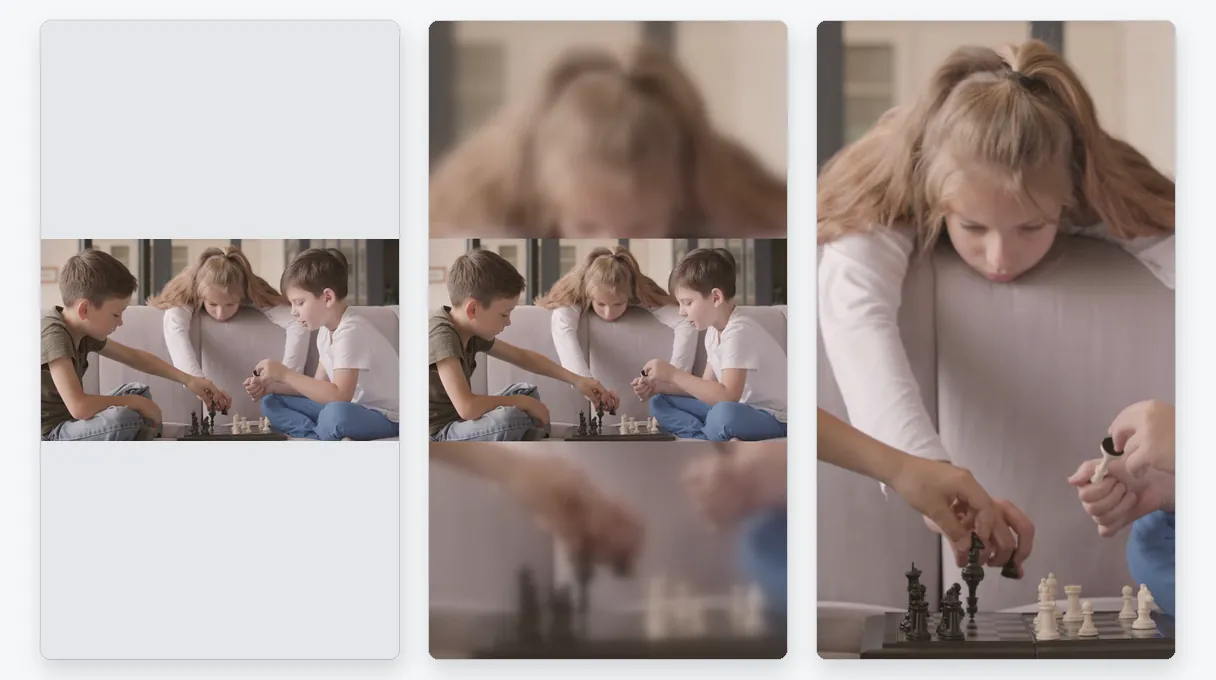
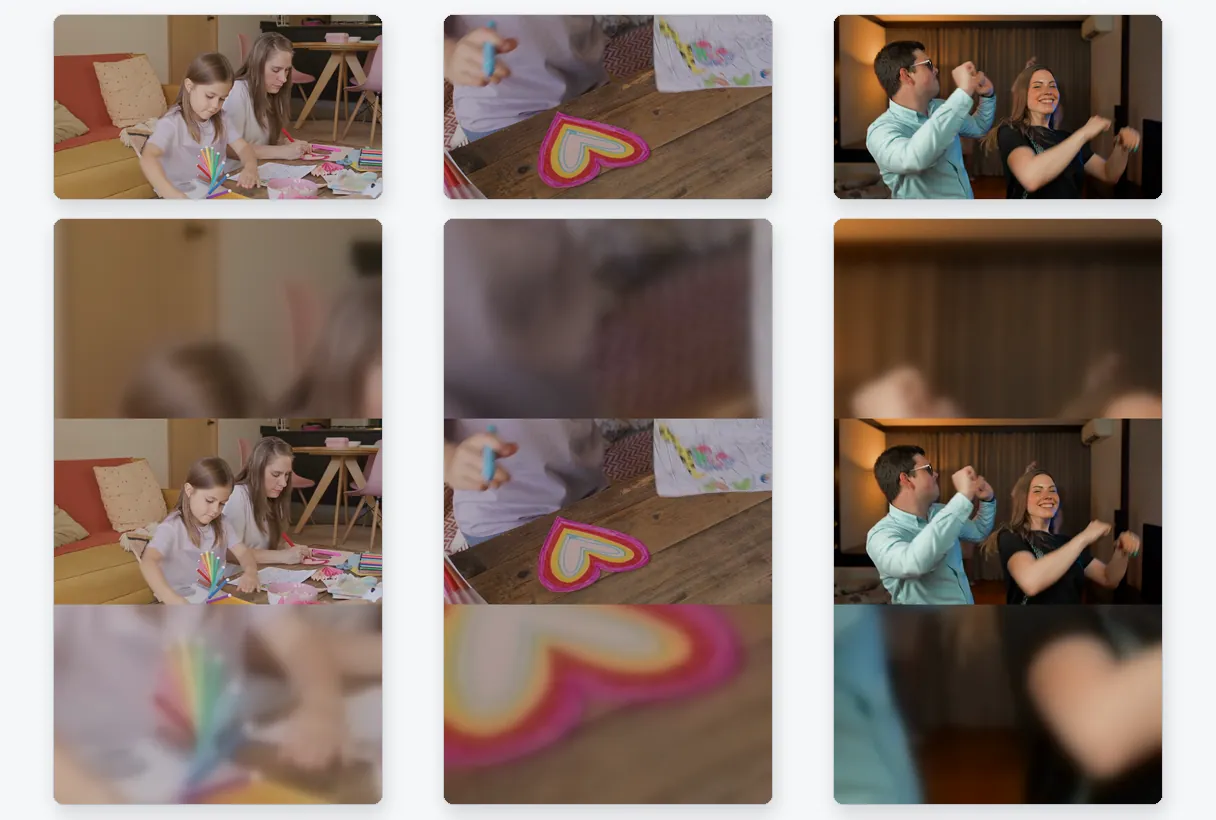
A página sugere um modo de ajuste adequado ao seu material, mas a escolha final é sempre sua. O modo Ajustar mostra cada pixel do vídeo e estende suavemente a imagem para cima e para baixo usando um efeito de desfoque feito do próprio clipe. O Preencher amplia o vídeo até cobrir a tela, enquanto a IA acompanha o assunto principal — seja um rosto ou uma pessoa em movimento — cortando apenas o que transborda. O Esticar puxa a imagem para as proporções exatas do enquadramento e a deforma, o que raramente é o que você quer para um vídeo de família, mas ajuda quando um arquivo foi exportado de forma achatada.

O que esta página não faz

Ela muda o formato do seu vídeo, não a duração nem o peso dele. Se o aplicativo avisa que o seu clipe está muito longo, corte-o primeiro com o nosso cortador de vídeo. Se o arquivo estiver pesado demais para enviar, o compactador é a ferramenta certa, já que redimensionar só alivia o peso do arquivo por tabela. E um clipe gravado em baixa resolução não vai ficar mais nítido só por ser redimensionado: nenhuma ferramenta consegue inventar detalhes que nunca foram gravados.

Antes de publicar

Seu vídeo pode ser MP4, MOV, AVI, MKV ou WebM, e ele é exportado como MP4, que os celulares abrem sem nenhum problema. Dê uma olhada na pré-visualização, baixe o resultado e adicione-o ao seu Status direto da galeria.

Resultado de exemplo — Redimensionar Vídeo para o Status do WhatsApp: Tela Cheia 9:16 Online
Prova no resultado

O que a ferramenta produz

Como funciona

Como redimensionar um vídeo para o Status do WhatsApp

Passo 1

Envie seu vídeo

Escolha o clipe no seu celular ou computador, ou arraste-o para a página. Um vídeo na horizontal é perfeito: é exatamente para isso que esta página foi feita. Arquivos de até 2 GB são aceitos.

Passo 2

Mantenha 9:16 e escolha como preenchê-lo

A página começa no formato vertical 9:16. Mantenha o modo sugerido ou teste Encaixar, Preencher e Esticar, e depois escolha uma resolução. Uma prévia ao vivo mostra como o Status vai ficar antes de você exportar qualquer coisa.

Passo 3

Baixe e publique

Baixe o MP4, abra o WhatsApp, toque em Status e escolha o arquivo na sua galeria. Os downloads gratuitos contêm a logo do Klipa; com um Pass ou um plano Pro, o arquivo vem sem a logo.

Por que o Klipa

Por que redimensionar seus vídeos de Status aqui

Benefício — Redimensionar Vídeo para o Status do WhatsApp: Tela Cheia 9:16 Online

Tela cheia, sem faixas vazias

Um vídeo que não se encaixa na tela do Status aparece com espaço sobrando ao redor. Aqui, qualquer formato incompatível recebe um fundo suave feito do próprio clipe ou um corte que preenche a tela, fazendo com que seu Status pareça intencional e bem-acabado em vez de improvisado.

Benefício — Redimensionar Vídeo para o Status do WhatsApp: Tela Cheia 9:16 Online

O assunto continua visível

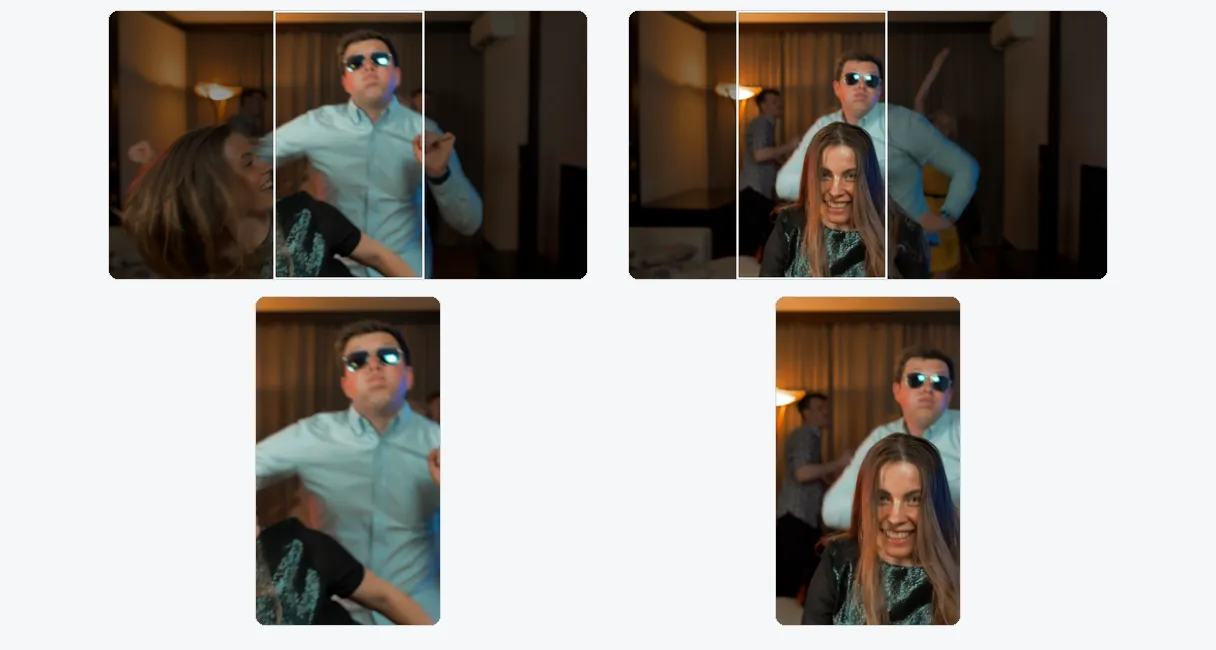
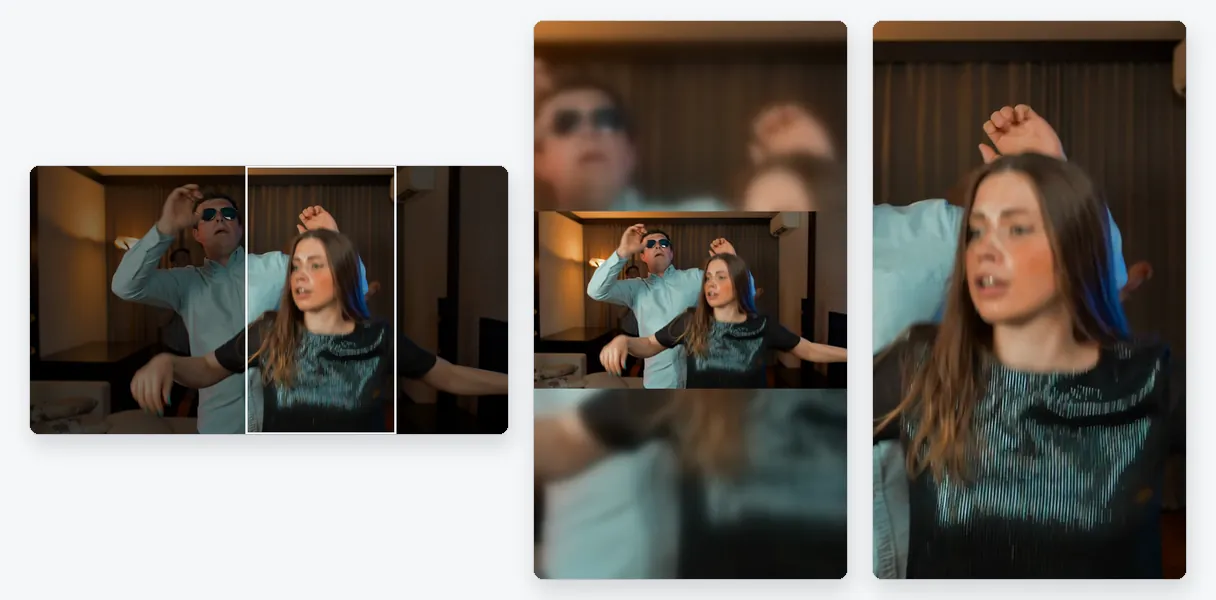
Com o Preenchimento, o assunto principal é rastreado para que um rosto ou uma pessoa em movimento não seja cortada pelo novo enquadramento. Essa é a diferença entre um vídeo horizontal de festa que ainda mostra o aniversariante e um que mostra apenas um canto vazio da sala.

Benefício — Redimensionar Vídeo para o Status do WhatsApp: Tela Cheia 9:16 Online

Você decide o que se perde

Alguns clipes não podem perder nenhuma borda, outros ficam melhores cortados. Ajustar protege a imagem inteira, Preencher dá o resultado mais marcante em tela cheia, e a prévia permite comparar ambos antes de exportar. Nada é decidido sem você saber, e você pode alternar quantas vezes quiser.

Benefício — Redimensionar Vídeo para o Status do WhatsApp: Tela Cheia 9:16 Online

Um MP4 limpo em poucos segundos

Tudo roda na página web, sem app para baixar no celular ou no computador. Você envia o clipe, ajusta e recebe um MP4 padrão que o WhatsApp lê sem conversão. Seu arquivo original fica intacto, então você pode tentar outro modo e baixar de novo.

Casos reais

Quando redimensionar para o Status ajuda

Um clipe horizontal gravado com o celular de lado

Um show, uma partida de futebol ou um jantar em família filmado na horizontal. Encaixar mostra a cena inteira em um fundo desfocado, Preencher traz uma versão em tela cheia focada no que importa, e você escolhe qual conta melhor a história.

Um vídeo feito para outra plataforma

Você já tem um vídeo quadrado ou 16:9 feito para o feed ou um canal. Em vez de editá-lo de novo, reaproveite-o como Status mudando o formato para a tela vertical e conferindo a pré-visualização.

Um vídeo de produto para os seus clientes

Pequenas lojas usam o Status para mostrar uma novidade ou tabela de preços aos contatos que já compraram antes. Redimensione o clipe do produto para preencher a tela vertical, deixando o item grande sem parecer que sobrou espaço na moldura.

Uma gravação de tela ou tutorial

A gravação de uma tela de celular já é alta, mas a de um computador é horizontal. Redimensione a horizontal para vertical usando Encaixar, e a janela inteira continua legível sobre um fundo desfocado em vez de ser cortada.

Um aviso escolar ou da comunidade

Um clipe curto anunciando um evento, uma reunião ou um resultado, feito no computador para ser projetado. Redimensione para 9:16 para que os membros do grupo leiam em tela cheia no celular sem precisar virar o aparelho.

Continuar com

Ferramentas Relacionadas

PrepararBaixe o vídeo e ajuste o formato certo
EditarCorte, limpe o som e os silêncios
TransformarTransforme em clipes curtos, prontos para publicar
EnriquecerLegendas, tradução e transcrição
Dúvidas frequentes

Redimensionamento de vídeo para o Status do WhatsApp: suas dúvidas

O que eu faço para um vídeo caber no Status do WhatsApp?

Envie o vídeo e mantenha o formato em 9:16, o padrão com o qual a página começa. Escolha Ajustar, Preencher ou Esticar, e baixe o MP4. Em seguida, abra o WhatsApp, toque em Status e selecione o arquivo na sua galeria. A prévia mostra o enquadramento exato antecipadamente.

Qual formato de imagem é feito para um Status do WhatsApp?

O Status é exibido em tela cheia no celular, então o formato vertical 9:16 é o que o preenche. Outros formatos ainda funcionam, mas deixam espaço vazio ou são cortados. A duração e o tamanho em pixels mudam com as versões do aplicativo, por isso não citamos nenhum valor aqui.

Meu clipe inteiro pode ficar visível no Status?

Sim, com o Ajuste (Fit). A imagem completa permanece na tela, e as faixas vazias acima e abaixo são substituídas por um desfoque criado a partir do próprio clipe. Nenhuma borda é perdida e nenhum rosto é achatado. O Preenchimento (Fill) é o oposto: tela cheia, em troca de bordas cortadas.

Isso vai deixar o clipe mais leve antes de eu enviar?

Diretamente, não. Um redimensionamento altera o formato e, em uma resolução menor, pode deixar o arquivo mais leve por tabela, mas não tem o objetivo de atingir um peso específico. Quando o arquivo está simplesmente grande demais, o compressor o enxuga na mesma resolução, sendo a melhor alternativa.

Como faço para enviar um vídeo de Status que ultrapassa os limites do app?

Dois problemas diferentes se escondem atrás dessa pergunta: o formato, e a duração ou o peso. Esta página lida com o formato. Quando o clipe fica longo demais para o app, corte-o com nosso cortador de vídeo; quando pesa demais, compacte-o. Fazer isso nessa ordem protege a qualidade.

Por que meu Status fica borrado na tela?

Um clipe gravado em baixa resolução fica sem nitidez ao ser exibido em tela cheia, e redimensionar não consegue adicionar detalhes que nunca foram capturados. Pedir uma resolução maior do que a sua fonte apenas espalha os pixels existentes. Comece a partir do melhor original que você ainda tem.

Ajustar ou Preencher, qual escolher para o Status?

Depende da gravação. Preencher é a escolha mais marcante quando o assunto fica perto do centro e aguenta o corte. Ajustar é mais seguro quando o enquadramento inteiro importa, como um grupo em movimento ou uma tela cheia de texto. Um modo é recomendado automaticamente, e a palavra final é sua.

Eu preciso converter o vídeo do meu celular primeiro?

Arquivos de vídeo comuns funcionam: MP4 e MOV de celulares, AVI, MKV e WebM de outras fontes, com até 2 GB. A saída é sempre em MP4. Você não precisa converter nada antes, e um clipe gravado no celular funciona tão bem quanto um exportado de um editor.

O logotipo do Klipa é carimbado no meu clipe de Status finalizado?

O download é gratuito com a marca d'água do Klipa no vídeo. Com um Pass para esse vídeo ou um plano Pro, você o obtém sem a logo. Você pode fazer todo o processo, incluindo a prévia, antes de decidir se precisa do arquivo limpo; logo, ver o enquadramento final não custa nada.

Vídeo para Shorts ou esta página para um Status?

Vídeo para Shorts decide o corte vertical por você, rastreando o assunto sozinho. Aqui, você escolhe como o vídeo se adapta ao formato, seja a imagem inteira ou cortada, e pode até digitar um tamanho personalizado em pixels. Escolha esta página quando quiser controlar o que permanece visível.

Sua vez

Dê ao seu Status o formato correto

Vertical 9:16, imagem inteira ou tela cheia, um teste gratuito.

Você usou seu teste premium este mês. Assine o Pro para continuar usando todas as ferramentas.

Não precisa de cartão de crédito

Para fechar

Pronto para postar em tela cheia

Redimensionar um clipe para o Status do WhatsApp leva cerca de um minuto: mantenha o 9:16, decida como a imagem o preenche, dê uma olhada na prévia e baixe. Se o clipe ficar longo demais para o app, encurte-o primeiro com o cortador de vídeo. Se o arquivo estiver pesando demais para enviar, o compressor de vídeo o reduz sem mexer no formato. Assim que o enquadramento estiver correto, seu Status fica pronto para os seus contatos em alguns toques. Você pode voltar a qualquer momento para fazer outra versão do mesmo clipe, com um modo de ajuste ou resolução diferente, e comparar os resultados lado a lado antes de escolher o que quer compartilhar.

Todas as ferramentas