

Перейти к контенту

Адаптируйте видео для Facebook: от ленты до Reels и Stories

Выберите размещение в Facebook, и Klipa подберет идеальный формат для вашего ролика.

Этот инструмент усовершенствуется

Другие инструменты

Лимит на сегодня исчерпан

Перетащите файл сюда

Обзор
или

MP4, MOV, AVI, MKV, WebM

0 / 1000

Перетащите файл субтитров сюда

Обзор

SRT, VTT, ASS, SSA

ИИ
0 / 1000
Примеры:

Платформа

Длительность

Аудитория и тон Необязательно
ИИ пишет ваш сценарий…

Для использования инструмента нужен бесплатный аккаунт. Зарегистрируйтесь за пару секунд!

Длительность видео
Требуются минуты
Использовано минут / лимит
Осталось минут
Примерный баланс после (мин)
Это видео заслуживает лучшего, чем размытая копия. Доступно гораздо лучшее качество — разблокируй его после бесплатной загрузки.

Исходный язык
Язык перевода

Выберите два разных языка для перевода.

Голос

Образец воспроизводится на целевом языке, чтобы вы могли сравнить звучание до начала.

Сохранить оригинальную звуковую дорожку

Тихий звук на фоне перевода.

Длительность :

Нажмите на человека, которого нужно оставить в кадре

Предпросмотр

Целевой формат

Уменьшить размер видеофайла?

Свой размер (пиксели)

× px

Кадрирование

Кого отслеживать

Фон

Дополнительные настройки

Неподвижный кадр

Камера не двигается в пределах одного плана

Стабилизировать изображение

Уменьшает дрожание — видно в готовом видео

Оставить чёрные полосы

По умолчанию они удаляются автоматически

Растянуть, чтобы заполнить

Ничего не обрезается, изображение растягивается

Разделённый экран, если говорят двое

Каждый получает половину экрана — сверху и снизу. Выключено: один кадр следует за говорящим.

Разрешение

Автоматически: максимальное качество, доступное в вашем тарифе

Загрузка фона...

Прозрачный фон (ProRes .mov с альфа-каналом). Доступно по Пропуску или на тарифе Про; в превью отображается на шахматной доске.

Перетаскивайте · меняйте размер · поворачивайте
Размещение
Текст
Логотип / Картинка
Общие настройки
→
по желанию

Длина готового видео

Что вы ищете

Необязательно

Если вы пропишете это, параметр будет иметь приоритет над общими критериями.

Необязательно

Помогает выбирать фрагменты. Краткое описание имеет приоритет.

Формат вывода

Разделённый экран, если говорят двое

Каждый получает половину экрана — сверху и снизу. Выключено: один кадр следует за говорящим.

Субтитры включены

Стиль субтитров

Извлекаем речь… предпросмотр субтитров будет готов через несколько секунд.

В этом видео не обнаружена речь: субтитров для предпросмотра нет.

Предпросмотр сейчас недоступен. Вы можете создавать клипы с включёнными субтитрами; о возможных сбоях будет сообщено.

Предпросмотр субтитров временно недоступен: исчерпан дневной лимит. Вы по-прежнему можете создавать клипы по обычной цене анализа.

Войдите в бесплатную учётную запись, чтобы просмотреть субтитры.

Интенсивность

Что делать с тишиной

Переход

Также

Также удалить слова-паразиты

Междометия, «э-э», «мм» и оговорки

Очистить фоновый шум

Шипение, кондиционер, уличный шум

Ключевые слова (необязательно)

Поверните или отразите видео, чтобы активировать.

Выберите формат на выходе

MP4 воспроизводится везде. Измените формат под свои нужды.

Получите письмо, как только все будет готово.

Видео в пути

Оно появится здесь, как только будет готово.

Хэштеги скопированы в буфер обмена — вставьте их в пост!

Klipa оказалась полезна? Уделите нам 30 секунд — оставь отзыв на Trustpilot.

Klipa оказалась полезна? Уделите нам 30 секунд — оставь отзыв на Trustpilot.


Klipa оказалась полезна? Уделите нам 30 секунд — оставь отзыв на Trustpilot.

До После

Формат Длительность Размер Качество Сохранено Удалено времени Фрагменты ✓ Для этого видео снят водяной знак

У подписчиков — приоритет.

Получите письмо, как только все будет готово.

Отменить сейчас? Вся проделанная работа пропадет, и файл придется загружать заново.

Так будет выглядеть скачанное видео.

Что не так?

Всё ещё слишком темно?

Мы заново обработаем исходное видео и сделаем его светлее. Без кредитов.

Хотите более чёткое изображение?

Бесплатная проба на 10 секундах вашего видео. Платите, только если результат понравится.

Klipa оказалась полезна? Уделите нам 30 секунд — оставь отзыв на Trustpilot.

Готовим видео без водяных знаков… Скачивание начнётся автоматически.

Субтитры (.srt) отдельный файл

Бесплатно Вход через Google Без карты
Сначала разберитесь

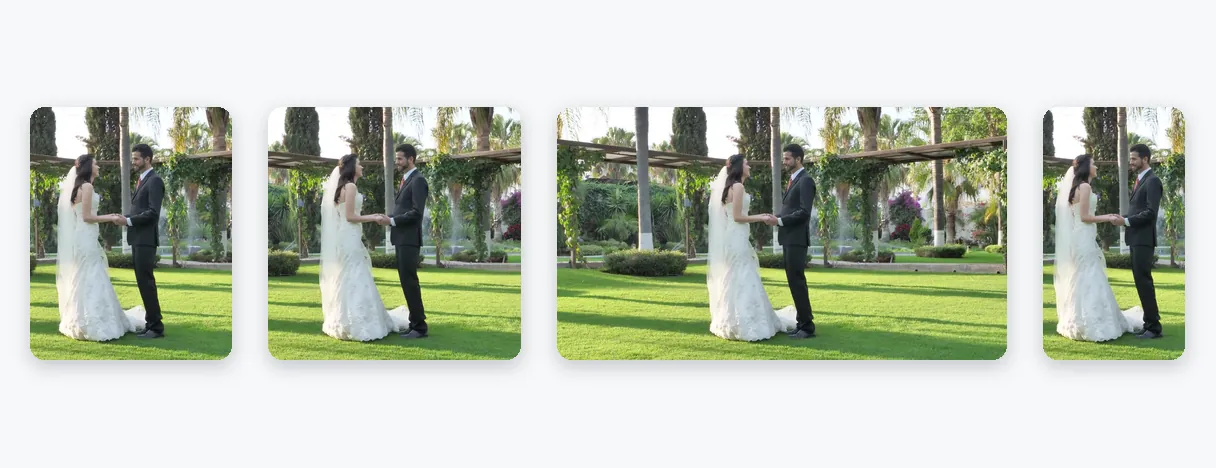
Одно видео — четыре формата: лента, квадрат, широкий и вертикальный

Подогнать видео под Facebook проще всего с учетом того, где именно его будут смотреть. Эта страница открывается в вертикальном формате 4:5, который отлично смотрится в ленте на телефоне, но вы можете переключиться на 1:1, 16:9 или 9:16 для других мест: квадратных постов, горизонтальных клипов, Reels и Stories. Что бы вы ни загрузили, по бокам никогда не будет просто черных полос.

У видео для Facebook нет единого формата

Информацию о размерах видео для Facebook ищут по всему интернету, потому что платформа показывает ролики по-разному. Пользователи спрашивают про лучшее соотношение сторон, можно ли выкладывать видео 16:9 и каким должен быть размер для Reels, Stories или рекламы. Честный ответ заключается в том, что все зависит от места размещения, к тому же Meta постоянно обновляет рекомендации. Актуальные советы можно почитать в справочном центре Meta для бизнеса. Роль Klipa практична: она позволяет быстро сделать нужный формат без запуска тяжелых редакторов.

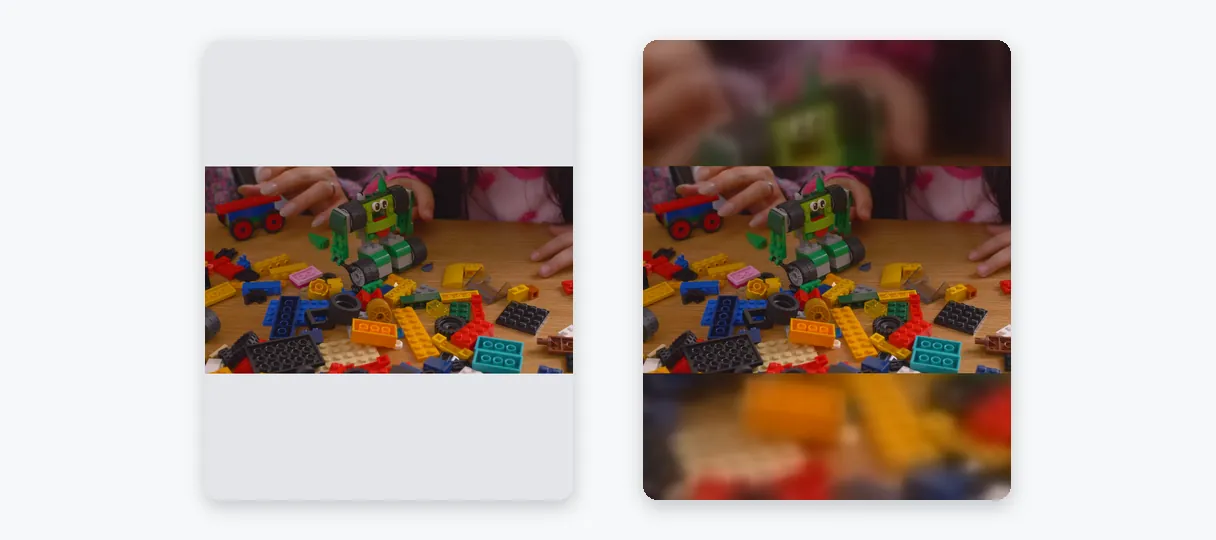
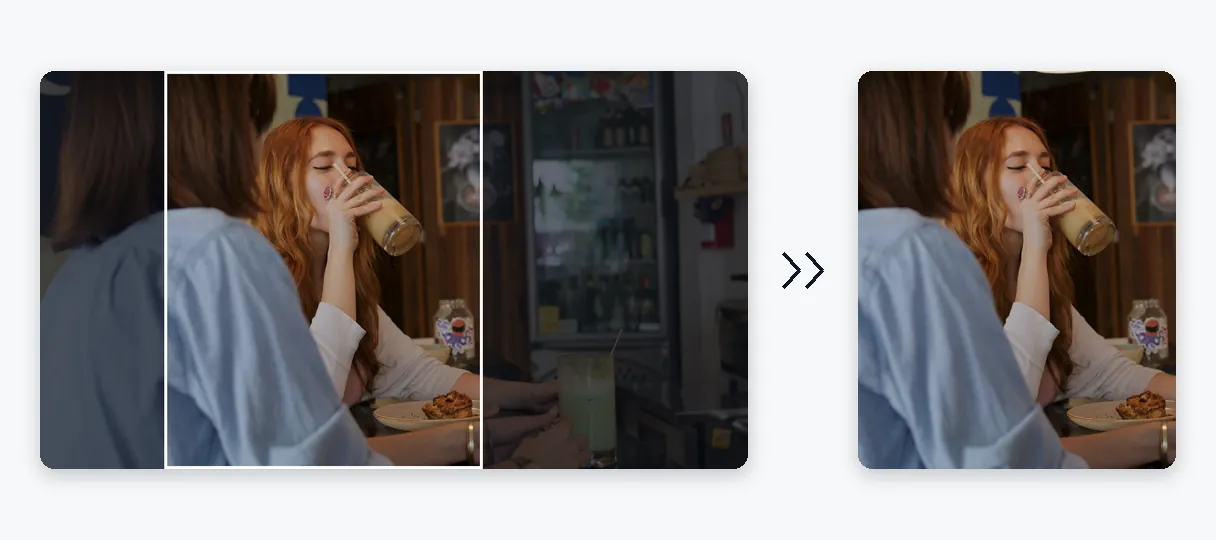
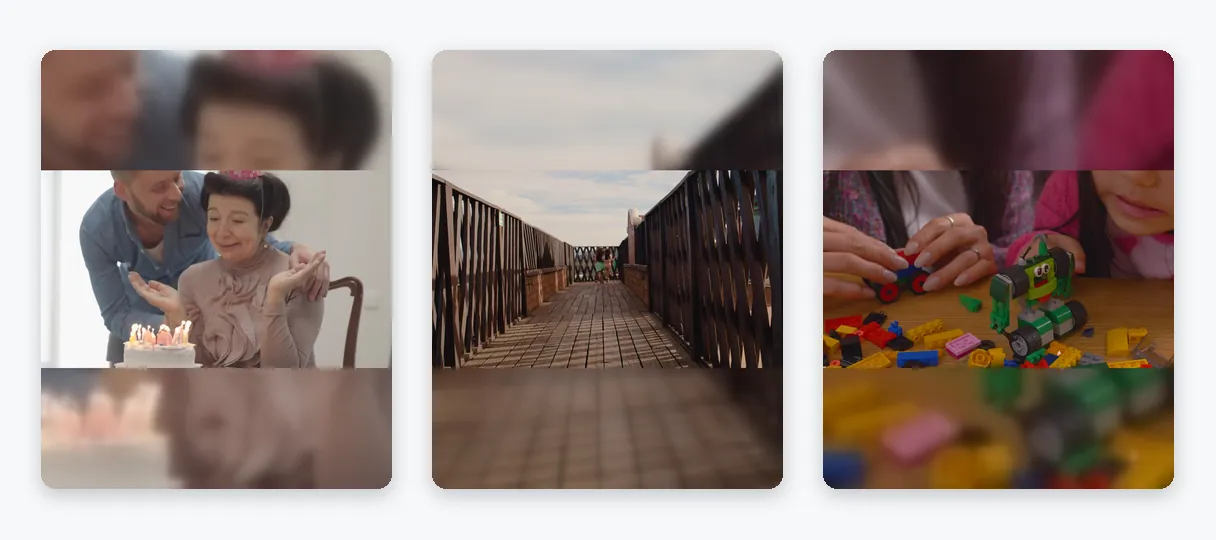
Клип редко идеально совпадает с нужным форматом, поэтому главный вопрос — что делать с пустыми местами. Fit (По размеру) сохраняет видео целиком, заполняя пустоту размытой и увеличенной копией того же кадра: ни один пиксель не теряется, а пропорции остаются прежними. Fill (Заполнение), наоборот, заполняет весь кадр: изображение увеличивается, лишнее обрезается, а искусственный интеллект следит за главным объектом, чтобы он не выпадал из кадра. Klipa сама выбирает наиболее подходящий вариант для вашего видео, но вы можете переключить его прямо во время просмотра превью. Stretch (Растянуть) искажает картинку, чтобы втиснуть ее в нужный формат, поэтому этот режим лучше использовать только для исправления сжатого при экспорте видео.

Точные размеры

В брендбуках и ТЗ на рекламу часто указаны пиксели. Опция «Свой размер» позволяет ввести два значения (сначала ширину, а затем высоту), и страница создаст кадр ровно под эти параметры.

Где эта функция заканчивается

Изменение кадра не делает видео четче: низкое разрешение останется таковым и после увеличения. Этот инструмент также не предназначен для уменьшения веса файла; если Facebook отклоняет загрузку из-за большого объема, видео нужно сжать. Если ваша цель — превратить горизонтальное видео в вертикальное с автотрекингом лица, используйте функцию «Видео в Shorts». На этой странице вы полностью контролируете рамки кадра.

Пример результата — Изменение размера видео для Facebook: лента, Reels и Stories онлайн
Результат говорит сам за себя

Что выдает инструмент

Как это работает

Как изменить размер видео для Facebook за 3 шага

Шаг 1

Выберите видео

Выберите файл на телефоне или компьютере. Инструмент поддерживает файлы MP4, MOV, AVI, MKV или WebM размером до 2 ГБ, будь то горизонтальный, вертикальный или квадратный ролик.

Шаг 2

Выберите размещение и фон

Страница открывается с форматом 4:5 для ленты. Измените его на 1:1, 16:9 или 9:16 для других целей. Затем выберите «Вписать» или «Заполнить» (Klipa предлагает вариант по умолчанию, который можно поменять).

Шаг 3

Предпросмотр и скачивание

Проверьте в превью, что все важное осталось в кадре, затем скачайте MP4 и опубликуйте в Facebook с телефона или компьютера.

Почему Klipa

Зачем менять размер видео для Facebook в Klipa?

Преимущество — Изменение размера видео для Facebook: лента, Reels и Stories онлайн

Все форматы Facebook в одном месте

Для ленты, квадрата, широкого экрана, Reels и Stories нужны разные форматы. 4:5, 1:1, 16:9 и 9:16 находятся рядом в одном списке, поэтому вы можете сделать каждую версию из одного файла, сравнить их друг с другом и оставить только то, что нужно.

Преимущество — Изменение размера видео для Facebook: лента, Reels и Stories онлайн

Никаких черных полос по бокам

Если ваше видео не подходит под выбранный формат, режим «По размеру» окружает его размытым увеличенным эхом самого себя. Эти поля воспринимаются как часть сцены, а не пустое пространство, при этом исходные пропорции полностью сохраняются, благодаря чему лица и текст выглядят естественно.

Преимущество — Изменение размера видео для Facebook: лента, Reels и Stories онлайн

Главный объект всегда на виду

Выбирайте «Заполнение», если хотите, чтобы картинка занимала весь экран. ИИ отслеживает важного человека или объект и удерживает его в кадре, так что при обрезке краев теряется только второстепенный фон.

Преимущество — Изменение размера видео для Facebook: лента, Reels и Stories онлайн

Быстро, онлайн, бесплатно

Ничего не нужно устанавливать: всё работает в браузере на телефоне или компьютере. Вы видите превью, а затем экспортируете обычный MP4, который принимает Facebook и большинство других платформ без лишней конвертации.

Реальные кейсы

Когда изменять размер видео для Facebook

Подготовить публикацию для мобильной ленты

Горизонтальное видео может казаться маленьким в ленте телефона. Переведите его в 4:5 и выберите: вся картинка на размытом фоне или кадрирование на весь экран. Сравните оба варианта в превью.

Использовать широкоформатное видео как есть

Видео формата 16:9 (запись или трейлер) может потребовать лишь небольшой корректировки пропорций. Выберите 16:9, оставьте «Вписать» и экспортируйте файл с аккуратным кадром.

Сделай Reels или Stories из клипа

Переключитесь на 9:16 для вертикальной версии. «Вписать» сохраняет всю сцену, «Заполнить» следит за объектом. Можно превратить одну запись в видео для ленты и в Reel без повторных съемок.

Поделитесь квадратным видео на Странице или в группе

Квадрат — универсальный формат для быстрого поста. Выберите 1:1, оставьте «Вписать», если важна каждая деталь кадра, или «Заполнить», если объект в центре, а края не так важны.

Подогнать бриф кампании под нужный размер

Если в ТЗ указаны точные размеры, введите их как кастомный размер. Вы экспортируете ролик с нужным кадром и сможете проверить компоновку в превью перед отправкой.

Продолжить с

Похожие инструменты

ПодготовитьЗагрузка видео и выбор правильного формата
ПравитьОбрезка, чистка звука и пауз
ИзменитьПревратите в короткие клипы, готовые к публикации
ДополнитьСубтитры, перевод и транскрипция
Часто задаваемые вопросы

Изменение размера видео для Facebook: часто задаваемые вопросы

Расскажи, как подготовить клип для Facebook.

Загрузите видео, оставьте 4:5 для ленты или выберите 1:1, 16:9 или 9:16 для другого размещения, затем укажите «По размеру» или «Заполнение». Посмотрите превью и скачайте MP4. Весь процесс происходит онлайн, софт устанавливать не нужно.

Какое разрешение должно быть у загружаемого на Facebook видео?

Это зависит от места размещения, и Meta часто меняет рекомендации, поэтому Klipa не указывает точные цифры здесь. Прочитайте справочный центр Meta для бизнеса, чтобы узнать актуальные требования, выберите нужную форму и укажите ее на этой странице. Пользовательский размер также поддерживает точные пиксели.

Принимает ли Facebook широкоформатные загрузки?

Facebook поддерживает видео разных форматов, и эта страница включает 16:9 в список доступных. Если вы хотите сохранить широкоэкранный вид, выберите 16:9. Если вам нужна более вертикальная картинка для телефонов, переключитесь на 4:5 и выберите между «По размеру» и «Заполнение».

Какое соотношение сторон лучше всего подходит для видео на Facebook?

Универсального ответа нет: все зависит от того, куда отправляется видео — в ленту, Reels или Stories, а также от аудитории. Эта страница открывается с форматом 4:5 для ленты, и вы можете сравнить 1:1, 16:9 и 9:16 за один сеанс перед выбором.

Как сохранить полное изображение при адаптации для Facebook?

Используйте «По размеру». Ничто не покидает кадр: ваше видео сохраняется полностью, а свободное место заполняется размытым увеличенным эхом клипа, поэтому ни одна часть сцены не теряется. «Заполнение» работает наоборот: это намеренная обрезка для заполнения всех четырех краев.

Как сжать видео, которое не принимает Facebook?

Изменение формата иногда уменьшает вес файла, но лишь побочно. Если Facebook отклоняет загрузку из-за того, что файл слишком велик, правильным решением будет видеокомпрессор, который снижает размер, не затрагивая габариты. Проблемы с кадрированием решаются на этой странице, проблемы с размером файлов — в компрессоре, и вы можете использовать оба инструмента для одного клипа.

Reels с говорящей головой: вся картинка или заполненный кадр?

«По размеру» показывает всю сцену целиком с размытым фоном, что удобно, когда важна каждая деталь, например текст на экране. «Заполнить» занимает весь вертикальный кадр и следует за объектом, что отлично подходит для говорящего человека. Попробуйте оба варианта и сравните их в превью.

Я увеличил клип, но он все равно выглядит размытым: почему?

Нет. Другой формат не создает детали, которые камера не запечатлела, а увеличение выше исходного разрешения лишь распределяет имеющиеся пиксели. Начинайте с лучшего оригинала, который у вас есть, а не с уже сжатой копии, и изменяйте его размер.

Есть ли на скачанном ролике для Facebook фирменный знак?

Да: измененное видео содержит логотип Klipa. Чтобы скачать его в чистом виде, без логотипа, оформите пропуск для этого видео или план Pro. Тестирование страницы, сравнение режимов «По размеру» и «Заполнение», а также проверка результата в превью бесплатны, независимо от вашего выбора.

Какой инструмент превращает горизонтальный ролик в вертикальный с автослежением?

Выбирайте инструмент «Видео в Shorts», если вам нужно переформатировать горизонтальное видео в вертикальное с автоматическим отслеживанием объекта. Эта страница создана для того, чтобы вы могли сами задать формат для Facebook и решить, останется ли картинка целиком на размытом фоне или будет обрезана по размеру кадра.

Ваша очередь

Измените размер видео для Facebook прямо сейчас

Лента, квадрат, широкий формат, Reels или Stories: одна загрузка, нужный вид.

Вы использовали премиум-триал на этот месяц. Перейдите на Pro, чтобы использовать все инструменты без ограничений.

Кредитная карта не нужна

В заключение

Готово для выбранного размещения

Facebook показывает видео в разных местах, поэтому подбери формат под свою задачу. Начни с 4:5 или смени соотношение сторон, выбери «Заполнить» или «По размеру», оцени превью и скачивай MP4. Если файл всё ещё слишком тяжёлый для загрузки, его можно уменьшить с помощью видеокомпрессора. Для горизонтального клипа, который нужно сделать вертикальным с отслеживанием объекта, быстрее подойдет инструмент Видео в Shorts. Справочные страницы Meta остаются главным источником актуальных спецификаций Facebook, которые могут меняться из года в год.

Все инструменты