

ปรับขนาดวิดีโอออนไลน์ฟรี
เปลี่ยนขนาดและสัดส่วนวิดีโอของคุณสำหรับทุกแพลตฟอร์ม — ไม่มีขอบดำ ฟรี
กำลังปรับปรุงเครื่องมือนี้
สำรวจเครื่องมืออื่นๆถึงขีดจำกัดรายวันแล้ว
การดึงวิดีโอจากลิงก์อาจใช้เวลานานกว่าการอัปโหลดไฟล์ — อาจใช้เวลาถึง 1-2 นาทีสำหรับวิดีโอยาว
ไฟล์ของคุณยังอยู่ — ระบบจะดำเนินการต่อให้อัตโนมัติ
ขีดจำกัดนี้จะรีเซ็ตในวันพรุ่งนี้ อัปเกรดเป็น Pro เพื่อใช้งานได้แบบไม่จำกัดกับทุกเครื่องมือ
ไฟล์ของคุณถูกเก็บไว้: การประมวลผลจะดำเนินการต่อจากจุดที่ค้างไว้
ทำทีละงาน งานของคุณจะเริ่มต่อเมื่ออันนี้เสร็จ
วางเพื่ออัปโหลด
วางไฟล์ของคุณที่นี่
หรือใช้ช่องทางอื่นแทนได้ ยังใช้งานได้ปกติ
MP4, MOV, AVI, MKV, WebM
ทดลองใช้ฟรี · ไม่ต้องสมัครสมาชิก
วางเพื่ออัปโหลด
แปลงเป็น:
แปลเป็น:
คงเวลาต้นฉบับไว้
ทดลองใช้ฟรี
แพลตฟอร์ม
ระยะเวลา
ต้องมีบัญชีฟรีเพื่อใช้งานเครื่องมือนี้ สมัครได้ในไม่กี่วินาที!
ทดลองใช้ฟรี · ไม่ต้องสมัครสมาชิก
โควตานับตามความยาววิดีโอเต็ม รวมงานที่อยู่ในคิวและกำลังทำงานอยู่แล้ว จะมีการตรวจสอบยอดคงเหลือที่แน่นอนก่อนเริ่มโอนย้าย
แพลตฟอร์มที่รองรับ
แฮชแท็กของคุณพร้อมแล้ว!
คัดลอกแฮชแท็กไปยังคลิปบอร์ดแล้ว — วางลงในโพสต์ของคุณได้เลย!
Klipa ช่วยประหยัดเวลาให้คุณแล้ว ขอเวลาคืนสัก 30 วินาที — ให้รีวิวเราบน Trustpilot
แปลงไฟล์สำเร็จแล้ว!
ดูตัวอย่างด้านล่าง ดาวน์โหลดไฟล์ของคุณได้ทุกเมื่อที่ต้องการ
Klipa ช่วยประหยัดเวลาให้คุณแล้ว ขอเวลาคืนสัก 30 วินาที — ให้รีวิวเราบน Trustpilot
แปลเสร็จเรียบร้อย!
ดูตัวอย่างด้านล่าง ดาวน์โหลดไฟล์ของคุณได้ทุกเมื่อที่ต้องการ เวลาไทม์โค้ดจะยังคงเดิม
Klipa ช่วยประหยัดเวลาให้คุณแล้ว ขอเวลาคืนสัก 30 วินาที — ให้รีวิวเราบน Trustpilot
เลือกสองภาษาที่แตกต่างกันเพื่อเริ่มพากย์เสียง
เสียงตัวอย่างจะเล่นเป็นภาษาปลายทางเพื่อให้คุณเปรียบเทียบก่อนเริ่ม
เก็บเสียงต้นฉบับไว้ด้านหลัง
เสียงเบาๆ อยู่ด้านหลังเสียงแปล
สคริปต์วิดีโอของคุณ
Klipa ช่วยประหยัดเวลาให้คุณแล้ว ขอเวลาคืนสัก 30 วินาที — ให้รีวิวเราบน Trustpilot
ได้รับและบันทึกวิดีโอของคุณแล้ว ระบบจะเริ่มทันทีที่มีเครื่องว่าง
เสร็จเรียบร้อย
ขั้นตอนนี้จะทำงานกับวิดีโอตั้งแต่ต้นจนจบ เปอร์เซ็นต์จะขยับก็ต่อเมื่อเสร็จสิ้นแล้วเท่านั้น
นี่คือขั้นตอนที่ใช้เวลานานที่สุด งานกำลังดำเนินการอยู่ แม้ว่าตัวเลขจะไม่ขยับก็ตาม
ต้องการยกเลิกตอนนี้เลยไหม? งานที่ทำไปแล้วจะหายไปและต้องอัปโหลดไฟล์ใหม่อีกครั้ง
รับอีเมลทันทีที่เสร็จเรียบร้อย
Klipa กำลังเตรียมตัวอย่างของคุณ
กำลังตัดและปรับเฟรมคลิปที่ดีที่สุดของคุณให้อัตโนมัติ (ติดตามใบหน้า) ขั้นตอนนี้ทำครั้งเดียวเท่านั้น ใช้เวลาประมาณ 30 วินาที
อัปเกรดเพื่อสร้างคลิปด้วยสไตล์นี้ หรือใช้งานต่อฟรีด้วยสไตล์ Minimal
กำลังฝังคำบรรยายลงในวิดีโอ...
Klipa กำลังฝังคำบรรยายของคุณลงในคลิปนี้ ในสไตล์ที่คุณเลือก — เหมือนกับตัวอย่างเป๊ะๆ รอสักครู่ อย่าปิดหน้านี้
ฝังซับไม่สำเร็จ — ไม่มีอะไรเสียหาย ลองใหม่อีกรอบได้
ไฟล์นี้ไม่สามารถใช้งานได้แล้ว
เก็บบันทึกวิดีโอระหว่างเซสชันของคุณไว้ และรับเครดิตฟรีสำหรับการส่งออกครั้งต่อไป
กำลังเตรียมวิดีโอไร้ลายน้ำของคุณ… ดาวน์โหลดจะเริ่มขึ้นอัตโนมัติ
Klipa ช่วยประหยัดเวลาให้คุณแล้ว ขอเวลาคืนสัก 30 วินาที — ให้รีวิวเราบน Trustpilot
แปลงวิดีโอนี้แบบเต็มรูปแบบ · สูงสุด 2 GB / 2 ชม. · ครั้งเดียวจบ
ไฟล์หมดอายุแล้ว
เริ่มทำซับใหม่ไฟล์สะอาด ไม่มีลายน้ำ
Klipa ช่วยประหยัดเวลาให้คุณแล้ว ขอเวลาคืนสัก 30 วินาที — ให้รีวิวเราบน Trustpilot
ถึงขีดจำกัดรายเดือนแล้ว
แผนฟรีของคุณใช้โควตาการประมวลผลหมดแล้วในเดือนนี้ การตั้งค่าของคุณถูกบันทึกไว้แล้ว —ปลดล็อกผลลัพธ์นี้หรืออัปเกรดเป็น Pro เพื่อประมวลผลต่อทันที
หน้าต่างแก้ไขซับไตเติล
วิดีโอใส่ซับของคุณพร้อมแล้วเรากำลังเตรียมวิดีโอที่ไม่มีโลโก้ของคุณ…
เราไม่สามารถเตรียมวิดีโอแบบไม่มีโลโก้ของคุณได้ ติดต่อเราได้เลย — การชำระเงินของคุณถูกบันทึกไว้อย่างปลอดภัย
Klipa ช่วยประหยัดเวลาให้คุณแล้ว ขอเวลาคืนสัก 30 วินาที — ให้รีวิวเราบน Trustpilot
วิดีโอของคุณพร้อมแล้ว
ดาวน์โหลดวิดีโอเต็มรูปแบบในคุณภาพสูงสุด
หาทุกวิดีโอของคุณเจอได้ทุกที่ทุกเวลา
อัปเกรดเป็น Pro เพื่อใช้วิดีโอที่ยาวขึ้นและไฟล์ที่ใหญ่ขึ้น
วิดีโอต้นฉบับของคุณยังใช้งานได้อยู่ ลองใช้เครื่องมืออื่น:
คุณใช้โควตา 120 นาทีหมดแล้ว
โควตาการดาวน์โหลดของคุณหมดแล้ว และวิดีโอนี้ต้องการเพิ่ม แพ็กเกจดาวน์โหลดให้คุณใช้งานได้ 100 ชั่วโมงต่อเดือน — มากพอที่จะเลิกกังวลเรื่องโควตาไปเลย
- 100 ชั่วโมงต่อเดือน — 12 เท่าของโควตาปัจจุบันของคุณ
- HD และ 4K โดยไม่ต้องจ่ายทีละวิดีโอ
- ทุกแพลตฟอร์ม ไม่ต้องโหลดแอป ไม่มีโฆษณา
ไม่มีข้อผูกมัด — ยกเลิกได้ในคลิกเดียว ตลอดเวลา
เปลี่ยนความละเอียด เฟรม หรือปรับสัดส่วน — ไม่มีแถบดำกวนใจแน่นอน
หากต้องการปรับขนาดวิดีโอ ให้อัปโหลด เลือกความละเอียดเป้าหมาย (1080p, 720p, 480p หรือ 360p) หรือสัดส่วนภาพ เช่น 9:16, 1:1 หรือ 16:9 แล้วกดส่งออกได้เลย — Klipa จะไม่เพิ่มแถบสีดำเข้ามาแน่นอน แต่จะเติมพื้นที่ว่างด้วยพื้นหลังเบลอ การครอบตัดตามวัตถุ หรือการยืดปรับได้แทน ใช้งานได้ฟรีทางออนไลน์โดยไม่ต้องติดตั้งซอฟต์แวร์ใดๆ
ปรับขนาดหรือบีบอัด? เลือกเครื่องมือให้ถูกก่อน
หากวิดีโอของคุณมีสัดส่วนที่ถูกต้องแล้วแต่ไฟล์ใหญ่เกินไปที่จะอัปโหลดหรือส่ง คุณไม่ต้องปรับขนาดหรอก แต่ต้องบีบอัดต่างหาก การปรับขนาดจะเปลี่ยนความกว้างและความสูง (และอาจทำให้ไฟล์เบาลงได้โดยไม่ได้ตั้งใจ) ส่วน เครื่องมือบีบอัดวิดีโอ ของเราจะลดขนาดไฟล์โดยตรง ที่ความละเอียดเดิม และไม่มีลายน้ำ
สามวิธีในการเติมเต็มสัดส่วนภาพที่ต่างออกไป
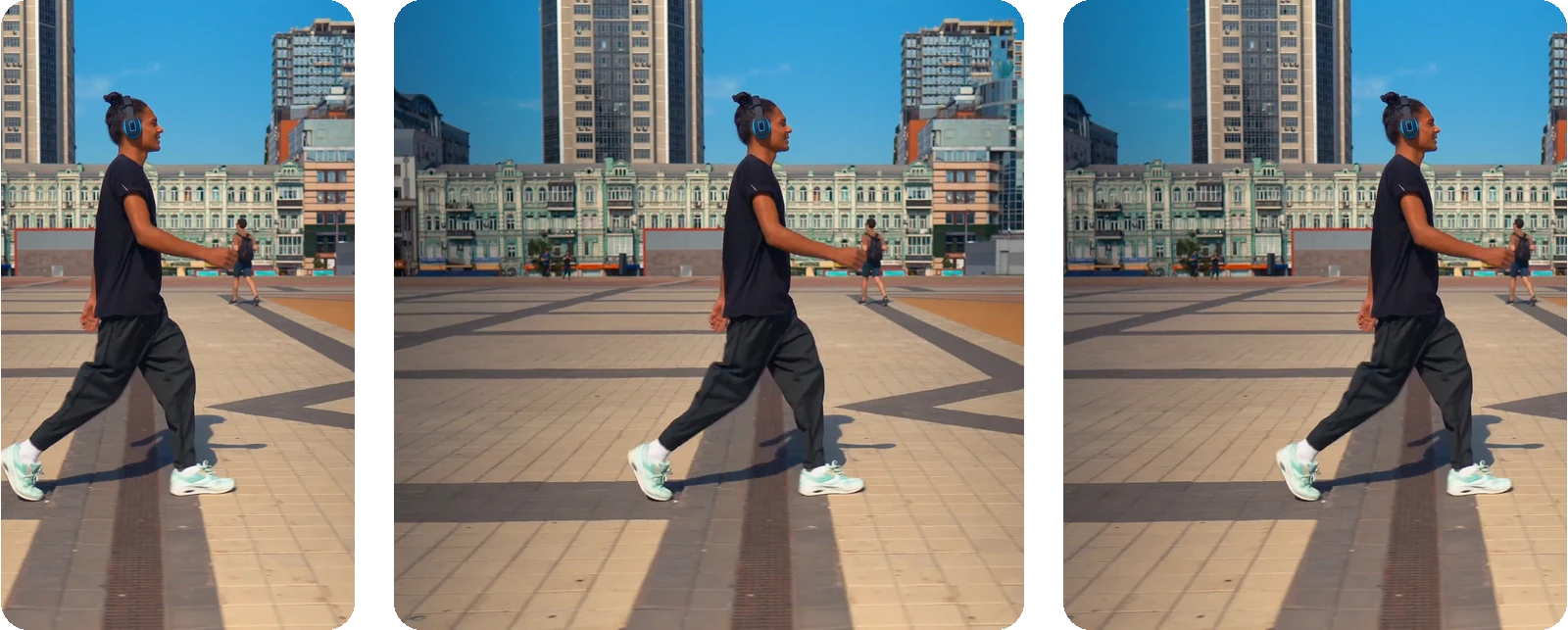
เมื่อสัดส่วนของวิดีโอไม่ตรงกับเป้าหมาย Klipa มี 3 ตัวเลือกที่ตรงไปตรงมาให้คุณ ไม่ต้องมานั่งเดา: พอดี (Fit) จะแสดงภาพทั้งหมดบนพื้นหลังเบลอ (ไม่มีการครอบตัด ไม่มีความผิดเพี้ยน); เติมเต็ม (Fill) ให้ AI ช่วยติดตามวัตถุหลักและครอบตัดเฉพาะส่วนเกิน แนะนำสำหรับฟีดโซเชียล; ยืด (Stretch) จะบิดเบือนเฟรมตั้งใจ — มีประโยชน์ในการแก้ฟุตเทจที่ดูบีบอยู่แล้ว หรือเพื่อให้ได้ลุคที่ดูยืดและมีสไตล์ตามที่ตัดต่อต้องการ
การปรับขนาด จัดเฟรมใหม่ และขยายใหญ่: สามหน้าที่ที่ต่างกัน
การปรับขนาดจะเปลี่ยนขนาดของภาพทั้งหมด การจัดเฟรมใหม่ (เครื่องมือจัดเฟรม AI ของเรา) จะเปลี่ยนสิ่งที่อยู่ข้างในเฟรม ซึ่งเป็นตัวเปลี่ยนวิดีโอนอนให้เป็นวิดีโอตั้ง และการเลือกความละเอียดที่สูงกว่าต้นฉบับไม่ได้ช่วยเพิ่มรายละเอียดที่ขาดหายไป: ด้วยการคงรูปทรง "ต้นฉบับ" ไว้ Klipa จะย่อขนาดหรือรักษาขนาดเดิมของวิดีโอคุณไว้เท่านั้น — วิดีโอที่ใหญ่และคมชัดขึ้นจริงๆ จะต้องถ่ายหรือส่งออกด้วยความละเอียดนั้นตั้งแต่แรก
สิ่งที่เครื่องมือสร้างสรรค์ออกมา

วิธีปรับขนาดวิดีโอใน 3 ขั้นตอน
อัปโหลดวิดีโอของคุณ
วางไฟล์ของคุณ (MP4, MOV, AVI, MKV หรือ WebM สูงสุด 2 GB) หรือเลือกจากเครื่อง เริ่มได้เลยไม่ต้องสมัครสมาชิก
เลือกเฟรม ความละเอียด และวิธีจัดวาง
เลือกสัดส่วนเป้าหมาย (9:16, 1:1, 16:9, 4:5 หรือกำหนดความกว้าง × สูงเป็นพิกเซลเอง), ความละเอียด (ตั้งแต่ 1080p ลงมาถึง 360p) และวิธีจัดการพื้นที่ว่างที่เหลือ: พื้นหลังเบลอ, ครอบตัดตามการเคลื่อนไหวของ AI, หรือปรับยืดตามใจชอบ
ดูตัวอย่างแล้วดาวน์โหลด
ดาวน์โหลดวิดีโอที่ปรับขนาดแล้ว ไฟล์สะอาด ไม่มีโลโก้ พร้อมโพสต์ลงแพลตฟอร์มเป้าหมายได้เลย
ทำไมต้องปรับขนาดวิดีโอกับ Klipa?
ไม่มีแถบดำกวนใจ
ทุกเฟรมที่ไม่พอดีจะมีฉากหลังเบลอ การครอบตัดที่ติดตามด้วย AI หรือการยืดที่ปรับได้ — ไม่มีแถบดำน่าเกลียดเด็ดขาด
AI ช่วยจัดให้อยู่กลางเฟรมเสมอ
เมื่อคุณครอปวิดีโอเป็นสัดส่วนใหม่ ระบบ AI tracking ตัวเดียวกับที่ใช้ในเครื่องมือ Clips และ Video-to-Shorts จะช่วยจัดให้ตัวละครหลักอยู่ตรงกลางโดยอัตโนมัติ ไม่มีทางตกเฟรม
ควบคุมความละเอียดได้จริง
เลือก 1080p, 720p, 480p หรือ 360p หรือพิมพ์ขนาดกว้างยาวที่ต้องการเป๊ะๆ Klipa จะไม่มั่วเพิ่มความละเอียดเกินต้นฉบับเด็ดขาด
ไม่ต้องลงโปรแกรม เสร็จในไม่กี่วินาที
ทุกอย่างทำงานออนไลน์ในเบราว์เซอร์ของคุณ ทั้งอัปโหลด ปรับแต่ง และดาวน์โหลด ไม่ต้องติดตั้งอะไรเลย และไม่ต้องมีบัญชีก็เริ่มได้ทันที
ควรปรับขนาดวิดีโอตอนไหน
เปลี่ยนวิดีโอ 4K เป็น 1080p
ความละเอียด 4K เกินความจำเป็นสำหรับการใช้งานออนไลน์ส่วนใหญ่: ย่อเหลือ 1080p หรือ 720p ช่วยให้ไฟล์เบาลงโดยที่มองไม่เห็นความต่างบนหน้าจอโทรศัพท์หรือแล็ปท็อป
แก้ปัญหาวิดีโอืดหรือยืดผิดสัดส่วน
ฟุตเทจที่ส่งออกผิดสัดส่วนอาจดูบีบหรือยืดเกินไป ฟังก์ชันปรับยืดของ Klipa จะช่วยแก้ความกว้างและความสูงแยกจากกันจนกว่าภาพจะกลับมาดูเป็นธรรมชาติ — โดยไม่ต้องส่งออกใหม่จากโปรแกรมตัดต่อเดิม
ยืดสัดส่วนวิดีโอตามต้องการ
บางงานตัดต่อต้องการภาพที่ยืดหรือบิดเบี้ยวแบบตั้งใจ เช่น คลิป filler, คลิปแนวตลก หรือตามสไตล์ที่ชอบ ตั้งค่าความยืดได้ตั้งแต่ 50% ถึง 150% แยกอิสระในแต่ละแกน และดูตัวอย่างผลลัพธ์แบบสดๆ ได้เลยก่อนส่งออก
โฆษณาวิดีโอหลายฟอร์แมต
แคมเปญโฆษณามักต้องการครีเอทีฟตัวเดียวกันในหลายสัดส่วน: 9:16 สำหรับ Stories, 1:1 สำหรับฟีด, 16:9 สำหรับ YouTube pre-roll ปรับขนาดโฆษณาของคุณครั้งเดียวสำหรับแต่ละตำแหน่งโดยไม่ต้องส่งออกใหม่จากโปรแกรมตัดต่อของคุณ ใช้ร่วมกับ ซับไตเติลอัตโนมัติ เพื่อให้ข้อความของคุณชัดเจนแม้จะปิดเสียงก็ตาม
ปรับให้เหมาะกับหน้าจอมือถือ
ทุกวันนี้วิดีโอส่วนใหญ่ถูกรับชมบนหน้าจอมือถือ ไม่ใช่จอมอนิเตอร์คอมพิวเตอร์ ปรับขนาดวิดีโอของคุณเป็น 720p หรือ 480p เพื่อให้โหลดเร็วขึ้นบนเน็ตมือถือโดยที่คุณภาพไม่ตกอย่างเห็นได้ชัด หลังจากปรับขนาดแล้ว สามารถ บีบอัดไฟล์ เพิ่มเพื่อลดขนาดลงไปอีกและมอบประสบการณ์การรับชมที่ลื่นไหล
เครื่องมือที่เกี่ยวข้อง
การปรับขนาดวิดีโอ — คำถามที่พบบ่อย
จะปรับขนาดวิดีโอออนไลน์ฟรีได้อย่างไร?
อัปโหลดวิดีโอของคุณ (MP4, MOV, AVI, MKV หรือ WebM ขนาดสูงสุด 2 GB) เลือกความละเอียดหรือสัดส่วนภาพที่ต้องการ แล้วกดส่งออก Klipa ทำงานทางออนไลน์ทั้งหมด ไม่ต้องมีบัญชีก็เริ่มได้ และไม่ต้องติดตั้งโปรแกรม — ไฟล์ที่ปรับขนาดจะดาวน์โหลดเสร็จในไม่กี่วินาที พร้อมโพสต์หรือส่งต่อทันที
การปรับขนาดวิดีโอทำให้ภาพเพี้ยนไหม?
ไม่ เว้นแต่คุณจะเลือกเอง ฟังก์ชัน Fit จะเก็บบรรยากาศภาพทั้งหมดไว้บนพื้นหลังเบลอ ส่วน Fill ใช้ AI ในการครอบตัดรอบตัวแบบของคุณ ซึ่งทั้งสองแบบจะคงสัดส่วนเดิมไว้ Stretch เป็นโหมดเดียวที่บิดเบือนเฟรมอย่างจงใจ และมีไว้เพื่อจุดประสงค์นี้โดยเฉพาะ: เพื่อแก้ไขฟุตเทจที่บิดเบี้ยวอยู่แล้วหรือเพื่อให้ได้เอฟเฟกต์แบบยืดที่มีสไตล์
ฉันสามารถปรับขนาดวิดีโอเป็นความละเอียดและขนาดใดได้บ้าง?
เลือกความละเอียด 1080p, 720p, 480p หรือ 360p ในทุกอัตราส่วนภาพ (9:16, 1:1, 16:9, 4:5 หรือขนาดตามต้นฉบับของคุณ) หรือระบุความกว้างและความสูงเป็นพิกเซลเพื่อกำหนดขนาดเอง ตัวอย่างแบบเรียลไทม์จะแสดงภาพก่อนส่งออก คุณจึงไม่ต้องเดาเลย
ความแตกต่างระหว่างการปรับขนาดและการยืดวิดีโอคืออะไร?
การปรับขนาดจะเปลี่ยนมิติโดยรวมของวิดีโอโดยไม่ให้ผิดเพี้ยน โดยใช้พื้นหลังเบลอหรือการครอบตัดที่ติดตามด้วย AI เพื่อเติมเต็มช่องว่าง การยืดภาพนั้นแตกต่างกัน: จะทำการบีบหรือยืดภาพตั้ง 50% ถึง 150% ในแต่ละแกนอย่างอิสระโดยเจตนา ไม่ว่าจะเพื่อแก้ไขฟุตเทจที่ส่งออกด้วยสัดส่วนที่ไม่ถูกต้อง หรือเพื่อให้ได้ลุคที่ผิดเพี้ยนและมีสไตล์อย่างตั้งใจ
แค่อยากได้ไฟล์ที่เล็กลง — จำเป็นต้องปรับขนาดวิดีโอไหม?
ไม่จำเป็นเสมอไป การปรับขนาดช่วยลดขนาดไฟล์ได้ส่วนใหญ่เป็นผลพลอยได้จากการลดความละเอียด ถ้าสัดส่วนวิดีโอของคุณดีอยู่แล้ว แต่แค่ไฟล์ใหญ่เกินกว่าจะอัปโหลดหรือส่ง ให้ใช้ เครื่องมือบีบอัดวิดีโอ ของเราแทน เพราะจะช่วยย่อไฟล์โดยใช้ความละเอียดเดิมและไม่มีลายน้ำ
การปรับขนาดทำให้วิดีโอมีขนาดใหญ่ขึ้นหรือความละเอียดสูงขึ้นได้ไหม?
การปรับขนาดสามารถขยายเฟรมให้ใหญ่ขึ้นได้ แต่ไม่สามารถสร้างรายละเอียดที่ไม่มีอยู่จริงขึ้นมาได้ การขยายใหญ่กว่าความละเอียดต้นฉบับจะทำให้พิกเซลยืดออกและดูไม่ค่อยชัด การคงรูปร่างแบบ "Original" และเปลี่ยนเฉพาะความละเอียดจะไม่ทำการอัปสكيل: Klipa จะคงวิดีโอไว้ที่ขนาดเดิมหรือเล็กกว่า เพื่อรักษาคุณภาพให้คงเดิม
เครื่องมือปรับขนาดรองรับวิดีโอรูปแบบไหนบ้าง?
รองรับทั้ง MP4, MOV, AVI, MKV และ WebM ด้วยขนาดไฟล์สูงสุด 2 GB ไม่ว่าคุณจะอัปโหลดอะไร วิดีโอที่ปรับขนาดแล้วจะส่งออกเป็น MP4 สะอาดๆ ซึ่งเป็นรูปแบบที่ทุกแพลตฟอร์มและเครื่องเล่นรองรับ ทำให้ไม่ต้องเสียเวลาแปลงไฟล์เพิ่มก่อนโพสต์หรือส่งต่อ
วิดีโอที่ปรับขนาดแล้วจะมีลายน้ำไหม?
ตราบใดที่คุณยังมีเครดิต เครดิตจะถูกใช้ไปและวิดีโอที่ปรับขนาดจะออกมาแบบเกลี้ยงเกลา ไม่มีโลโก้ Klipa เมื่อเครดิตหมด การปรับขนาดก็ยังคงทำงานต่อได้แต่ผลลัพธ์จะมีโลโก้ Klipa ติดอยู่ จำนวนครั้งในการปรับขนาดนั้นไม่มีวันหมด
ต้องสมัครบัญชีก่อนปรับขนาดวิดีโอไหม?
ไม่เลย: การปรับขนาดใช้งานได้โดยไม่ต้องมีบัญชีและไม่จำกัดจำนวนวิดีโอที่คุณทำ ในขณะที่คุณยังมีเครดิต เครดิตจะถูกใช้และได้ไฟล์ที่สะอาดไม่มีลายน้ำ เมื่อเครดิตหมด งานก็ยังทำงานได้ปกติและผลลัพธ์จะมีโลโก้ Klipa ติดอยู่ การสร้างบัญชีฟรีจะช่วยให้คุณมีเครดิตเริ่มต้นใช้งาน
การปรับขนาด (Resizing) กับการปรับกรอบวิดีโอ (Reframing) ต่างกันอย่างไร?
การปรับขนาดคือการเปลี่ยนขนาดภาพทั้งหมดโดยไม่แตะต้องเนื้อหา ส่วนการจัดกรอบใหม่คือการเปลี่ยนสิ่งที่อยู่ข้างในเฟรม ซึ่งเป็นสิ่งที่คุณต้องใช้เวลาเปลี่ยนวิดีโอนอนเป็นวิดีโอตั้งสำหรับ TikTok หรือ Reels ลองใช้เครื่องมือจัดกรอบ AI ของเราแทนได้เลย
เสียงจากครีเอเตอร์
ขนาดพอดีเป๊ะ ภาพไม่เพี้ยน
ปรับขนาดวิดีโอออนไลน์ได้ในไม่กี่วินาที: เลือกความละเอียดและกรอบ เลือกระบบเติมเต็มส่วนที่ว่าง — พื้นหลังเบลอ, การครอบตัดตาม AI หรือการยืดที่ปรับได้ — แล้วส่งออกโดยไม่มีแถบสีดำกวนใจ ต้องการไฟล์ขนาดเล็กลงแต่ขนาดเท่าเดิมใช่ไหม? ใช้ เครื่องมือบีบอัดวิดีโอ ของเรา ต้องการเปลี่ยนสัดส่วนกรอบไม่ใช่แค่ขนาดใช่ไหม? ลองใช้ การปรับกรอบอัตโนมัติด้วย AI